Meta Ads इंटीग्रेशन
Meta Ads इंटीग्रेशन आपको Pushwoosh ऑडियंस को अपने Meta विज्ञापन खातों में सिंक करने की सुविधा देता है। इसका उपयोग विज्ञापन अभियानों में उपयोगकर्ताओं को लक्षित करने या बाहर करने और अपनी ग्राहक यात्रा में एक और चैनल के रूप में भुगतान किए गए विज्ञापनों को जोड़ने के लिए करें।
उपयोग के मामले
Anchor link toइस इंटीग्रेशन का उपयोग करें:
- खरीद या जुड़ाव बढ़ाने के लिए कई चैनलों में उच्च-मूल्य वाले उपयोगकर्ताओं को लक्षित करें
- उन उपयोगकर्ताओं को फिर से लक्षित करें जो अन्य चैनलों में कम प्रतिक्रियाशील हैं
- सप्रेशन ऑडियंस बनाएं ताकि वफादार ग्राहकों को अनावश्यक विज्ञापन न मिलें
आवश्यक शर्तें
Anchor link toMeta Ads कनेक्ट करने से पहले, सुनिश्चित करें:
- आपके Pushwoosh खाते में एडमिन की भूमिका है। भूमिकाएं और अनुमतियां कैसे काम करती हैं, इसके लिए उपयोगकर्ता पहुंच और अनुमतियों का प्रबंधन करें देखें।
- आपके पास अपने ब्रांड की Facebook संपत्तियों, जिसमें विज्ञापन खाते, पेज और ऐप्स शामिल हैं, को प्रबंधित करने के लिए एक Facebook Business Manager सेट अप है।
- आपके पास अपने Business Manager से जुड़ा एक सक्रिय Facebook Ad Account है।
- आपके Facebook Business Manager एडमिन ने आपको उन विज्ञापन खातों के लिए अभियान प्रबंधित करें या विज्ञापन खाते प्रबंधित करें की अनुमतियाँ दी हैं जिन्हें आप Pushwoosh के साथ उपयोग करने की योजना बना रहे हैं।
- आपने उन खातों के लिए विज्ञापन खाते के नियम और शर्तें स्वीकार कर ली हैं।
- आपने उन Facebook विज्ञापन खातों के लिए Facebook के कस्टम ऑडियंस की शर्तें स्वीकार कर ली हैं जिन्हें आप Pushwoosh के साथ उपयोग करने की योजना बना रहे हैं।
Pushwoosh में Meta Ads सेट अप करें
Anchor link to-
Pushwoosh में, सेटिंग्स > तृतीय-पक्ष इंटीग्रेशन पर जाएं।
-
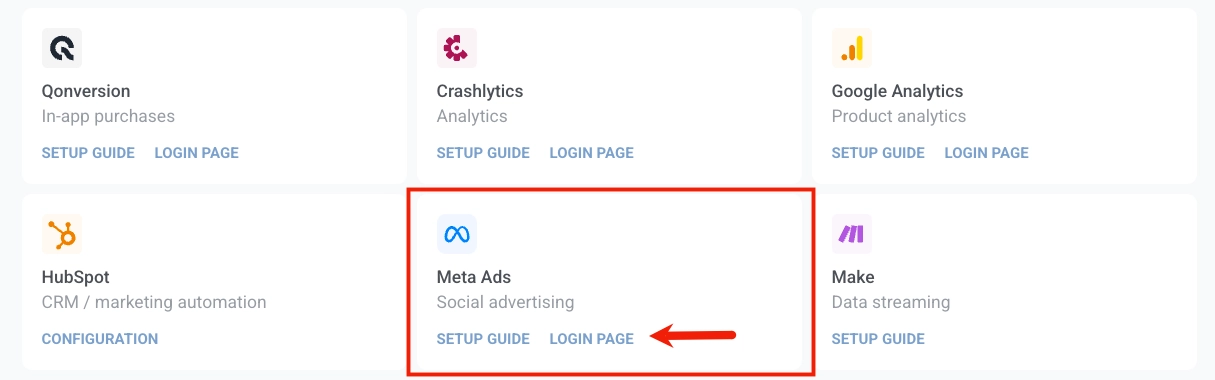
Meta Ads कार्ड में, लॉगिन पेज पर क्लिक करें।
-
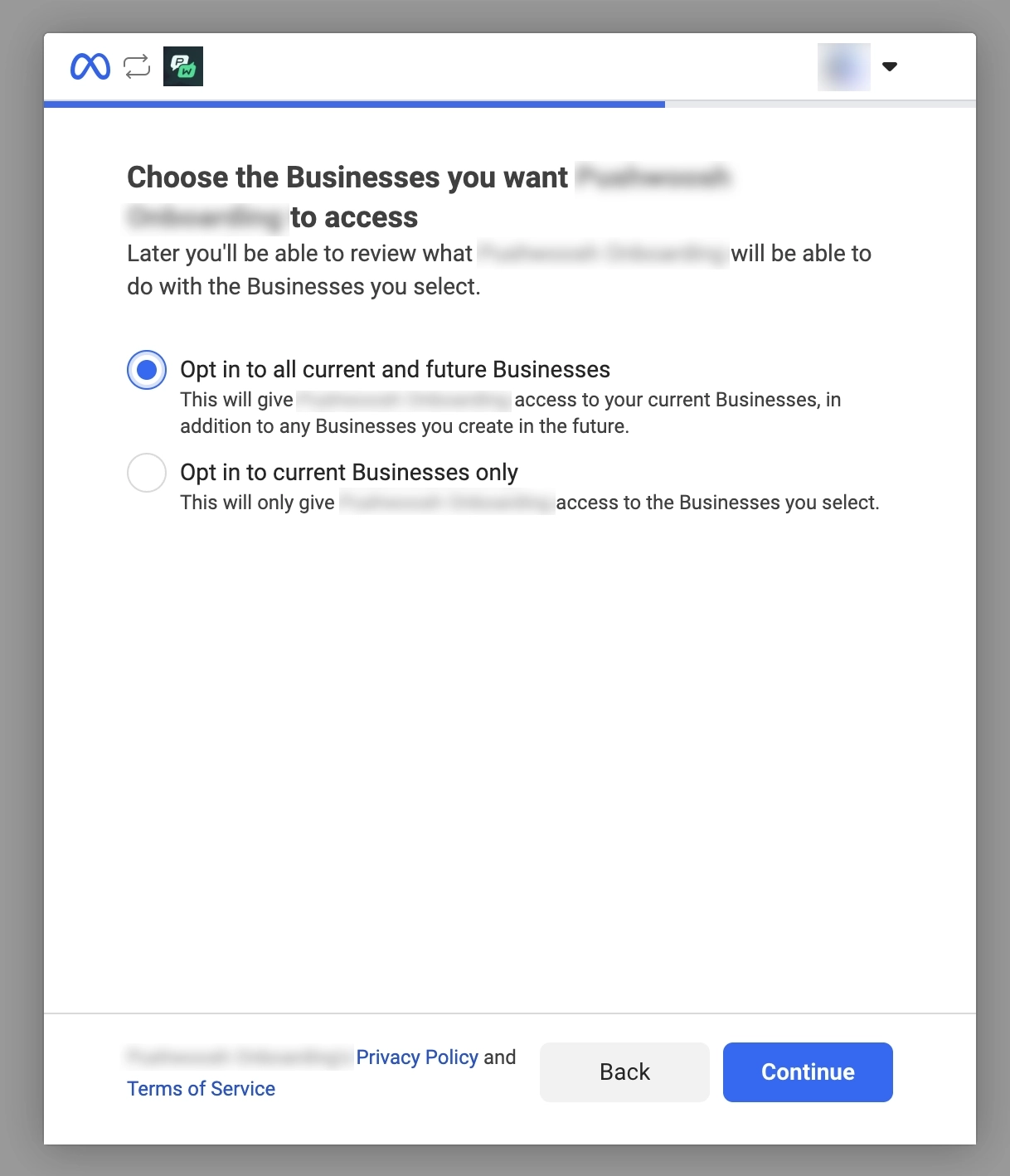
अपने Meta खाते में साइन इन करें, फिर जारी रखें पर क्लिक करें।
-
उन विज्ञापन खातों का चयन करें जिन्हें आप कनेक्ट करना चाहते हैं।
-
विज्ञापन खाते और व्यावसायिक पहुंच के लिए अनुरोधित अनुमतियों की समीक्षा करें।
-
सहेजें पर क्लिक करें। फिर Meta एक पुष्टि दिखाता है कि आपका खाता कनेक्ट हो गया है।
कनेक्शन स्थिति की समीक्षा करें
Anchor link toसेटअप के बाद, आपको Pushwoosh में Meta Ads पेज पर रीडायरेक्ट कर दिया जाएगा।
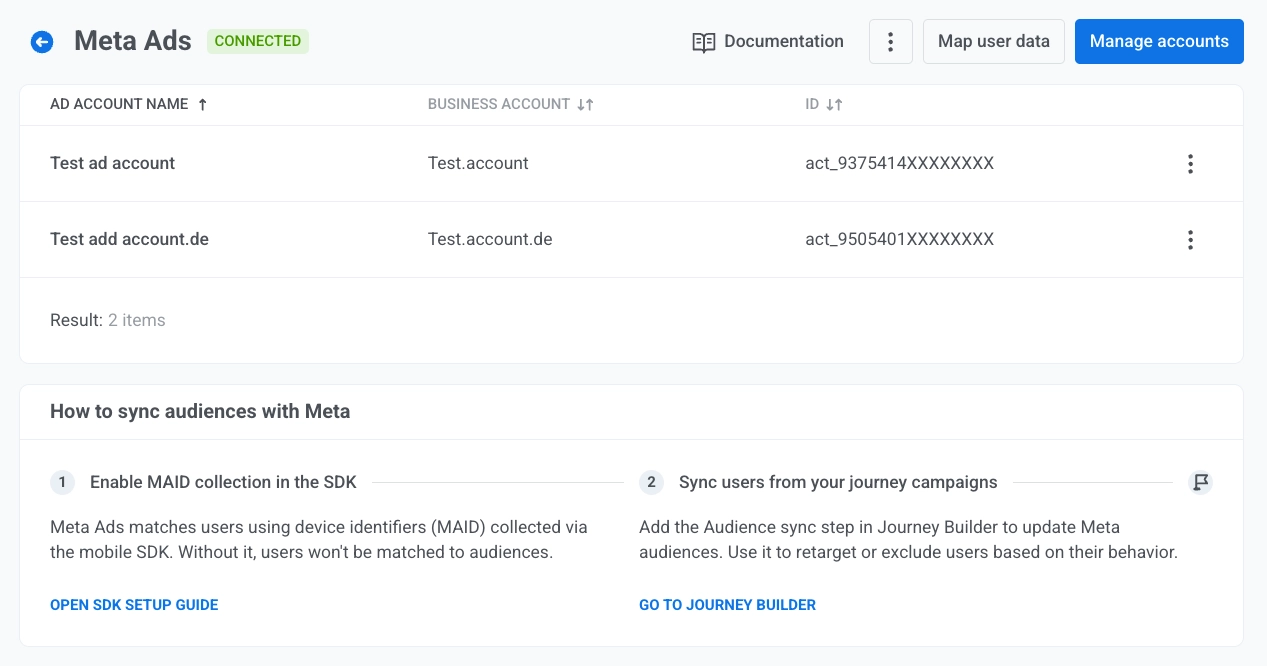
विज्ञापन खातों की तालिका प्रत्येक कनेक्टेड खाते को इसके साथ सूचीबद्ध करती है:
- विज्ञापन खाते का नाम
- व्यावसायिक खाता
- आईडी
एक पंक्ति के अंत में तीन बिंदुओं को खोलें और Pushwoosh में सूची से उस विज्ञापन खाते को हटाने के लिए विज्ञापन खाता हटाएं चुनें।
कनेक्टेड विज्ञापन खातों का प्रबंधन करें
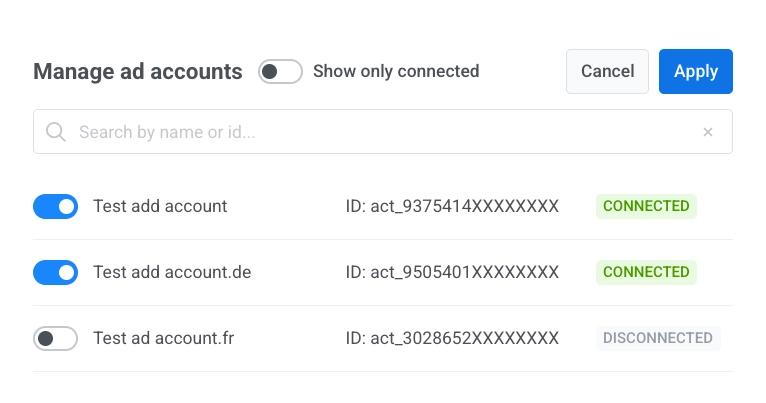
Anchor link toMeta Ads पेज पर, डायलॉग खोलने के लिए खाते प्रबंधित करें पर क्लिक करें। इंटीग्रेशन से उस विज्ञापन खाते को शामिल करने या बाहर करने के लिए प्रत्येक पंक्ति पर टॉगल का उपयोग करें। परिवर्तनों को सहेजने के लिए लागू करें पर क्लिक करें या बिना सहेजे बंद करने के लिए रद्द करें पर क्लिक करें।
सूची दृश्य को समायोजित करने के लिए:
- केवल कनेक्टेड दिखाएं को चालू या बंद करें ताकि यह सीमित हो सके कि कौन सी पंक्तियां दिखाई देती हैं।
- सूची में खातों को खोजने के लिए नाम या आईडी से खोजें… में टाइप करें।
प्रोजेक्ट टैग को Meta फ़ील्ड्स से मैप करें
Anchor link toउपयोगकर्ता गुणों को मैप करने से आप Pushwoosh को बता सकते हैं कि कौन से Meta उपयोगकर्ता एट्रिब्यूट आपके प्रोजेक्ट में कौन से टैग नाम फ़ील्ड को अपडेट करने चाहिए। इस तरह, जब Meta से डेटा आता है, तो यह वहां सहेजा जाता है जहां आप उम्मीद करते हैं।
-
Meta Ads पेज पर, उपयोगकर्ता डेटा मैप करें पर क्लिक करें।
-
बाएं कॉलम में प्रत्येक Facebook फ़ील्ड के लिए, दाईं ओर के नियंत्रण से अपने प्रोजेक्ट में एक टैग नाम चुनें। केवल उन पंक्तियों को मैप करें जिनकी आपको आवश्यकता है।
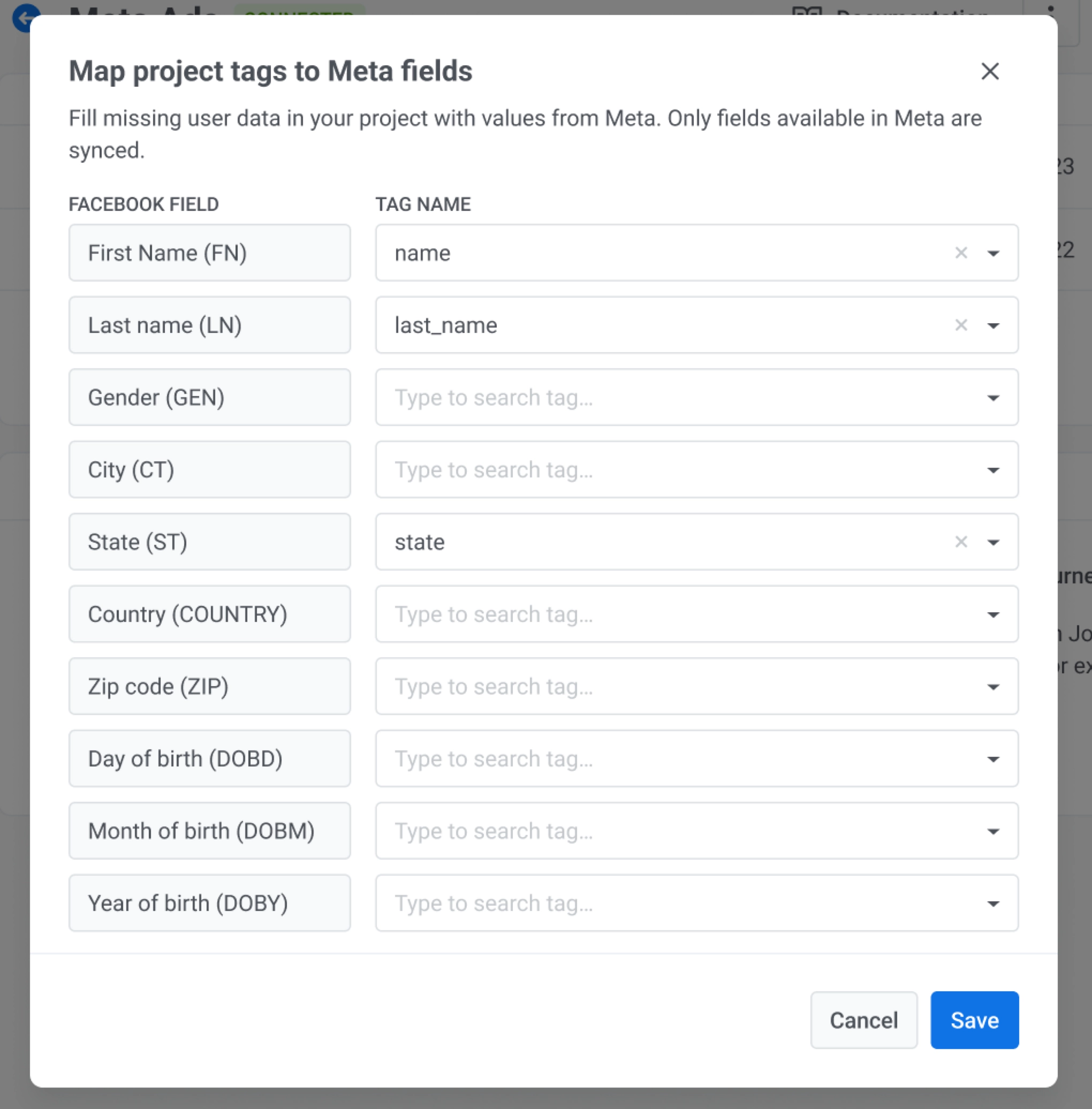
- मैपिंग लागू करने के लिए सहेजें पर क्लिक करें या बिना सहेजे बंद करने के लिए रद्द करें पर क्लिक करें।
SDK में MADID संग्रह सक्षम करें
Anchor link toMeta Ads मोबाइल SDK के माध्यम से एकत्र किए गए डिवाइस पहचानकर्ताओं (MADID) का उपयोग करके उपयोगकर्ताओं का मिलान करता है। Pushwoosh SDK स्वचालित रूप से विज्ञापन पहचानकर्ताओं (Android पर GAID, iOS पर IDFA) को एकत्र नहीं करता है। दोनों प्लेटफ़ॉर्म को पहचानकर्ता पढ़े जाने से पहले स्पष्ट उपयोगकर्ता सहमति की आवश्यकता होती है। अपने एप्लिकेशन में, उपयोगकर्ता की सहमति का अनुरोध करें, अनुमति मिलने पर पहचानकर्ता पढ़ें, और मान को SDK को पास करें।
1. निर्भरता जोड़ें
implementation 'com.google.android.gms:play-services-ads-identifier:...'2. AD_ID अनुमति घोषित करें (targetSdk ≥ 33 के लिए आवश्यक)
इसे अपने AndroidManifest.xml में जोड़ें:
<uses-permission android:name="com.google.android.gms.permission.AD_ID"/>3. GAID प्राप्त करें और इसे SDK को पास करें
getAdvertisingIdInfo को एक बैकग्राउंड थ्रेड पर कॉल किया जाना चाहिए:
String gaid = AdvertisingIdClient.getAdvertisingIdInfo(context).getId();
Pushwoosh.getInstance().setAdvertisingId(gaid);
बैकएंड पर संग्रहीत मान को साफ़ करने के लिए, null या एक खाली स्ट्रिंग पास करें:
Pushwoosh.getInstance().setAdvertisingId(null);व्यवहार संबंधी नोट्स:
- यदि अंतिम सफल कॉल के बाद से मान नहीं बदला है, तो कोई नेटवर्क अनुरोध नहीं किया जाता है।
- यदि नेटवर्क अनुरोध विफल हो जाता है, तो अगली ऐप लॉन्च पर पुनः प्रयास करें।
- जब
Pushwoosh.stopCommunication()सक्रिय होता है तो कॉल को अनदेखा कर दिया जाता है। - शून्य UUID (
00000000-0000-0000-0000-000000000000) कोnullके समान माना जाता है - संग्रहीत MADID को बैकएंड पर साफ़ कर दिया जाता है।
1. Info.plist में उपयोग विवरण जोड़ें
Apple को ATT अनुमति संवाद दिखाने से पहले इस कुंजी की आवश्यकता होती है:
<key>NSUserTrackingUsageDescription</key><string>हम आपको प्रासंगिक विज्ञापन दिखाने के लिए आपके विज्ञापन पहचानकर्ता का उपयोग करते हैं।</string>2. अपने गोपनीयता मैनिफ़ेस्ट में ट्रैकिंग डोमेन घोषित करें
यदि आपका ऐप ट्रैकिंग के लिए IDFA का उपयोग करता है, तो Apple को आपको उन डोमेन को सूचीबद्ध करने की आवश्यकता है जो आपके गोपनीयता मैनिफ़ेस्ट (PrivacyInfo.xcprivacy) में ट्रैकिंग डेटा प्राप्त करते हैं। पूरी आवश्यकताओं के लिए TN3182 देखें।
NSPrivacyTracking को true पर सेट करें और Pushwoosh ट्रैकिंग डोमेन को NSPrivacyTrackingDomains में जोड़ें:
<key>NSPrivacyTracking</key><true/><key>NSPrivacyTrackingDomains</key><array> <string>tracking.svc-nue.pushwoosh.com</string></array>3. ट्रैकिंग प्राधिकरण का अनुरोध करें और IDFA को SDK को पास करें
ATTrackingManager के लिए iOS 14 या बाद का संस्करण आवश्यक है। यदि आपका परिनियोजन लक्ष्य iOS 14 से नीचे है, तो कॉल को उपलब्धता जांच में लपेटें।
Pushwoosh SDK ATTrackingManager को कॉल नहीं करता है। अपने एप्लिकेशन में ट्रैकिंग प्राधिकरण का अनुरोध करें, फिर परिणाम को SDK को पास करें:
import AppTrackingTransparencyimport AdSupport
if #available(iOS 14, *) {    ATTrackingManager.requestTrackingAuthorization { status in        let idfa = status == .authorized            ? ASIdentifierManager.shared().advertisingIdentifier.uuidString            : nil        Pushwoosh.configure.setAdvertisingId(idfa)    }}
बैकएंड पर संग्रहीत मान को साफ़ करने के लिए, nil या एक खाली स्ट्रिंग पास करें:
Pushwoosh.configure.setAdvertisingId(nil)व्यवहार संबंधी नोट्स:
- यदि अंतिम सफल कॉल के बाद से मान नहीं बदला है, तो कोई नेटवर्क अनुरोध नहीं किया जाता है।
- यदि नेटवर्क अनुरोध विफल हो जाता है, तो अगली ऐप लॉन्च पर
setAdvertisingIdको फिर से कॉल करें। - जब
Pushwoosh_ALLOW_SERVER_COMMUNICATIONअक्षम होता है तो कॉल को अनदेखा कर दिया जाता है। - शून्य UUID (
00000000-0000-0000-0000-000000000000) कोnilया एक खाली स्ट्रिंग के समान माना जाता है - संग्रहीत MADID को बैकएंड पर साफ़ कर दिया जाता है।
अपने ऐप के मुख्य UI प्रवाह से
requestTrackingAuthorizationको कॉल करें। Apple इसे लॉन्च पर तुरंत नहीं, बल्कि अपनी खुद की व्याख्यात्मक स्क्रीन दिखाने के बाद करने की सलाह देता है।
यह कैसे काम करता है
Anchor link toएक बार जब आप setAdvertisingId को कॉल करते हैं, तो SDK मान को Pushwoosh ट्रैकिंग एंडपॉइंट पर madid फ़ील्ड के रूप में ऐप कोड और डिवाइस हार्डवेयर आईडी के साथ भेजता है। Pushwoosh इस पहचानकर्ता का उपयोग आपके डिवाइस रिकॉर्ड को सिंक्रनाइज़ेशन के लिए Meta Ads ऑडियंस के साथ मिलान करने के लिए करता है।
जर्नी में ऑडियंस सिंक करें
Anchor link toJourney Builder में ऑडियंस सिंक पॉइंट आपकी जर्नी को एक Meta कस्टम ऑडियंस से जोड़ता है। हर बार जब कोई उपयोगकर्ता उस पॉइंट पर पहुंचता है, तो Pushwoosh Meta से या तो उन्हें ऑडियंस में जोड़ने या उन्हें इससे हटाने के लिए कहता है।
उदाहरण के लिए, आप इसका उपयोग उन उपयोगकर्ताओं को वेबिनार विज्ञापन दिखाना बंद करने के लिए कर सकते हैं जो पहले ही पंजीकरण कर चुके हैं, ताकि आप उन लोगों पर विज्ञापन खर्च बर्बाद न करें जिन्हें अब इसे देखने की आवश्यकता नहीं है।
ऑडियंस सिंक को कॉन्फ़िगर करने के लिए:
-
Journey Builder खोलें।
-
एक ऑडियंस-आधारित एंट्री जोड़ें। ऑडियंस स्रोत में, एक Pushwoosh सेगमेंट या सूची चुनें जो यह परिभाषित करती है कि इस जर्नी में कौन प्रवेश करेगा। उदाहरण के लिए, एक सेगमेंट
webinar_registeredटैग वाले उपयोगकर्ताtrueपर सेट हैं। केवल वे उपयोगकर्ता ही जर्नी से गुजरेंगे और ऑडियंस सिंक तक पहुंचेंगे। -
ऑडियंस सिंक पॉइंट जोड़ें।
-
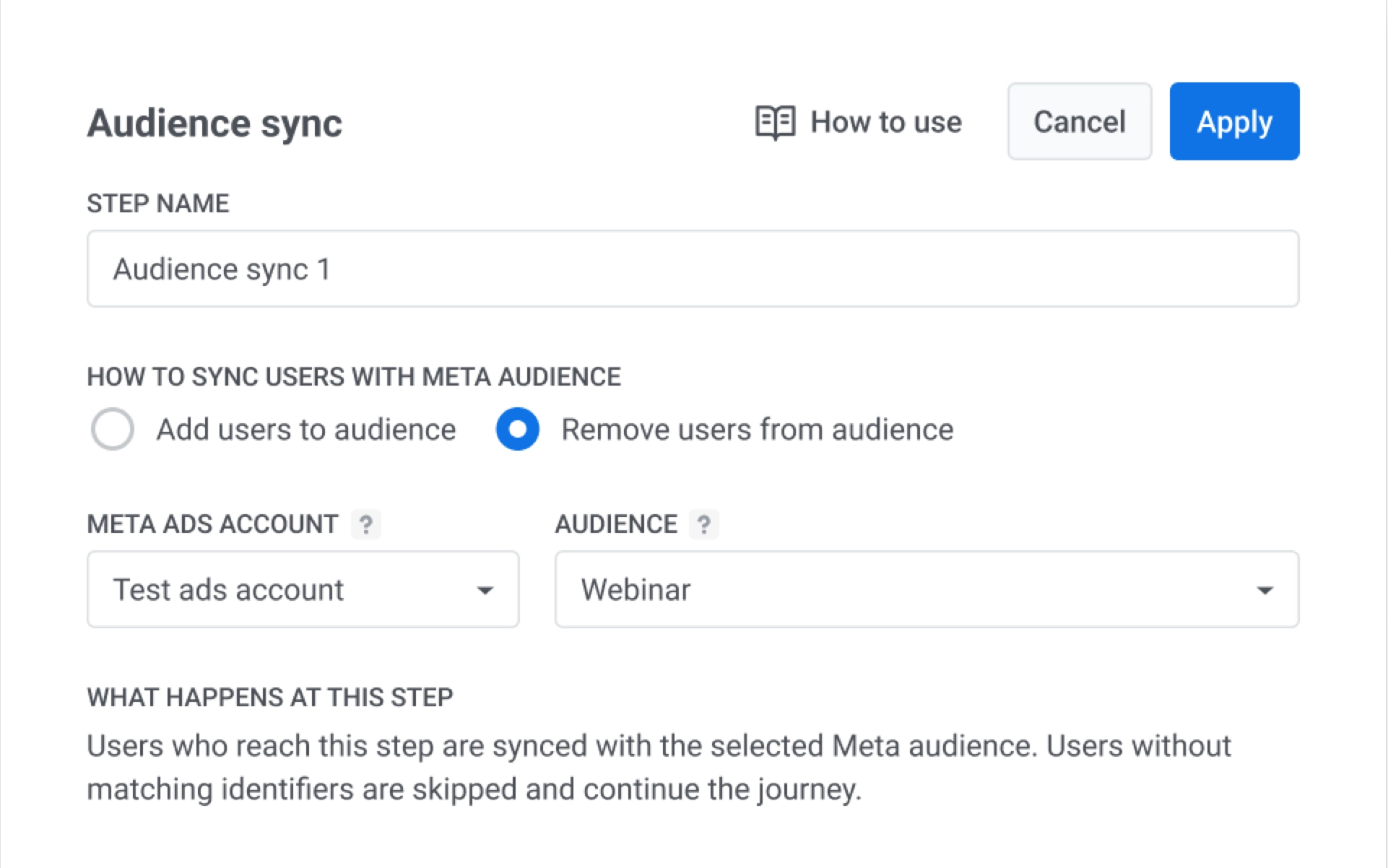
उपयोगकर्ताओं की जानकारी को विज्ञापन ऑडियंस में कैसे सिंक करें के तहत, एक विकल्प चुनें:
- उपयोगकर्ताओं को ऑडियंस में जोड़ें। इस चरण तक पहुंचने वाले प्रत्येक उपयोगकर्ता को आपके द्वारा चुने गए ऑडियंस में जोड़ता है। उदाहरण के लिए, इसका उपयोग उन उपयोगकर्ताओं को विज्ञापन दिखाना शुरू करने के लिए करें जिन्होंने साइन अप किया है लेकिन अभी तक भाग नहीं लिया है।
- उपयोगकर्ताओं को ऑडियंस से हटाएं। इस चरण तक पहुंचने वाले प्रत्येक उपयोगकर्ता को उस ऑडियंस से हटाता है। इस उदाहरण में, उन उपयोगकर्ताओं को वेबिनार विज्ञापन दिखाना बंद करने के लिए इस विकल्प का चयन करें जो पहले ही पंजीकरण कर चुके हैं।
-
विज्ञापन प्लेटफ़ॉर्म में, Meta Ads चुनें। इसके बजाय Google Ads ऑडियंस से सिंक करने के लिए, Google Ads इंटीग्रेशन देखें।
-
Meta Ads खाते में, कनेक्टेड विज्ञापन खाते का चयन करें।
-
ऑडियंस में, Meta ऑडियंस का चयन करें, उदाहरण के लिए वेबिनार।
-
पॉइंट को सहेजने के लिए लागू करें पर क्लिक करें या बिना सहेजे बंद करने के लिए रद्द करें पर क्लिक करें।
-
जर्नी को कॉन्फ़िगर करना समाप्त करें, फिर इसे लॉन्च करें।
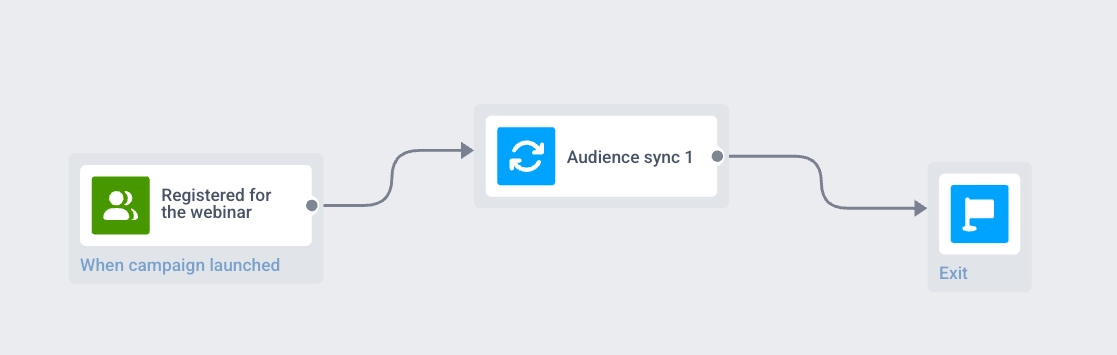
जब वे उपयोगकर्ता ऑडियंस सिंक तक पहुंचते हैं, तो उन्हें Meta में वेबिनार ऑडियंस से हटा दिया जाता है, इसलिए वे अब वहां वेबिनार विज्ञापन नहीं देखते हैं।
व्यवहार और त्रुटि प्रबंधन
Anchor link toजर्नी प्रोसेसिंग Meta खाते और ऑडियंस की उपलब्धता पर निर्भर करती है:
- Meta ऑडियंस को केवल तभी अपडेट करता है जब वह Pushwoosh द्वारा प्रदान किए गए डेटा से उपयोगकर्ता का मिलान कर सकता है। यदि Meta उपयोगकर्ता का मिलान नहीं कर सकता है, तो उस उपयोगकर्ता के लिए ऑडियंस नहीं बदलती है, और वे जर्नी में आगे बढ़ते रहते हैं।
- यदि कोई प्रोफ़ाइल ऑडियंस सिंक पॉइंट पर पहुंचती है, जबकि कनेक्टेड विज्ञापन खाता डिस्कनेक्ट हो जाता है, तो उस प्रोफ़ाइल के लिए जर्नी रुक जाती है और Pushwoosh सिस्टम और ईमेल सूचनाएं भेजता है।
- यदि Meta में कोई चयनित ऑडियंस नहीं मिलती है और API एक त्रुटि लौटाता है, तो उस प्रोफ़ाइल के लिए जर्नी रुक जाती है और Pushwoosh सिस्टम और ईमेल सूचनाएं भेजता है।
ऑडियंस सिंक आँकड़े
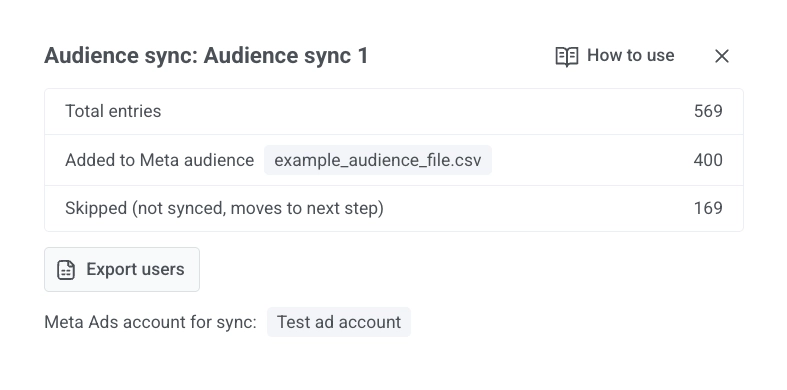
Anchor link toलॉन्च के बाद, एंट्री वॉल्यूम, जोड़ने और हटाने, और छोड़े गए प्रोफ़ाइल देखने के लिए ऑडियंस सिंक चरण के लिए आँकड़े खोलें। मीट्रिक विवरण के लिए, ग्राहक जर्नी आँकड़े में ऑडियंस सिंक देखें।