App Inbox आँकड़े
App Inbox आँकड़े दिखाते हैं कि वास्तव में कितने लोगों को मैसेज मिला, कितनों ने इसे खोला, और कितनों ने इस पर टैप किया, साथ ही यह भी कि आप बाकी लोगों को कहाँ खो रहे हैं।
App Inbox आँकड़े खोलें
Anchor link to- journey कैनवास पर App Inbox एलिमेंट पर डबल-क्लिक करें।
- इस एलिमेंट के लिए पैनल के मेट्रिक्स देखें। नीचे कैनवास पर मेट्रिक्स देखें।
- Overview, Timeline, और Errors टैब के साथ पूरा Message stats पेज खोलने के लिए Detail statistics पर क्लिक करें।
कैनवास पर मेट्रिक्स
Anchor link toइस पैनल को खोलने के लिए journey कैनवास पर App Inbox एलिमेंट पर डबल-क्लिक करें। यह लोगों को गिनता है, मैसेज को नहीं, जिससे आपको नीचे विस्तृत आँकड़े खोलने से पहले डिलीवरी और एंगेजमेंट की झलक मिलती है।
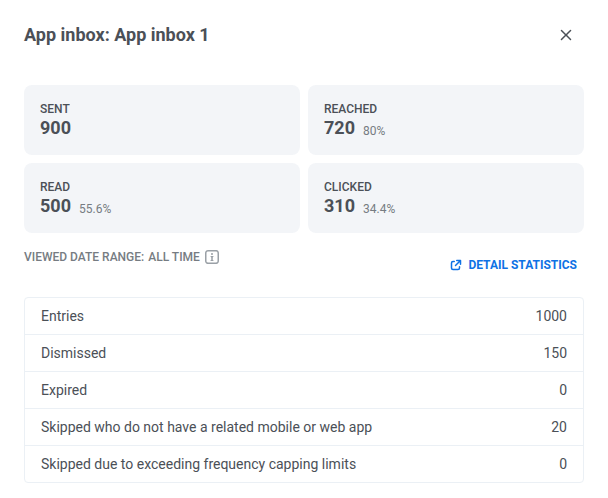
| मेट्रिक | इसका मतलब |
|---|---|
| Entries | वे सभी जिन तक इस एलिमेंट ने पहुँचने की कोशिश की। |
| Sent | जिन लोगों को उनके inbox में मैसेज मिला। |
| Reached | जिन लोगों के inbox में मैसेज है। यह तब दिखता है जब वे ऐप खोलते हैं, भले ही उन्होंने अभी तक इसे देखा न हो। |
| Read | जिन लोगों ने मैसेज खोला और देखा। |
| Clicked | जिन लोगों ने मैसेज पर टैप किया। |
| Dismissed | जिन लोगों ने मैसेज डिलीट किया, चाहे उन्होंने इसे पहले पढ़ा हो या नहीं। |
| Expired | जिन लोगों का मैसेज उनके पढ़ने से पहले गायब हो गया। ज़्यादा संख्या का मतलब है कि लोगों को ज़्यादा समय चाहिए। लंबी expiration आज़माएँ। |
| Skipped (no app) | जिन लोगों के पास inbox दिखाने के लिए कोई मोबाइल या वेब ऐप सेट अप नहीं है, इसलिए मैसेज के लिए कहीं जगह नहीं थी। |
| Frequency capping skipped | जिन लोगों ने पहले ही अपनी App Inbox सीमा पूरी कर ली थी, इसलिए यह मैसेज डिलीवर नहीं हुआ। |
विस्तृत आँकड़े
Anchor link toयह जांचने के लिए Message stats का उपयोग करें कि इस App Inbox एलिमेंट ने ऑडियंस से क्लिक तक कैसा प्रदर्शन किया।
Overview टैब
Anchor link toइस एलिमेंट के लिए डिलीवरी और एंगेजमेंट जांचने के लिए Overview टैब का उपयोग करें।
Campaign performance
Anchor link toये कार्ड बताते हैं कि इस App Inbox एलिमेंट ने कैसा प्रदर्शन किया।
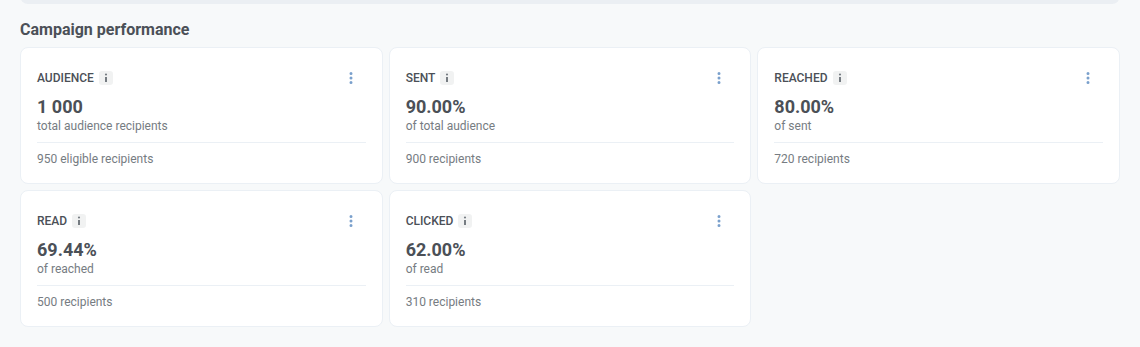
| कार्ड | क्या दिखाता है | फ़ॉर्मूला |
|---|---|---|
| Audience | इस एलिमेंट के लिए कुल ऑडियंस यूज़र्स, और एक्सक्लूज़न (frequency capping या कंट्रोल ग्रुप) के बाद कितने योग्य रहे। | योग्य यूज़र्स + बाहर किए गए यूज़र्स |
| Sent | कुल ऑडियंस का वह हिस्सा जिन्हें उनके inbox में मैसेज मिला। | Inbox में रखे गए ÷ कुल ऑडियंस |
| Reached | भेजे गए में से वह हिस्सा जिनके ऐप ने कम से कम एक बार मैसेज प्राप्त किया। यह उनके डिवाइस पर है, लेकिन हो सकता है उन्होंने अभी तक इसे देखा न हो। | Reached ÷ sent |
| Read | पहुँचे गए में से वह हिस्सा जिन्होंने मैसेज खोला, चाहे बाद में उन्होंने इसे डिलीट किया हो या नहीं। | Read ÷ reached |
| Clicked | पढ़े गए में से वह हिस्सा जिन्होंने मैसेज पर टैप किया। बार-बार टैप एक बार गिने जाते हैं। | Clicked ÷ read |
Campaigns distribution
Anchor link toCampaigns distribution दिखाता है कि यूज़र्स फ़नल से कैसे गुज़रते हैं। ब्लॉक हेडर में ड्रॉपडाउन से Funnel view और Table view के बीच स्विच करें।
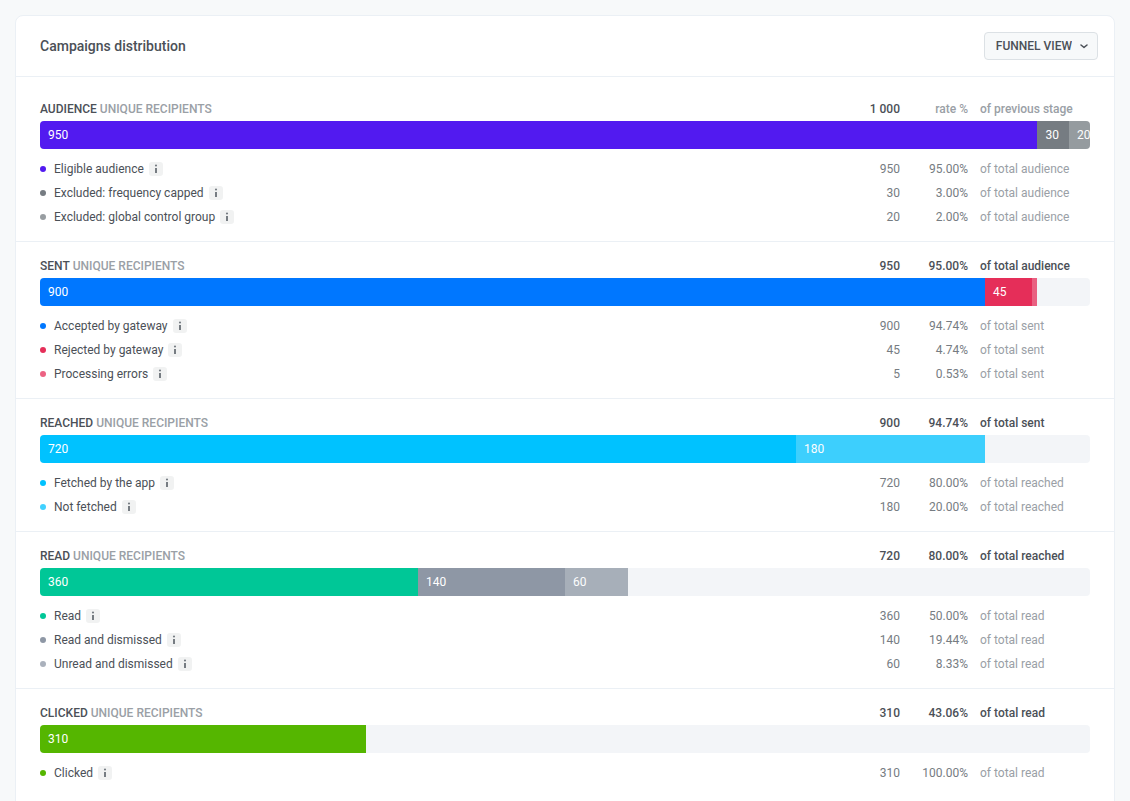
हर रो दिखाती है कि कितने लोग उस स्टेज तक पहुँचे, और कुछ अगले स्टेज पर क्यों नहीं गए:
| स्टेज | इसका मतलब |
|---|---|
| Audience | वे सभी जिन्हें इस एलिमेंट ने टारगेट किया। कुछ को कुछ भेजे जाने से पहले ही बाहर कर दिया जाता है: वे पहले ही अपनी frequency capping सीमा तक पहुँच चुके हैं, या वे ग्लोबल कंट्रोल ग्रुप में हैं। |
| Sent | लगभग सभी योग्य लोगों को उनके inbox में मैसेज मिलता है। कुछ को नहीं मिलता, आमतौर पर खराब डिवाइस या टोकन, या डिलीवरी एरर की वजह से। कारण जानने के लिए Errors टैब देखें। |
| Reached | ज़्यादातर भेजे गए मैसेज उस पल पकड़े जाते हैं जब यूज़र ऐप खोलता है। बाकी बस इंतज़ार कर रहे हैं: उनके ऐप ने अभी तक मैसेज नहीं लिया है, जो डिलीवरी की विफलता नहीं है। |
| Read | ज़्यादातर पहुँचे गए मैसेज खोले जाते हैं। कुछ लोग बिना पढ़े मैसेज डिलीट कर देते हैं, और कुछ इसे पढ़कर फिर डिलीट करते हैं। किसी भी तरह, एक बार डिलीट होने पर यह अनरीड नहीं गिना जाता। |
| Clicked | जिन लोगों ने मैसेज पढ़ा, उनमें से कुछ उस पर टैप भी करते हैं। बार-बार टैप एक बार गिने जाते हैं, ठीक वैसे ही जैसे Read बार-बार खोलने को एक बार गिनता है। |
Timeline टैब
Anchor link toइस मैसेज के बाद आए कस्टम ईवेंट देखने के लिए Timeline टैब का उपयोग करें। App Inbox में डिलीवरी चार्ट नहीं होता, इसलिए टैब उसकी जगह No delivery chart for App Inbox और उसके नीचे Events तालिका दिखाता है। तालिका कौन से ईवेंट गिनेगी, यह चुनने के लिए टैब के शीर्ष पर अवधि सेट करें।
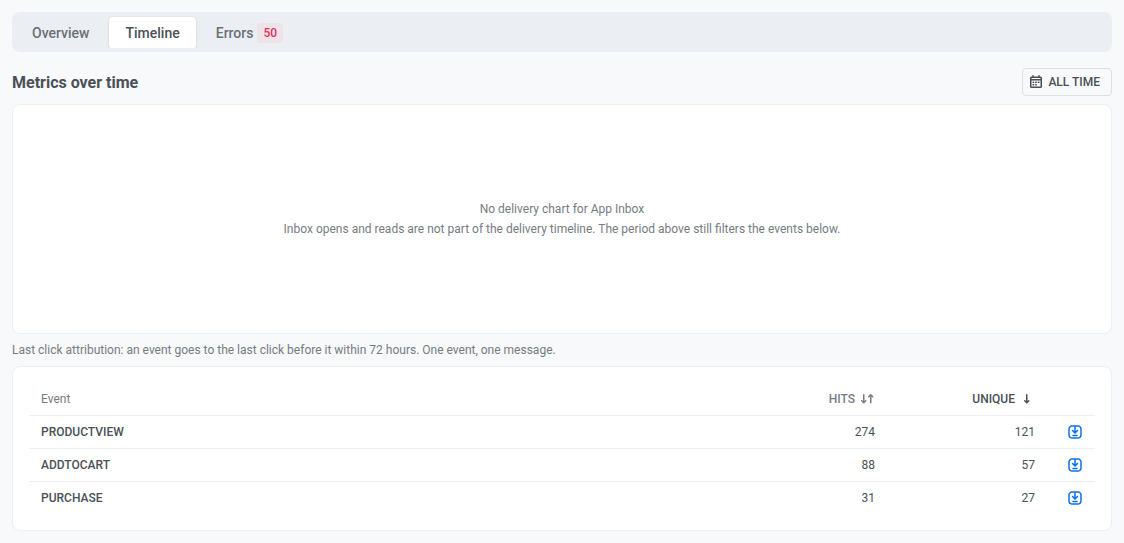
इस मैसेज को खोलने के बाद कस्टम ईवेंट
Anchor link toEvents तालिका वे कस्टम ईवेंट दिखाती है जो उपयोगकर्ताओं के इनबॉक्स में इस मैसेज को खोलने के बाद आपके ऐप ने भेजे। यह तालिका तभी भरती है जब आपका ऐप Pushwoosh को ईवेंट भेजता है।
हर ईवेंट उस मैसेज को जाता है जिस पर उपयोगकर्ता ने ईवेंट से पहले के 72 घंटों के भीतर अंतिम बार क्लिक किया था:
- क्लिक क्या माना जाता है: मैसेज खोलना।
- दूसरे मैसेज पर क्लिक: एक ही ऐप के सभी मैसेज पर क्लिक गिने जाते हैं, इसलिए किसी बाद के मैसेज पर क्लिक के बाद आने वाला ईवेंट उसी बाद वाले मैसेज को जाता है, इस मैसेज को नहीं।
- सीमाएँ: एक ईवेंट केवल एक मैसेज को जाता है।
| कॉलम | यह क्या दिखाता है |
|---|---|
| ईवेंट (Event) | ईवेंट का नाम। |
| हिट्स (Hits) | इस मैसेज को कितने ईवेंट गए। इसे खोलने के बाद उपयोगकर्ता द्वारा भेजा गया हर ईवेंट गिना जाता है, जब तक उपयोगकर्ता किसी दूसरे मैसेज पर क्लिक नहीं करता या 72 घंटे नहीं बीत जाते। |
| यूनिक (Unique) | कितने अलग-अलग उपयोगकर्ताओं ने ईवेंट कम से कम एक बार भेजा। |
ईवेंट का मैसेज से मिलान User ID से होता है, डिवाइस से नहीं।
अवधि ईवेंट को फ़िल्टर करती है, ओपन को नहीं। अवधि की शुरुआत से पहले का ओपन भी अवधि के अंदर के ईवेंट के लिए गिना जाता है। प्रत्येक पंक्ति में एक निर्यात आइकन होता है जो उस पंक्ति के पीछे के डिवाइसों को CSV के रूप में डाउनलोड करता है, उसी नियम से गिने गए।
Errors टैब
Anchor link toErrors इस एलिमेंट के लिए हर डिलीवरी एरर को प्लेटफ़ॉर्म के अनुसार ग्रुप करके, भेजने वाले के अपने एरर नाम और उस प्लेटफ़ॉर्म के भेजे गए मैसेज में हिस्से के साथ सूचीबद्ध करता है।
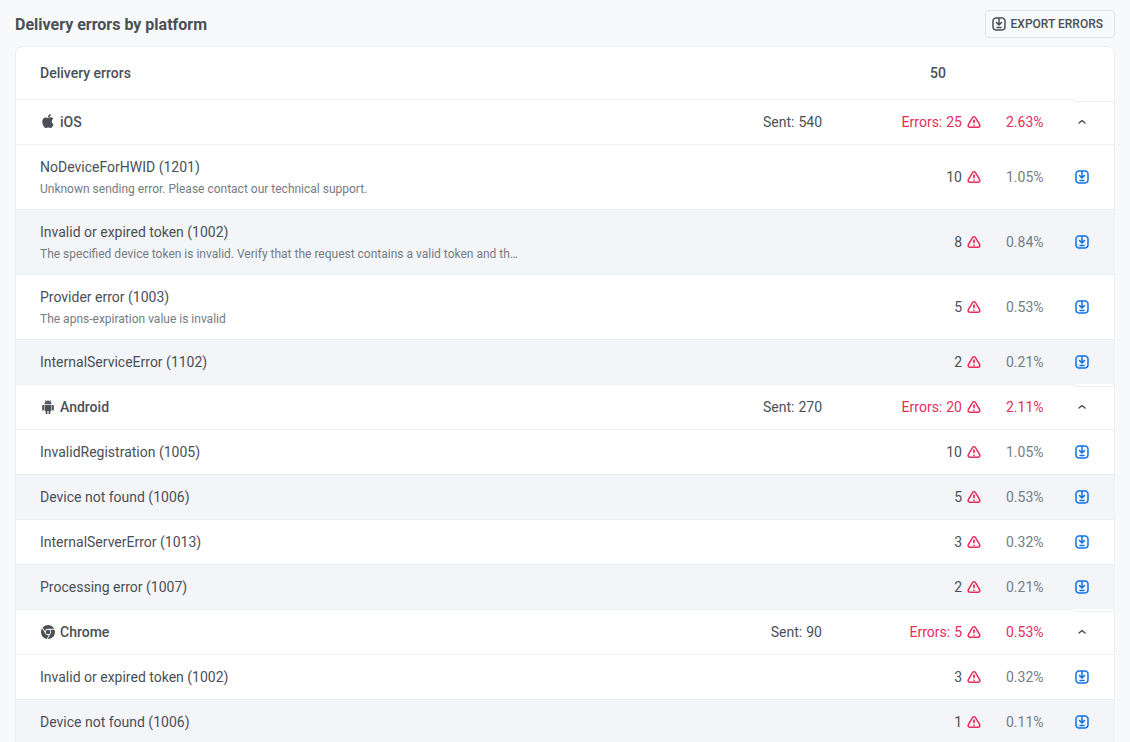
पूरी सूची डाउनलोड करने के लिए Export errors पर क्लिक करें। त्रुटियाँ निर्यात करने के लिए आपकी भूमिका में Personal data अनुमति आवश्यक है।