जियोज़ोन और क्लस्टर प्रबंधित करें
जियो अभियान पृष्ठ आपके सभी जियोज़ोन को एक मानचित्र पर प्लॉट किया हुआ और एक तालिका में सूचीबद्ध दिखाता है, जो क्लस्टर द्वारा समूहीकृत होते हैं। स्टैंडअलोन ज़ोन बिना क्लस्टर अनुभाग के अंतर्गत दिखाई देते हैं।
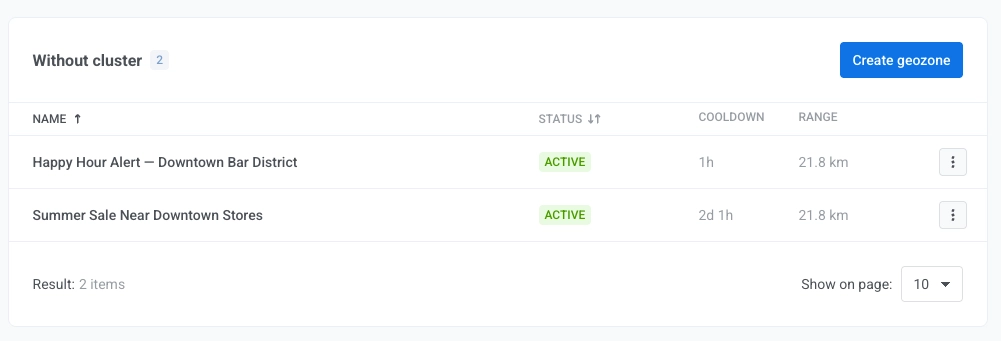
स्थिति कॉलम दिखा सकता है:
- सक्रिय। जियोज़ोन फायर कर सकता है। कूलडाउन और अभियान शेड्यूल अभी भी लागू होते हैं।
- निर्धारित। से शुरू भविष्य में है। जियोज़ोन अभी प्रवेश क्रियाएँ (पुश भेजें, इवेंट भेजें) नहीं चलाता है।
- समाप्त। तक बीत चुका है। जियोज़ोन अब प्रवेश क्रियाएँ नहीं चलाता है।
- रोका गया। आपने जियोज़ोन को रोका है, या उसके क्लस्टर को, अगर स्टेटस के बगल में क्लस्टर के माध्यम से दिखता है। इसे फिर से फायर करने देने के लिए, जियोज़ोन या क्लस्टर में से जिसे आपने रोका था, उस पर फिर से शुरू करें पर क्लिक करें।
निर्धारित और समाप्त जियोज़ोन सिस्टम में सक्षम रहते हैं और जब दिनांक सीमा फिर से लागू होती है तो वे अपने आप भेजना फिर से शुरू कर देते हैं। आपको केवल दिनांक सीमा के लिए उन्हें रोकने या फिर से सक्षम करने की आवश्यकता नहीं है। निकास, ठहराव और अनुमानित निकास इवेंट तारीखों पर निर्भर नहीं करते और इन जियोज़ोन में फायर होते रहते हैं।
एक जियोज़ोन प्रबंधित करें
Anchor link toप्रत्येक जियोज़ोन के लिए आप यह कर सकते हैं:
- जियोज़ोन को रोकें या फिर से शुरू करें। रोका गया जियोज़ोन कुछ भी फायर नहीं करता: न प्रवेश क्रियाएँ, न निकास, ठहराव या अनुमानित निकास इवेंट।
- फ़ॉर्म में जियोज़ोन को संपादित करें।
- क्लस्टर में ले जाएं। एक अलग क्लस्टर को असाइन करें, या इसे इसके वर्तमान क्लस्टर से हटा दें। पहले एक क्लस्टर बनाने के लिए, एक क्लस्टर बनाएं देखें।
- जियोज़ोन को स्थायी रूप से हटाएं।
एक क्लस्टर प्रबंधित करें
Anchor link toप्रत्येक क्लस्टर के लिए आप यह कर सकते हैं:
- क्लस्टर को रोकें या फिर से शुरू करें। क्लस्टर को रोकने से उसके अंदर के हर जियोज़ोन की प्रवेश क्रियाएँ (पुश भेजें, इवेंट भेजें) रुक जाती हैं। निकास, ठहराव और अनुमानित निकास इवेंट फायर होते रहते हैं।
- क्लस्टर का नाम या कूलडाउन संपादित करें।
- क्लस्टर को हटाएं। केवल वे क्लस्टर हटाए जा सकते हैं जिनमें कोई जियोज़ोन संलग्न नहीं है।