एसएमएस और मैसेंजर आँकड़े
Pushwoosh एसएमएस, व्हाट्सएप, वाइबर और टेलीग्राम भेजे गए संदेशों को उसी तरह ट्रैक करता है जैसे यह पुश और ईमेल को ट्रैक करता है: एक संदेश आँकड़े (Message stats) पेज के रूप में जिसे आप एक भेजे गए संदेश के लिए खोलते हैं।
इसे अभियान (Campaigns) → एक-बार के संदेश (One-time messages) से, या किसी Journey में संदेश तत्व पर विस्तृत आँकड़े (Detailed statistics) से खोलें। इसके आँकड़े खोलने के लिए संदेश के नाम पर क्लिक करें।
विस्तृत एसएमएस और मैसेंजर आँकड़े
Anchor link toसंदेश आँकड़े (Message stats) का उपयोग यह जांचने के लिए करें कि किसी विशिष्ट एसएमएस या मैसेंजर भेजने का प्रदर्शन कैसा रहा।
पेज में तीन टैब हैं: अवलोकन (Overview), समयरेखा (Timeline), और त्रुटियाँ (Errors)।
यदि वही संदेश अन्य चैनलों पर भी गया है, तो चैनल टैब अवलोकन (Overview) / समयरेखा (Timeline) / त्रुटियाँ (Errors) के ऊपर दिखाई देते हैं, जो चैनल द्वारा लेबल किए जाते हैं (उदाहरण के लिए एसएमएस (SMS) या व्हाट्सएप (WhatsApp))। एक-चैनल संदेश में कोई चैनल टैब नहीं दिखता है।
अवलोकन (Overview) टैब
Anchor link toइस भेजे गए संदेश के लिए पहुँच, डिलीवरी, और ओपन (जब प्लेटफ़ॉर्म उन्हें रिपोर्ट करता है) की जाँच करने के लिए अवलोकन (Overview) टैब का उपयोग करें।
यदि संदेश की स्थिति FAIL है, तो अवलोकन (Overview) टैब संख्याओं के बजाय डैश और एक सूचना दिखाता है जिसमें बताया जाता है कि वह क्यों नहीं भेजा गया। कोई संदेश विफल क्यों हुआ देखें।
अभियान प्रदर्शन (Campaign performance)
Anchor link toआप कौन से कार्ड देखते हैं यह चैनल पर निर्भर करता है:
- हमेशा: दर्शक (Audience) और भेजे गए (Sent)
- खोले गए (Opened): केवल जब प्लेटफ़ॉर्म ओपन की रिपोर्ट करता है। आज यह व्हाट्सएप है। वाइबर और टेलीग्राम इसे नहीं दिखाते हैं। एसएमएस इसे कभी नहीं दिखाता है: एसएमएस में ट्रैक करने के लिए कोई ओपन इवेंट नहीं होता है।
सटीक सूत्र के लिए किसी भी कार्ड पर ⓘ पर होवर करें।
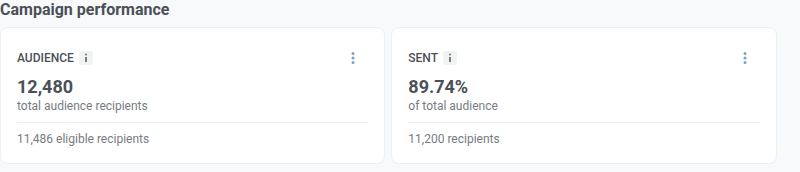
| कार्ड | यह क्या दिखाता है |
|---|---|
| दर्शक (Audience) | आपने इस संदेश के लिए कितने लोगों को लक्षित किया, और बहिष्करण के बाद कितने योग्य बने रहे। |
| भेजे गए (Sent) | आपने जिन सभी को लक्षित किया, उनमें से संदेश प्रदाता ने भेजने के लिए कितना हिस्सा स्वीकार किया। स्वीकार किए जाने का मतलब है कि प्रदाता ने भेजने का काम शुरू कर दिया है, न कि संदेश पहले ही पहुँच चुका है। |
| खोले गए (Opened) | भेजे गए प्राप्तकर्ताओं में से, कितने हिस्से ने संदेश खोला। केवल जब प्लेटफ़ॉर्म ओपन की रिपोर्ट करता है। |
अभियान वितरण (Campaigns distribution)
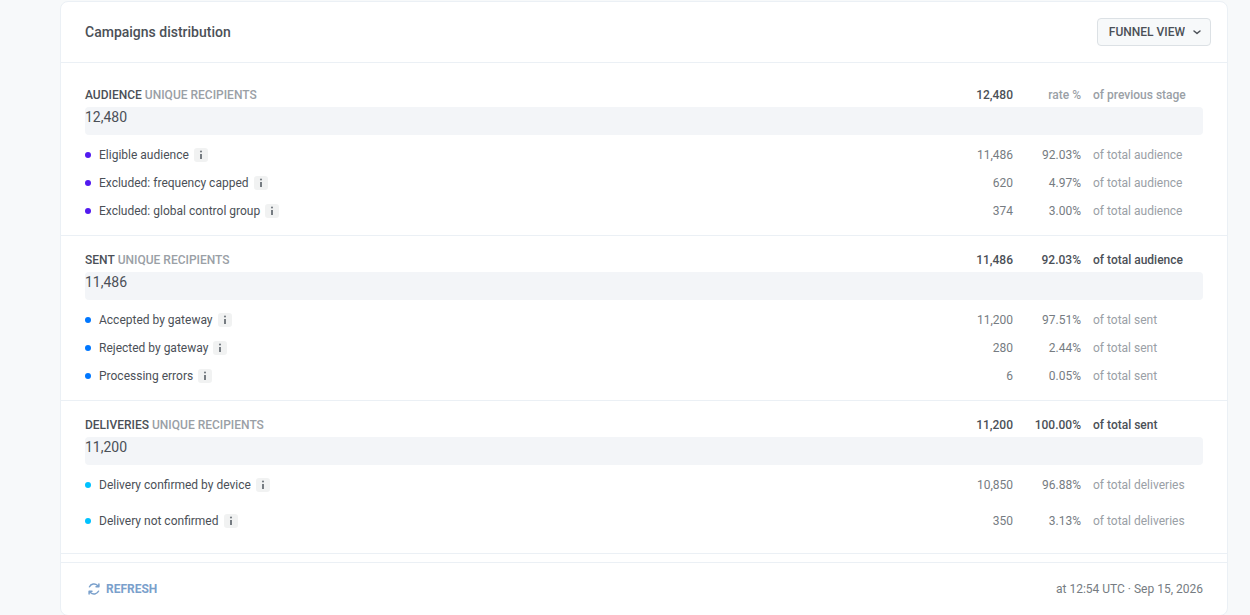
Anchor link toअभियान वितरण (Campaigns distribution) इस भेजे गए संदेश को चरणों में तोड़ता है:
- दर्शक (Audience): आपने किसे लक्षित किया
- भेजे गए (Sent): किसे भेजने के लिए स्वीकार किया गया
- डिलीवरी (Deliveries): किसे डिलीवरी की पुष्टि मिली
- खोले गए (Opened): किसने खोला (केवल जब प्लेटफ़ॉर्म ओपन की रिपोर्ट करता है, वर्तमान में व्हाट्सएप)
अन्यथा, एसएमएस सहित, फ़नल दर्शक (Audience) → भेजे गए (Sent) → डिलीवरी (Deliveries) पर रुक जाता है।
आप एक ही ब्रेकडाउन को दो तरीकों से देख सकते हैं: एक फ़नल (डिफ़ॉल्ट) के रूप में, या एक तालिका के रूप में। तालिका खोलने के लिए तालिका दृश्य (Table view) पर क्लिक करें। वापस स्विच करने के लिए फ़नल दृश्य (Funnel view) पर क्लिक करें।
संख्याओं को फिर से लोड करने के लिए ताज़ा करें (Refresh) पर क्लिक करें। इसके बगल में “Updated at …” लाइन दिखाती है कि आँकड़े पिछली बार कब लोड हुए थे (हमेशा UTC)।
फ़नल कैसे पढ़ें
Anchor link to- इस चैनल के लिए दिखाई देने वाले चरणों के साथ नीचे की ओर पथ का अनुसरण करें।
- एक चरण पर बड़ा प्रतिशत वह हिस्सा है जो ऊपर के चरण से उस तक पहुँचा है।
- एक चरण के नीचे की सूची दिखाती है कि वे लोग कैसे विभाजित हुए (उदाहरण के लिए स्वीकृत बनाम अस्वीकृत)।
- यदि कोई पंक्ति गायब है, तो इस भेजे गए संदेश पर कोई भी उस समूह में नहीं आया।
- भेजे गए (Sent) कार्ड और भेजे गए (Sent) फ़नल चरण असहमत हो सकते हैं: कार्ड आपके द्वारा लक्षित सभी को गिनता है, फ़नल चरण केवल योग्य लोगों को गिनता है।
प्रत्येक चरण में क्या शामिल है
Anchor link toकौन योग्य रहा, और किसे बाहर छोड़ दिया गया (उदाहरण के लिए फ़्रीक्वेंसी कैपिंग या एक वैश्विक नियंत्रण समूह (global control group))।
योग्य लोग इसमें विभाजित हैं:
- गेटवे द्वारा स्वीकृत (Accepted by gateway): प्रदाता ने भेजने की प्रक्रिया शुरू कर दी, न कि यह पहुँच गया।
- गेटवे द्वारा अस्वीकृत (Rejected by gateway): एक प्रदाता-पक्ष की समस्या। विवरण त्रुटियाँ (Errors) टैब पर हैं।
- प्रसंस्करण त्रुटियाँ (Processing errors): एक Pushwoosh-पक्ष की विफलता। और जानें
किसे डिलीवरी की पुष्टि मिली (ओपन नहीं)।
- आमतौर पर: पुष्टि की गई, और पुष्टि नहीं की गई।
- एसएमएस और व्हाट्सएप आमतौर पर डिलीवरी का विवरण दिखाते हैं।
- वाइबर और टेलीग्राम अक्सर डिलीवरी की पुष्टि नहीं भेजते हैं, इसलिए वहां खाली डिलीवरी पंक्तियों का मतलब आमतौर पर “कोई पुष्टि डेटा नहीं” होता है, न कि एक असफल भेजा गया संदेश।
किसने खोला, जब यह चरण दिखाया जाता है (वर्तमान में व्हाट्सएप)।
समयरेखा (Timeline) टैब
Anchor link toसमयरेखा (Timeline) टैब का उपयोग यह देखने के लिए करें कि इस भेजे गए संदेश ने घंटे-दर-घंटे (या दिन-प्रतिदिन) कैसा प्रदर्शन किया, न कि केवल अवलोकन पर कुल योग। उदाहरण के लिए, आप यह देख सकते हैं कि आपके भेजने के बाद डिलीवरी की पुष्टि कब आई, या जब अस्वीकृतियाँ जमा हो गईं। चार्ट में चार लाइनें हैं:
- गेटवे द्वारा स्वीकृत (Accepted by gateway): प्रदाता ने भेजने का काम शुरू किया।
- गेटवे द्वारा अस्वीकृत (Rejected by gateway): प्रदाता ने भेजने को अस्वीकार कर दिया।
- डिलीवरी की पुष्टि (Delivery confirmations): प्रदाता या डिवाइस ने डिलीवरी की सूचना दी। यह एक ओपन नहीं है।
- ओपन (Opens): किसी ने संदेश खोला (जब प्लेटफ़ॉर्म ओपन की रिपोर्ट करता है)।
चार्ट के नीचे एक सारांश तालिका चयनित विंडो के लिए प्रत्येक मीट्रिक का कुल योग करती है।
चार्ट को कॉन्फ़िगर करने के लिए:
- समय सीमा (time range) निर्धारित करें। समय UTC में हैं। एक छोटी सीमा के लिए चार्ट घंटे के हिसाब से अंक दिखाता है। एक लंबी सीमा के लिए यह दिन (या एक बड़ा कदम) के हिसाब से अंक समूहित करता है।
- चार लाइनों को एक साथ प्लॉट करने के लिए मीट्रिक की तुलना करें (Compare metrics) चुनें, या एक मीट्रिक के लिए प्लेटफ़ॉर्म की तुलना करने के लिए प्लेटफ़ॉर्म की तुलना करें (Compare platforms) चुनें।
ये नियंत्रण चार्ट, सारांश तालिका और नीचे दी गई ईवेंट (Events) तालिका पर लागू होते हैं। वे अवलोकन कार्ड या फ़नल को नहीं बदलते हैं।
WhatsApp संदेश पढ़े जाने के बाद कस्टम ईवेंट
Anchor link toWhatsApp के लिए, चार्ट के नीचे की ईवेंट (Events) तालिका वे कस्टम ईवेंट दिखाती है जो प्राप्तकर्ताओं के इस संदेश को पढ़ने के बाद आपके ऐप या वेबसाइट ने भेजे। यह तालिका तभी भरती है जब आपका ऐप या वेबसाइट Pushwoosh को ईवेंट भेजता है।
हर ईवेंट उस संदेश को जाता है जिस पर उपयोगकर्ता ने ईवेंट से पहले के 72 घंटों के भीतर अंतिम बार क्लिक किया था:
- क्लिक किसे माना जाता है: संदेश पढ़ना।
- दूसरे संदेशों पर क्लिक: एक ही ऐप के सभी संदेशों पर क्लिक गिने जाते हैं, इसलिए किसी बाद के संदेश पर क्लिक के बाद आने वाला ईवेंट उसी बाद वाले संदेश को जाता है, इस संदेश को नहीं।
- सीमाएँ: एक ईवेंट केवल एक संदेश को जाता है।
| कॉलम | यह क्या दिखाता है |
|---|---|
| ईवेंट (Event) | ईवेंट का नाम। |
| हिट्स (Hits) | इस संदेश को कितने ईवेंट गए। इसे पढ़ने के बाद उपयोगकर्ता द्वारा भेजा गया हर ईवेंट गिना जाता है, जब तक उपयोगकर्ता किसी दूसरे संदेश पर क्लिक नहीं करता या 72 घंटे नहीं बीत जाते। |
| यूनिक (Unique) | कितने अलग-अलग उपयोगकर्ताओं ने ईवेंट कम से कम एक बार भेजा। |
ईवेंट का संदेश से मिलान User ID से होता है, डिवाइस से नहीं। यदि कोई फ़ोन नंबर उस User ID से अलग User ID के तहत पंजीकृत है जिसका उपयोग आपका ऐप या वेबसाइट उसी व्यक्ति के लिए करता है, तो उस व्यक्ति के ईवेंट यहाँ 0 दिखते हैं।
समय सीमा ईवेंट को फ़िल्टर करती है, पढ़े जाने को नहीं। सीमा की शुरुआत से पहले पढ़ा गया संदेश भी सीमा के अंदर के ईवेंट के लिए गिना जाता है। प्रत्येक पंक्ति में एक निर्यात आइकन होता है जो उस पंक्ति के पीछे के डिवाइसों को CSV के रूप में डाउनलोड करता है, उसी नियम से गिने गए।
SMS में कोई क्लिक या ओपन नहीं होता, इसलिए SMS भेजने पर तालिका की जगह SMS के लिए इवेंट उपलब्ध नहीं हैं दिखता है। Viber और Telegram भेजने में कोई ईवेंट (Events) तालिका नहीं होती।
त्रुटियाँ (Errors) टैब
Anchor link toभेजे गए संदेश क्यों अस्वीकार किए गए, यह देखने के लिए त्रुटियाँ (Errors) टैब का उपयोग करें। टैब क्या दिखाता है और क्या नहीं दिखाता, इसके लिए Errors टैब को कैसे पढ़ें देखें, और प्रत्येक त्रुटि कोड का क्या अर्थ है, इसके लिए भेजने में त्रुटियाँ देखें।
सामग्री (Content) पैनल
Anchor link toदाहिनी ओर का सामग्री (Content) पैनल संदेश को दिखाता है जैसा कि प्राप्तकर्ताओं ने इसे देखा। व्हाट्सएप एक चैट बबल का उपयोग करता है। एसएमएस और वाइबर अभी के लिए एक साधारण कार्ड पूर्वावलोकन का उपयोग करते हैं।
पूर्वावलोकन के नीचे डिलीवरी और सेटिंग्स (Delivery and settings) दिखाता है कि यह भेजा गया संदेश कैसे कॉन्फ़िगर किया गया था। एसएमएस के लिए, ये मान तब से आते हैं जब आपने एक-बार का एसएमएस बनाया:
- स्थिति (Status): क्या यह भेजा गया संदेश समाप्त हो गया (पूर्ण (Done)) या अभी भी संसाधित हो रहा है
- भेजने की तारीख (Sent date): जब यह संदेश वास्तव में भेजा गया था
- शेड्यूलिंग (Scheduling): तत्काल या चयनित समय
- लक्ष्य खंड (Target segment): आपके द्वारा निर्धारित दर्शक
- लक्ष्य प्लेटफ़ॉर्म (Target platforms): इस चैनल के लिए आपके द्वारा चुने गए प्लेटफ़ॉर्म
व्हाट्सएप सेटअप के लिए, एक-बार का व्हाट्सएप संदेश भेजें देखें। वाइबर के लिए, वाइबर संदेश भेजें देखें।
केवल यदि आपको तकनीकी विवरण की आवश्यकता है तो सभी गुण दिखाएँ (Show all properties) पर क्लिक करें। अनुरोध आईडी (Request ID) समर्थन या आपके डेवलपर्स के लिए है जब इस सटीक भेजे गए संदेश का पता लगाया जाता है। Journey और कुछ स्वचालित भेजे गए संदेशों में अक्सर कोई अनुरोध आईडी नहीं होती है। जब आप केवल प्रदर्शन की जाँच कर रहे हों तो इसे छोड़ दें।
संदेश कोड कॉपी करें
Anchor link toइस भेजे गए संदेश का पता लगाते समय समर्थन या आपके डेवलपर्स के लिए एक आईडी प्राप्त करने के लिए:
- पेज के शीर्ष पर, संदेश कोड (Message code) पर क्लिक करें।
- आईडी आपके क्लिपबोर्ड पर कॉपी हो जाती है।
आँकड़े पढ़ने के लिए आपको आमतौर पर इसकी आवश्यकता नहीं होती है।
प्राप्तकर्ताओं को निर्यात करें और एक खंड बनाएँ
Anchor link toप्राप्तकर्ताओं को निर्यात करें
Anchor link toप्राप्तकर्ताओं को निर्यात करने के लिए आपकी भूमिका में Personal data अनुमति आवश्यक है।
पेज के शीर्ष से प्राप्तकर्ताओं को CSV के रूप में डाउनलोड करने के लिए:
- आँकड़े निर्यात करें (Export stats) पर क्लिक करें।
- डाउनलोड की पुष्टि करें।
आप यहाँ से सूची निर्यात करें (Export list) पर भी क्लिक कर सकते हैं:
- अवलोकन (Overview) पर एक कार्ड के तीन-बिंदु मेनू (⋮) से
- त्रुटियाँ (Errors) टैब पर एक त्रुटि पंक्ति से
आँकड़े निर्यात करें (Export stats) और सूची निर्यात करें (Export list) दोनों एक ही प्रति-प्राप्तकर्ता लॉग से डेटा लेते हैं, जो केवल पिछले 30 दिनों को कवर करता है। पुरानी प्राप्तकर्ता फ़ाइल में नहीं हैं। पुष्टि संवाद डाउनलोड शुरू होने से पहले इस सीमा को बताता है।
भेजे गए (Sent) से एक खंड बनाएँ
Anchor link toइसका उपयोग तब करें जब आप उन्हीं लोगों को फिर से संदेश भेजना चाहते हैं, उदाहरण के लिए हर कोई जिसे प्रदाता ने भेजने के लिए स्वीकार किया है।
- अवलोकन (Overview) पर, भेजे गए (Sent) कार्ड खोजें।
- उस कार्ड पर तीन-बिंदु मेनू (⋮) पर क्लिक करें।
- खंड बनाएँ (Create segment) पर क्लिक करें।
- खंड बनाएँ (Create segment) संवाद में, खंड का नाम (Segment name) में एक नाम दर्ज करें।
- बनाएँ (Create) पर क्लिक करें।
नया खंड उस कार्ड पर मौजूद लोगों को शामिल करता है।