इन-ऐप टेम्पलेट सेटिंग्स कॉन्फ़िगर करें
ये सेटिंग्स एक ही ब्लॉक के बजाय, एक बार में पूरे इन-ऐप टेम्पलेट पर लागू होती हैं। पहले बिल्ट-इन एडिटर में एक टेम्पलेट खोलें या बनाएँ (कंटेंट → इन-ऐप्स), फिर नीचे बताए अनुसार सेटिंग्स और इन-ऐप सेटिंग्स का उपयोग करें।
टेम्पलेट-व्यापी स्टाइलिंग कॉन्फ़िगर करें
Anchor link toटेम्पलेट सेटिंग्स पूरे इन-ऐप टेम्पलेट के लिए स्टाइलिंग को नियंत्रित करती हैं: दस्तावेज़ का आकार और पृष्ठभूमि, पॉपअप का रूप, और ब्लॉक के लिए डिफ़ॉल्ट स्टाइल।
दाएँ पैनल में सेटिंग्स टैब खोलें।

साझा रूप से शुरू करें, फिर आकार, फिर नए ब्लॉक के लिए डिफ़ॉल्ट:
- कलर स्कीम और टाइपोग्राफी सेट करें ताकि रंग और फ़ॉन्ट पूरे टेम्पलेट में सुसंगत रहें।
- आकार, मार्जिन, पृष्ठभूमि, और संदेश डिम बैकड्रॉप पर कैसे बैठता है, इसके लिए दस्तावेज़ और पॉपअप सेट करें।
- डिफ़ॉल्ट अनुभागों का उपयोग केवल तभी करें जब आप चाहते हैं कि नए ब्लॉक स्वचालित रूप से टेम्पलेट से मेल खाएँ।
कैनवास पर, एक ही ब्लॉक को बदलें जब वह हिस्सा अलग दिखना चाहिए। डिफ़ॉल्ट वहाँ लागू होते हैं जहाँ कोई व्यक्तिगत ब्लॉक उन्हें ओवरराइड नहीं करता है। टेम्पलेट पर स्टाइल ओवरराइड को साफ़ करने और डिफ़ॉल्ट पर लौटने के लिए, शीर्ष बार ⋮ मेनू में कस्टम स्टाइल रीसेट करें का उपयोग करें। बिल्ट-इन एडिटर में इन-ऐप संदेश बनाएँ देखें।
दस्तावेज़ और पॉपअप का आकार
Anchor link toसंदेश के आकार और कैनवास स्पेसिंग को नियंत्रित करने के लिए दस्तावेज़ का उपयोग करें। संदेश डिम बैकड्रॉप पर कैसे बैठता है, इसे नियंत्रित करने के लिए पॉपअप का उपयोग करें। कोई ऊँचाई सेटिंग नहीं है। पॉपअप अपनी सामग्री के साथ बढ़ता है।
दस्तावेज़
Anchor link toदस्तावेज़ में, पैडिंग, एक पृष्ठभूमि छवि, ब्लॉकों के बीच का अंतर, और छवियों के लिए एक डिफ़ॉल्ट कॉर्नर रेडियस सेट करें।
फ़ोन पर पॉपअप कितना चौड़ा दिखता है, इसे बदलने के लिए, दस्तावेज़ में इन दो फ़ील्ड का उपयोग करें।
अधिकतम चौड़ाई (px) वह सबसे चौड़ी चौड़ाई है जो पॉपअप की हो सकती है, पिक्सेल में। एक बड़ी स्क्रीन पर पॉपअप इस संख्या से आगे नहीं बढ़ेगा।
साइड गटर (px) पैडिंग के ठीक नीचे बैठता है। यह पॉपअप के बाएँ और दाएँ खाली जगह सेट करता है। एक मान दोनों तरफ लागू होता है। जब आप पॉपअप को चौड़ा या संकरा दिखाना चाहते हैं तो इस फ़ील्ड को बदलें:
- अधिक खाली जगह छोड़ने और पॉपअप को संकरा बनाने के लिए संख्या बढ़ाएँ।
- पॉपअप को चौड़ा बनाने के लिए संख्या कम करें।
- एक ऋणात्मक संख्या दर्ज करें और संपादक इसे 0 मानता है।
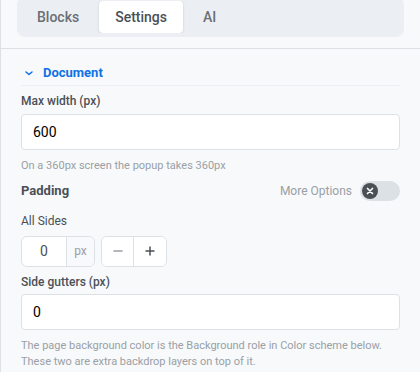
नए टेम्पलेट 0 px गटर से शुरू होते हैं, इसलिए पॉपअप स्क्रीन की चौड़ाई भरता है।
यह देखने के लिए कि आपके वर्तमान मानों के साथ पॉपअप कितना चौड़ा होगा, अधिकतम चौड़ाई के तहत संकेत देखें।
पॉपअप
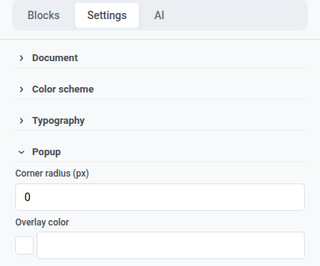
Anchor link toपॉपअप में, संदेश डिम बैकड्रॉप पर कैसे बैठता है, इसके लिए कॉर्नर रेडियस और ओवरले रंग सेट करें।
कलर स्कीम और टाइपोग्राफी
Anchor link toकलर स्कीम में, नामित रंग भूमिकाएँ (हेडिंग, एक्सेंट, लिंक, पृष्ठभूमि, बॉर्डर, और बहुत कुछ) सेट करें। वे भूमिकाएँ एक ही बार में पूरे टेम्पलेट में रंगों को अपडेट करती हैं। मौजूदा ब्लॉक उन रंगों को बनाए रखते हैं जिन्हें आपने पहले से उन ब्लॉकों पर सेट किया है।
टाइपोग्राफी में, टेम्पलेट में टेक्स्ट के लिए डिफ़ॉल्ट फ़ॉन्ट परिवार और आकार सेट करें।
डार्क मोड वेरिएंट
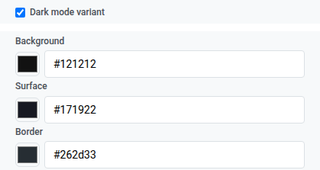
Anchor link toडार्क मोड वेरिएंट आपको उन रंगों का दूसरा सेट सेट करने देता है जब टेम्पलेट डार्क मोड में दिखाई देता है।
- कलर स्कीम में, डार्क मोड वेरिएंट चालू करें।
- डार्क मोड के लिए अलग-अलग रंग सेट करें।
- संपादित करते समय प्रकाश बनाम अंधेरे की जाँच करने के लिए शीर्ष बार में सूर्य/चंद्रमा आइकन का उपयोग करें।
यह कैनवास टॉगल केवल-पढ़ने के लिए प्रीव्यू पैनल के समान नहीं है। जब तक आप अपने स्वयं के गहरे रंग सेट नहीं करते, तब तक टॉगल उन्हें स्वचालित रूप से प्राप्त कर सकता है। बिल्ट-इन एडिटर में इन-ऐप संदेश बनाएँ देखें।
ब्लॉक और लेआउट डिफ़ॉल्ट
Anchor link toइन अनुभागों का उपयोग करें ताकि नई सामग्री टेम्पलेट से मेल खाए जब तक कि आप कैनवास पर एक ब्लॉक को स्टाइल न करें:
- ब्लॉक डिफ़ॉल्ट: बाद में जोड़े जाने वाले ब्लॉकों के लिए साझा शुरुआती स्टाइल।
- कॉलम डिफ़ॉल्ट: हर कॉलम लेआउट के लिए स्पेसिंग (बाहरी पैडिंग, प्रत्येक कॉलम के अंदर पैडिंग, और कॉलम के बीच का अंतर)।
- कार्ड डिफ़ॉल्ट: लेआउट में सामग्री को समूहित करने वाले कार्ड कंटेनरों के लिए शुरुआती रूप।
- बटन समूह डिफ़ॉल्ट: जब कई बटन एक समूह के रूप में एक साथ बैठते हैं तो स्पेसिंग और संरेखण।
- बटन डिफ़ॉल्ट: नए बटन ब्लॉकों के लिए शुरुआती रूप ताकि CTA पूरे टेम्पलेट में सुसंगत रहें।
- डिवाइडर डिफ़ॉल्ट: नए डिवाइडर ब्लॉकों के लिए शुरुआती लाइन स्टाइल, रंग, मोटाई और चौड़ाई।
जब आप सेटिंग्स में समाप्त कर लें, तो टेम्पलेट परिवर्तनों को रखने के लिए शीर्ष बार में सहेजें पर क्लिक करें।
डिवाइस पर इन-ऐप कैसा दिखता है, इसे कॉन्फ़िगर करें
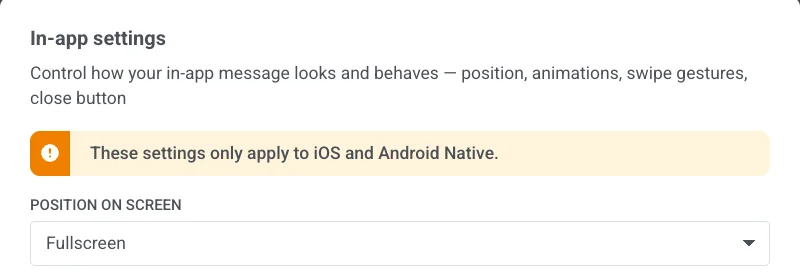
Anchor link toइन-ऐप सेटिंग्स यह नियंत्रित करती हैं कि संदेश डिवाइस पर कैसे दिखाई देता है और व्यवहार करता है: स्थिति, एनिमेशन, स्वाइप जेस्चर, और क्लोज बटन। स्थिति, एनिमेशन, और स्वाइप iOS और Android Native पर लागू होते हैं। क्लोज बटन की स्टाइल अलग है। यह इस टेम्पलेट के साथ संग्रहीत है और संदेश प्रदर्शित करने वाले हर प्लेटफ़ॉर्म पर दिखाई देता है।
शीर्ष बार में इन-ऐप सेटिंग्स पर क्लिक करें।

स्क्रीन पर स्थिति
Anchor link toफुलस्क्रीन, शीर्ष, केंद्र, या नीचे चुनें।
एक पूर्ण-स्क्रीन संदेश के लिए, दस्तावेज़ के तहत वर्णित अनुसार दस्तावेज़ में अधिकतम चौड़ाई भी सेट करें।
एनिमेशन
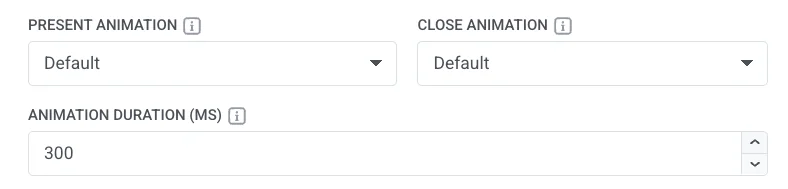
Anchor link to- प्रस्तुत एनिमेशन / बंद एनिमेशन: कोई नहीं, फ़ेड, बाएँ, दाएँ, ऊपर, या नीचे। डिफ़ॉल्ट चुनें ताकि वही खोलने/बंद करने की गति का उपयोग हो जो आपका ऐप पहले से इन-ऐप्स के लिए उपयोग करता है।
- एनिमेशन अवधि (MS): 100 से 3000 मिलीसेकंड। अपने ऐप की सामान्य टाइमिंग बनाए रखने के लिए खाली छोड़ दें।
बंद करने के लिए स्वाइप करें
Anchor link toबाएँ, दाएँ, ऊपर, और नीचे के किसी भी संयोजन को सक्षम करें।

क्लोज बटन
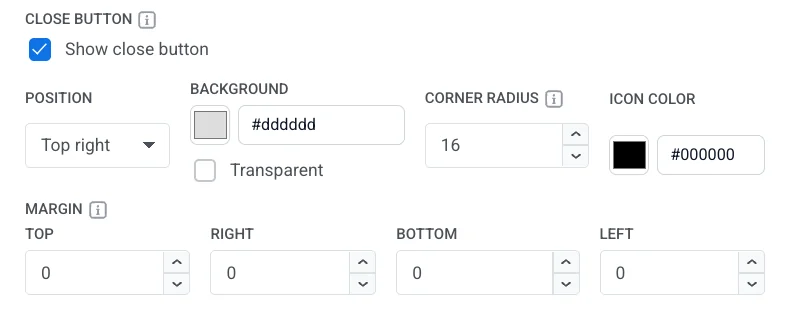
Anchor link toक्लोज बटन दिखाएँ को चालू या बंद करें।
जब यह चालू हो, तो सेट करें:
- स्थिति: ऊपर दाएँ, ऊपर बाएँ, नीचे दाएँ, या नीचे बाएँ।
- पृष्ठभूमि: एक रंग या पारदर्शी।
- कॉर्नर रेडियस: क्लोज बटन पृष्ठभूमि के कोनों को गोल करता है। केवल तभी उपलब्ध है जब पृष्ठभूमि एक रंग हो (न कि पारदर्शी)। 0–16 px सेट करें। 16 px एक वृत्त बनाता है (डिफ़ॉल्ट)। 0 px एक वर्ग बनाता है।
- आइकन रंग: क्लोज आइकन का रंग।
- मार्जिन: क्लोज बटन के चारों ओर प्रत्येक तरफ की जगह (ऊपर, दाएँ, नीचे, बाएँ)।
स्थिति, एनिमेशन, और स्वाइप के विपरीत, क्लोज बटन की स्टाइल इस टेम्पलेट के साथ संग्रहीत होती है और संदेश प्रदर्शित करने वाले हर प्लेटफ़ॉर्म पर दिखाई देती है, न कि केवल iOS और Android Native पर।
- अपनी इन-ऐप सेटिंग्स विकल्पों को सहेजने के लिए लागू करें पर क्लिक करें, या उन्हें छोड़ने के लिए रद्द करें पर क्लिक करें।
- सहेजने से पहले स्थिति, एनिमेशन, और क्लोज बटन की जाँच करने के लिए शीर्ष बार ⋮ मेनू से प्रीव्यू खोलें।
- टेम्पलेट को संग्रहीत करने के लिए शीर्ष बार में सहेजें पर क्लिक करें।