Figma इंटीग्रेशन
Figma के लिए Pushwoosh प्लगइन आपकी डिज़ाइन फ़ाइल से फ्रेम सीधे किसी Pushwoosh एप्लिकेशन के मीडिया स्टोरेज में भेजता है। पुश इमेज, इन-ऐप बैनर और ईमेल हेडर फ़ाइलों को एक्सपोर्ट, डाउनलोड और दोबारा अपलोड किए बिना Figma से सीधे आपके कंटेंट में पहुँचते हैं।
प्लगइन Figma एडिटर में और Dev Mode (Figma का वह मोड जिसमें डेवलपर डिज़ाइन की जाँच करते हैं) में काम करता है।
इंटीग्रेशन का अवलोकन
Anchor link toइंटीग्रेशन का प्रकार
Anchor link toगंतव्य: Figma से एक्सपोर्ट की गई इमेज Pushwoosh मीडिया स्टोरेज में भेजी जाती हैं।
पूर्वापेक्षाएँ
Anchor link to- एक Pushwoosh खाता। यदि प्लगइन आपके खाते के लिए उपलब्ध नहीं है, तो अपने Customer Success Manager या Pushwoosh Support से संपर्क करें।
- उस Pushwoosh एप्लिकेशन तक पहुँच जिसमें आप इमेज भेजना चाहते हैं। प्लगइन केवल वही एप्लिकेशन दिखाता है जिन्हें आप Control Panel में खोल सकते हैं।
- एक Figma खाता और Figma Community से Pushwoosh प्लगइन।
इंटीग्रेशन कैसे काम करता है?
Anchor link toप्रत्येक Pushwoosh उपयोगकर्ता अपने लॉगिन से प्लगइन कनेक्ट करता है। आप प्लगइन से साइन इन शुरू करते हैं, और वह एक छोटा कोड दिखाता है। आप वह कोड Pushwoosh Control Panel में दर्ज करते हैं और एक्सेस की अनुमति देते हैं। इसके बाद प्लगइन आपकी ओर से दो काम कर सकता है:
- आपके एप्लिकेशन की सूची देखना
- उन एप्लिकेशन के मीडिया स्टोरेज में इमेज अपलोड करना
प्लगइन को कभी भी आपका Pushwoosh पासवर्ड नहीं मिलता, और वह आपके खाते में कुछ और न पढ़ सकता है, न बदल सकता है।
प्लगइन कनेक्ट करें
Anchor link to-
Figma Community में Pushwoosh प्लगइन खोलें और उसे अपनी डिज़ाइन फ़ाइल में चलाएँ।
-
Region में Europe (app.pushwoosh.com) चुनें।
-
Sign in to Pushwoosh पर क्लिक करें। प्लगइन एक कोड दिखाता है जो 10 मिनट तक मान्य रहता है।
-
Open Pushwoosh पर क्लिक करें। Control Panel 3rd-party integrations पेज पर खुलता है, और कोड फ़ॉर्म पहले से खुला होता है।
यदि फ़ॉर्म नहीं खुलता, उदाहरण के लिए क्योंकि आपने इस ब्राउज़र में पहले कभी Control Panel का उपयोग नहीं किया है, तो Settings > 3rd-party integrations पर जाएँ और Figma कार्ड पर Enter code पर क्लिक करें।

-
प्लगइन से मिला कोड दर्ज करें और Continue पर क्लिक करें।
-
साइन-इन अनुरोध का विवरण जाँचें: वह खाता और उपयोगकर्ता जिससे प्लगइन कनेक्ट होता है, साइन इन कब शुरू हुआ, IP पता और डिवाइस। Allow पर तभी क्लिक करें जब आपने स्वयं प्लगइन से साइन इन शुरू किया हो।
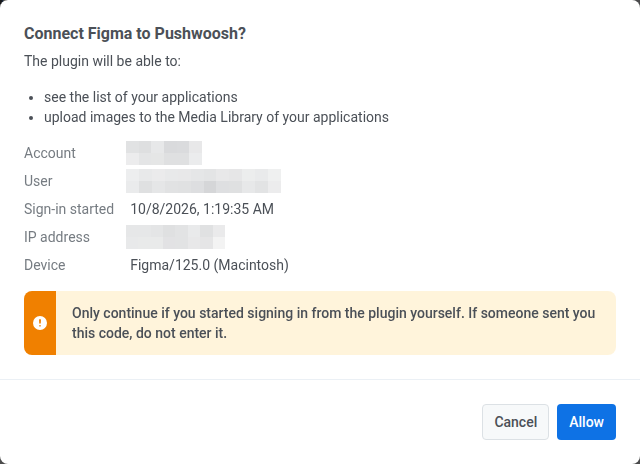
-
Figma पर वापस जाएँ। प्लगइन अपने आप साइन इन करता है और आपके खाते का नाम और ईमेल दिखाता है।
यदि कोड काम नहीं करता:
- यदि Allow पर क्लिक करने से पहले उसकी समय-सीमा समाप्त हो जाती है, तो प्लगइन यह बताता है। नया कोड पाने के लिए फिर से Sign in to Pushwoosh पर क्लिक करें।
- पाँच गलत कोड के बाद Control Panel अधिकतम 10 मिनट तक कोड स्वीकार करना बंद कर देता है। प्रतीक्षा करें, फिर नया कोड पाने के लिए प्लगइन में Sign in to Pushwoosh पर क्लिक करें।
मीडिया स्टोरेज में फ्रेम भेजें
Anchor link to-
Figma कैनवास पर एक या अधिक फ्रेम चुनें। आप अन्य लेयर भी चुन सकते हैं, जैसे ग्रुप या कंपोनेंट।
-
Application में वह एप्लिकेशन चुनें जिसमें इमेज भेजनी हैं। यदि सूची खाली है, तो आपके पास अभी किसी भी एप्लिकेशन की एक्सेस नहीं है। किसी खाता एडमिन से एक्सेस देने के लिए कहें।
-
Format में PNG या JPG चुनें।
-
Scale में 1×, 2× या 3× चुनें। हर चुना गया फ्रेम Figma में अपने आकार और एक्सपोर्ट की गई इमेज के आकार के साथ सूची में दिखता है, उदाहरण के लिए
720×360 → 1440×720। -
Send पर क्लिक करें। बटन दिखाता है कि कितने फ्रेम भेजे जाएँगे, उदाहरण के लिए Send 3 frames।
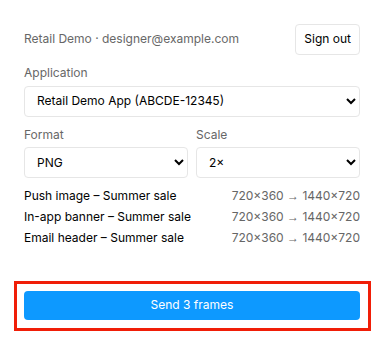
अपलोड पूरा होने पर हर फ्रेम चुने गए एप्लिकेशन के मीडिया स्टोरेज में दिखाई देता है। किसी इमेज को तुरंत अपने कंटेंट में पेस्ट करने के लिए, प्लगइन में फ्रेम के बगल में Copy URL पर क्लिक करें।
इमेज की सीमाएँ
Anchor link toमीडिया स्टोरेज 25 मेगापिक्सल और 10 MB तक की इमेज स्वीकार करता है। प्लगइन भेजने से पहले दोनों की जाँच करता है:
- 25 मेगापिक्सल: यह सीमा स्केलिंग के बाद एक्सपोर्ट की गई इमेज पर लागू होती है। जो फ्रेम इससे बड़ा होगा, उसे सूची में चिह्नित किया जाता है, उदाहरण के लिए
over 25 MP, use 2×, और वह नहीं भेजा जाता। उसे भेजने के लिए छोटा स्केल चुनें। - 10 MB: 10 MB से बड़ा PNG इसके बजाय JPG के रूप में भेजा जाता है। 10 MB से बड़ा JPG नहीं भेजा जाता।
JPG में पारदर्शिता नहीं होती, इसलिए फ्रेम के पारदर्शी हिस्से सफ़ेद हो जाते हैं।
अपडेट किया गया फ्रेम भेजें
Anchor link toजब आप किसी फ्रेम को बदलकर उसे फिर से उसी एप्लिकेशन में भेजते हैं, तो प्लगइन उसे पहले भेजी गई इमेज के नए वर्ज़न के रूप में अपलोड करता है। बटन यह दिखाता है, उदाहरण के लिए Send 3 frames (1 as new version), और सूची में फ्रेम को new version के रूप में चिह्नित किया जाता है।
मीडिया स्टोरेज पिछले वर्ज़न के बजाय नया वर्ज़न दिखाता है। नए वर्ज़न का अपना URL होता है, इसलिए उसे फिर से कॉपी करें और उस कंटेंट को अपडेट करें जहाँ इमेज बदलनी चाहिए।
मीडिया स्टोरेज में इमेज हटाने पर केवल उसका नवीनतम वर्ज़न हटता है, और पिछला वर्ज़न उसकी जगह ले लेता है। एक मूल इमेज हटाएं देखें।
फ्रेम नए वर्ज़न के बजाय नई इमेज के रूप में तब भेजा जाता है जब:
- आप फ्रेम की कॉपी भेजते हैं, या किसी अन्य Figma फ़ाइल से वही फ्रेम भेजते हैं
- आप उसे किसी अन्य एप्लिकेशन में भेजते हैं
- पिछली इमेज मीडिया स्टोरेज से हटा दी गई थी
कनेक्शन प्रबंधित करें
Anchor link toप्लगइन से हर साइन इन आपके लॉगिन के तहत एक अलग कनेक्शन होता है। जब कम से कम एक कनेक्शन मौजूद होता है, तो Figma कार्ड Connected services में चला जाता है और दिखाता है कि कितने डिवाइस कनेक्ट हैं।
अपने कनेक्शन देखने या हटाने के लिए:
-
Settings > 3rd-party integrations पर जाएँ।
-
Figma कार्ड पर Manage पर क्लिक करें।
-
सूची देखें। हर कनेक्शन दिखाता है कि वह कब कनेक्ट हुआ, आख़िरी बार कब इस्तेमाल हुआ, कब समाप्त होगा और उसका IP पता क्या है।
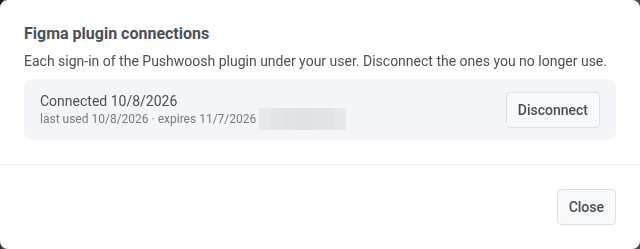
-
जिस कनेक्शन का आप अब उपयोग नहीं करते, उसके बगल में Disconnect पर क्लिक करें। उस डिवाइस पर प्लगइन तुरंत काम करना बंद कर देता है और उसे फिर से साइन इन करना होता है।
कोई कनेक्शन 30 दिनों तक उपयोग न होने पर समाप्त हो जाता है, और किसी भी स्थिति में आपके अनुमति देने के 90 दिन बाद समाप्त हो जाता है। उसके बाद प्लगइन से फिर से साइन इन करें।
क्या मेरे टीम के साथी मेरे कनेक्शन से इमेज भेज सकते हैं?
Anchor link toनहीं। हर टीम सदस्य अपने Pushwoosh लॉगिन से प्लगइन कनेक्ट करता है, और हर कनेक्शन केवल वही एप्लिकेशन देखता है जिन तक उस व्यक्ति की पहुँच है। किसी कनेक्शन को डिस्कनेक्ट करने से दूसरों के कनेक्शन प्रभावित नहीं होते।
मैं कौन-से फ़ॉर्मैट और आकार भेज सकता हूँ?
Anchor link toPNG या JPG, 1×, 2× या 3× पर एक्सपोर्ट किए गए। हर इमेज स्केलिंग के बाद 25 मेगापिक्सल तक और 10 MB तक की हो सकती है।