Pushwoosh में इवेंट्स को समझना
इवेंट्स का उद्देश्य ऐप में उपयोगकर्ता द्वारा की जाने वाली विभिन्न क्रियाओं को रिकॉर्ड करना है। टैग्स के विपरीत जो फ्लैट डेटा (जैसे देश, डिवाइस मॉडल, या इंस्टॉलेशन डेटा) संग्रहीत करते हैं, इवेंट डेटा ऐतिहासिक रूप से संग्रहीत किया जाता है। यह स्थिर डिवाइस जानकारी के बजाय उपयोगकर्ता के व्यवहार का एक इतिहास बनाता है। इवेंट के बारे में सभी प्रासंगिक जानकारी को एट्रिब्यूट्स और उनके मानों के रूप में पास किया जा सकता है।
Pushwoosh इवेंट्स तीन श्रेणियों में आते हैं: डिफ़ॉल्ट इवेंट्स जो आउट-ऑफ़-द-बॉक्स उपलब्ध हैं, कस्टम इवेंट्स जिन्हें आप अपने ऐप के लिए परिभाषित करते हैं, और कनवर्ज़न इवेंट्स जो एक एकीकृत प्रारूप में राजस्व को ट्रैक करने के लिए हैं।
एक बार ठीक से एकत्र किए जाने के बाद, इस डेटा का उपयोग निम्न के लिए किया जा सकता है:
- व्यवहार-आधारित संदेशों को ट्रिगर करना।
- उन उपयोगकर्ताओं के सेगमेंट बनाना जो ऐप में कोई विशिष्ट कार्रवाई करते हैं।
- उपयोगकर्ता प्रवाह, उपयोग मेट्रिक्स और अन्य सांख्यिकीय डेटा के बारे में जानकारी प्राप्त करना।
कार्यान्वयन
Anchor link to1. Pushwoosh कंट्रोल पैनल में इवेंट्स बनाएं
Anchor link toआपके ऐप द्वारा कस्टम इवेंट भेजने से पहले उसे बनाना ज़रूरी नहीं है, क्योंकि Pushwoosh उसे पहली बार आने पर बना देता है। स्वचालित रूप से बनाए गए इवेंट्स देखें। जब आप एट्रिब्यूट प्रकार खुद चुनना चाहते हैं या पहला इवेंट आने से पहले ही उस पर सेगमेंट और जर्नी बनाना चाहते हैं, तो पहले यहाँ इवेंट बनाएं।
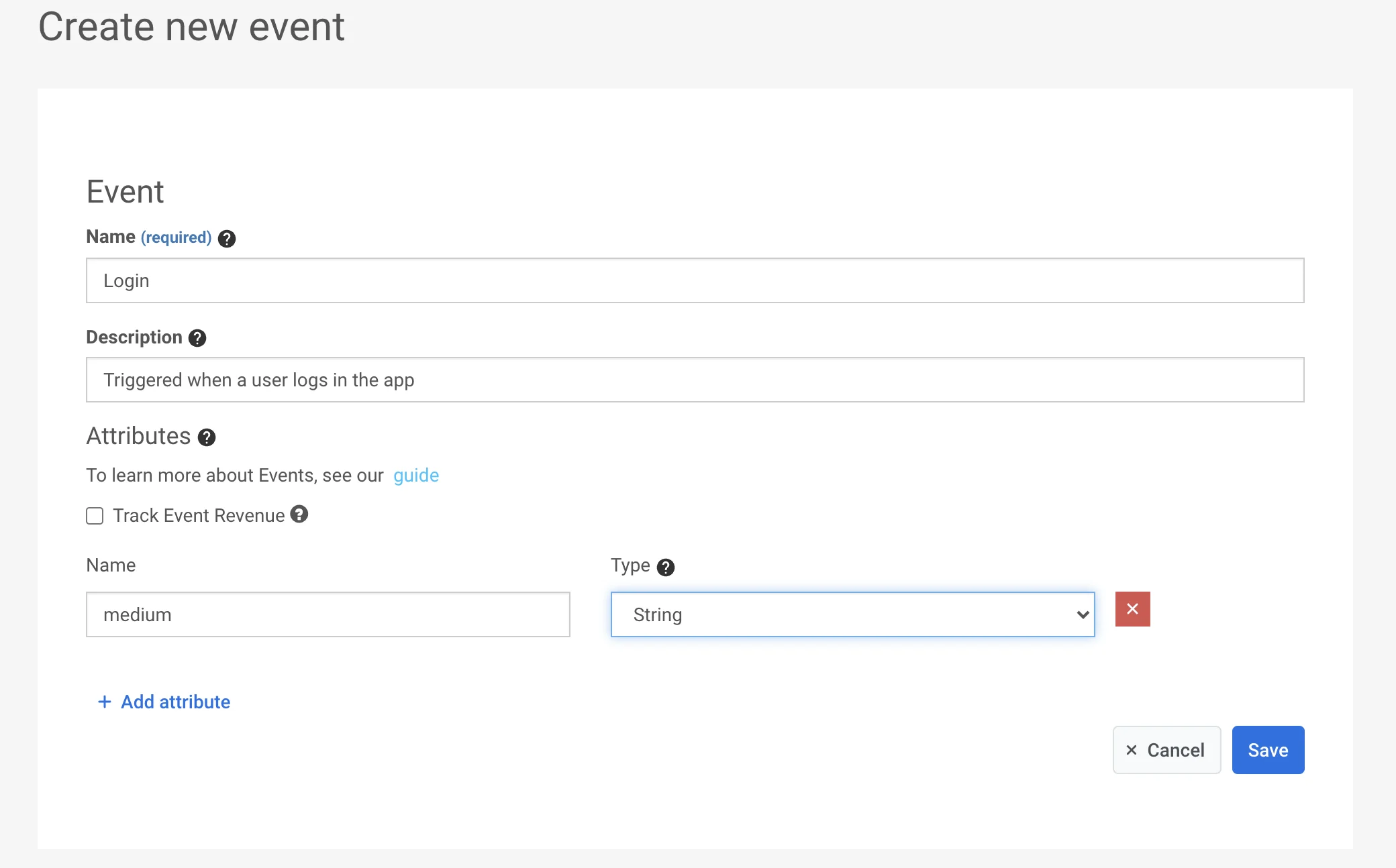
एक इवेंट बनाने के लिए, अपने कंट्रोल पैनल के इवेंट्स सेक्शन में जाएं और ऐड इवेंट बटन दबाएं। नाम और विवरण दर्ज करें और यदि आवश्यक हो तो एट्रिब्यूट्स जोड़ें।
2. एट्रिब्यूट्स सेट करें
Anchor link toएक इवेंट का वर्णन करने वाले सभी विवरण उसके एट्रिब्यूट्स के साथ प्रदान किए जाते हैं। एट्रिब्यूट्स की/वैल्यू पेयर होते हैं। कंट्रोल पैनल में आप इनमें से कोई एक प्रकार चुन सकते हैं:
- integer
- string
- boolean
- list
- decimal (price)
- date
- version
- time zone

उदाहरण के लिए, आप उपयोगकर्ता लॉगिन को ट्रैक कर सकते हैं और लॉगिन क्रेडेंशियल्स (जैसे, फेसबुक, गूगल, ट्विटर, या ईमेल से लॉग इन), इंटरनेट कनेक्शन प्रकार (वाईफाई, सेलुलर, अज्ञात), और क्या यह सफल था या नहीं (सही या गलत मान) को एक ही लॉगिन इवेंट के साथ एकत्र कर सकते हैं, इसके एट्रिब्यूट्स को निम्नानुसार निर्दिष्ट करके:
| attribute | type | value |
|---|---|---|
| type | string | facebook, google, twitter, email |
| connection | string | wifi, cellular, unknown |
| success | boolean | true, false |
यह इवेंट Pushwoosh में एट्रिब्यूट मानों और एक टाइमस्टैम्प के साथ रिकॉर्ड किया जाएगा, ताकि बाद में इसका उपयोग सेगमेंट बनाने, संदेशों को लक्षित करने और आँकड़े एकत्र करने के लिए किया जा सके।
3. /postEvent API को कॉल करें
Anchor link toस्वचालित रूप से बनाए गए इवेंट्स
Anchor link toजब आपका ऐप या सर्वर ऐसे नाम वाला इवेंट भेजता है जिसे Pushwoosh अभी तक नहीं जानता, तो Pushwoosh तुरंत वह इवेंट बना देता है। यह हर एप्लिकेशन और इवेंट भेजने के हर तरीके के लिए काम करता है: iOS, Android और Web SDK से postEvent, और आपके सर्वर से /postEvent API कॉल।
Pushwoosh के लिए नया इवेंट नाम अधिकतम 128 अक्षरों का होना चाहिए और उसमें कंट्रोल कैरेक्टर नहीं हो सकते। जो अज्ञात इवेंट इन शर्तों को पूरा नहीं करता, Pushwoosh उसे अस्वीकार कर देता है और नहीं बनाता।
Pushwoosh बनाता है:
- इवेंट, उसी नाम के साथ जिससे वह भेजा गया था। विवरण
Autogenerated Eventहोता है। - इवेंट की हर की के लिए एक एट्रिब्यूट, जिसका प्रकार सबसे पहले आने वाले मान से तय होता है:
| भेजा गया मान | एट्रिब्यूट प्रकार |
|---|---|
12 | integer |
12.5 | decimal (price) |
"12" | string |
true या false | boolean |
["gold", "pvp"] | list |
"2026-10-07" या कोई अन्य तारीख स्ट्रिंग | date |
"1.2.3" | version |
जब मान में दो या चार भाग हों, तो version के लिए सही एट्रिब्यूट नाम भी ज़रूरी है। "2.5" केवल तभी version बनता है जब एट्रिब्यूट के नाम में version, build या release का ज़िक्र हो, जैसे app_version या build_number। अन्यथा यह string बन जाता है।
Pushwoosh कभी भी time zone एट्रिब्यूट स्वचालित रूप से नहीं बनाता। "Europe/Berlin" जैसा मान string बन जाता है। time zone एट्रिब्यूट पाने के लिए, पहला इवेंट आने से पहले इवेंट और एट्रिब्यूट खुद बनाएं।
खाली मान या null से एट्रिब्यूट नहीं बनता। Pushwoosh इसे तब बनाता है जब पहला गैर-खाली मान आता है।
उसके बाद प्रकार तय रहता है, और बाद में आने वाले जो मान उस प्रकार में फिट नहीं होते, वे रिकॉर्ड नहीं होते। उदाहरण के लिए:
- यदि लेवल नंबर पहली बार स्ट्रिंग
"12"के रूप में आता है, तो एट्रिब्यूट string बन जाता है, और आप सेगमेंट में इसकी तुलना संख्या के रूप में नहीं कर सकते। - Unix टाइमस्टैम्प संख्या के रूप में आता है, इसलिए यह date नहीं, बल्कि integer बनता है।
टैग्स के नियम अलग हैं। setTags देखता है कि स्ट्रिंग में क्या है, इसलिए टैग के रूप में भेजा गया "12" integer बन जाता है। कस्टम टैग कैसे सेट करें देखें।
पहला इवेंट आने से पहले इवेंट्स में इवेंट खुद बनाएं, जब:
- आप एट्रिब्यूट प्रकार सेट करना चाहते हैं, उदाहरण के लिए लेवल के लिए integer या समाप्ति समय के लिए date।
- आप अपने ऐप द्वारा इवेंट को पहली बार भेजे जाने से पहले ही उस पर सेगमेंट और जर्नी बनाना चाहते हैं।
- आप
Autogenerated Eventके बजाय एक सार्थक विवरण चाहते हैं।
स्वचालित रूप से बनाए गए एट्रिब्यूट्स प्रति इवेंट एट्रिब्यूट सीमा में गिने जाते हैं।
यह जाँचने के लिए कि इवेंट बना है या नहीं, इवेंट्स खोलें और सूची में उसे ढूँढें। किसी एक उपयोगकर्ता द्वारा भेजे गए इवेंट्स देखने के लिए, यूज़र एक्सप्लोरर और इवेंट्स हिस्ट्री टैब खोलें।
यदि आपके ऐप द्वारा भेजा गया कोई इवेंट इवेंट्स में दिखाई नहीं देता, तो जाँचें कि वह सही एप्लिकेशन में जा रहा है, फिर Pushwoosh सपोर्ट से संपर्क करें।
इवेंट्स आयात करना
Anchor link toइंपोर्ट इवेंट्स सुविधा आपको एक CSV फ़ाइल से इवेंट डेटा अपलोड करने की अनुमति देती है, जिससे बड़ी मात्रा में उपयोगकर्ता गतिविधि को ट्रैक और विश्लेषण करना आसान हो जाता है। आप अपने डेटा को बढ़ाने और सेगमेंटेशन में सुधार करने के लिए विभिन्न एनालिटिक्स और CRM सिस्टम से इवेंट्स आयात कर सकते हैं।
इवेंट्स आयात करने के लिए, ऑडियंस → इंपोर्ट CSV → इंपोर्ट इवेंट्स पर नेविगेट करें।

चरण 1. CSV अपलोड करें
Anchor link toइवेंट डेटा वाली एक CSV फ़ाइल अपलोड करें। फ़ाइल में निम्नलिखित आवश्यक कॉलम शामिल होने चाहिए:
- इवेंट का नाम: इवेंट का नाम।
- इवेंट की तारीख: वह तारीख और समय जब इवेंट हुआ था।
- HWID या यूज़र आईडी: इवेंट से जुड़े उपयोगकर्ता के लिए एक अद्वितीय पहचानकर्ता।
आप अपने डेटा को बढ़ाने के लिए वैकल्पिक इवेंट एट्रिब्यूट्स के लिए अतिरिक्त कॉलम भी शामिल कर सकते हैं।
अपनी फ़ाइल अपलोड करने के लिए, CSV को अपलोड क्षेत्र में खींचें और छोड़ें या अपने डिवाइस से एक फ़ाइल चुनने के लिए क्लिक करें। अधिकतम अनुमत फ़ाइल आकार 100 MB है।
चरण 2. कॉलम मैप करें
Anchor link toफ़ाइल अपलोड करने के बाद, आपको CSV कॉलम को Pushwoosh में संबंधित इवेंट एट्रिब्यूट्स से मैप करना होगा।
- प्रत्येक आवश्यक फ़ील्ड (इवेंट का नाम, इवेंट की तारीख, HWID, या यूज़र आईडी) को अपनी फ़ाइल में सही कॉलम को असाइन करें।
- यदि आपकी CSV में कस्टम एट्रिब्यूट्स हैं, तो उन्हें सार्थक नामों से मैप करें जो आपके डेटा ट्रैकिंग की जरूरतों के अनुरूप हों।
- यदि आवश्यक हो तो अतिरिक्त फ़ील्ड शामिल करने के लिए एट्रिब्यूट जोड़ें पर क्लिक करें।
एक बार सभी कॉलम सही ढंग से मैप हो जाने के बाद, इवेंट्स आयात करें पर क्लिक करें।
आयात सफलतापूर्वक पूरा हो जाने पर, एक पुष्टिकरण संदेश प्रदर्शित होगा। अब आप इन इवेंट्स का उपयोग अपने अभियानों की क्षमता को अधिकतम करने के लिए कर सकते हैं।
यदि आवश्यक हो, तो आप अतिरिक्त डेटा आयात करना जारी रखने के लिए एक और फ़ाइल अपलोड कर सकते हैं।
आप आयातित इवेंट्स को यूज़र एक्सप्लोरर के इवेंट्स हिस्ट्री सेक्शन में पा सकते हैं।
इवेंट्स हटाना
Anchor link toएक साथ कई इवेंट्स हटाने के लिए:
- इवेंट्स सेक्शन में, बल्क कार्रवाइयाँ → हटाएँ… पर क्लिक करें।
- इवेंट्स चुनें।
- सूची के ऊपर हटाएँ बटन पर क्लिक करें।
जिन इवेंट्स का उपयोग कैंपेन, सेगमेंट या इंटीग्रेशन में होता है, उन्हें छोड़ दिया जाता है। हटाए गए इवेंट्स की रूपांतरण सेटिंग्स भी उनके साथ हटा दी जाती हैं, और डायलॉग आपसे इसकी पुष्टि करने के लिए कहता है। हटाने को पूर्ववत नहीं किया जा सकता।