जर्नीज़ सूची
अभियान सूची
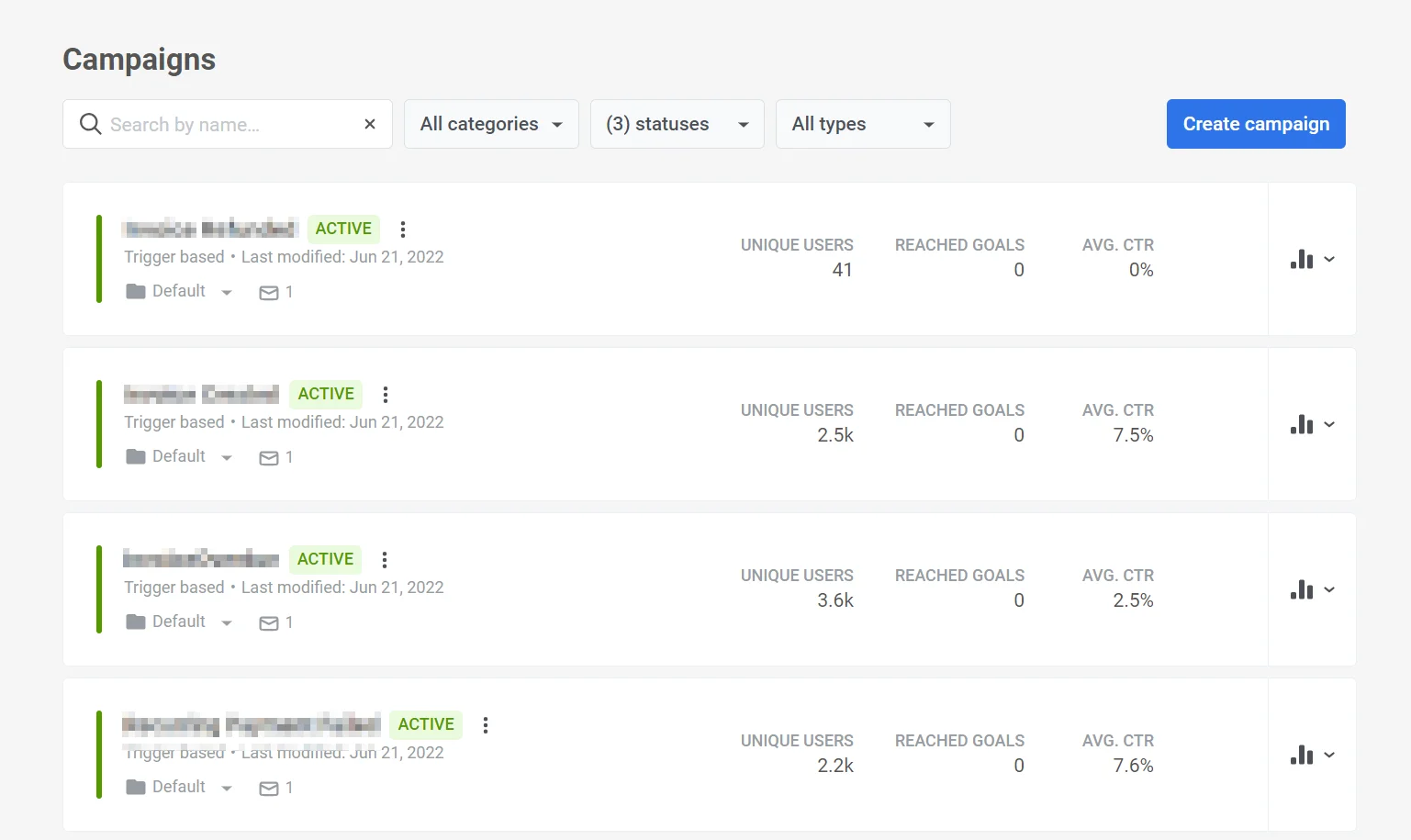
Anchor link toअभियान पृष्ठ आपको आपके द्वारा बनाए गए सभी कस्टमर जर्नीज़ (अभियानों) का एक सिंहावलोकन देता है। इसका उपयोग एक नज़र में स्थिति और प्रदर्शन देखने और अभियानों को प्रबंधित करने के लिए करें।
पृष्ठ के शीर्ष पर आपके पास है:
- नाम से खोजें: नाम से अभियान खोजने के लिए खोज बार
- स्थिति फ़िल्टर: सभी, सक्रिय, निष्क्रिय, ड्राफ्ट, रोका गया, संग्रहीत के लिए टैब
- कोई भी श्रेणी: श्रेणी के अनुसार फ़िल्टर करने के लिए ड्रॉपडाउन
- फ़िल्टर दिखाएं: प्रवेश प्रकार, लॉन्च की गई तारीख, या क्रमबद्ध (जैसे अंतिम संशोधित द्वारा) के अनुसार फ़िल्टर करने के लिए क्लिक करें।
- आंकड़े निर्यात करें: चयनित तिथि सीमा के लिए अभियान डेटा को CSV फ़ाइल के रूप में डाउनलोड करें (देखें अभियान आंकड़े निर्यात करें)
- अभियान बनाएं: एक नया अभियान जोड़ें
अभियान की स्थितियाँ
Anchor link toजीवनचक्र स्थिति के अनुसार अभियानों को जल्दी से खोजने के लिए स्थिति फ़िल्टर का उपयोग करें:
- ड्राफ्ट: वे अभियान जो आपने बनाए हैं लेकिन अभी तक लॉन्च नहीं किए हैं। आप उन्हें संपादित कर सकते हैं और कैनवास से लॉन्च कर सकते हैं।
- सक्रिय: वे अभियान जो वर्तमान में चल रहे हैं और संदेश भेज सकते हैं। आप उन्हें संपादित कर सकते हैं, संपादन के लिए रोक सकते हैं, क्लोन कर सकते हैं, या रोक सकते हैं। यदि अभियान में एक ऑडियंस-आधारित एंट्री है जिसकी एंट्री विंडो बंद हो चुकी है, तो बैज केवल सक्रिय के बजाय ACTIVE · ENTRY CLOSED दिखाता है।
- रोका गया: सक्रिय अभियान जिन्हें आपने कैनवास से संपादन के लिए रोकें का उपयोग करके अस्थायी रूप से रोक दिया है। जब अभियान रोका गया हो तो आप सेटिंग्स और सामग्री को सुरक्षित रूप से संपादित कर सकते हैं, या इसे अभियान सूची से रोक सकते हैं।
- निष्क्रिय: वे अभियान जिन्हें आपने अभियान रोकें का उपयोग करके रोक दिया है। संपादन फिर से शुरू करने के लिए उन्हें पुनर्स्थापित करें, या यदि आप एक समान अभियान फिर से चलाना चाहते हैं तो उन्हें क्लोन करें।
- संग्रहीत: वे अभियान जिन्हें आपने सूची को सुव्यवस्थित रखने के लिए निष्क्रिय स्थिति से मुख्य सूची से बाहर कर दिया है। यह अपरिवर्तनीय है — आप संग्रहीत फ़िल्टर के तहत संग्रहीत अभियानों को देख सकते हैं और उन्हें क्लोन कर सकते हैं, लेकिन उन्हें पुनर्स्थापित नहीं कर सकते हैं।
प्रत्येक स्थिति में आप क्या कर सकते हैं, इस पर अधिक विवरण के लिए, जर्नीज़ के साथ क्रियाएं देखें।
कस्टमर जर्नी कार्ड
Anchor link toप्रत्येक अभियान का अपना समर्पित कस्टमर जर्नी कार्ड होता है। यह कार्ड सभी प्रासंगिक जानकारी के लिए वन-स्टॉप शॉप के रूप में कार्य करता है, जिसमें शामिल हैं:
- अभियान का अवलोकन जो जर्नी का नाम, स्थिति, प्रकार और अन्य प्रासंगिक जानकारी जैसे प्रमुख विवरण प्रदान करता है।
- अभियान की प्रभावशीलता को मापने के लिए अभियान प्रदर्शन मेट्रिक्स।
- अभियान के भीतर प्रत्येक संदेश के प्रदर्शन में गहराई से जाने के लिए विस्तृत संदेश आंकड़े।
अभियान का अवलोकन
Anchor link toप्रत्येक अभियान कार्ड दिखाता है:
- ऊपर बाईं ओर अभियान का नाम
- स्थिति: अभियान की जीवनचक्र स्थिति (जैसे निष्क्रिय, ड्राफ्ट, सक्रिय, रोका गया, संग्रहीत, या ACTIVE · ENTRY CLOSED)। प्रत्येक का अर्थ जानने के लिए अभियान की स्थितियाँ देखें।
- स्थिति के आगे विकल्प मेनू। संपादित करें, क्लोन करें, और अभियान रोकें (या एक निष्क्रिय अभियान के लिए पुनर्स्थापित करें) जैसी क्रियाएं खोलने के लिए इसे क्लिक करें
- अंतिम संशोधित: तारीख और समय और किसने बदलाव किया
- अभियान का प्रकार: ट्रिगर आधारित, ऑडियंस आधारित, या मिश्रित
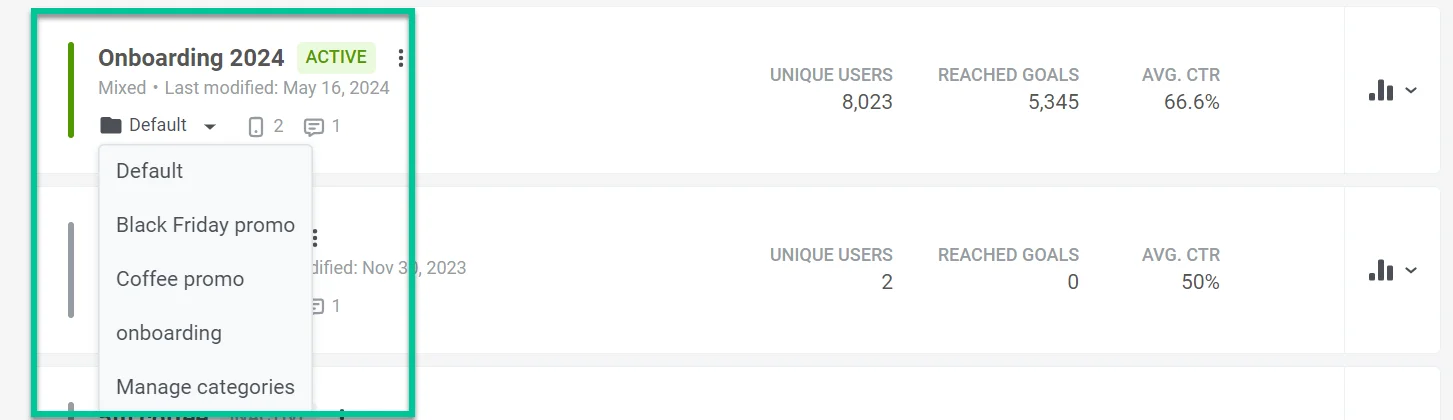
- श्रेणी: श्रेणी का नाम (जैसे डिफ़ॉल्ट, ऑनबोर्डिंग) इसे बदलने के लिए एक ड्रॉपडाउन के साथ
- संदेश गणना: अभियान में संदेशों की संख्या

अभियान प्रदर्शन मेट्रिक्स
Anchor link toप्रत्येक कार्ड तीन मेट्रिक्स दिखाता है (कुल पहुंच, प्राप्त लक्ष्य, औसत CTR)। ड्राफ्ट या नए अभियानों के लिए वे -- के रूप में दिख सकते हैं जब तक कि डेटा न हो:
- कुल पहुंच: जर्नी में प्रवेश करने वाले या पहुंचने वाले अद्वितीय उपयोगकर्ताओं की संख्या
- प्राप्त लक्ष्य: जर्नी के लक्ष्यों को कितनी बार प्राप्त किया गया
- औसत CTR: जर्नी में सभी संदेशों के लिए औसत क्लिक-थ्रू दर (कोई भी चैनल)

विस्तृत संदेश आंकड़े
Anchor link toएक अभियान में प्रत्येक संदेश के लिए विस्तृत आंकड़े देखने के लिए, सूची में उस अभियान के आगे ड्रॉपडाउन के साथ आंकड़े (बार चार्ट) आइकन पर क्लिक करें। जर्नी मेट्रिक्स पर अधिक जानकारी के लिए, कस्टमर जर्नी आंकड़े देखें।
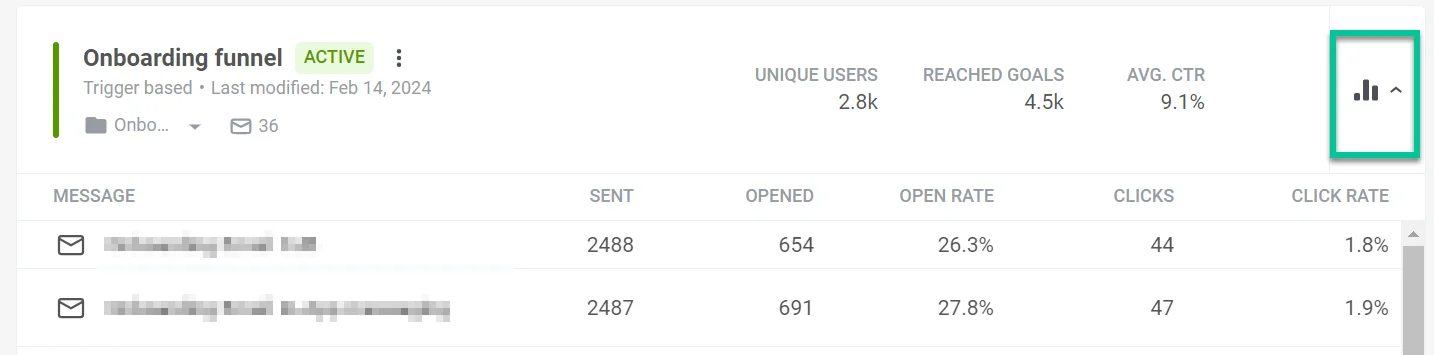
यह प्रत्येक संदेश के प्रदर्शन का एक विस्तृत विश्लेषण प्रकट करेगा, जिसमें शामिल हैं:
- प्रत्येक संदेश का नाम।
- संदेश को कितनी बार उपयोगकर्ताओं को भेजा या दिखाया गया।
- प्राप्तकर्ताओं द्वारा संदेश को कितनी बार खोला गया।
- संदेश खुलने की दर: संदेश भेजे जाने या दिखाए जाने की संख्या के सापेक्ष खुलने का प्रतिशत।
- क्लिक: उपयोगकर्ताओं ने एक लिंक पर क्लिक करके संदेश सामग्री के साथ कुल कितनी बार सहभागिता की।
- क्लिक दर: उन उपयोगकर्ताओं का प्रतिशत जिन्होंने संदेश प्राप्त करने वालों की कुल संख्या के सापेक्ष संदेश के भीतर कोई कार्रवाई की।
यह सुनिश्चित करने के लिए कि आप नवीनतम प्रदर्शन डेटा देख रहे हैं, डेटा अपडेट करें लिंक पर क्लिक करें। यह आंकड़ों को ताज़ा करेगा और आपके संदेश की प्रभावशीलता में सबसे अद्यतित अंतर्दृष्टि प्रदान करेगा।
अपनी कस्टमर जर्नीज़ प्रबंधित करें
Anchor link toजर्नी श्रेणियां
Anchor link toPushwoosh के साथ, आप अभियान सूची में कस्टम श्रेणियां जोड़कर अपनी जर्नीज़ को सहजता से व्यवस्थित कर सकते हैं। आपके पास अपनी आवश्यकताओं के अनुरूप 10 व्यक्तिगत श्रेणियां बनाने की सुविधा है।
कस्टमर जर्नी श्रेणियां बनाएं
Anchor link toकस्टमर जर्नी श्रेणियां बनाने के लिए, इन चरणों का पालन करें:
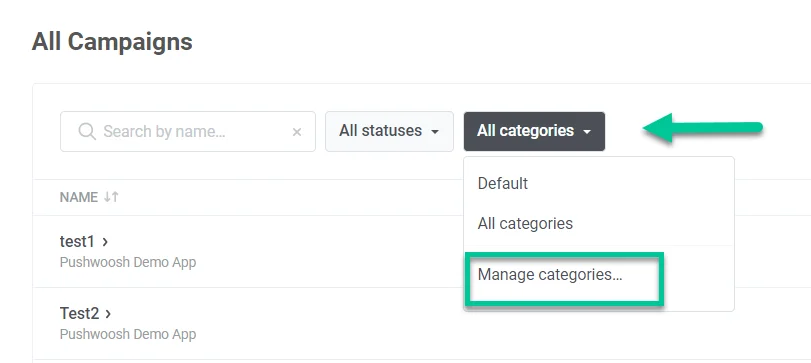
- श्रेणी सूची के शीर्ष पर नेविगेट करें और सभी श्रेणियां पर क्लिक करें।
- ड्रॉप-डाउन सूची से श्रेणियां प्रबंधित करें चुनें।
- दिखाई देने वाली विंडो में, श्रेणी जोड़ें पर क्लिक करें और अपनी श्रेणी के लिए एक नाम बनाएं जो सूचनात्मक हो और 30 वर्णों के भीतर हो।
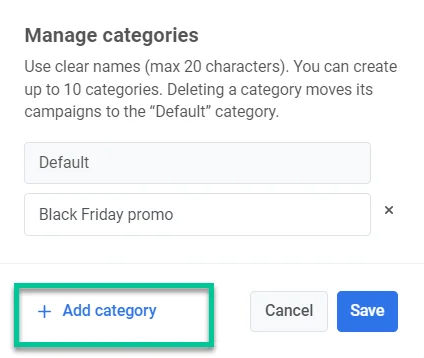
- आप श्रेणियां प्रबंधित करें का चयन करके अपनी श्रेणियों को संपादित और हटा भी सकते हैं।
जर्नीज़ को श्रेणियों में निर्दिष्ट करें
Anchor link toजब आप एक जर्नी बनाते हैं, तो यह स्वचालित रूप से डिफ़ॉल्ट श्रेणी में आ जाती है। इसे एक अलग श्रेणी में निर्दिष्ट करने के लिए, जर्नी के नाम के नीचे डिफ़ॉल्ट लेबल वाले ड्रॉपडाउन मेनू पर क्लिक करें। फिर, दिखाई देने वाली सूची से वांछित श्रेणी चुनें। यदि आपको एक नई श्रेणी बनाने की आवश्यकता है, तो श्रेणियां प्रबंधित करें चुनें।
अपनी कस्टमर जर्नीज़ खोजना और फ़िल्टर करना
Anchor link to- खोज: नाम से अभियान खोजने के लिए शीर्ष पर “नाम से खोजें…” बार का उपयोग करें।
- स्थिति: सभी, सक्रिय, निष्क्रिय, ड्राफ्ट, रोका गया, या संग्रहीत अभियानों को दिखाने के लिए टैब का उपयोग करें।
- श्रेणी: श्रेणी के अनुसार फ़िल्टर करने के लिए “कोई भी श्रेणी” ड्रॉपडाउन का उपयोग करें।
- फ़िल्टर दिखाएं: अधिक फ़िल्टर विकल्प खोलने के लिए क्लिक करें।
जर्नी क्रियाएं
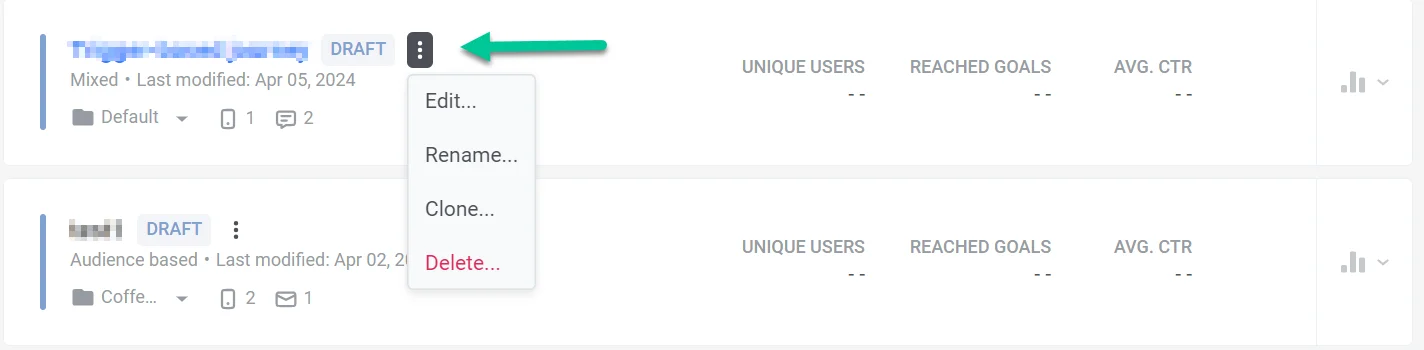
Anchor link toसूची से एक अभियान को प्रबंधित करने के लिए, अभियान की स्थिति के आगे तीन ऊर्ध्वाधर डॉट्स (विकल्प मेनू) पर क्लिक करें। मेनू में शामिल हैं:
- संपादित करें: सेटिंग्स और सामग्री बदलने के लिए अभियान कैनवास खोलें
- नाम बदलें: अभियान का नाम बदलें
- क्लोन करें: समान सेटिंग्स के साथ अभियान की एक प्रति बनाएं ताकि आप मूल को प्रभावित किए बिना प्रतिलिपि को बदल सकें
- अभियान रोकें: एक सक्रिय या रोका गया अभियान समाप्त करें और इसे निष्क्रिय के रूप में चिह्नित करें। वर्तमान में अभियान में मौजूद उपयोगकर्ताओं को हटा देता है, लेकिन आप बाद में संपादन फिर से शुरू करने के लिए अभियान को पुनर्स्थापित कर सकते हैं।
- पुनर्स्थापित करें: एक निष्क्रिय अभियान के लिए उपलब्ध है। इसे रोका गया पर वापस लाता है ताकि आप इसे संपादित और फिर से लॉन्च कर सकें। जब अभियान रोका गया था तो हटाए गए उपयोगकर्ता वापस नहीं आते हैं।
- संग्रहीत करें: एक निष्क्रिय अभियान के लिए उपलब्ध है। इसे मुख्य सूची से बाहर ले जाता है। यह क्रिया अपरिवर्तनीय है — एक संग्रहीत अभियान को पुनर्स्थापित नहीं किया जा सकता है, केवल क्लोन किया जा सकता है।
अभियान की स्थिति के आधार पर मेनू में अन्य क्रियाएं (जैसे देखें) भी दिखाई दे सकती हैं।
एक नई कस्टमर जर्नी बनाएं
Anchor link toएक नई कस्टमर जर्नी बनाने के लिए, सूची के शीर्ष पर अभियान बनाएं बटन पर क्लिक करें।

यहां, आपके पास यह सुविधा है:
- शून्य से एक जर्नी बनाएं और इसे अपने विशिष्ट परिदृश्यों के अनुरूप बनाएं। और जानें
- सामान्य कस्टमर जर्नी परिदृश्यों के लिए पूर्व-निर्मित जर्नी टेम्प्लेट का लाभ उठाएं। और जानें
अभियान आंकड़े निर्यात करें
Anchor link toअभियान पृष्ठ के शीर्ष पर आंकड़े निर्यात करें पर क्लिक करें। अभियान आंकड़े निर्यात करें संवाद में, एक तिथि सीमा चुनें और अभियान डेटा को CSV प्रारूप में डाउनलोड करने के लिए निर्यात करें पर क्लिक करें। आप भविष्य के अभियानों का विश्लेषण और अनुकूलन करने के लिए स्प्रेडशीट या तृतीय-पक्ष टूल में फ़ाइल का उपयोग कर सकते हैं।
आपको CSV में क्या मिलता है
- अभियान जानकारी: शीर्षक, स्थिति, बनाया गया, श्रेणी, प्रकार, UUID
- पहुंच और उपयोगकर्ता: कुल पहुंच, अद्वितीय उपयोगकर्ता, अंदर के उपयोगकर्ता, ड्रॉप-ऑफ
- कुल मिलाकर: कुल भेजे गए, औसत CTR, लक्ष्य
- प्रति चैनल (पुश, ईमेल, SMS, WhatsApp, इन-ऐप): भेजे गए, डिलीवरी/खुले, CTR, और चैनल-विशिष्ट मेट्रिक्स (जैसे ईमेल क्लिक और अनसब्सक्राइब, इन-ऐप शो और स्किप)