इन-ऐप में लिक्विड
हर उपयोगकर्ता को उसका अपना डेटा दिखाने के लिए इन-ऐप के कंटेंट में लिक्विड लिखें: उसके टैग मान, इन-ऐप को ट्रिगर करने वाले इवेंट के एट्रिब्यूट और उसका User ID। उदाहरण के लिए, उपयोगकर्ता का नाम लेकर अभिवादन करें और इवेंट में भेजा गया प्रोमो कोड दिखाएँ।
इन-ऐप में लिक्विड कहाँ काम करता है
Anchor link toलिक्विड केवल उस इन-ऐप में काम करता है जिसे कोई Journey इन-ऐप एलिमेंट से दिखाता है। इन-ऐप दिखाएँ के दोनों मोड काम करते हैं: अगली बार ऐप खुलने पर और इवेंट पर।
लिक्विड इनमें से किसी एक जगह लिखें:
- बिल्ट-इन एडिटर ब्लॉक का टेक्स्ट, जैसे HTML ब्लॉक या Text ब्लॉक। इन-ऐप की हर भाषा का टेक्स्ट काम करता है।
- अपलोड किए गए HTML आर्काइव की
index.htmlफ़ाइल। - किसी नेटिव इन-ऐप का टेक्स्ट फ़ील्ड।
इन-ऐप में लिक्विड जोड़ें
Anchor link toलिक्विड जोड़ने के लिए, उसे इन-ऐप एडिटर में लिखें, फिर Journey में उस इन-ऐप को चुनें।
-
बिल्ट-इन एडिटर में इन-ऐप खोलें।
-
एक HTML ब्लॉक जोड़ें, या कोई मौजूदा ब्लॉक चुनें।
-
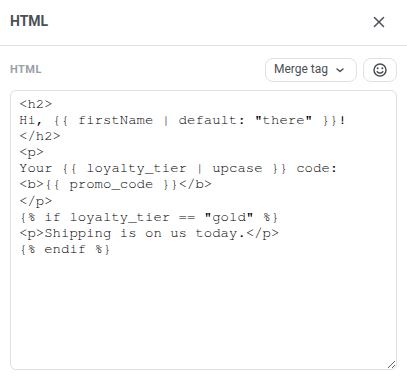
HTML फ़ील्ड में, लिक्विड कोड हाथ से टाइप करें।
-
Save पर क्लिक करें।
-
अपने Journey के इन-ऐप एलिमेंट में, मीडिया सोर्स में इन-ऐप चुनें।
-
अगर इन-ऐप इवेंट एट्रिब्यूट का उपयोग करता है, तो इन-ऐप दिखाएँ में इवेंट पर चुनें और इवेंट चुनें।
एडिटर प्रीव्यू लिक्विड कोड को वैसा ही दिखाता है जैसा लिखा गया है। हर उपयोगकर्ता अपने मान देखता है।
इस उदाहरण में, firstName और loyalty_tier टैग हैं, और promo_code उस इवेंट का एट्रिब्यूट है जो इन-ऐप दिखाता है:
<h2>Hi, {{ firstName | default: "there" }}!</h2><p>Your {{ loyalty_tier | upcase }} code:<b>{{ promo_code }}</b></p>{% if loyalty_tier == "gold" %}<p>Shipping is on us today.</p>{% endif %}Hi, Anna!
Your GOLD code: AUTUMN-42
Shipping is on us today.
उपयोग किया जा सकने वाला डेटा
Anchor link toइन-ऐप के लिक्विड में ये मान उपलब्ध हैं:
| मान | यह क्या है | कैसे लिखें |
|---|---|---|
| टैग | Pushwoosh में संग्रहीत उपयोगकर्ता डेटा का एक हिस्सा, जैसे उपयोगकर्ता का नाम। इन-ऐप वह मान दिखाता है जो इन-ऐप दिखाए जाने के समय होता है। | {{ loyalty_tier }} |
| इवेंट एट्रिब्यूट | इन-ऐप एलिमेंट के इवेंट पर मोड में चुने गए इवेंट का एट्रिब्यूट। अगर किसी एट्रिब्यूट का नाम किसी टैग जैसा ही है, तो एट्रिब्यूट का मान उपयोग होता है। | {{ promo_code }} |
| User ID | वह ID जो आपका ऐप उपयोगकर्ता को देता है। | {{ userid }}, छोटे अक्षरों में |
| HWID | Pushwoosh में उपयोगकर्ता के डिवाइस का हार्डवेयर ID। | {{ hwid }}, छोटे अक्षरों में |
वेरिएबल नाम लिखें
Anchor link toवेरिएबल नाम टाइप करते समय इन नियमों का पालन करें:
- नाम ठीक वैसा ही टाइप करें जैसा वह Pushwoosh में है, बड़े अक्षरों सहित। मेल न खाने वाला नाम, जैसे टैग
firstNameके लिए{{ firstname }}, खाली टेक्स्ट के रूप में दिखता है। - टैग और एट्रिब्यूट के नाम बिना स्पेस के लिखें:
Loyalty Tierनाम के टैग के लिए{{ LoyaltyTier }}। - खाली टेक्स्ट के बजाय वैकल्पिक मान दिखाने के लिए,
defaultफ़िल्टर जोड़ें:{{ firstName | default: "there" }}।
मान का रूप बदलें
Anchor link toकिसी मान का रूप बदलने के लिए, लिक्विड फ़िल्टर जोड़ें। सभी मानक फ़िल्टर काम करते हैं, जैसे upcase, capitalize, date और truncate, और Pushwoosh का timezone फ़िल्टर भी।
इन-ऐप में लिक्विड की सीमाएँ
Anchor link toइन-ऐप में लिक्विड की ये सीमाएँ हैं:
- अगर आप इन-ऐप को तत्काल इन-ऐप अभियान (अभियान > तत्काल इन-ऐप) के रूप में भेजते हैं, तो लिक्विड लागू नहीं होता और उपयोगकर्ताओं को कोड वैसा ही दिखता है जैसा लिखा गया है। इसके बजाय डायनामिक कंटेंट प्लेसहोल्डर का उपयोग करें।
{% include %}समर्थित नहीं है। पूरा कोड इन-ऐप में ही लिखें।- कनेक्टेड कंटेंट समर्थित नहीं है। इसके बजाय उपयोग किया जा सकने वाला डेटा के मानों का उपयोग करें।
- अगर इन-ऐप आर्काइव 1 MB से बड़ा है, तो लिक्विड लागू नहीं होता और उपयोगकर्ता को कोड वैसा ही दिखता है जैसा लिखा गया है।
- अगर लिक्विड कोड में कोई त्रुटि है, जैसे बिना बंद किया गया
{% if %}, तो उपयोगकर्ता को इन-ऐप में कोड वैसा ही दिखता है जैसा लिखा गया है। Journey लॉन्च करने से पहले अपने डिवाइस पर इन-ऐप जाँचें।