कस्टमर जर्नी के माध्यम से ईमेल भेजें
यह गाइड बताता है कि कस्टमर जर्नी के माध्यम से ईमेल कैसे भेजें।
एक कैंपेन बनाएँ और एंट्री सेट अप करें
Anchor link toएक कैंपेन बनाएँ
Anchor link toअपने Pushwoosh अकाउंट में लॉग इन करें और कस्टमर जर्नी बिल्डर पर जाएँ। शुरू करने के लिए कैंपेन बनाएँ पर क्लिक करें। आप या तो टेम्प्लेट से एक जर्नी चुन सकते हैं या स्क्रैच से शुरू कर सकते हैं।
कैनवास पर एक एंट्री एलिमेंट जोड़ें
Anchor link toयदि आप स्क्रैच से शुरू कर रहे हैं, तो अपनी जर्नी के पहले एलिमेंट के रूप में एक एंट्री एलिमेंट (ऑडियंस-आधारित, ट्रिगर-आधारित, या API-आधारित) को ड्रैग और ड्रॉप करें। यदि आप एक टेम्प्लेट का उपयोग कर रहे हैं, तो एंट्री एलिमेंट पहले से ही कैनवास पर होगा।
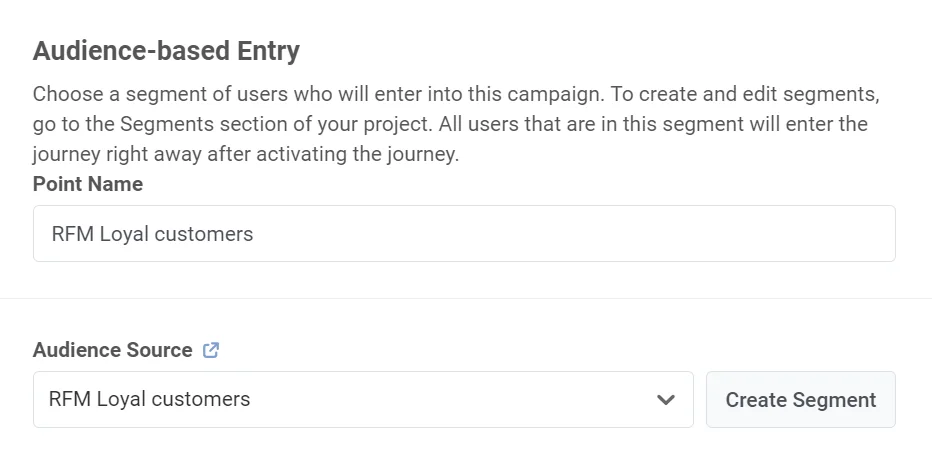
उदाहरण: उन वफादार ग्राहकों को टारगेट करने के लिए ऑडियंस-आधारित एंट्री का उपयोग करें जिन्होंने पिछली सेल्स के दौरान खरीदारी की है और वर्तमान प्रमोशन में रुचि रखने की संभावना है।
एंट्री एलिमेंट को कॉन्फ़िगर करें
Anchor link toइसे कॉन्फ़िगर करने के लिए एंट्री एलिमेंट पर डबल-क्लिक करें। सेटिंग्स एंट्री प्रकार पर निर्भर करती हैं। ऑडियंस-आधारित एंट्री के लिए आप एक सेगमेंट चुनते हैं या बनाते हैं। ट्रिगर-आधारित एंट्री के लिए आप एक इवेंट और शर्तें चुनते हैं। API-आधारित एंट्री के लिए आप उपयोगकर्ताओं को जोड़ने के लिए API का उपयोग करते हैं। प्रत्येक एंट्री प्रकार को कॉन्फ़िगर करना सीखें।
ईमेल एलिमेंट जोड़ें और कॉन्फ़िगर करें
Anchor link toईमेल एलिमेंट को कैनवास पर ड्रैग और ड्रॉप करें और इसकी सेटिंग्स खोलने के लिए डबल-क्लिक करें। पॉप-अप विंडो में, अपना ईमेल सेट करना शुरू करें।
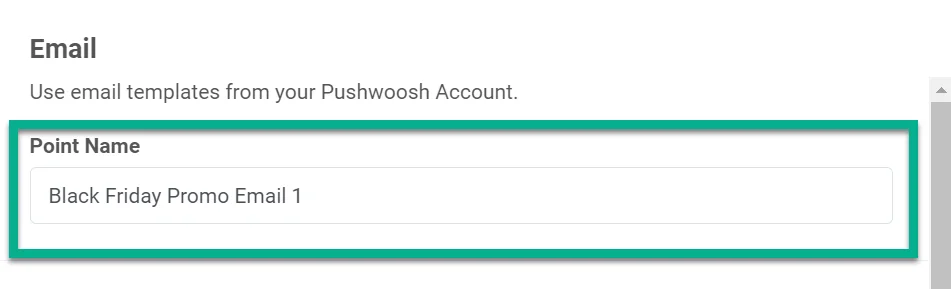
जर्नी पॉइंट को एक नाम दें
Anchor link toउदाहरण: ब्लैक फ्राइडे प्रोमो ईमेल।
कंटेंट कॉन्फ़िगर करें
Anchor link toकंटेंट स्टेप में, ईमेल बॉडी, सब्जेक्ट और प्रेषक विवरण कॉन्फ़िगर करें।
ईमेल प्रीसेट
Anchor link to- ड्रॉपडाउन से एक मौजूदा प्रीसेट चुनें, या नया कंटेंट बनाने के लिए कंटेंट बनाएँ पर क्लिक करें।
- चुने गए प्रीसेट को बदलने के लिए, फ़ील्ड के नीचे कंटेंट एडिट करें पर क्लिक करें।
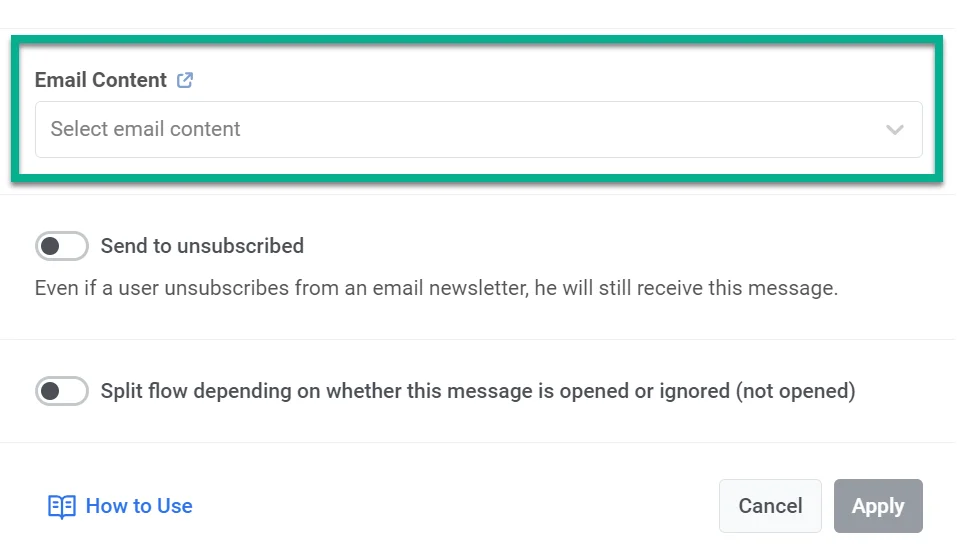
अपने कंटेंट को सेव करें, फिर ड्रॉअर को बंद करने और प्रीसेट चुने हुए ईमेल एलिमेंट पर लौटने के लिए एडिटर के शीर्ष पर बैक एरो पर क्लिक करें।
सब्जेक्ट लाइन
Anchor link toइस स्टेप के लिए सब्जेक्ट कैसे सेट करें, यह चुनें:
- कस्टम: सब्जेक्ट फ़ील्ड में एक सब्जेक्ट टाइप करें। यह मान स्टेप में सेव हो जाता है और प्रीसेट परिवर्तनों के साथ सिंक नहीं होता है।
- प्रीसेट से: चुने गए प्रीसेट से वर्तमान सब्जेक्ट का उपयोग करें। यदि प्रीसेट सब्जेक्ट बाद में बदलता है, तो स्टेप भेजने के समय स्वचालित रूप से अपडेटेड मान का उपयोग करता है। और जानें

प्रेषक की जानकारी
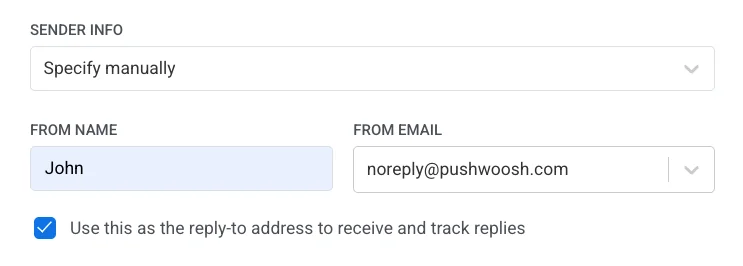
Anchor link toप्रेषक विवरण कैसे सेट करें, यह चुनें:
- प्रीसेट से: चुने गए प्रीसेट से प्रेषक विवरण का उपयोग करें। प्रीसेट में अपडेट स्वचालित रूप से लागू होते हैं। यदि प्रीसेट के प्रेषक विवरण का कोई भी हिस्सा गायब है, तो स्टेप इसे आपके डिफ़ॉल्ट प्रेषक विवरण से भरता है। यदि वे भी गायब हैं, तो प्री-लॉन्च चेक जर्नी लॉन्च करने से पहले इसे फ़्लैग करता है।
- मैन्युअल रूप से निर्दिष्ट करें: इस स्टेप में प्रेषक का नाम और प्रेषक का ईमेल दर्ज करें (यह एक सत्यापित डोमेन होना चाहिए; फ़ील्ड प्रत्येक सत्यापित डोमेन के लिए ज्ञात मेलबॉक्स नामों का सुझाव देता है)। मैन्युअल मान स्टेप में सेव हो जाते हैं और प्रीसेट परिवर्तनों के साथ सिंक नहीं होते हैं। प्रेषक प्राथमिकता कैसे काम करती है
वैकल्पिक रूप से जवाब प्राप्त करने और ट्रैक करने के लिए इसे रिप्लाई-टू पते के रूप में उपयोग करें को सक्षम करें ताकि जवाब प्रेषक के ईमेल पर जाएँ। और जानें
मैसेज का प्रकार चुनें
Anchor link to- मार्केटिंग मैसेज: सब्सक्रिप्शन प्राथमिकताओं, ऑप्ट-आउट और फ़्रीक्वेंसी कैपिंग का सम्मान करता है। कंट्रोल ग्रुप उपयोगकर्ताओं को नहीं भेजा जाता है।
- ट्रांसेक्शनल मैसेज: सब्सक्रिप्शन स्थिति की परवाह किए बिना सभी उपयोगकर्ताओं को भेजा जाता है। कंट्रोल ग्रुप उपयोगकर्ताओं को डिलीवर किया जाता है।

जानें कि मैसेज का प्रकार डिलीवरी को कैसे प्रभावित करता है।
सब्सक्रिप्शन कैटेगरी चुनें
Anchor link toयदि आपने मार्केटिंग मैसेज चुना है, तो ड्रॉपडाउन से एक कैटेगरी चुनें (जैसे प्रोडक्ट अपडेट्स, न्यूज़लेटर, प्रमोशनल) ताकि मैसेज आपके सब्सक्राइबर्स की प्राथमिकताओं के अनुरूप हो। कैटेगरी सब्सक्रिप्शन प्राथमिकता केंद्र में परिभाषित की गई हैं।
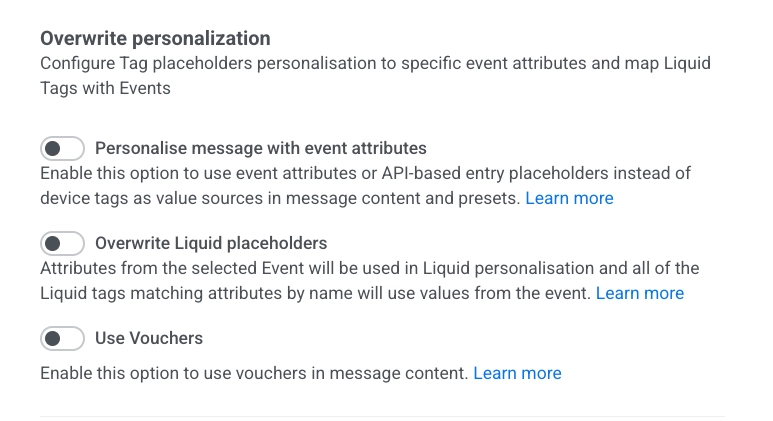
पर्सनलाइज़ेशन को ओवरराइट करें (वैकल्पिक)
Anchor link toमैसेज कंटेंट को कैसे पर्सनलाइज़ किया जाता है, यह कॉन्फ़िगर करें:
- इवेंट एट्रिब्यूट्स के साथ मैसेज को पर्सनलाइज़ करें: ईमेल में प्लेसहोल्डर्स को जर्नी से डेटा (जैसे इवेंट या API-आधारित एंट्री) से भरें। और जानें
- लिक्विड प्लेसहोल्डर्स को ओवरराइट करें: लिक्विड टैग्स में एक चयनित इवेंट से मानों का उपयोग करें। इवेंट एट्रिब्यूट नामों से मेल खाने वाले टैग्स को वे मान मिलते हैं। और जानें
- वाउचर का उपयोग करें: ईमेल में एक पूल से एक अद्वितीय वाउचर कोड डालें (जैसे प्रमोशन के लिए)। और जानें
डिलीवरी सेटिंग्स (वैकल्पिक)
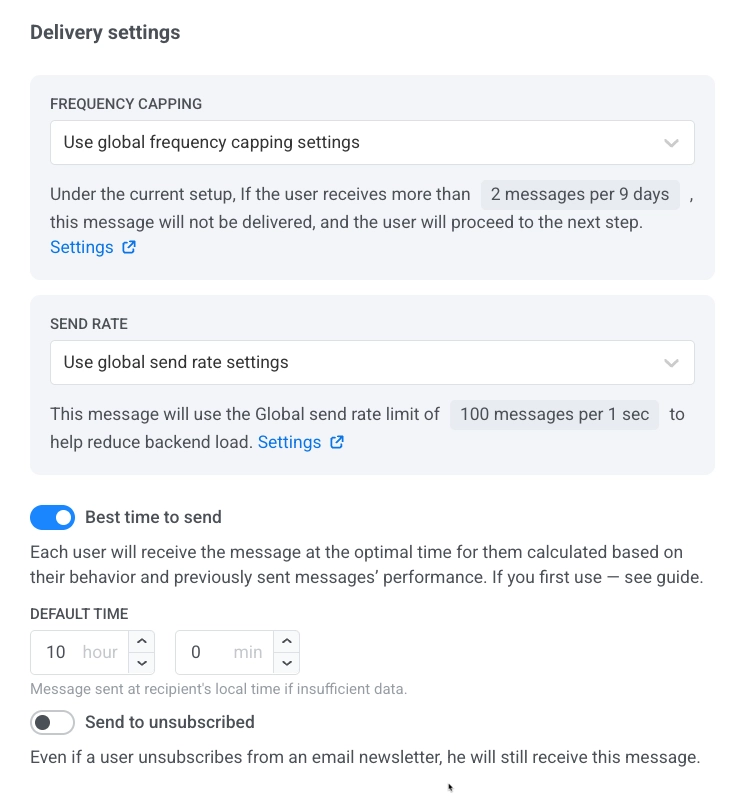
Anchor link toइस सेक्शन में आप सेट कर सकते हैं:
- फ़्रीक्वेंसी कैपिंग: वैश्विक, अनदेखा, या कस्टम सीमा का उपयोग करें। और जानें
- सेंड रेट: वैश्विक, बिना सीमा के, या कस्टम का उपयोग करें। और जानें
- भेजने के लिए सबसे अच्छा समय: व्यवहार के आधार पर प्रति उपयोगकर्ता इष्टतम समय पर डिलीवर करें। और जानें
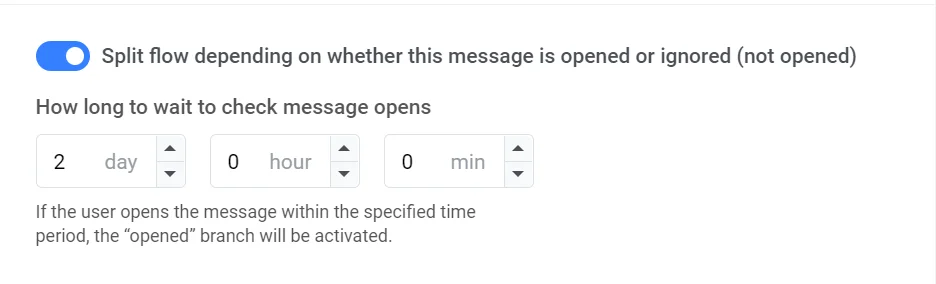
ईमेल खोलने के आधार पर विभाजित करें (वैकल्पिक)
Anchor link toउपयोगकर्ता ईमेल खोलते हैं या नहीं, इस आधार पर फ्लो को विभाजित करें। प्रतीक्षा अवधि (7 दिनों तक) निर्धारित करें। उदाहरण: यदि उपयोगकर्ता नहीं खोलता है तो एक पुश या दूसरे ईमेल के साथ फॉलो-अप करें। और जानें
ब्रांच समाप्त करें
Anchor link toएक बार जब आपका ईमेल कॉन्फ़िगर हो जाता है, तो एक एग्जिट एलिमेंट जोड़कर या इसे बिना किसी आउटगोइंग कनेक्शन के छोड़कर ब्रांच को समाप्त करें। यदि आपने फ्लो को विभाजित करने का विकल्प चुना है, तो उन उपयोगकर्ताओं के लिए एक्शन सेट करें जो ईमेल को अनदेखा करते हैं।
जर्नी सेटिंग्स कॉन्फ़िगर करें और लॉन्च करें
Anchor link toजर्नी सेटिंग्स (वैकल्पिक)
Anchor link to- साइलेंस पीरियड सेट करें जिसके दौरान उपयोगकर्ताओं को मैसेज नहीं भेजे जाएँगे
- कैंपेन एंट्री लिमिट सेट करें ताकि यह परिभाषित किया जा सके कि एक विशेष व्यक्ति एक निर्दिष्ट अवधि के भीतर जर्नी में कितनी बार प्रवेश कर सकता है
कन्वर्ज़न लक्ष्य निर्धारित करें
Anchor link toअपनी जर्नी की सफलता को ट्रैक करने के लिए कन्वर्ज़न लक्ष्य निर्धारित करें। उदाहरण: CheckoutSuccess इवेंट को कन्वर्ज़न लक्ष्य के रूप में सेट करें और मॉनिटर करें कि जर्नी के भीतर कितने उपयोगकर्ता इसे प्राप्त करते हैं। जर्नी में कन्वर्ज़न लक्ष्यों के बारे में और जानें
कैंपेन लॉन्च करें
Anchor link toप्री-लॉन्च चेक चलाने के लिए कैंपेन लॉन्च करें पर क्लिक करें और किसी भी सूचीबद्ध समस्या को ठीक करें, फिर लॉन्च करें पर क्लिक करके पुष्टि करें।