ऑडियंस-आधारित एंट्री
ऑडियंस-आधारित एंट्री आपके ऐप के उपयोगकर्ताओं के एक पूर्व-निर्मित सेगमेंट के लिए एक जर्नी लॉन्च करती है। एक सेगमेंट में वे सब्सक्राइबर शामिल होते हैं जो विशिष्ट शर्तों को पूरा करते हैं।
ऑडियंस सेगमेंट के बारे में अधिक जानकारी के लिए, सेगमेंट्स गाइड देखें।
ऑडियंस-आधारित एंट्री सेट करने के लिए, ऑडियंस-आधारित एंट्री एलिमेंट को कैनवास पर खींचें और एक ऑडियंस सोर्स (यानी, ऐप सब्सक्राइबर्स का एक पूर्व-निर्मित सेगमेंट) चुनें।
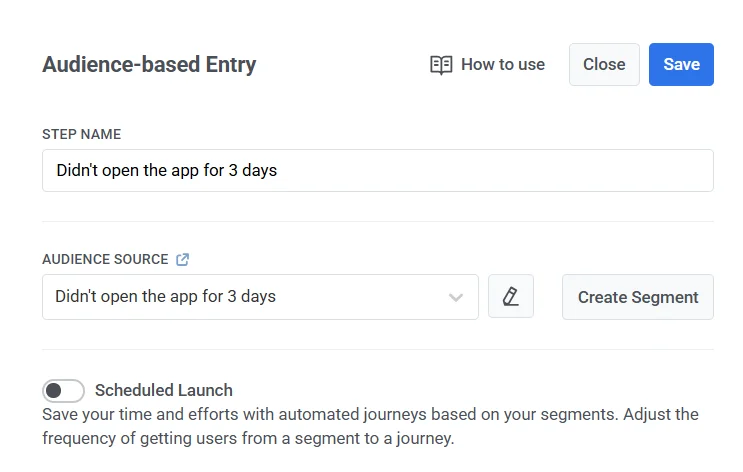
आप इस एलिमेंट से सीधे सेगमेंट प्रबंधित कर सकते हैं:
- चयनित सेगमेंट को एडिट करने के लिए, ऑडियंस सोर्स ड्रॉपडाउन के बगल में एडिट आइकन पर क्लिक करें।
- एक नया सेगमेंट बनाने के लिए, सेगमेंट बनाएं पर क्लिक करें।
आप एक सेगमेंट बनाने के लिए एक CSV फ़ाइल भी अपलोड कर सकते हैं और फिर उसके लिए एक जर्नी शुरू कर सकते हैं। और जानें
एक बार जर्नी सक्रिय हो जाने पर, चयनित सेगमेंट के सभी उपयोगकर्ता जर्नी में प्रवेश करते हैं।
एंट्री शेड्यूल
Anchor link toएंट्री शेड्यूल यह परिभाषित करता है कि उपयोगकर्ता जर्नी में कैसे प्रवेश करते हैं।
एलिमेंट कॉन्फ़िगरेशन में, दो एंट्री प्रकारों में से चुनें:
- एक-बार एंट्री: उपयोगकर्ता जर्नी में एक बार प्रवेश करते हैं - लॉन्च के समय या एक निर्धारित तिथि पर।
- आवर्ती एंट्री: उपयोगकर्ता चयनित शेड्यूल के आधार पर बार-बार जर्नी में प्रवेश करते हैं।
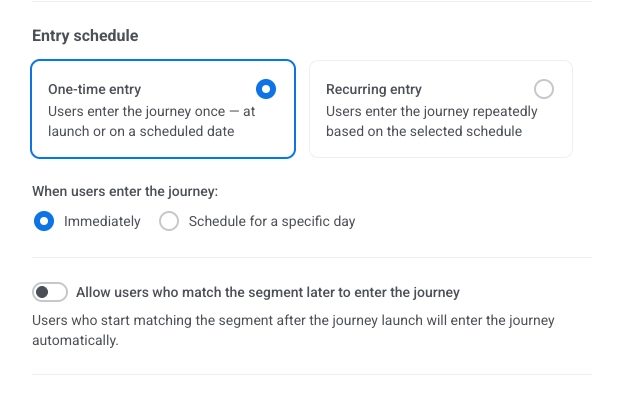
एक-बार एंट्री
Anchor link toजब एक-बार एंट्री का चयन किया जाता है, तो चुनें कि उपयोगकर्ता जर्नी में कब प्रवेश करेंगे:
- तुरंत: जर्नी सक्रिय होते ही उपयोगकर्ता प्रवेश करते हैं।
- एक विशिष्ट दिन के लिए शेड्यूल करें: उपयोगकर्ता आपके द्वारा निर्धारित तिथि और समय पर प्रवेश करते हैं।
तुरंत
Anchor link toजर्नी सक्रिय होते ही उपयोगकर्ता जर्नी में प्रवेश करते हैं।
एक विशिष्ट दिन के लिए शेड्यूल करें
Anchor link toयदि आप एक विशिष्ट दिन के लिए शेड्यूल करें चुनते हैं, तो तारीख, समय और टाइमज़ोन सेट करें।
टाइमज़ोन विकल्प
Anchor link to- सब्सक्राइबर का डिवाइस टाइमज़ोन (डिफ़ॉल्ट): एंट्री प्रत्येक सब्सक्राइबर के डिवाइस टाइमज़ोन का उपयोग करती है। यदि टाइमज़ोन गायब है, तो एक फॉलबैक (जैसे GMT+01:00) का उपयोग किया जाता है। इसे बदलने के लिए फॉलबैक बदलें पर क्लिक करें।
- विशिष्ट टाइमज़ोन: एक निश्चित एंट्री समय के लिए ड्रॉपडाउन से एक टाइमज़ोन चुनें।

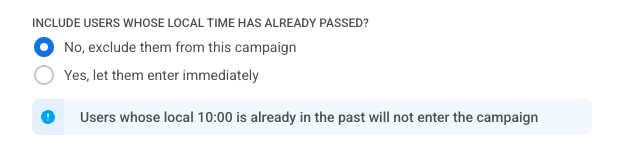
चुनें कि जब किसी उपयोगकर्ता का निर्धारित समय पहले ही बीत चुका हो तो क्या होता है
Anchor link toचुनें कि जब किसी उपयोगकर्ता का निर्धारित एंट्री समय (उनके स्थानीय टाइमज़ोन में) पहले ही बीत चुका हो तो क्या होता है:
- नहीं, उन्हें इस जर्नी से बाहर रखें: उपयोगकर्ता जर्नी में प्रवेश नहीं करेगा।
- हाँ, उन्हें तुरंत प्रवेश करने दें: उपयोगकर्ता तुरंत जर्नी में प्रवेश करता है।
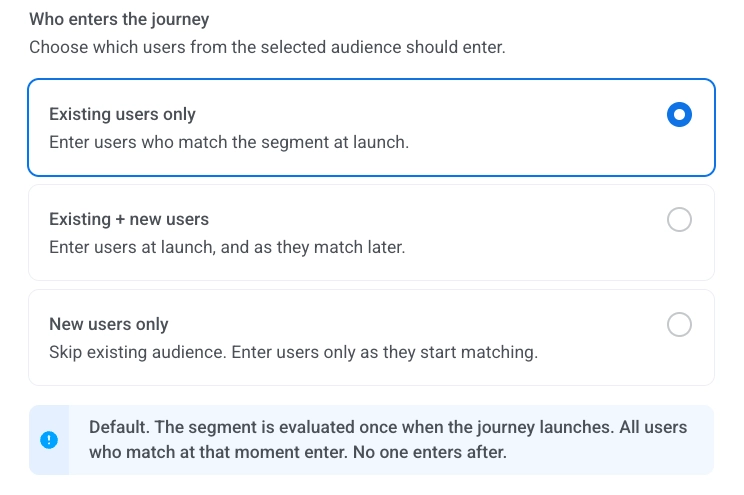
परिभाषित करें कि जर्नी में कौन प्रवेश करता है
Anchor link toचुनें कि चयनित सेगमेंट से कौन से उपयोगकर्ता प्रवेश कर सकते हैं:
-
केवल मौजूदा उपयोगकर्ता (डिफ़ॉल्ट): केवल वे उपयोगकर्ता जो लॉन्च के समय पहले से ही सेगमेंट से मेल खाते हैं, जर्नी में प्रवेश करते हैं। बाद में कोई प्रवेश नहीं करता है। उदाहरण के लिए,
Subscribedटैग वाले उपयोगकर्ताओं को एक-बार का प्रोमो भेजें। -
मौजूदा और नए उपयोगकर्ता: जो उपयोगकर्ता लॉन्च के समय सेगमेंट से मेल खाते हैं, वे पहले प्रवेश करते हैं। लॉन्च के बाद, जो उपयोगकर्ता मेल खाते हैं, वे भी प्रवेश करते हैं। उदाहरण के लिए,
Registeredटैग वाले उपयोगकर्ताओं के लिए एक ऑनबोर्डिंग जर्नी चलाएं। -
केवल नए उपयोगकर्ता: लॉन्च के समय कोई भी प्रवेश नहीं करता है। केवल वे उपयोगकर्ता जो जर्नी सक्रिय होने के बाद मेल खाते हैं, प्रवेश करते हैं। उदाहरण के लिए, केवल उन उपयोगकर्ताओं के लिए एक पोस्ट-परचेज फ्लो चलाएं जो सक्रियण के बाद अपना पहला ऑर्डर करते हैं।
एंट्री कब बंद होती है
Anchor link toयह सेटिंग केवल तभी उपलब्ध है जब दोनों शर्तें सही हों:
- एंट्री शेड्यूल को एक-बार एंट्री पर सेट किया गया हो।
- परिभाषित करें कि जर्नी में कौन प्रवेश करता है को मौजूदा और नए उपयोगकर्ता या केवल नए उपयोगकर्ता पर सेट किया गया हो।
केवल मौजूदा उपयोगकर्ता के साथ, लॉन्च के बाद कोई प्रवेश नहीं करता, इसलिए बंद करने के लिए कोई विंडो नहीं है।
चुनें कि क्या नए उपयोगकर्ता प्रवेश करना जारी रख सकते हैं:
- कभी नहीं (डिफ़ॉल्ट): जब तक जर्नी चलती रहती है, नए मेल खाने वाले उपयोगकर्ता प्रवेश करते रहते हैं।
- एक विशिष्ट दिन पर: आपके द्वारा सेट की गई तारीख और समय के बाद, कोई नया उपयोगकर्ता प्रवेश नहीं करता। एक विशिष्ट दिन के लिए शेड्यूल करें के लिए उसी तरह तारीख, समय, और टाइमज़ोन सेट करें। जर्नी में पहले से मौजूद उपयोगकर्ता जारी रहते हैं: प्रतीक्षाएं, भेजना, और शाखाएं पहले की तरह काम करती रहती हैं।
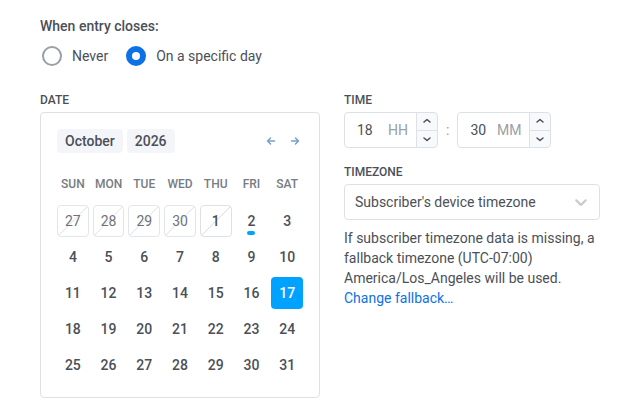
यदि आप सब्सक्राइबर के डिवाइस का टाइमज़ोन रखते हैं, तो एंट्री प्रत्येक सब्सक्राइबर के स्थानीय टाइमज़ोन में सेट किए गए समय पर बंद होती है। इसलिए यह 24 घंटे तक (UTC−12…UTC+12) लहरों में बंद होती है।
यदि बंद होने की तारीख पहले ही बीत चुकी है
Anchor link toअतीत की बंद होने की तारीख इस पर निर्भर करते हुए अलग तरह से व्यवहार करती है कि आप उस पर कब पहुँचते हैं:
- जब आप तारीख सेट करते हैं: पिछली तारीख This date has already passed. Select a future date. दिखाती है।
- जब आप पहली बार जर्नी लॉन्च करते हैं: लॉन्च The end entry date has already passed के साथ अस्वीकार कर दिया जाता है।
- जब आप ऐसी जर्नी को फिर से शुरू करते हैं जिसे आपने उसकी बंद होने की तारीख के बाद पॉज़ किया था: यह जांच लागू नहीं होती। जर्नी फिर से शुरू हो जाती है, और एंट्री बस बंद रहती है।
बंद होने की तारीख बदलें
Anchor link toबंद होने की तारीख वाला फ़ील्ड जर्नी के चलने के दौरान लॉक रहता है। इसे बदलने के लिए:
- जर्नी को पॉज़ करें।
- नई तारीख सेट करें।
- Resume campaign पर क्लिक करें।
एंट्री बंद होने के बाद कैंपेन स्टेटस
Anchor link toएक बार एंट्री बंद हो जाने पर, कैंपेन हेडर ड्रॉपडाउन जो सामान्य रूप से Campaign is active पढ़ता है, इस पर स्विच हो जाता है:
- Active · entry closed
- Active · entry closed · N in flight, जब तक N उपयोगकर्ता अभी भी जर्नी से गुजर रहे हों
देखें कैंपेन स्टेटस।
आवर्ती एंट्री
Anchor link toजब आवर्ती एंट्री का चयन किया जाता है, तो उपयोगकर्ता बार-बार जर्नी में प्रवेश करते हैं। आवर्ती एंट्री बंद होने की तारीख का विकल्प प्रदान नहीं करती। यह केवल एक-बार एंट्री के लिए उपलब्ध है।
शेड्यूल चुनें:
- विशिष्ट तिथियों पर: उपयोगकर्ता आपके द्वारा चुनी गई तिथियों पर प्रवेश करते हैं।
- समय-समय पर: उपयोगकर्ता एक निश्चित अंतराल पर प्रवेश करते हैं (जैसे हर 1 दिन)।
विशिष्ट तिथियों पर
Anchor link toउपयोगकर्ता आपके द्वारा चुनी गई तिथियों पर उसी जर्नी में प्रवेश करते हैं (जैसे प्रत्येक निर्धारित वेबिनार या प्रशिक्षण तिथि पर वही रिमाइंडर या साइनअप फ्लो चलता है)।
- विशिष्ट तिथियों पर चुनें और कैलेंडर में तारीखें चुनें। अधिक तारीखें जोड़ने के लिए + तारीख जोड़ें पर क्लिक करें।
- समय सेट करें।
- एक विशिष्ट दिन के लिए शेड्यूल करें के लिए उसी तरह टाइमज़ोन सेट करें।
यदि किसी सब्सक्राइबर का निर्धारित समय पहले ही बीत चुका है, तो उन्हें अगली निर्धारित तिथि पर शामिल किया जाता है।

समय-समय पर
Anchor link toउपयोगकर्ता आपके द्वारा चुने गए दिनों में एक निश्चित अंतराल पर जर्नी में प्रवेश करते हैं (जैसे एक फिटनेस ऐप हर दिन वही दैनिक 8 बजे रिमाइंडर जर्नी चलाता है)।
- समय-समय पर चुनें।
- हर एंट्री में, अंतराल सेट करें (जैसे हर 1 दिन, हर 2 सप्ताह)।
- दिन चुनें (सप्ताह या महीने के, अंतराल के आधार पर)।
- एक विशिष्ट दिन के लिए शेड्यूल करें के लिए उसी तरह समय और टाइमज़ोन सेट करें।
यदि किसी सब्सक्राइबर का निर्धारित समय पहले ही बीत चुका है, तो उन्हें अगले निर्धारित दिन में शामिल किया जाता है।
