Web placement
जर्नी के इस चरण तक पहुंचने वाले यूज़र्स को अपनी वेबसाइट पर वेब कंटेंट दिखाने के लिए Web Placement एलिमेंट का उपयोग करें। कंटेंट यूज़र के अगले पेज व्यू पर या किसी इवेंट के ठीक बाद, पेज के ऊपर पॉपअप के रूप में या किसी पेज एलिमेंट के अंदर इनलाइन ब्लॉक के रूप में दिखता है।
वेब पॉपअप कैंपेन के विपरीत, जो अपने नियमों से मेल खाने वाले हर विज़िटर को टारगेट करता है, placement व्यक्तिगत होता है: केवल वे यूज़र्स इसे देखते हैं जो इस एलिमेंट तक पहुंचते हैं, और यह केवल उतने समय तक रहता है जितना आप सेट करते हैं।
जैसे ही यूज़र के लिए placement कतार में लगता है, यूज़र अगले एलिमेंट पर चला जाता है। यूज़र ने placement के साथ क्या किया, उस पर प्रतिक्रिया देने के लिए इसके बाद Wait for Trigger एलिमेंट जोड़ें।
Channels से Web Placement एलिमेंट को कैनवास पर ड्रैग करें, फिर उसकी सेटिंग्स खोलने के लिए उस पर क्लिक करें।
कंटेंट चुनें
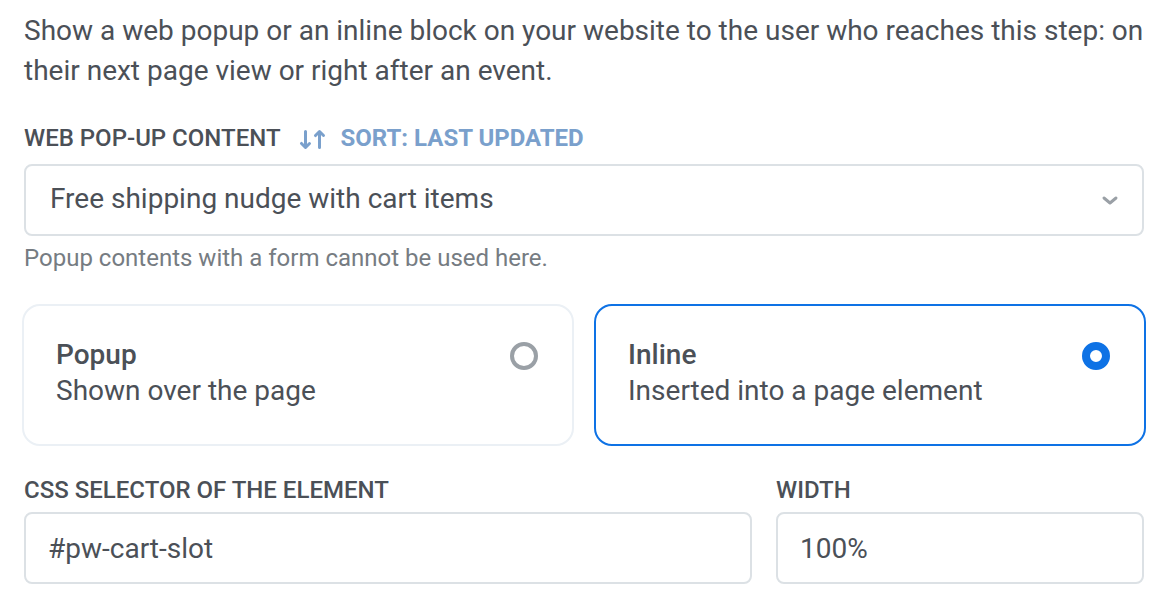
Anchor link toWeb pop-up content में, दिखाने के लिए वेब कंटेंट चुनें। सूची में जर्नी के एप्लिकेशन का वेब कंटेंट दिखता है। फ़ॉर्म फ़ील्ड (ईमेल इनपुट, टैग इनपुट, सहमति या सबमिट) वाला वेब कंटेंट यहां उपयोग नहीं किया जा सकता। विज़िटर डेटा इकट्ठा करने के लिए, वेब फ़ॉर्म के साथ वेब पॉपअप कैंपेन का उपयोग करें।
placement में अपने कैटलॉग के प्रोडक्ट्स दिखाने के लिए, कंटेंट में Products ब्लॉक जोड़ें।
टाइप चुनें
Anchor link to- Popup: पेज के ऊपर दिखता है।
- Inline: किसी पेज एलिमेंट में डाला जाता है। सेट करें:
- CSS selector of the element: वह एलिमेंट जिसमें ब्लॉक जाता है, उदाहरण के लिए
#cart-slot। अधिकतम 255 कैरेक्टर। एलिमेंट आपकी साइट पर पहले से मौजूद होना चाहिए। - Width: ब्लॉक की CSS चौड़ाई, उदाहरण के लिए
100%या320px। एलिमेंट की अपनी चौड़ाई रखने के लिए इसे खाली छोड़ दें।
- CSS selector of the element: वह एलिमेंट जिसमें ब्लॉक जाता है, उदाहरण के लिए
इनलाइन ब्लॉक उस एलिमेंट वाले हर पेज पर तब तक रहता है जब तक लाइफ़टाइम खत्म नहीं होता, यूज़र उसे बंद नहीं करता, या हाइड इवेंट नहीं होता। पॉपअप एक बार दिखाया जाता है।
यहां एलिमेंट Free shipping nudge with cart items कंटेंट को #pw-cart-slot एलिमेंट में इनलाइन ब्लॉक के रूप में दिखाता है:
प्राथमिकता और लाइफ़टाइम सेट करें
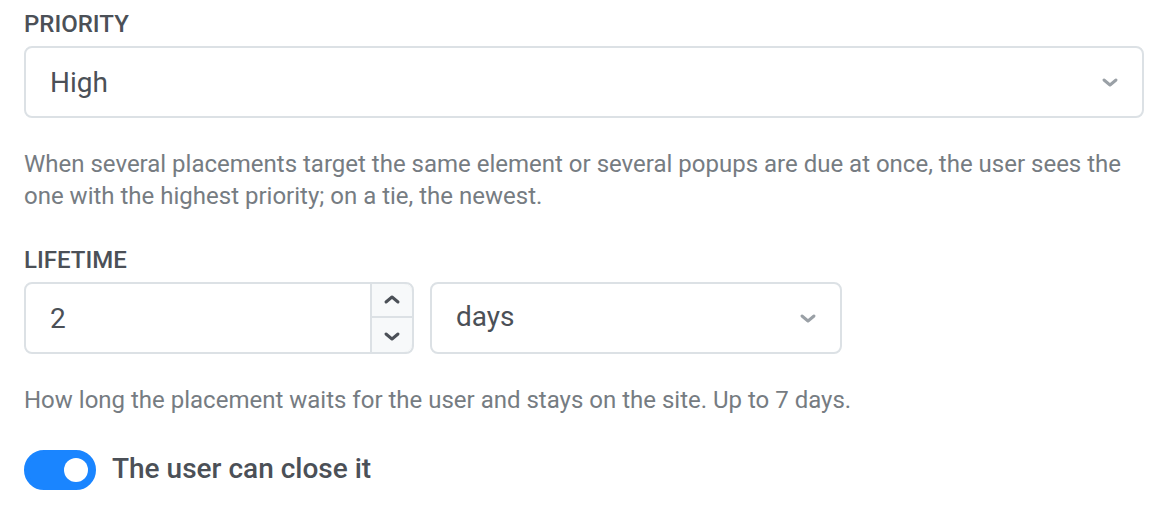
Anchor link to- Priority: High, Medium (डिफ़ॉल्ट), या Low। जब कई placements एक ही एलिमेंट को टारगेट करते हैं, या कई पॉपअप एक ही समय पर दिखने वाले होते हैं, तो यूज़र सबसे ऊंची प्राथमिकता वाला देखता है। बराबरी होने पर, यूज़र सबसे नया देखता है। एक पेज पर अधिकतम एक पॉपअप और हर एलिमेंट में अधिकतम एक इनलाइन ब्लॉक दिखता है।
- Lifetime: placement कितनी देर यूज़र का इंतज़ार करता है और साइट पर रहता है, मिनट, घंटे या दिनों में। 1 मिनट से 7 दिन तक। डिफ़ॉल्ट 1 घंटा है। अगर यूज़र लाइफ़टाइम के भीतर आपकी साइट पर नहीं आता, तो placement नहीं दिखाया जाता।
प्रति दिन पॉपअप दिखने की सीमा तय करें
Anchor link toपॉपअप के लिए Show at most, times a day सेट करें: एक यूज़र एक दिन में इस एलिमेंट के कितने पॉपअप देख सकता है, 0 से 100 तक। 0 का अर्थ है कोई सीमा नहीं। यह सीमा तब मायने रखती है जब एक ही यूज़र कई बार एलिमेंट तक पहुंचता है, उदाहरण के लिए जब वह जर्नी में फिर से प्रवेश करता है या किसी Loop से गुज़रता है। इनलाइन ब्लॉक्स पर यह सीमा लागू नहीं होती।
यूज़र को placement बंद करने दें
Anchor link toThe user can close it डिफ़ॉल्ट रूप से चालू है। placement एक क्लोज़ बटन (✕) दिखाता है। कंटेंट में Close the popup एक्शन वाले बटन, उदाहरण के लिए Keep shopping, इसे उसी तरह बंद करते हैं। बंद किया गया placement वापस नहीं आता, और बंद करना केवल PW_WebPlacementDismiss के रूप में गिना जाता है, क्लिक के रूप में नहीं।
जब यह सेटिंग बंद होती है, तो इनलाइन ब्लॉक में ✕ नहीं होता और कंटेंट के Close the popup बटन नहीं दिखते।
चुनें कि placement कब दिखाना है
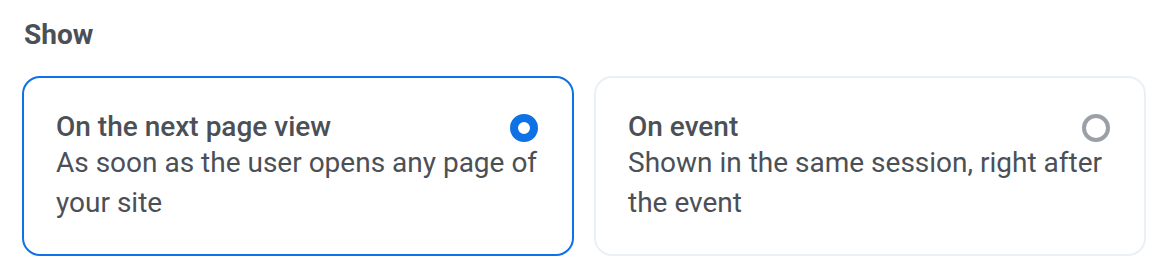
Anchor link toShow में चुनें:
- On the next page view: जैसे ही यूज़र आपकी साइट का कोई भी पेज खोलता है, placement दिखता है।
- On event: placement आपके चुने हुए इवेंट का इंतज़ार करता है और यूज़र के उसे ट्रिगर करने के ठीक बाद दिखता है। चाहें तो इवेंट को उसके एट्रिब्यूट्स से फ़िल्टर करने के लिए Add condition पर क्लिक करें।
On event मोड में, केवल वही इवेंट गिने जाते हैं जो यूज़र के एलिमेंट तक पहुंचने के बाद भेजे गए हों। अगर इवेंट लाइफ़टाइम के भीतर नहीं होता, तो placement नहीं दिखाया जाता।
किसी इवेंट के बाद placement छिपाएं
Anchor link toजब यूज़र कुछ करता है, उदाहरण के लिए ऑर्डर देता है, तब placement को साइट से हटाने के लिए Hide after an event चालू करें और इवेंट चुनें। इवेंट होने पर placement हटा दिया जाता है, चाहे वह दिखाया गया हो या नहीं।
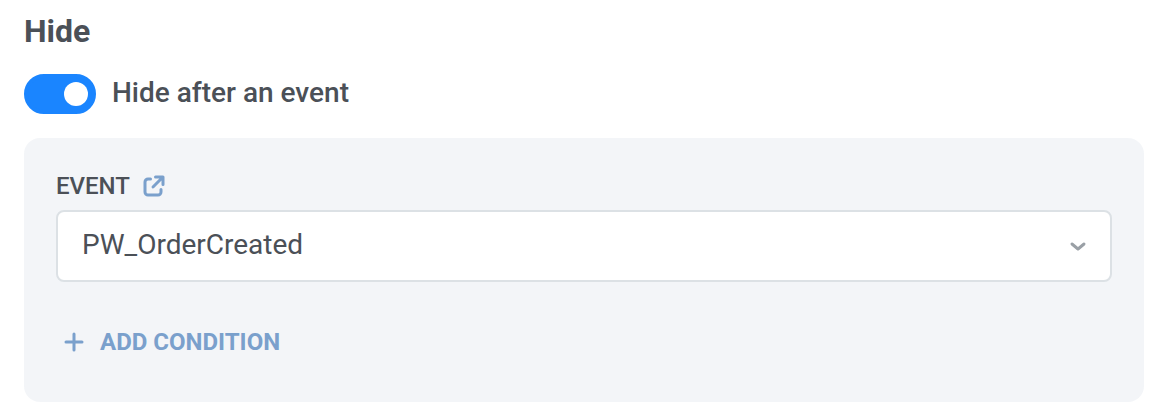
जब यूज़र जर्नी छोड़ता है या जर्नी रोक दी जाती है, तब भी यूज़र के placements हटा दिए जाते हैं।
टेस्ट डिवाइस पर प्रीव्यू करें
Anchor link toजर्नी लॉन्च करने से पहले अपनी साइट पर placement जांचने के लिए:
- Preview में, एप्लिकेशन का कोई टेस्ट डिवाइस चुनें। डिवाइस ऐसा ब्राउज़र होना चाहिए जिसमें आपकी वेबसाइट खुली हो।
- Show on test device पर क्लिक करें।
- उस डिवाइस पर अपनी साइट का कोई पेज खोलें या रीलोड करें।
प्रीव्यू फ़ॉर्म की सेटिंग्स का उपयोग करता है, इसलिए आपको पहले जर्नी सेव करने की ज़रूरत नहीं है। यह Show इवेंट को अनदेखा करता है और अगले पेज व्यू पर दिखता है। प्रीव्यू 1 घंटे तक रहता है और जर्नी के आंकड़ों में नहीं गिना जाता।
दिखने, क्लिक और बंद होने पर प्रतिक्रिया दें
Anchor link toplacement यूज़र के लिए तीन इवेंट भेजता है:
| इवेंट | कब भेजा जाता है |
|---|---|
PW_WebPlacementShow | placement दिखाया जाता है। इनलाइन ब्लॉक तब दिखा हुआ गिना जाता है जब वह स्क्रॉल होकर व्यू में आता है। |
PW_WebPlacementClick | यूज़र placement में किसी लिंक या बटन पर क्लिक करता है, क्लोज़ बटन को छोड़कर। |
PW_WebPlacementDismiss | यूज़र ✕ या Close the popup बटन से placement बंद करता है। |
हर इवेंट में वेब कंटेंट के कोड के साथ content_code एट्रिब्यूट होता है, ताकि आप कंडीशन में placements को अलग-अलग पहचान सकें।
इवेंट्स का उपयोग करें:
- Web Placement एलिमेंट के बाद Wait for Trigger एलिमेंट में, उदाहरण के लिए
PW_WebPlacementClickवाली Clicked ब्रांच और पुश भेजने वाली Not triggered ब्रांच। - जर्नी के कन्वर्ज़न लक्ष्यों के रूप में।
कोई इवेंट इवेंट सूची में तब दिखता है जब आपके एप्लिकेशन को वह कम से कम एक बार मिल चुका हो। लॉन्च से पहले उसे सूची में जोड़ने के लिए, टेस्ट डिवाइस पर placement का प्रीव्यू करें और उस पर क्लिक करें या उसे बंद करें।
Placement आंकड़े
Anchor link toचल रही जर्नी के कैनवास पर और एलिमेंट विवरण में, Web Placement एलिमेंट दिखाता है:
- Shown: placement कितनी बार दिखाया गया।
- Interactions: उस पर कितनी बार क्लिक किया गया।
दोनों काउंटर इवेंट्स के कुल योग हैं, यूनिक यूज़र्स नहीं। जो यूज़र पांच पेजों पर इनलाइन ब्लॉक देखता है, वह पांच शो जोड़ता है।
अपनी वेबसाइट सेट अप करें
Anchor link to- Web SDK 3.108.1 या बाद का वर्शन इस्तेमाल करें।
- जब कोई विज़िटर साइन इन करे, तो
setUserIdको उसी यूज़र ID के साथ कॉल करें जो Pushwoosh में यूज़र का है। placements यूज़र ID के आधार पर डिलीवर होते हैं:setUserIdके बिना, साइट को केवल इसी ब्राउज़र के लिए कतार में लगे placements मिलते हैं, साइन-इन किए हुए यूज़र के नहीं। - इनलाइन placements के लिए, वे एलिमेंट जोड़ें जिनमें ब्लॉक जाते हैं, उदाहरण के लिए
<div id="cart-slot"></div>।
SDK अप टू डेट होने पर placements डिफ़ॉल्ट रूप से चालू रहते हैं। किसी साइट पर उन्हें अनदेखा करने के लिए, Web SDK गाइड में Web placements देखें।