App Inbox प्रीसेट
App Inbox प्रीसेट आपको एक-बार के Inbox सेंड और App Inbox journey एलिमेंट में एक ही inbox संदेश का पुन: उपयोग करने देते हैं, ताकि आपको हर कैंपेन के लिए लेआउट, कॉपी, और मीडिया फिर से बनाना न पड़े।
App Inbox प्रीसेट बनाएं
Anchor link to- Content > Inbox Presets पर जाएं।
- Create पर क्लिक करें।
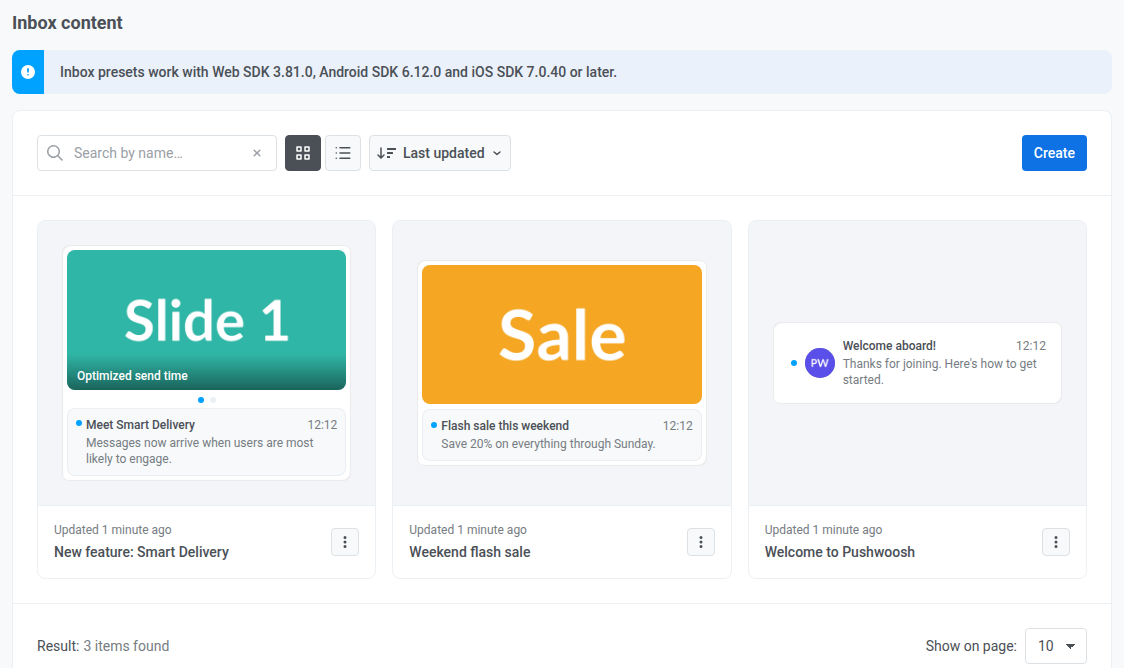
- इसे रीनेम करने के लिए ऊपर Inbox content: के बगल में प्रीसेट का नाम क्लिक करें।
भाषाएं जोड़ें
Anchor link toआप एक ही प्रीसेट को कई भाषाओं में बना सकते हैं, ठीक उसी तरह जैसे पुश प्रीसेट:
- पहले डिफ़ॉल्ट-भाषा कंटेंट लिखें।
- Default language के बगल में + आइकन पर क्लिक करें।
- आपको जिन भाषाओं की जरूरत है उन्हें चुनें।
लेआउट प्रकार चुनें
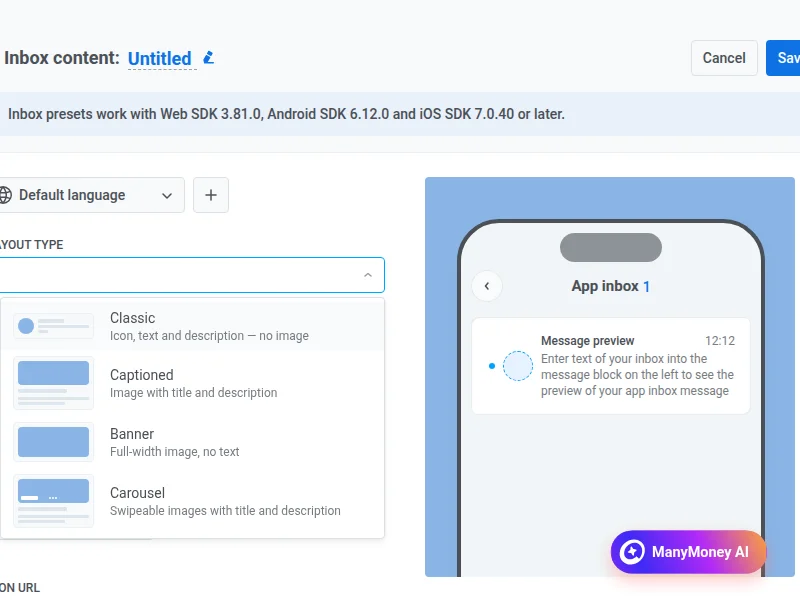
Anchor link toLayout type में, चुनें कि इनबॉक्स में कार्ड कैसा दिखता है। प्रत्येक विकल्प मीडिया और टेक्स्ट का एक अलग मिश्रण उपयोग करता है:
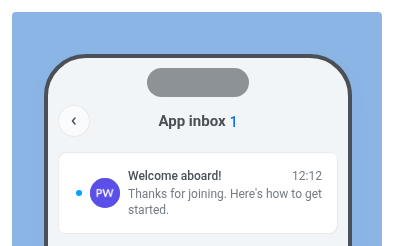
- Classic: Title और Message के बगल में छोटा आइकन। कोई बड़ी इमेज नहीं।
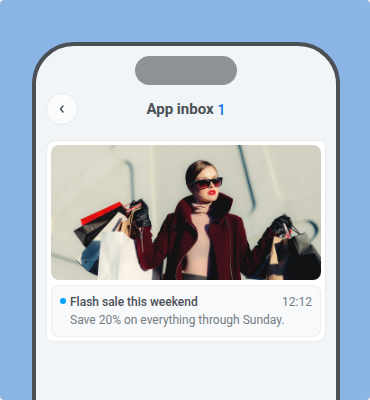
- Captioned: एक बड़ी इमेज, जिसके नीचे Title और Message होते हैं।
- Banner: केवल फुल-विड्थ इमेज। सूची में कोई Title या Message नहीं।
- Carousel: कई इमेज जिन्हें यूज़र स्वाइप कर सकता है। एक साझा Title और Message, साथ ही प्रत्येक स्लाइड पर वैकल्पिक कैप्शन।
Classic
Anchor link toClassic कॉम्पैक्ट लिस्ट रो है: बाईं ओर आइकन, उसके बगल में Title और Message। inbox सूची में टेक्स्ट के लिए Title और Message सेट करें। Icon URL को एक URL पर सेट करें, या Media storage से एक इमेज चुनें। जब संभव हो 1:1 एस्पेक्ट रेशियो का उपयोग करें।
Captioned
Anchor link toCaptioned एक हीरो इमेज है, जिसके नीचे टेक्स्ट है। Title और Message सेट करें। Image URL को एक URL पर सेट करें, या Media storage से एक इमेज चुनें। जब संभव हो 1:2 एस्पेक्ट रेशियो का उपयोग करें।
Banner
Anchor link toBanner केवल इमेज है: inbox सूची एक फुल-विड्थ इमेज दिखाती है और कोई टेक्स्ट फ़ील्ड नहीं। केवल Image URL सेट करें (URL या Media storage)। जब संभव हो 1:2 एस्पेक्ट रेशियो का उपयोग करें।
Carousel
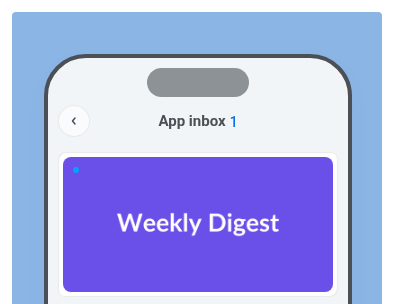
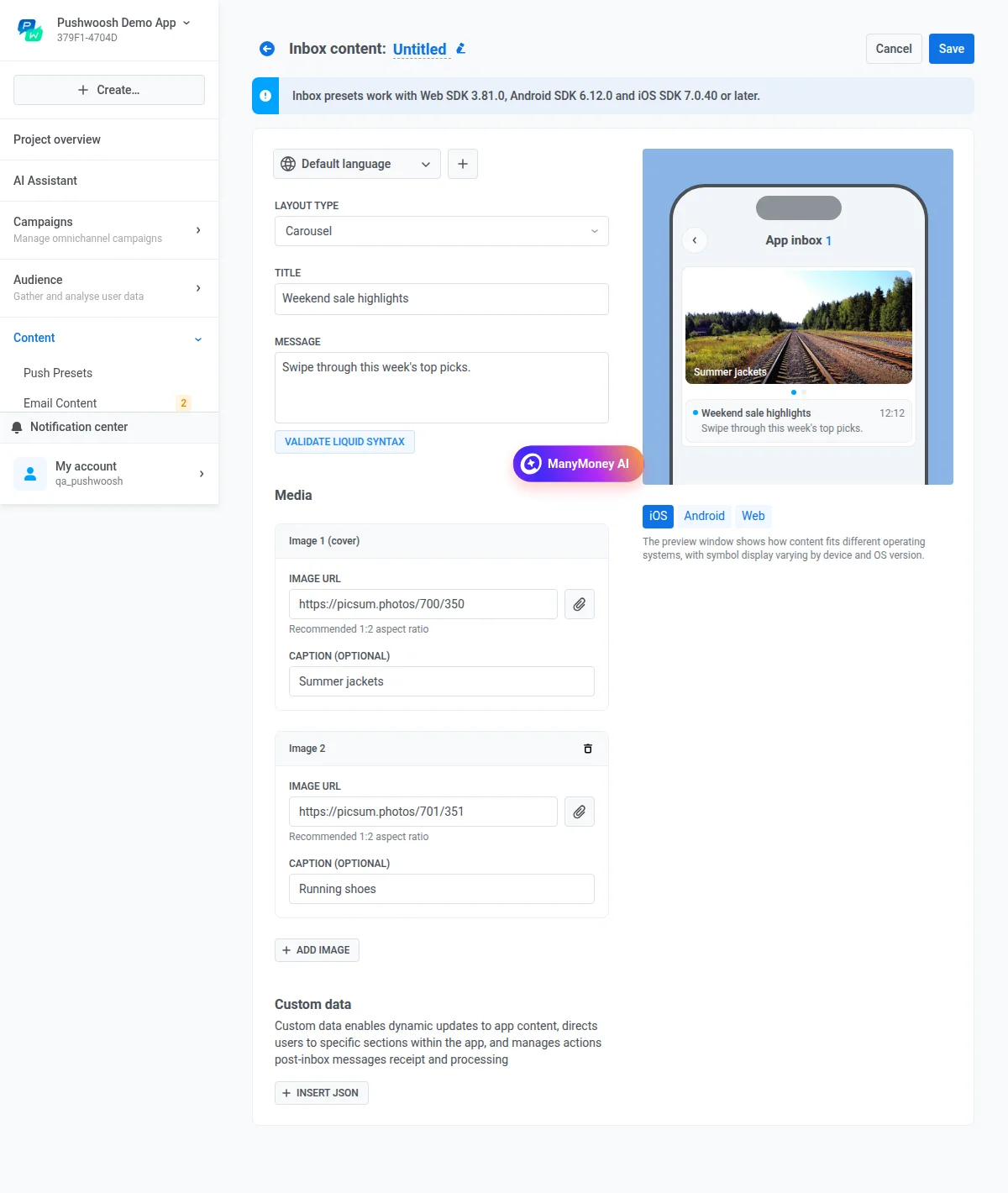
Anchor link toCarousel एक मल्टी-इमेज कार्ड है। यूज़र स्लाइड्स के बीच स्वाइप करता है। Title और Message पूरे कार्ड पर लागू होते हैं। प्रत्येक स्लाइड की अपनी Caption भी हो सकती है। Title और Message सेट करें, फिर Media में प्रत्येक स्लाइड का Image URL सेट करें। वैकल्पिक रूप से प्रत्येक स्लाइड पर एक Caption सेट करें। एक और स्लाइड जोड़ने के लिए Add image पर क्लिक करें।
Liquid सिंटैक्स को वेलिडेट करें
Anchor link toयदि आप संदेश में Liquid templates का उपयोग करते हैं, तो सेव करने से पहले सिंटैक्स एरर की जांच के लिए Validate Liquid Syntax पर क्लिक करें।
कस्टम डेटा जोड़ें
Anchor link toजब ऐप को दिखने वाले inbox टेक्स्ट से ज्यादा की जरूरत हो, तब कस्टम डेटा का उपयोग करें, उदाहरण के लिए किसी स्क्रीन को खोलने, एक कैंपेन id पास करने, या यूज़र द्वारा संदेश खोलने के बाद लॉजिक चलाने के लिए। Pushwoosh संदेश के साथ इस JSON को SDK में भेजता है, ठीक उसी तरह जैसे पुश प्रीसेट में Custom Data।
Insert JSON पर क्लिक करें और की-वैल्यू पेयर्स के साथ एक JSON ऑब्जेक्ट दर्ज करें।
प्रीव्यू
Anchor link toयह देखने के लिए कि inbox सूची में संदेश कैसा दिखता है, App inbox (अनरीड काउंट के साथ) लेबल वाला प्रीव्यू देखें। प्रत्येक प्लेटफ़ॉर्म की जांच करने के लिए iOS, Android, और Web टैब स्विच करें।
सेव करें
Anchor link toप्रीसेट को स्टोर करने के लिए प्रीसेट के नाम के बगल में Save पर क्लिक करें। सेव किए गए प्रीसेट Content > Inbox Presets के अंतर्गत दिखाई देते हैं। इन्हें एक-बार के Inbox संदेशों और App Inbox journey एलिमेंट में उपयोग करें।
प्रीसेट डिलीट करें
Anchor link toएक साथ कई प्रीसेट डिलीट करने के लिए, Content > Inbox Presets पर जाएँ, बल्क कार्रवाइयाँ → हटाएँ… पर क्लिक करें, प्रीसेट चुनें, और सूची के ऊपर हटाएँ बटन पर क्लिक करें। journey में उपयोग किए जा रहे प्रीसेट छोड़ दिए जाते हैं। डिलीट किए गए प्रीसेट को रीस्टोर नहीं किया जा सकता।