CSV के माध्यम से टैग अपडेट करें
आपके मार्केटिंग सेगमेंटेशन को आसान बनाने के लिए, CSV के माध्यम से आपके सब्सक्राइबर्स के डिवाइस पर टैग वैल्यू असाइन की जा सकती हैं। CSV फ़ाइलें अपलोड करके, आप एक ही बार में कई टैग और कई डिवाइस के लिए वैल्यू सेट कर सकते हैं।
कृपया ध्यान दें कि CSV के माध्यम से केवल मौजूदा टैग ही अपडेट किए जा सकते हैं।
1. CSV तैयार करें
Anchor link toसेगमेंट एक्सपोर्ट करें
Anchor link toसेगमेंट्स पर जाएं, वह सेगमेंट चुनें जिसके लिए आप टैग सेट करना चाहते हैं और सेगमेंट एक्सपोर्ट करें। CSV फ़ाइल डाउनलोड हो जाएगी।
CSV फ़ाइल में निम्नलिखित उपयोगकर्ता का डेटा होता है:
- उस फ़िल्टर सेगमेंट का पालन करने वाले डिवाइस के HWID (.csv के पहले कॉलम में)
- उपयोगकर्ता के डिवाइस के पुश टोकन (दूसरे कॉलम में)
- डिवाइस के प्रकार (इंटीजर और ह्यूमनाइज़्ड)
- आपके Pushwoosh खाते के सभी टैग (शेष कॉलम में)
डाउनलोड की गई CSV की सेल्स में, टैग वैल्यू बदलें या छूटी हुई वैल्यू जोड़ें। बदलावों को सेव करें।
CSV बनाएं
Anchor link toयदि आपके सब्सक्रिप्शन प्लान के लिए सेगमेंट एक्सपोर्ट करना उपलब्ध नहीं है, तो एक CSV फ़ाइल बनाएं जहाँ:
- पहले कॉलम का नाम HWID है और इसमें उपयोगकर्ताओं के डिवाइस की हार्डवेयर आईडी होती है,
- अन्य कॉलम का नाम आपके Pushwoosh खाते में टैग के समान ही है,
- सेल्स में निर्दिष्ट HWID और टैग के लिए असाइन की जाने वाली वैल्यू होती हैं।
| HWID | नाम | उम्र | पुश अलर्ट सक्षम | SDK संस्करण | पहली इंस्टॉल | वरीयताएँ |
|---|---|---|---|---|---|---|
| XXXX-XXXX-XXXX-XXXX-XXXXXXXXXXXX | Paul | 25 | false | 6.4.12.0 | 2023-06-27 12:00:00 | [“sport”,“news”] |
| YYYY-YYYY-YYYY-YYYY-YYYYYYYYYYYY | Anne | 30 | true | 6.7.17.0 | 2025-11-14 16:00:00 | [“fashion”,“travel”] |
import.csv का प्लेन टेक्स्ट फॉर्मेट में प्रतिनिधित्व:
HWID,Name,Age,Push Alerts Enabled,SDK Version,First Install,PreferencesXXXX-XXXX-XXXX-XXXX-XXXXXXXXXXXX,Paul,19,false,6.4.12.0,2023-06-27 12:00:00,"[""sport"",""news""]"YYYY-YYYY-YYYY-YYYY-YYYYYYYYYYYY,Anne,25,true,6.7.17.0,2025-11-14 16:00:00,"[""fashion"",""travel""]"2. CSV अपलोड करें
Anchor link toप्रोजेक्ट चुनें। ध्यान रखें कि टैग वैल्यू केवल चयनित प्रोजेक्ट के लिए अपडेट की जाती हैं। यदि आपकी CSV में कुछ HWID चयनित प्रोजेक्ट के लिए पंजीकृत नहीं हैं, तो उन HWID को टैग वैल्यू असाइन नहीं की जाएंगी।
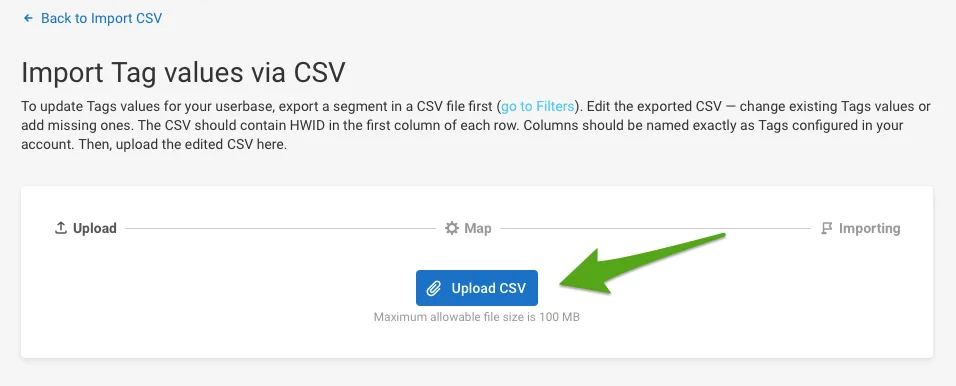
CSV इम्पोर्ट करें -> टैग वैल्यू अपडेट करें पर जाएं।

CSV अपलोड करें दबाएं और अपनी संपादित फ़ाइल के लिए ब्राउज़ करें।
3. अपडेट करने के लिए टैग चुनें
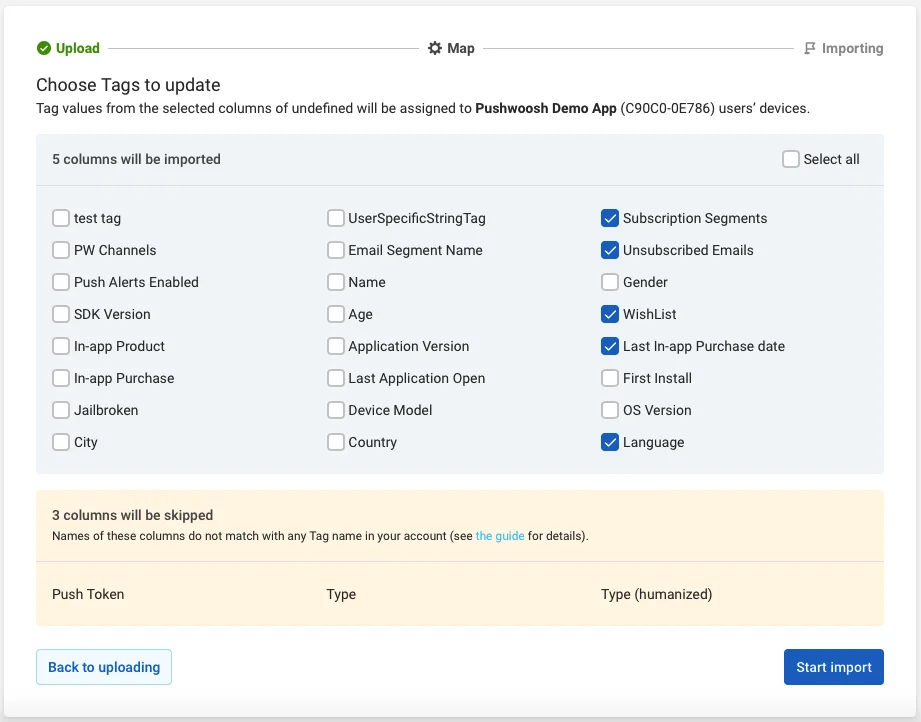
Anchor link toइम्पोर्ट करने के लिए कॉलम चुनें। आपके द्वारा चुने गए कॉलम की वैल्यू संबंधित डिवाइस (पहले कॉलम से HWID) को असाइन की जाएंगी। जिन कॉलम का नाम आपके खाते में टैग के समान नहीं है, उन्हें छोड़ दिया जाएगा।
इम्पोर्ट शुरू करें दबाएं।
4. परिणाम जांचें
Anchor link toएक बार इम्पोर्ट शुरू हो जाने पर, आप इसकी स्थिति को रीयल-टाइम में अपडेट होते देखेंगे। आप पेज छोड़ सकते हैं और बाद में इम्पोर्ट की स्थिति जांच सकते हैं — बड़ी CSV फ़ाइलों को प्रोसेस करने में समय लग सकता है।
जब इम्पोर्ट पूरा हो जाता है, तो रिपोर्ट अपडेट किए गए टैग, प्रोसेस की गई पंक्तियों और छोड़ी गई पंक्तियों की मात्रा दिखाती है।
प्रोसेस की गई पंक्तियाँ वे हैं जहाँ चयनित कॉलम से टैग वैल्यू पहले कॉलम के HWID को असाइन की जाती हैं।
पंक्तियाँ छोड़ दी जाती हैं यदि पंक्ति के पहले कॉलम में निर्दिष्ट HWID उस प्रोजेक्ट के लिए पंजीकृत नहीं है जिसके लिए आप टैग अपडेट कर रहे हैं। ऐसी पंक्तियों से वैल्यू HWID को असाइन नहीं की जाती हैं।
