बिलिंग पेज
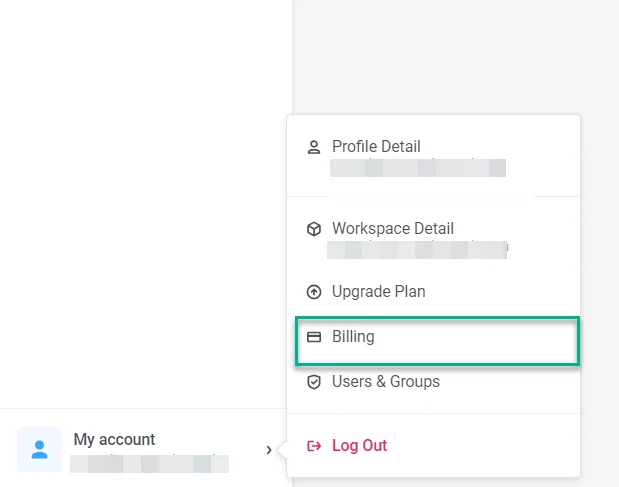
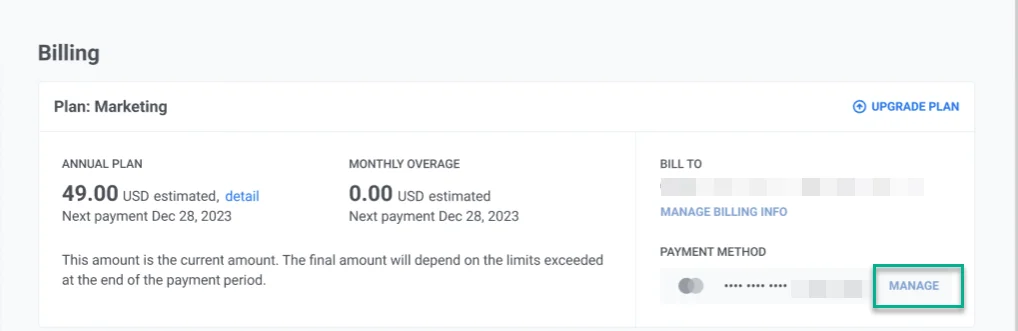
अपनी वित्तीय जानकारी और भुगतान विधियों तक पहुँचने के लिए, My Account > Billing पर नेविगेट करें।
बिलिंग पेज आपके फाइनेंस और भुगतान विधियों का एक व्यापक ओवरव्यू प्रदान करता है, जिसमें शामिल हैं:
- प्लान विवरण: अपने वर्तमान प्लान, आगामी मासिक शुल्कों, और अपनी प्लान सीमाओं को पार करने पर किसी भी संभावित शुल्क को समझें। अपने प्लान के बारे में अधिक विशिष्ट विवरणों तक पहुँचने के लिए, जिसमें कोई भी अतिरिक्त चैनल या सुविधाएँ शामिल हैं, बस Details पर क्लिक करें।
- भुगतान विवरण: बिलिंग जानकारी जैसे पते और भुगतान विधियों का प्रबंधन करें।
- भुगतान इतिहास: पिछले भुगतानों का विस्तृत रिकॉर्ड एक्सेस करें और PDF प्रारूप में इनवॉइस डाउनलोड करें।
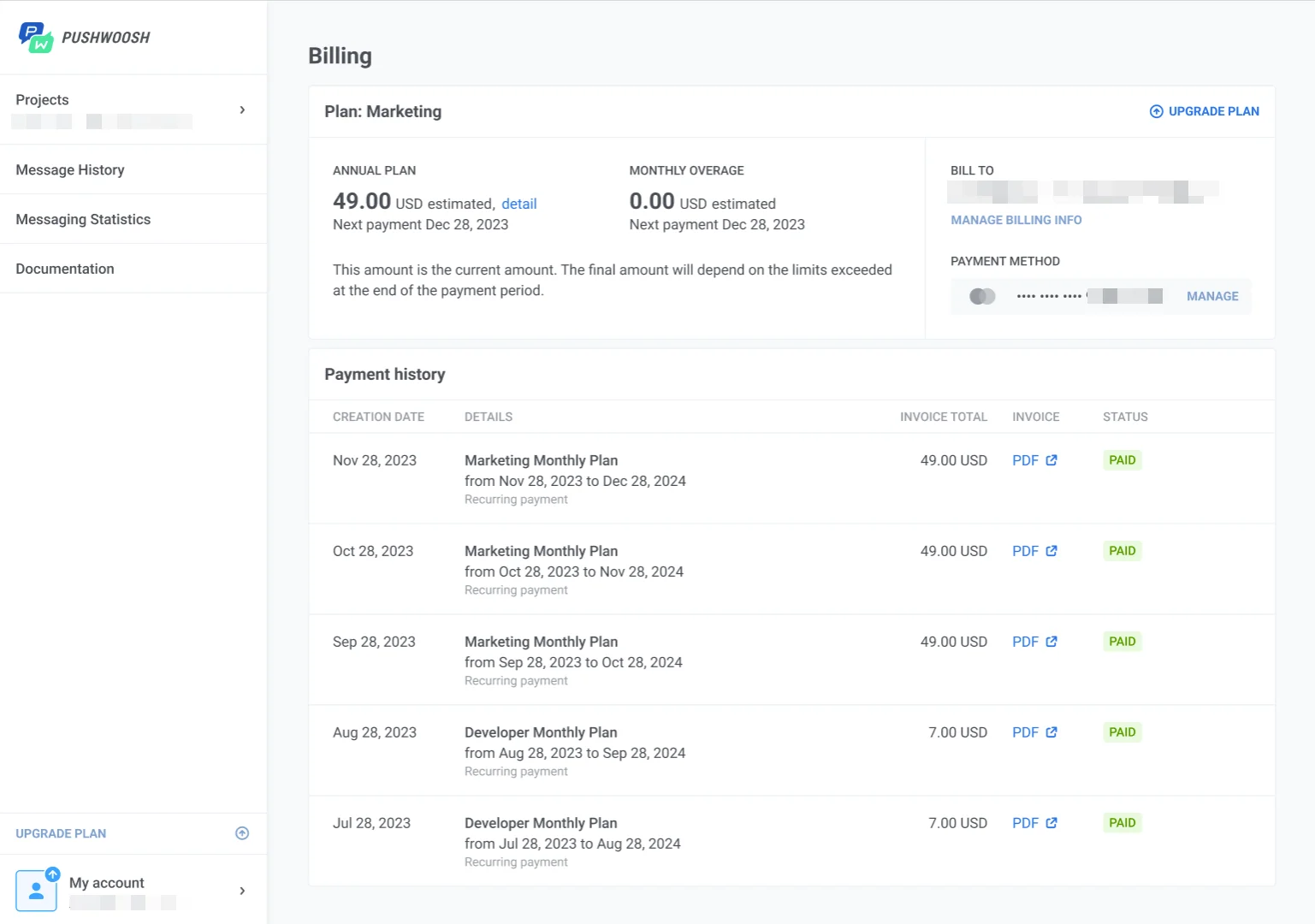
इसके अतिरिक्त, आप सीधे बिलिंग पेज पर Upgrade Plan पर क्लिक करके आसानी से अपना प्लान अपग्रेड कर सकते हैं।
अपनी बिलिंग जानकारी कैसे प्रबंधित करें
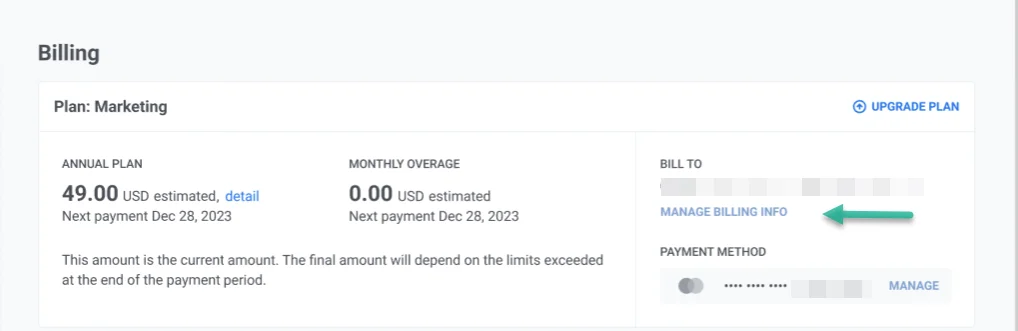
Anchor link toअपनी बिलिंग जानकारी प्रबंधित करने के लिए, यदि आपने अभी तक नहीं किया है तो Add Billing Info पर क्लिक करें या ऊपरी दाएं कोने में Manage Billing Info पर क्लिक करें।
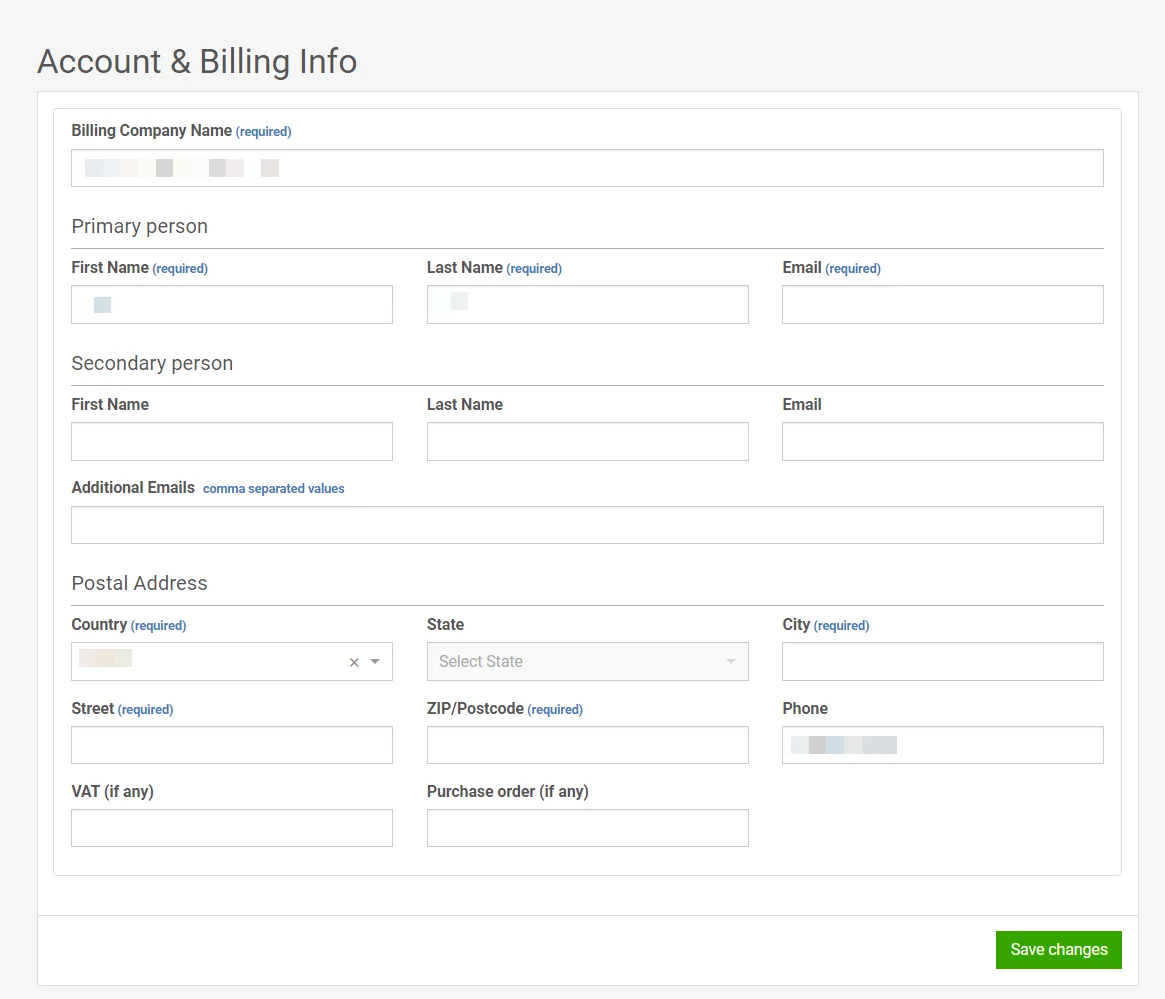
बिलिंग जानकारी विंडो में, अपने बिलिंग विवरण दर्ज करें, जिसमें बिलिंग कंपनी का नाम, प्राथमिक और द्वितीयक संपर्क विवरण, और डाक पता शामिल है, और फिर Save changes पर क्लिक करें।
भुगतान विवरण कैसे प्रबंधित करें
Anchor link toअपने भुगतान विवरण प्रबंधित करने के लिए, ऊपरी दाएं कोने में Payment Method सेक्शन पर नेविगेट करें।
यदि आपने अभी तक कोई भुगतान विधि नहीं जोड़ी है, तो Add Payment Method पर क्लिक करें। यदि आपके पास पहले से एक है, तो वर्तमान भुगतान विधि के आगे Manage पर क्लिक करें।
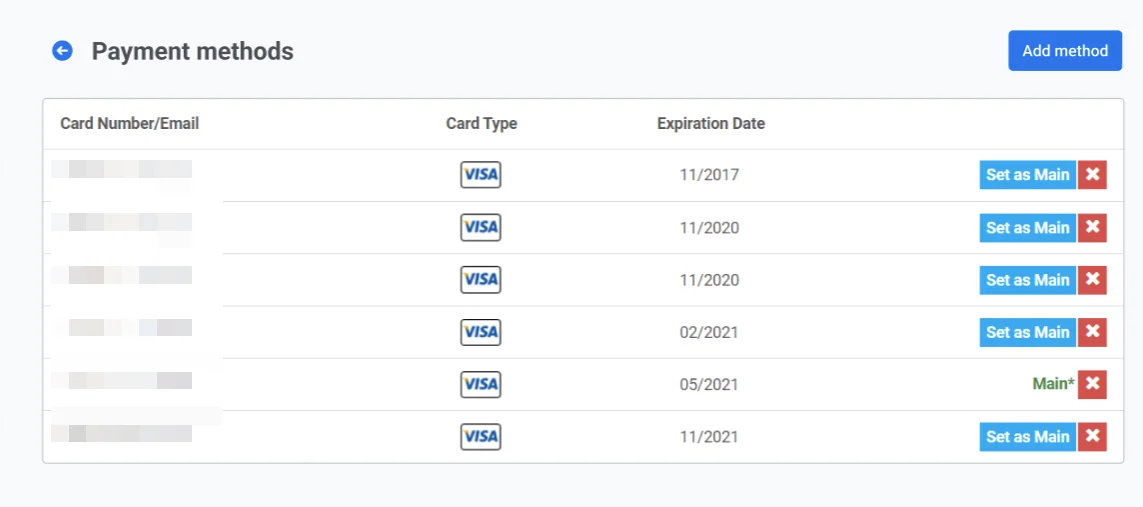
भुगतान विधियों की सूची में, आपके पास एक नई विधि जोड़ने, किसी एक को प्राथमिक के रूप में सेट करने, किसी मौजूदा विधि को हटाने, या किसी भी कार्ड विवरण को अपडेट करने का विकल्प होता है।
AI वॉलेट
Anchor link toAI वॉलेट सेक्शन Pushwoosh में AI संचालित सुविधाओं और सेवाओं के लिए उपयोग किए गए आपके बैलेंस को प्रदर्शित करता है।
वर्तमान बैलेंस
Anchor link toआपका उपलब्ध AI वॉलेट बैलेंस Current Balance कार्ड में दिखाया गया है। जब भी आप AI टोकन की खपत करने वाली सुविधाएँ चलाते हैं तो यह बैलेंस स्वचालित रूप से उपयोग किया जाता है।
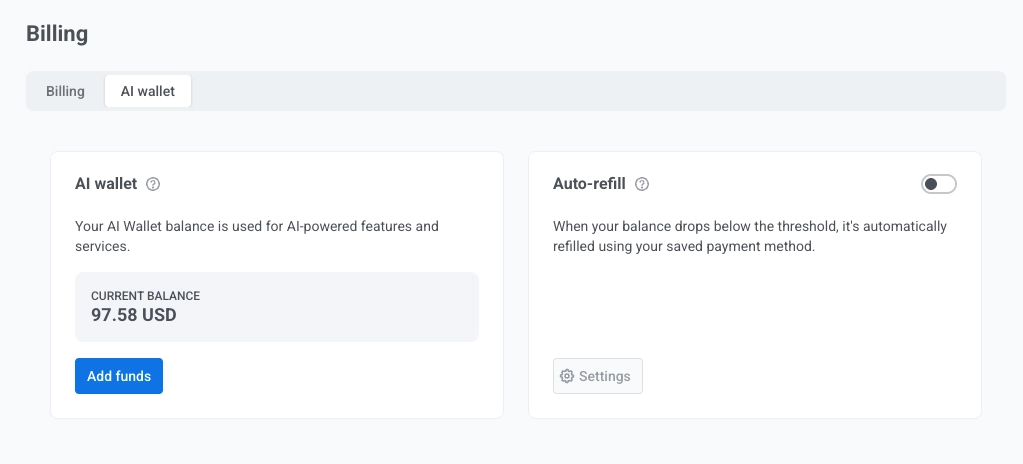
किसी भी समय अपने AI वॉलेट को टॉप अप करने के लिए Add funds पर क्लिक करें।
ऑटो रिफिल
Anchor link toऑटो रिफिल विकल्प यह सुनिश्चित करता है कि आपका AI वॉलेट कभी भी फंड से बाहर न हो। जब आपका बैलेंस थ्रेशोल्ड से नीचे चला जाता है, तो यह आपकी सहेजी गई भुगतान विधि का उपयोग करके स्वचालित रूप से फिर से भर दिया जाता है।
ऑटो रिफिल कैसे सेट करें
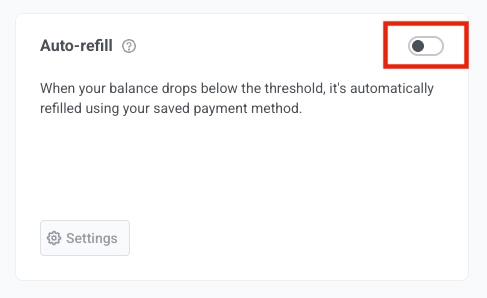
Anchor link to- सुविधा को सक्षम करने के लिए Auto refill टॉगल को टॉगल करें।
-
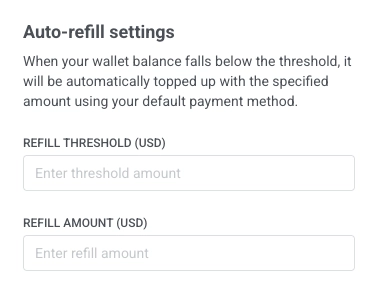
खुलने वाली विंडो में:
- रिफिल थ्रेशोल्ड (USD): वह बैलेंस स्तर दर्ज करें जिस पर ऑटो रिफिल शुरू होना चाहिए। उदाहरण के लिए, यदि आप थ्रेशोल्ड को 20 USD पर सेट करते हैं, तो जब भी आपका AI वॉलेट बैलेंस 20 USD से नीचे जाएगा, ऑटो रिफिल सक्रिय हो जाएगा। थ्रेशोल्ड आपके वर्तमान बैलेंस से अधिक नहीं होना चाहिए।
- रिफिल राशि: दर्ज करें कि हर बार ऑटो रिफिल शुरू होने पर कितना पैसा जोड़ा जाना चाहिए। न्यूनतम राशि $10 है और अधिकतम $500 है। उदाहरण के लिए, यदि आप 50 USD दर्ज करते हैं, तो जब भी आपका बैलेंस थ्रेशोल्ड से नीचे जाएगा, सिस्टम आपके AI वॉलेट में 50 USD जोड़ देगा।
- ऑटो रिफिल कॉन्फ़िगरेशन लागू करने के लिए Save changes पर क्लिक करें या यदि आप बिना कोई बदलाव किए सेटिंग्स बंद करना चाहते हैं तो Cancel पर क्लिक करें।