Journey एडिटिंग
ड्राफ़्ट और एक्टिव दोनों Journeys को एडिट किया जा सकता है। आपको निम्नलिखित मामलों में Journey एलिमेंट्स को अपडेट करने की आवश्यकता हो सकती है:
- अपने कम्युनिकेशन्स की प्रभावशीलता का परीक्षण करें
- किसी Journey को कुछ विशेष आयोजनों और बदलती परिस्थितियों के अनुसार एडजस्ट करें
- कभी-कभी होने वाली त्रुटियों को एडिट करें
ड्राफ़्ट Journey को एडिट करना
Anchor link toऐसी Journey के एलिमेंट को एडिट करने के लिए जिसे अभी तक लॉन्च नहीं किया गया है, बस उस पर डबल-क्लिक करें। आप Journey एलिमेंट्स लेख में प्रत्येक एलिमेंट को सेट करने के बारे में अधिक जान सकते हैं।
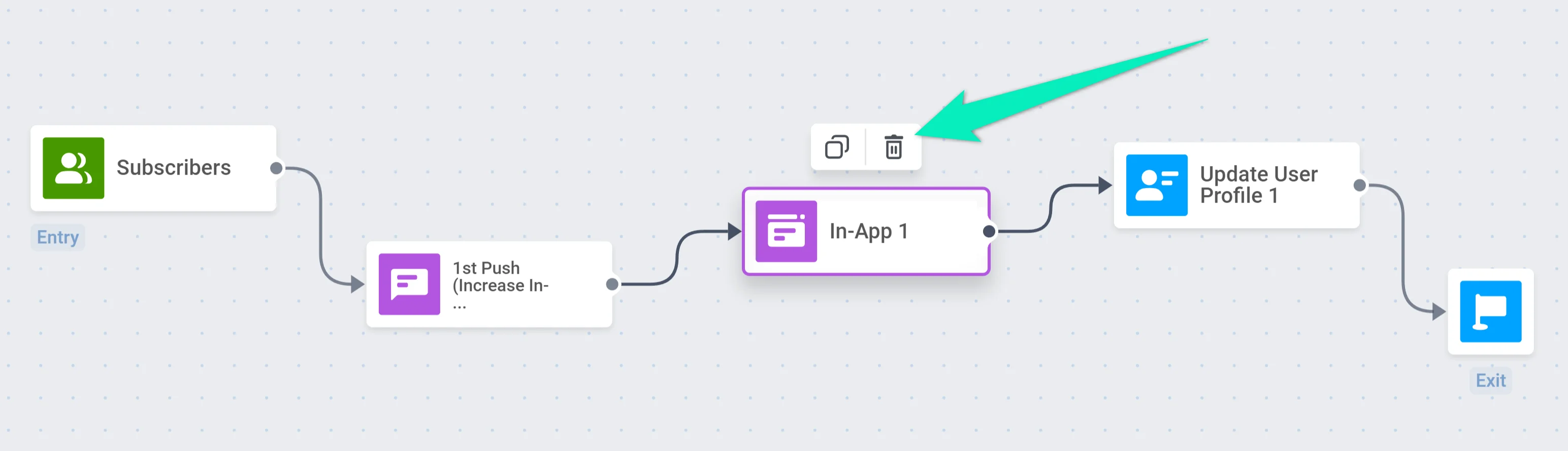
यदि आपको ड्राफ़्ट Journey के किसी एलिमेंट को डिलीट करने की आवश्यकता है, तो इस एलिमेंट को चुनें और ट्रैश आइकन पर क्लिक करें:
एक्टिव Journey को एडिट करना
Anchor link toएक्टिव Journey को एडिट करने के लिए, आपको पहले इसे रोकना होगा। कैंपेन के ड्रॉपडाउन मेनू पर क्लिक करें और एडिट करने के लिए रोकें (Pause to edit) चुनें।

जब Journey रुकी होती है, तो कोई नया यूज़र इसमें प्रवेश नहीं करता है। जो यूज़र्स पहले ही प्रवेश कर चुके हैं, वे Journey में बने रहते हैं और आपके फिर से शुरू करने पर वहीं से जारी रखते हैं जहाँ उन्होंने छोड़ा था। विशिष्ट एलिमेंट्स पर विवरण के लिए जब आप Journey को रोकते हैं तो पहले से Journey में मौजूद यूज़र्स का क्या होता है देखें।
कैनवास पर एलिमेंट्स एडिट करें
Anchor link toएलिमेंट्स को उसी तरह संशोधित और डिलीट करें जैसे ड्राफ़्ट Journey में करते हैं। किसी एलिमेंट की सेटिंग्स खोलने के लिए उस पर डबल-क्लिक करें।
एलिमेंट्स को डिलीट या ऐड करें
Anchor link toयदि आप किसी एलिमेंट को डिलीट करते हैं, तो शेष एलिमेंट्स को एक-दूसरे से या यदि आप कोई नया एलिमेंट जोड़ते हैं तो उससे कनेक्ट करें:
बिना आउटगोइंग कनेक्शन के किसी ब्रांच को छोड़ना भी इसे समाप्त करने का एक वैध तरीका है। कैनवास पर, एक खुली ब्रांच का सिरा एक छोटा हिंट आइकन दिखाता है जिसमें यह गिना जाता है कि कितने यूज़र्स वहां से चले गए। आंकड़ों में, इन प्रस्थानों को Exits के तहत गिना जाता है, त्रुटि के रूप में नहीं।
बदलाव सेव करें
Anchor link toजब आप ड्राफ़्ट या रुकी हुई Journey को एडिट करते हैं तो Pushwoosh आपके बदलावों को स्वचालित रूप से सेव करता है, इसलिए हाथ से सेव करना आवश्यक नहीं है। कैंपेन के नाम के नीचे की स्थिति आपको बताती है कि क्या करना है:
- सेव नहीं हुआ (Not saved): ऑटोसेव ने अभी तक आपके एडिट्स को सेव नहीं किया है। किसी कार्रवाई की आवश्यकता नहीं है। यह आपके एडिट करना शुरू करने के लगभग 10 सेकंड बाद स्वचालित रूप से सेव हो जाता है। इससे पहले टैब बंद करने या नेविगेट करने से एडिट नहीं खोता है। यह इस ब्राउज़र में कैश्ड रहता है और जब आप यहां Journey को फिर से खोलते हैं तो फिर से शुरू हो जाता है।
- सेव हो गया (Saved): आपके एडिट्स सेव हो गए हैं। यह प्रत्येक सफल सेव के बाद संक्षिप्त रूप से दिखाई देता है, फिर स्थिति वापस कैंपेन का नाम दिखाने लगती है।
- केवल इस ब्राउज़र में सेव हुआ (Saved only in this browser): ऑटोसेव सर्वर तक नहीं पहुंच सका। हेडर में स्थिति नारंगी हो जाती है, और कैनवास के नीचे एक बैनर फिर से सेव करें (Save again) बटन के साथ दिखाई देता है।
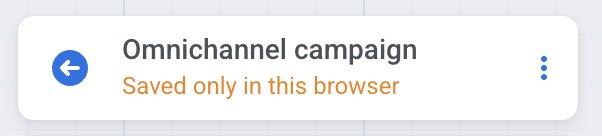
कैनवास के नीचे का बैनर इस जानकारी को फिर से प्रयास करने के तरीके के साथ दोहराता है:

केवल इस ब्राउज़र में सेव हुआ (Saved only in this browser) के रूप में चिह्नित एक बदलाव इस ब्राउज़र के स्थानीय भंडारण में रहता है: यह यहां एक रीलोड से बच जाता है, लेकिन जब तक एक सेव सफल नहीं हो जाता, तब तक यह अन्य ब्राउज़रों या उपकरणों तक नहीं पहुंचेगा। तुरंत पुनः प्रयास करने के लिए फिर से सेव करें (Save again) पर क्लिक करें। अन्यथा, Pushwoosh पृष्ठभूमि में पुनः प्रयास करता रहता है और एक बार सेव हो जाने पर बैनर को हटा देता है।
यदि आप पेज छोड़ने का प्रयास करते हैं जबकि नवीनतम परिवर्तन सर्वर तक नहीं पहुंचा है, तो Pushwoosh पूछता है कि क्या फिर भी छोड़ें (Leave anyway) या रुकें (Stay):
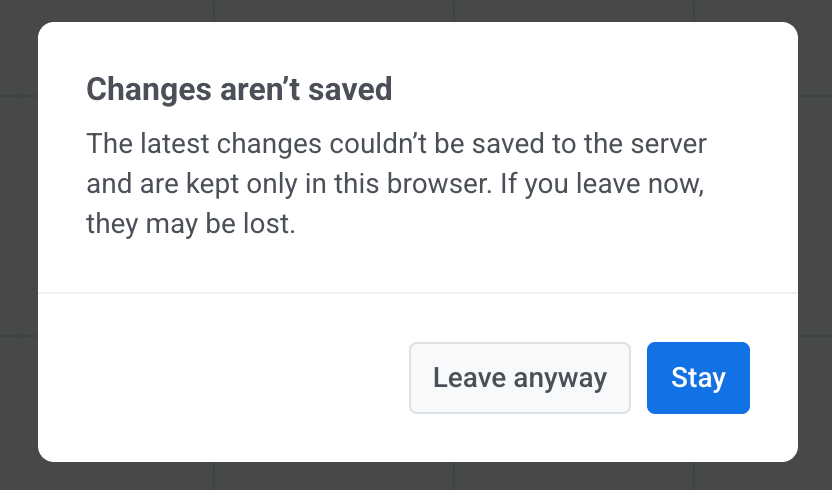
बिना सेव किए छोड़ने से एडिट रद्द नहीं होता है। यह इस ब्राउज़र में कैश्ड रहता है और जब आप यहां Journey को फिर से खोलते हैं तो फिर से शुरू हो जाता है।
कैंपेन फिर से शुरू करें
Anchor link toजब आप एडिटिंग समाप्त कर लें, तो कैनवास के ऊपरी दाएं कोने में कैंपेन फिर से शुरू करें (Resume campaign) पर क्लिक करें।
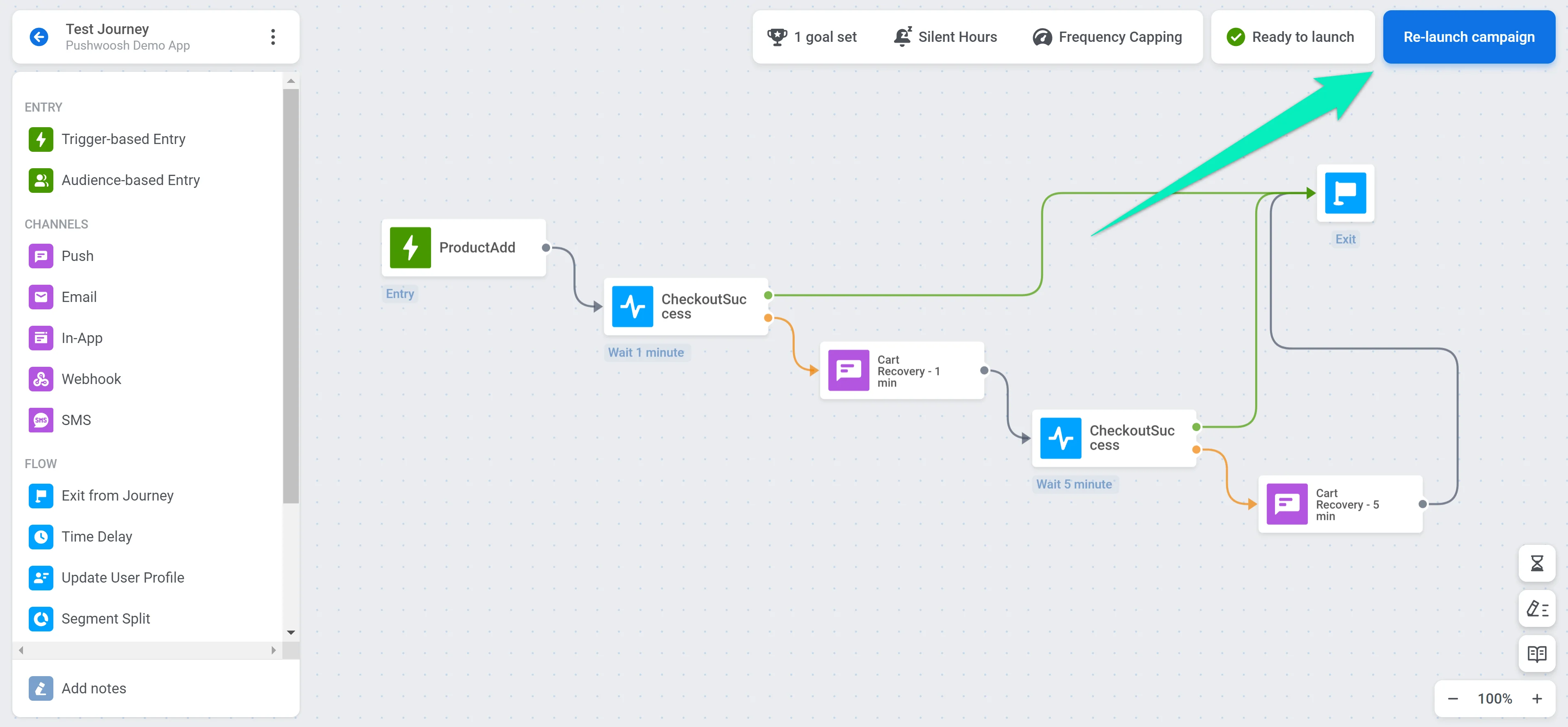
ऑडियंस-आधारित एंट्री (Audience-based entry) वाली Journeys के लिए, फिर से शुरू करने का चरण अतिरिक्त ऑडियंस विकल्प दिखाता है। ऑडियंस-आधारित एंट्री के लिए फिर से शुरू करने के विकल्प देखें।
आपने क्या बदला है, इसके आधार पर, फिर से शुरू करने से कैंपेन या तो अपने वर्तमान वर्शन पर बना रहता है या एक नया वर्शन शुरू होता है। प्रत्येक विकल्प का क्या मतलब है और बाद में वर्शन को कैसे मैनेज करें, यह जानने के लिए देखें Journey इतिहास और वर्शन।
जब आप Journey को रोकते हैं तो पहले से Journey में मौजूद यूज़र्स का क्या होता है
Anchor link toJourney को रोकने से उन यूज़र्स को नहीं रोका जाता जो पहले ही इसमें प्रवेश कर चुके हैं: वे आपके फिर से शुरू करने पर वहीं से जारी रखते हैं जहाँ उन्होंने छोड़ा था। इस बीच एक यूज़र के साथ क्या होता है यह इस बात पर निर्भर करता है कि जब आपने रोका तो वे किस एलिमेंट पर प्रतीक्षा कर रहे थे।
एक यूज़र टाइम डिले पर प्रतीक्षा कर रहा है
Anchor link toJourney को रोकने से टाइम डिले (Time Delay) टाइमर नहीं रुकता है: भेजने का समय उस क्षण तय हो जाता है जब यूज़र डिले पॉइंट में प्रवेश करता है, न कि जब Journey फिर से शुरू होती है।
- यदि वह समय पॉज़ विंडो के अंदर आता है, तो यूज़र इस चरण पर प्रतीक्षा करता है और Journey को फिर से शुरू करते ही संदेश तुरंत भेज दिया जाता है।
- यदि यह आपके फिर से शुरू करने के बाद आता है, तो संदेश मूल रूप से निर्धारित समय पर भेजा जाता है, जैसे कि पॉज़ कभी हुआ ही नहीं था।
उदाहरण के लिए, एक यूज़र सोमवार को 10:00 बजे 24 घंटे के टाइम डिले में प्रवेश करता है, इसलिए संदेश मंगलवार को 10:00 बजे के लिए निर्धारित है। Journey को सोमवार को 15:00 बजे रोकें और इसे बुधवार को फिर से शुरू करें: संदेश फिर से शुरू होते ही तुरंत भेज दिया जाता है। इसे सोमवार को 15:00 बजे रोकें और इसके बजाय मंगलवार को 08:00 बजे फिर से शुरू करें: संदेश अभी भी मूल रूप से नियोजित मंगलवार 10:00 बजे भेजा जाता है।
एक यूज़र वेट फॉर ट्रिगर पर प्रतीक्षा कर रहा है
Anchor link toयदि वेट फॉर ट्रिगर (Wait for Trigger) एलिमेंट की ईवेंट प्रतीक्षा अवधि Journey के रुके रहने के दौरान समाप्त हो जाती है, तो यूज़र इस चरण पर प्रतीक्षा करता है। Journey को फिर से शुरू करने के बाद, यूज़र ट्रिगर नहीं हुआ (Not triggered) ब्रांच पर आगे बढ़ता है।
एक यूज़र ओपन्ड/नॉट ओपन्ड स्प्लिट पर प्रतीक्षा कर रहा है
Anchor link toएक यूज़र जिसे आपने Journey को रोकने से ठीक पहले एक संदेश प्राप्त हुआ, यदि संदेश खोला गया है तो फ्लो को विभाजित करें (Split flow if message is opened) चालू होने वाले फ्लो में, वह इस चरण पर प्रतीक्षा करता है यदि उस स्प्लिट के लिए प्रतीक्षा समय Journey के रुके रहने के दौरान समाप्त हो जाता है। Journey को फिर से शुरू करने के बाद, यूज़र नहीं खोला गया (Not opened) ब्रांच पर आगे बढ़ता है।
ऑडियंस-आधारित एंट्री के लिए फिर से शुरू करने के विकल्प
Anchor link toजब आप Journey को रोकते हैं, उसे एडिट करते हैं (जैसे संदेश सामग्री बदलना या चरण जोड़ना), और कैंपेन फिर से शुरू करें (Resume campaign) पर क्लिक करते हैं, तो ऑडियंस-आधारित एंट्री (Audience-based entry) एलिमेंट विकल्प दिखाता है जो वर्तमान एंट्री शेड्यूल (Entry schedule) सेटिंग पर निर्भर करते हैं। ये विकल्प नियंत्रित करते हैं कि Journey के फिर से शुरू होने पर यूज़र्स के साथ कैसा व्यवहार किया जाता है।
कोई निर्धारित एंट्री तिथि नहीं
Anchor link toयदि एंट्री शेड्यूल (Entry schedule) एक-बार की एंट्री (One-time entry) और तुरंत (Immediately) है (यूज़र्स लॉन्च के समय प्रवेश कर गए, कोई तिथि निर्धारित नहीं की गई थी), तो चुनें कि Journey के फिर से शुरू होने पर ऑडियंस को कैसे संभाला जाता है:
-
फिर से शुरू करने पर ऑडियंस को कैंपेन में फिर से प्रवेश न कराएं (डिफ़ॉल्ट)
जो यूज़र्स पहले प्रवेश कर चुके हैं, वे Journey में फिर से प्रवेश नहीं करेंगे। वे वहीं से जारी रखेंगे जहाँ उन्होंने छोड़ा था। -
फिर से शुरू करने पर ऑडियंस को कैंपेन में फिर से प्रवेश कराएं
जो यूज़र्स अभी भी सेगमेंट मानदंडों से मेल खाते हैं, उन्हें Journey में फिर से प्रवेश करने की अनुमति दी जाएगी, यदि कैंपेन एंट्री सीमा (Campaign entry limit) सेटिंग्स फिर से प्रवेश की अनुमति देती हैं, और यूज़र वर्तमान में Journey में नहीं है।इसका मतलब है कि जो यूज़र्स पहले प्रवेश कर चुके हैं और अब Journey में सक्रिय नहीं हैं, उन्हें फिर से जोड़ा जा सकता है यदि दोनों शर्तें पूरी होती हैं।

निर्धारित एंट्री तिथि
Anchor link toयदि एंट्री शेड्यूल (Entry schedule) एक-बार की एंट्री (One-time entry) है और किसी विशिष्ट दिन के लिए शेड्यूल करें (Schedule for a specific day), तो उन यूज़र्स के लिए क्या होता है जिनका निर्धारित एंट्री समय (उनके स्थानीय समय क्षेत्र में) पहले ही बीत चुका है:
- उन यूज़र्स को बाहर करें जिनका स्थानीय समय बीत चुका है
जिन यूज़र्स का स्थानीय निर्धारित समय (जैसे 10:00) पहले ही बीत चुका है, वे कैंपेन में प्रवेश नहीं करेंगे। - यूज़र्स को तुरंत प्रवेश करने दें
जिन यूज़र्स का स्थानीय समय पहले ही बीत चुका है, वे कैंपेन के फिर से शुरू होने पर तुरंत प्रवेश करेंगे।

कैंपेन फिर से शुरू करने के बाद सेक्शन में, चुनें कि जब आप कैंपेन फिर से शुरू करें (Resume campaign) पर क्लिक करते हैं तो ऑडियंस को कैसे संभाला जाता है:
-
फिर से शुरू करने पर ऑडियंस को कैंपेन में फिर से प्रवेश न कराएं (डिफ़ॉल्ट)
जो यूज़र्स पहले प्रवेश कर चुके हैं, वे Journey में फिर से प्रवेश नहीं करेंगे। वे वहीं से जारी रखेंगे जहाँ उन्होंने छोड़ा था। -
फिर से शुरू करने पर ऑडियंस को कैंपेन में फिर से प्रवेश कराएं
जो यूज़र्स अभी भी सेगमेंट मानदंडों से मेल खाते हैं, उन्हें Journey में फिर से प्रवेश करने की अनुमति दी जाएगी, यदि कैंपेन एंट्री सीमा (Campaign entry limit) सेटिंग्स फिर से प्रवेश की अनुमति देती हैं, और यूज़र वर्तमान में Journey में नहीं है।
एंट्री बंद होने की तारीख
Anchor link toयदि पॉइंट पर एंट्री कब बंद होती है को एक विशिष्ट दिन पर सेट किया गया है, तो कैंपेन फिर से शुरू करें पर क्लिक करने से बंद होने की तारीख को उसी तरह वेरिफाई किया जाता है जैसे पहली बार लॉन्च करते समय किया जाता है। यदि बंद होने की तारीख हर उस टाइमज़ोन में एंट्री की शुरुआत की तारीख से बाद की नहीं है जिस पर यह लागू होती है, तो फिर से शुरू करने को उसी एरर के साथ अस्वीकार कर दिया जाता है जो लॉन्च के समय होती है: End entry must be later than start entry, या प्रभावित टाइमज़ोन के नामों के साथ End entry is not later than start entry in timezones: …।
केवल बंद होने की तारीख बदलने से ऑडियंस उस तरह फिर से प्रोसेस नहीं होती जिस तरह किसी विशिष्ट दिन के लिए शेड्यूल करें में एक नई शुरुआत की तारीख करती है। जो उपयोगकर्ता पहले ही गुजर चुके हैं वे फिर से प्रवेश करते हैं या नहीं, यह अब भी केवल ऊपर दिए गए फिर से प्रवेश न कराएं / फिर से प्रवेश कराएं के चुनाव पर निर्भर करता है, बंद होने की तारीख पर नहीं।
Journey परिवर्तन इतिहास और वर्शन देखें
Anchor link toJourney बिल्डर के दाईं ओर हिस्ट्री पैनल खोलने के लिए कैनवास के नीचे-दाएं कोने में घड़ी आइकन पर क्लिक करें। पैनल के टैब क्या दिखाते हैं, क्या आपको वर्शन टैब मिलेगा, चेंज लॉग कैसे पढ़ें, और वर्शन के बीच कैसे स्विच करें, यह जानने के लिए Journey इतिहास और वर्शन देखें।