कंट्रोल ग्रुप बनाएँ और प्रबंधित करें
अपने ऐप के लिए कंट्रोल ग्रुप बनाएँ, फिर बाद में प्रत्येक ग्रुप के पेज से उनकी सेटिंग्स बदलें या उन्हें हटाएँ।
एक कंट्रोल ग्रुप बनाएँ
Anchor link toमार्केटिंग संदेशों से अपने उपयोगकर्ताओं का एक हिस्सा होल्ड आउट करना शुरू करने के लिए एक कंट्रोल ग्रुप बनाएँ। एक ऐप में कई ग्रुप हो सकते हैं, उदाहरण के लिए प्रत्येक बाज़ार के लिए एक। जब आप एक नया ग्रुप जोड़ते हैं, तो अन्य ग्रुप पहले की तरह काम करते रहते हैं। जानें कि कई कंट्रोल ग्रुप एक साथ कैसे काम करते हैं
Add control group संवाद खोलें
Anchor link to- सेटिंग्स > कंट्रोल ग्रुप्स पर जाएँ।
- Add control group पर क्लिक करें।

ग्रुप को नाम दें
Anchor link toName में ऐसा नाम दर्ज करें जो ग्रुप को अन्य ग्रुप्स से अलग करे, उदाहरण के लिए वह बाज़ार जिसे यह मापता है। नाम आवश्यक है और इसे इन नियमों का पालन करना होगा:
- अधिकतम 64 वर्ण।
- कोई कोलन (
:) नहीं। - ऐप के भीतर अद्वितीय।
आप बाद में ग्रुप का नाम बदल सकते हैं।
ग्रुप का आकार सेट करें
Anchor link toGroup size सेट करें: मार्केटिंग संदेशों से रोके गए उपयोगकर्ताओं का हिस्सा, 1% से 20% तक।

मोड चुनें
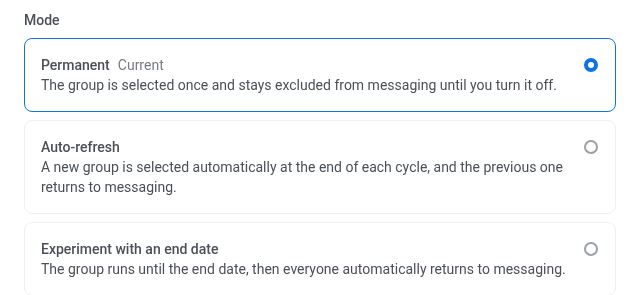
Anchor link toमोड यह तय करता है कि समान उपयोगकर्ता कितने समय तक ग्रुप में रहते हैं, और उसके बाद क्या होता है।
- स्थायी: ग्रुप एक बार चुना जाता है और जब तक आप उसे बंद नहीं करते, तब तक संदेशों से बाहर रहता है।
- ऑटो-रीफ़्रेश: प्रत्येक चक्र के अंत में एक नया ग्रुप स्वचालित रूप से चुना जाता है, और पिछला ग्रुप संदेश प्राप्त करना फिर से शुरू कर देता है। Refresh every को 1 month, 2 months, या 3 months पर सेट करें।
- समाप्ति तिथि वाला प्रयोग: ग्रुप आपके द्वारा सेट की गई From–To तिथियों तक चलता है, फिर सभी स्वचालित रूप से संदेश प्राप्त करने लगते हैं। To, From से कम से कम 30 दिन बाद होनी चाहिए।
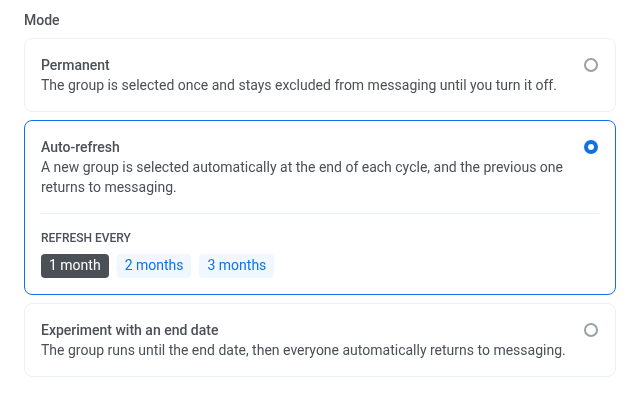
प्रत्येक मोड ग्रुप के पेज पर कैसे दिखाई देता है, यह देखने के लिए कंट्रोल ग्रुप के प्रभाव का विश्लेषण करें देखें।
देश के अनुसार कंट्रोल ग्रुप का दायरा निर्धारित करें
Anchor link toवैकल्पिक। देश का दायरा यह सीमित करता है कि कौन से डिवाइस होल्ड आउट किए जाते हैं। Pushwoosh पहले ग्रुप के आकार के अनुसार उपयोगकर्ताओं का चयन करता है, फिर उनके केवल वे डिवाइस होल्ड आउट करता है जो आपके द्वारा चुने गए देशों में हैं। Countries में देशों का चयन करें, या इसे खाली छोड़ दें:
- खाली Countries: प्रतिशत फ़ॉर्मूले द्वारा चुने गए प्रत्येक उपयोगकर्ता को स्थान की परवाह किए बिना बाहर रखा जाता है।
- गैर-खाली Countries: केवल वे डिवाइस जिनका सिस्टम Country टैग चयनित देशों में से किसी एक से मेल खाता है, बाहर रखे जाते हैं। चयनित देशों के बाहर का कोई डिवाइस मार्केटिंग संदेश प्राप्त करता रहता है, भले ही उसका उपयोगकर्ता प्रतिशत फ़ॉर्मूले द्वारा चुना गया हो।

टैग के अनुसार कंट्रोल ग्रुप का दायरा निर्धारित करें
Anchor link toवैकल्पिक। टैग का दायरा ऊपर दिए गए देश के दायरे की तरह काम करता है, लेकिन टैग मान के अनुसार: ग्रुप के आकार द्वारा चुने गए उपयोगकर्ताओं में से, केवल आपके द्वारा चुने गए टैग मानों वाले डिवाइस होल्ड आउट किए जाते हैं। यदि आप दोनों सेट करते हैं, तो Pushwoosh Countries और Tag को एक साथ लागू करता है।
- Tag में, एक स्ट्रिंग या बूलियन टैग चुनें। Country इस सूची में दिखाई नहीं देता। देश के अनुसार दायरे के लिए ऊपर दिया गया Countries उपयोग किया जाता है।
- एक या अधिक मान चुनें जो उपयोगकर्ता को दायरे में लाते हैं। बूलियन टैग true और false प्रदान करता है। स्ट्रिंग टैग मौजूदा मान सुझाता है और आपके अपने मान भी स्वीकार करता है।

- खाली स्कोप टैग: प्रतिशत फ़ॉर्मूले द्वारा चुने गए प्रत्येक उपयोगकर्ता को टैग की परवाह किए बिना बाहर रखा जाता है।
- गैर-खाली स्कोप टैग: केवल वे डिवाइस बाहर रखे जाते हैं जिनका उस टैग का मान आपके द्वारा चुने गए मानों में से एक है। किसी अलग मान वाला, या उस टैग के लिए बिना किसी मान वाला डिवाइस मार्केटिंग संदेश प्राप्त करता रहता है, भले ही उसका उपयोगकर्ता प्रतिशत फ़ॉर्मूले द्वारा चुना गया हो।
जब भी किसी उपयोगकर्ता का टैग मान बदलता है, वह ग्रुप के दर्शकों में शामिल होता है या उससे बाहर हो जाता है, और आँकड़े केवल उन उपयोगकर्ताओं को गिनते हैं जो आज दायरे से मेल खाते हैं। ऐसे टैग के अनुसार दायरा तय करें जो शायद ही कभी बदलता हो, जैसे बाज़ार या साइनअप कोहोर्ट, ताकि ग्रुप समय के साथ समान दर्शकों को मापे।
टैग दायरा, Countries के साथ, हर उस जगह लागू होता है जहाँ ग्रुप काम करता है: Group size केवल दायरे के उपयोगकर्ताओं को गिनता है, केवल दायरे के डिवाइस ही संदेशों से बाहर रखे जाते हैं, और उपयोगकर्ता निर्यात करें में केवल दायरे के उपयोगकर्ता शामिल होते हैं।
अन्य ग्रुप्स के साथ ओवरलैप जाँचें
Anchor link toयदि आपके द्वारा चुने गए देश और टैग मान किसी अन्य सक्षम ग्रुप के उपयोगकर्ताओं से मेल खाते हैं, तो संवाद एक चेतावनी दिखाता है जिसमें ओवरलैप करने वाले ग्रुप्स के नाम होते हैं। आप फिर भी ग्रुप बना सकते हैं। दोनों ग्रुप्स से मेल खाने वाले उपयोगकर्ता उनमें से प्रत्येक द्वारा होल्ड आउट किए जाते हैं, इसलिए दोनों ग्रुप्स के आँकड़े विकृत हो जाते हैं।
ओवरलैप से बचने के लिए, ऐसे देश चुनें जिन्हें दूसरा ग्रुप कवर नहीं करता, या एक ही टैग के अलग मान चुनें। दो ग्रुप्स तब ओवरलैप नहीं करते जब:
- दोनों ग्रुप्स का दायरा देशों तक सीमित है और उनमें कोई साझा देश नहीं है।
- दोनों ग्रुप्स का दायरा एक ही टैग द्वारा तय है और उनमें कोई साझा मान नहीं है।
खाली Countries और बिना टैग वाला ग्रुप सभी उपयोगकर्ताओं को कवर करता है, इसलिए वह हर दूसरे सक्षम ग्रुप के साथ ओवरलैप करता है।
समीक्षा करें और ग्रुप बनाएँ
Anchor link toसेटिंग्स जाँचें और Create पर क्लिक करें। Create तब तक अक्षम रहता है जब तक नाम मान्य न हो और, यदि आपने टैग के अनुसार कंट्रोल ग्रुप का दायरा निर्धारित करें में टैग चुना है, तब तक जब तक आप कम से कम एक मान न चुनें। ग्रुप का पेज खुलता है, और ग्रुप आपके द्वारा चुने गए मोड के अनुसार तुरंत अपने सदस्यों को मार्केटिंग संदेशों से बाहर करना शुरू कर देता है।
आप बाद में ग्रुप के पेज से आकार, मोड, देश और टैग बदल सकते हैं। देखें कंट्रोल ग्रुप का प्रबंधन करें।
कंट्रोल ग्रुप का प्रबंधन करें
Anchor link toसेटिंग्स > कंट्रोल ग्रुप्स ऐप के हर ग्रुप को उसके Audience के साथ सूचीबद्ध करता है: All users, या वे देश और टैग मान जिन तक ग्रुप का दायरा सीमित है। जिस सक्षम ग्रुप के दर्शक अन्य सक्षम ग्रुप्स से मेल खाते हैं, उसके नाम के नीचे Overlaps with N groups दिखाई देता है।
ग्रुप की पंक्ति पर क्लिक करके उसके अपने पेज पर पहुँचें, जहाँ नीचे दिए गए अनुभाग लागू होते हैं।
कंट्रोल ग्रुप का आकार और देश संपादित करें
Anchor link toआप किसी भी समय उसके पेज से एक कंट्रोल ग्रुप के आकार, और जिन देशों को वह बाहर रखता है, को समायोजित कर सकते हैं।
-
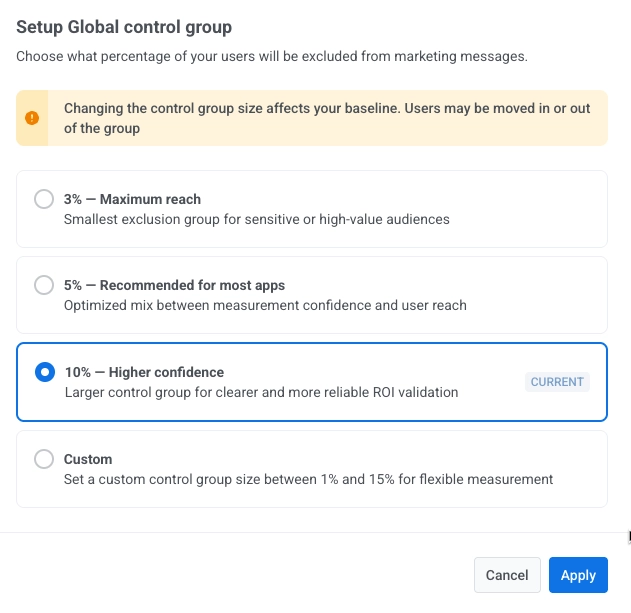
ऊपर दाईं ओर कंट्रोल ग्रुप सेटिंग्स पर क्लिक करें। बटन ग्रुप का वर्तमान प्रतिशत भी दिखाता है, उदाहरण के लिए कंट्रोल ग्रुप सेटिंग्स: 10%।
-
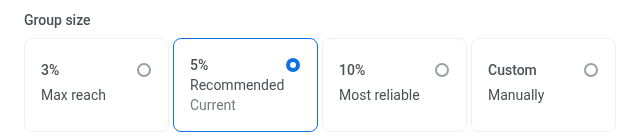
एक नया प्रतिशत चुनें:
- 3% (अधिकतम पहुँच): संवेदनशील या उच्च-मूल्य वाले दर्शकों के लिए सबसे छोटा बहिष्करण समूह।
- 5% (अधिकांश ऐप्स के लिए अनुशंसित): माप विश्वास और उपयोगकर्ता पहुँच के बीच अनुकूलित मिश्रण।
- 10% (उच्च विश्वास): स्पष्ट और अधिक विश्वसनीय ROI सत्यापन के लिए बड़ा कंट्रोल ग्रुप।
- कस्टम (1%–20%): लचीले माप के लिए एक कस्टम कंट्रोल ग्रुप आकार सेट करें।
-
वैकल्पिक: मोड बदलें।
-
Countries में, कंट्रोल ग्रुप को सीमित करने के लिए एक या अधिक देशों का चयन करें, या अपने पूरे दर्शकों में उपयोगकर्ताओं को बाहर रखने के लिए इसे खाली छोड़ दें।
-
वैकल्पिक: टैग का दायरा बदलें। यदि आप कोई टैग चुनते हैं, तो लागू करें तब तक अक्षम रहता है जब तक आप कम से कम एक मान न चुनें।
-
यदि संवाद चेतावनी देता है कि दर्शक अन्य ग्रुप्स के साथ ओवरलैप करते हैं, तो जारी रखने से पहले ओवरलैप जाँचें।
-
बदलावों की पुष्टि करने के लिए लागू करें पर क्लिक करें।
ग्रुप को संपादित करने पर क्या बदलता है
Anchor link toप्रत्येक सेटिंग ग्रुप और उसके परिणामों को अलग तरह से प्रभावित करती है।
ग्रुप का आकार
Anchor link toसदस्यता की पुनर्गणना आपके पूरे उपयोगकर्ता आधार के लिए होती है, न कि केवल नए उपयोगकर्ताओं के लिए:
- ग्रुप को बढ़ाने से नए प्रतिशत तक पहुँचने तक उपयोगकर्ता जुड़ते हैं। पहले से मौजूद किसी को हटाया नहीं जाता।
- ग्रुप को छोटा करने से केवल उतने ही सदस्य हटते हैं जितने नए प्रतिशत तक पहुँचने के लिए आवश्यक हैं।
इससे पहले के अभियानों के साथ परिणामों की तुलना करना कठिन हो जाता है, इसलिए आकार केवल तभी बदलें जब आवश्यक हो।
अन्य सेटिंग्स
Anchor link to- मोड: ग्रुप का वर्तमान चक्र बंद हो जाता है और एक नया शुरू होता है। होल्ड आउट किए गए उपयोगकर्ता अगले रीशफल, आकार बदलने या ऑटो-रीफ़्रेश रोलओवर तक वही रहते हैं।
- Countries: अपलिफ्ट माप फिर से शुरू हो जाता है, क्योंकि अब अलग दर्शकों की तुलना की जाती है। ग्रुप के उपयोगकर्ता वही रहते हैं। केवल यह बदलता है कि उनके कौन से डिवाइस मार्केटिंग से बाहर रखे जाते हैं।
- टैग का दायरा: अपलिफ्ट माप फिर से शुरू हो जाता है, ठीक वैसे ही जैसे Countries बदलने पर।
कंट्रोल ग्रुप का नाम बदलें
Anchor link toनाम बदलने से केवल वह नाम बदलता है जो आप Pushwoosh में देखते हैं। ग्रुप के उपयोगकर्ता, उसका वर्तमान चक्र और उसके आँकड़े वही रहते हैं।
- ऊपर दाईं ओर तीन-डॉट मेनू पर क्लिक करें।
- Rename चुनें।
- नया नाम दर्ज करें और Save पर क्लिक करें। ग्रुप बनाते समय लागू होने वाले नाम के नियम यहाँ भी लागू होते हैं।
ग्रुप के आकार की पुनर्गणना करें
Anchor link toGroup size एक सहेजी गई संख्या दिखाता है जिसे Pushwoosh दिन में लगभग एक बार अपडेट करता है। आपके द्वारा ग्रुप का आकार बदलने के ठीक बाद, या जब बहुत सारे नए उपयोगकर्ता आपके ऐप में शामिल होते हैं, तो यह संख्या पुरानी हो सकती है।
इसे तुरंत अपडेट करने के लिए, ग्रुप के आकार के आगे पुनर्गणना करें पर क्लिक करें।
कंट्रोल ग्रुप को फिर से शफ़ल करें
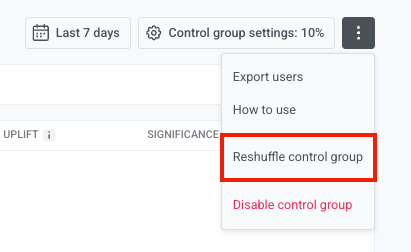
Anchor link toकंट्रोल ग्रुप को फिर से शफ़ल करें एक ही प्रतिशत रखते हुए उपयोगकर्ताओं का एक नया यादृच्छिक सेट चुनता है। वर्तमान में ग्रुप में मौजूद हर कोई इसे छोड़ देता है, और उपयोगकर्ताओं का एक अलग सेट उनकी जगह ले लेता है। इसका उपयोग तब करें जब एक ही लोगों को लंबे समय तक आपके मार्केटिंग संदेशों से बाहर रखा गया हो।
-
ऊपर दाईं ओर तीन-डॉट मेनू पर क्लिक करें।
-
कंट्रोल ग्रुप को फिर से शफ़ल करें चुनें।
-
दिखाई देने वाले संवाद में पुष्टि करें।
कंट्रोल ग्रुप के उपयोगकर्ताओं को निर्यात करें
Anchor link toकंट्रोल ग्रुप के उपयोगकर्ताओं को निर्यात करने के लिए आपकी भूमिका में Personal data अनुमति आवश्यक है।
Pushwoosh कंट्रोल ग्रुप के उपयोगकर्ताओं को टैग नहीं करता है। एक बार की सूची के लिए इस पेज से निर्यात करें, या प्रोग्रामेटिक रूप से उपयोगकर्ता आईडी के एक बैच की जाँच करने के लिए CheckControlGroupMembership को कॉल करें।
फ़ाइल में केवल ग्रुप के वे उपयोगकर्ता शामिल होते हैं जो उसके देशों और टैग दायरे के भीतर हैं।
- ऊपर दाईं ओर तीन-डॉट मेनू पर क्लिक करें।
- उपयोगकर्ता निर्यात करें चुनें।
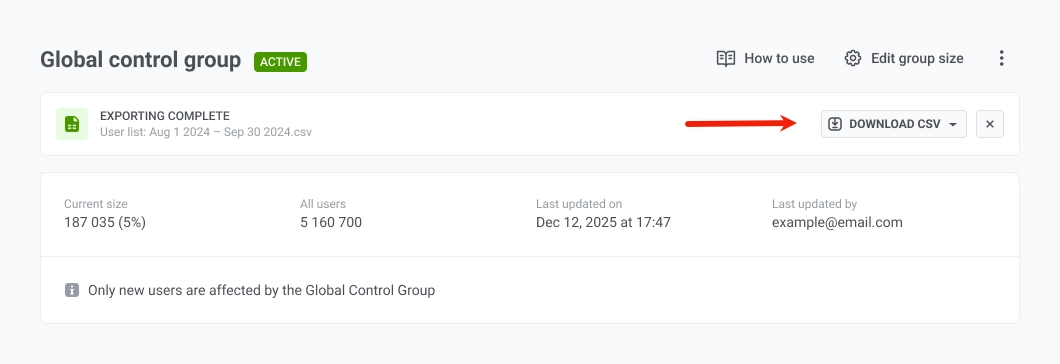
- जब निर्यात समाप्त हो जाए, तो फ़ाइल को सहेजने के लिए CSV डाउनलोड करें पर क्लिक करें।
एक कंट्रोल ग्रुप को अक्षम करें
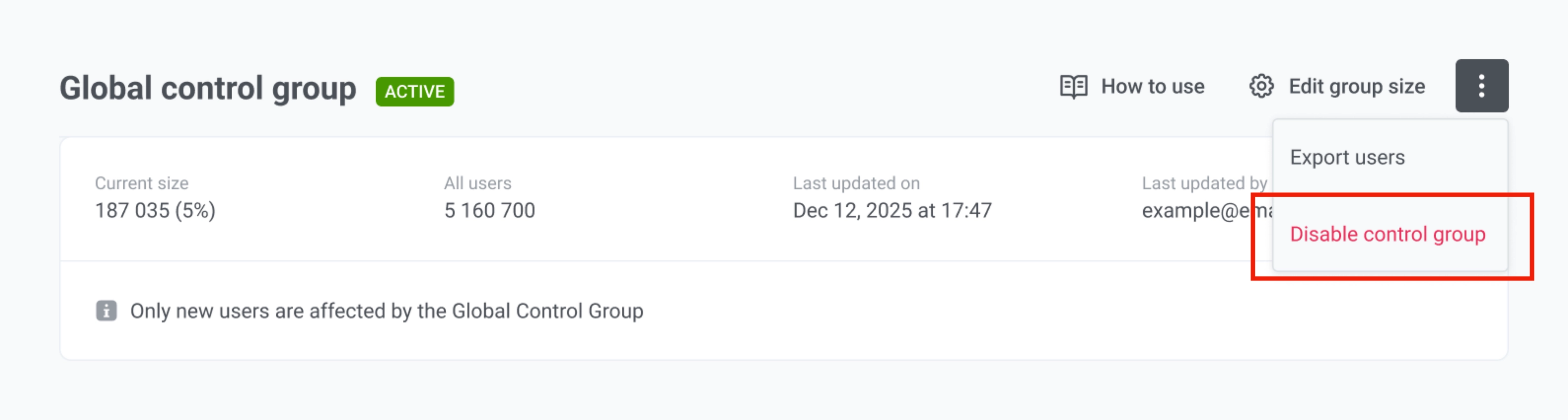
Anchor link to- ऊपर दाईं ओर तीन-डॉट मेनू पर क्लिक करें।
- कंट्रोल ग्रुप को अक्षम करें चुनें।
अक्षम करने से वह ग्रुप तुरंत किसी भी उपयोगकर्ता को बाहर रखना बंद कर देता है, और वे फिर से मार्केटिंग संदेश प्राप्त करना शुरू कर देते हैं, जब तक कि कोई अन्य सक्षम ग्रुप उन्हें होल्ड आउट न करे। यदि कोई सक्षम ग्रुप नहीं बचता, तो मार्केटिंग संदेश सभी उपयोगकर्ताओं को जाते हैं। ग्रुप अपनी सेटिंग्स और आँकड़ों का इतिहास बनाए रखता है। यदि आप इसे बाद में बिना रीशफल किए फिर से सक्षम करते हैं, तो Pushwoosh बिल्कुल वही ग्रुप फिर से बनाता है, क्योंकि सदस्यता उसी फ़ॉर्मूले से गणना की जाती है। फिर से सक्षम करने के बाद एक अलग ग्रुप पाने के लिए, इसे फिर से शफ़ल करें।
कंट्रोल ग्रुप को हटाएँ
Anchor link toकंट्रोल ग्रुप को हटाने से यह और इसका कॉन्फ़िगरेशन स्थायी रूप से हट जाता है। ग्रुप उपयोगकर्ताओं को होल्ड आउट करना बंद कर देता है, और उसके सभी आँकड़े खो जाते हैं। ऐप के अन्य ग्रुप काम करते रहते हैं। यदि कोई सक्षम ग्रुप नहीं बचता, तो मार्केटिंग संदेश सभी उपयोगकर्ताओं को जाते हैं।
- ऊपर दाईं ओर तीन-डॉट मेनू पर क्लिक करें।
- ग्रुप हटाएँ चुनें।
- दिखाई देने वाले संवाद में पुष्टि करने के लिए Delete पर क्लिक करें। इसे पूर्ववत नहीं किया जा सकता है।