इन-ऐप आँकड़े
Pushwoosh व्यक्तिगत संदेश और समग्र अभियान दोनों स्तरों पर इन-ऐप एनालिटिक्स प्रदान करता है, जो आपको चैनल के प्रदर्शन में गहरी जानकारी देता है।
Journey कैनवास से सीधे व्यक्तिगत इन-ऐप संदेश के प्रदर्शन को ट्रैक करें
Anchor link toआप सीधे Journey कैनवास पर एक कस्टमर जर्नी के भीतर प्रत्येक इन-ऐप संदेश के प्रदर्शन की निगरानी कर सकते हैं।
किसी संदेश के आँकड़े देखने के लिए, कैनवास सेटिंग्स खोलें और मेट्रिक्स दिखाएँ चालू करें, या मेट्रिक्स देखने के लिए एलिमेंट पर होवर करें।
यह एक इन-ऐप संदेश के लिए निम्नलिखित डेटा दिखाएगा:
| लक्ष्य प्राप्त हुए | यह उन उपयोगकर्ताओं की संख्या को इंगित करता है जो उस विशिष्ट बिंदु पर रूपांतरण लक्ष्य तक पहुँचे। |
| ड्रॉप-ऑफ | यह उन संदेशों की संख्या को दर्शाता है जिन्हें भेजा नहीं जा सका, जैसे कि जब किसी उपयोगकर्ता का पुश टोकन समाप्त हो गया हो। |
गहन इन-ऐप एनालिटिक्स के लिए, इन-ऐप एलिमेंट पर डबल-क्लिक करें। फिर, दिखाई देने वाली विंडो में, रिच मीडिया के नाम पर क्लिक करें। यह क्रिया संदेश के लिए व्यापक आँकड़े खोलेगी।
पेज खुलने के बाद, डेटा ट्रैकिंग के लिए समय-सीमा निर्दिष्ट करें और प्लेटफ़ॉर्म चुनें। आप यह भी तय कर सकते हैं कि डेटा दैनिक, प्रति घंटा, साप्ताहिक या मासिक रूप से प्रदर्शित किया जाएगा।
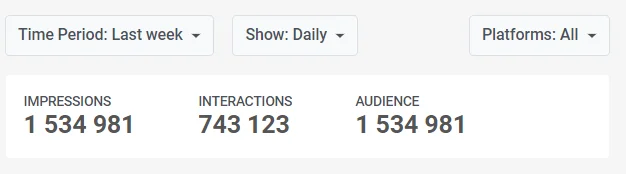
पेज के शीर्ष पर, आपको सबसे महत्वपूर्ण इन-ऐप प्रदर्शन मेट्रिक्स का सारांश मिलेगा:
- इंप्रेशन: चयनित अवधि के दौरान इन-ऐप को उपयोगकर्ताओं को कितनी बार प्रदर्शित किया गया।
- यूनिक इंप्रेशन: चयनित अवधि के दौरान जिन यूनिक उपयोगकर्ताओं को इन-ऐप संदेश दिखाया गया था, उनकी संख्या।
- इंटरैक्शन: यह मेट्रिक यह दर्शाती है कि उपयोगकर्ताओं ने इन-ऐप संदेश के साथ कितनी बार सहभागिता की, जैसे बटन क्लिक या लिंक टैप।
- यूनिक इंटरैक्शन: चयनित अवधि के दौरान इन-ऐप संदेश के साथ इंटरैक्ट करने वाले यूनिक उपयोगकर्ताओं की संख्या।
- ऑडियंस: सक्रिय उपयोगकर्ता उपकरणों की सूची जिन पर इन-ऐप प्रदर्शित किया गया था।
मुख्य मेट्रिक्स टैब
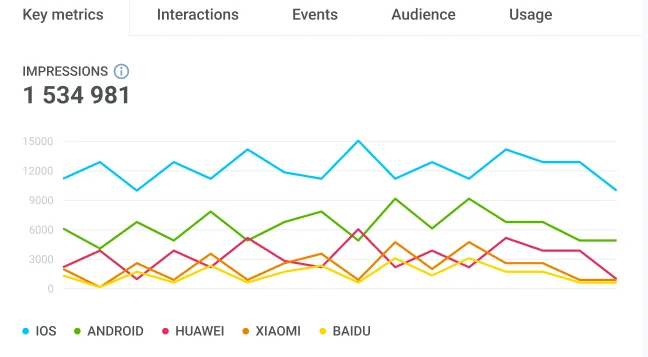
Anchor link toमुख्य मेट्रिक्स टैब सबसे महत्वपूर्ण मेट्रिक्स का एक दृश्य प्रतिनिधित्व प्रदान करता है जो आपके इन-ऐप संदेश के प्रदर्शन को प्रकट करता है। प्रत्येक ग्राफ़ पर, आप एक विशिष्ट समय अवधि का चयन कर सकते हैं और इसे और अधिक विस्तार से देख सकते हैं।
- इंप्रेशन: चयनित अवधि के दौरान उपयोगकर्ताओं को आपका इन-ऐप संदेश कितनी बार दिखाया गया, यह देखने के लिए ग्राफ़ पर होवर करें।
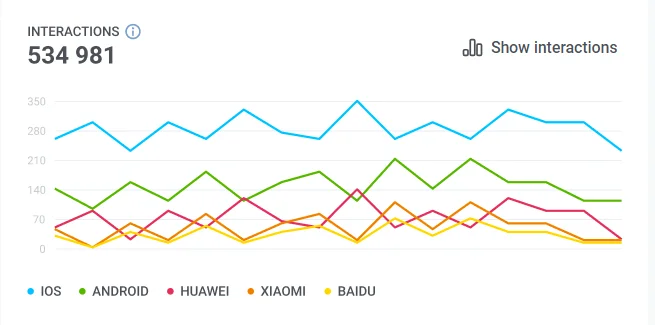
- इंटरैक्शन: उपयोगकर्ता इन-ऐप एलिमेंट्स के साथ कैसे जुड़े, यह समझने के लिए इंटरैक्शन ग्राफ़ पर जाएँ। व्यक्तिगत एलिमेंट्स द्वारा इंटरैक्शन के अधिक विस्तृत विश्लेषण के लिए, इंटरैक्शन टैब पर जाएँ या इंटरैक्शन दिखाएँ पर क्लिक करें।
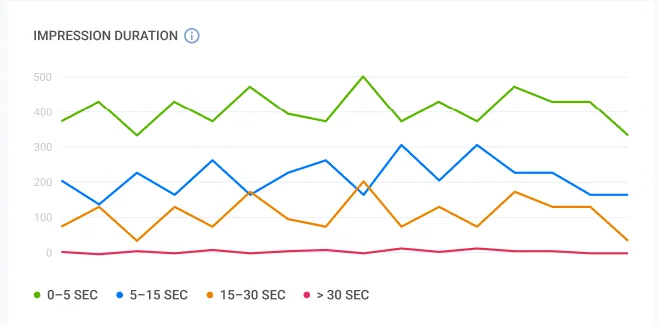
- इंप्रेशन अवधि: यह देखने के लिए ग्राफ़ पर होवर करें कि उपयोगकर्ताओं ने आपका इन-ऐप संदेश कितनी देर तक देखा। यह ग्राफ़ उपयोगकर्ताओं को उनके इंप्रेशन सत्रों के आधार पर विभाजित करता है।
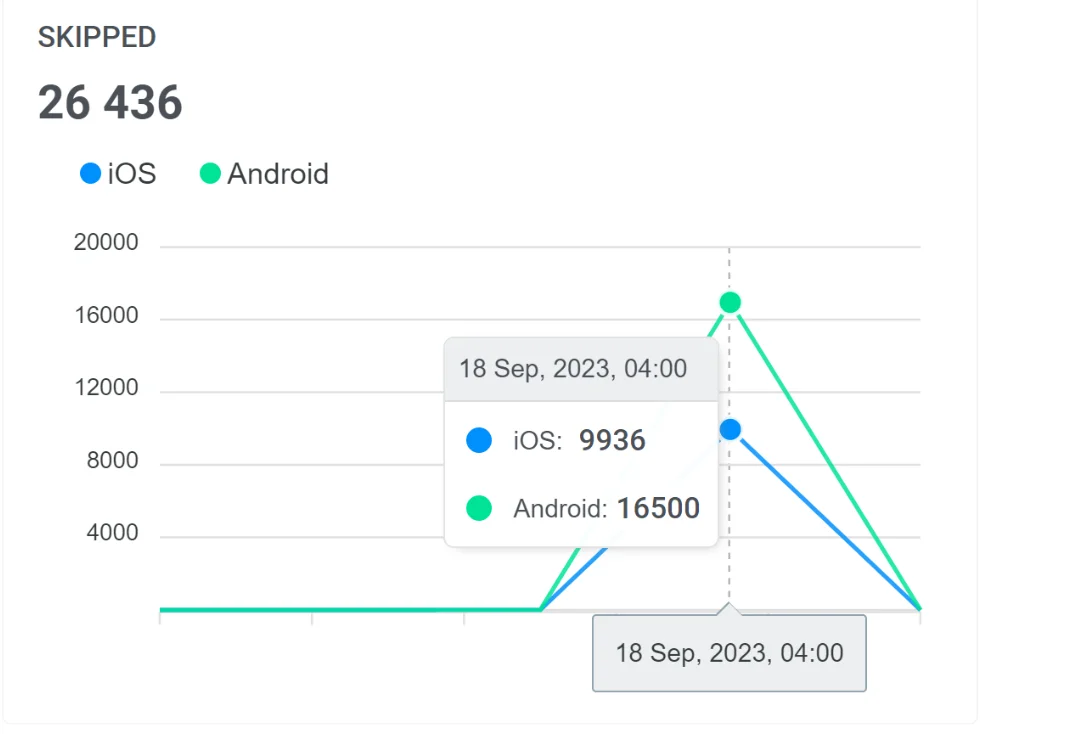
- स्किप किए गए इन-ऐप्स: स्किप किए गए ग्राफ़ पर होवर करके उन उपयोगकर्ताओं की संख्या की पहचान करें जिन्होंने बिना इंटरैक्ट किए इन-ऐप को बंद कर दिया।
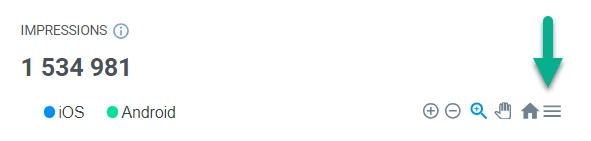
आप आगे के विश्लेषण और प्रस्तुति के लिए सभी ग्राफ़ को SVG या PNG प्रारूपों में डाउनलोड कर सकते हैं। ऐसा करने के लिए, बस प्रत्येक ग्राफ़ के पास स्थित मेनू आइकन पर क्लिक करें।
इंटरैक्शन टैब
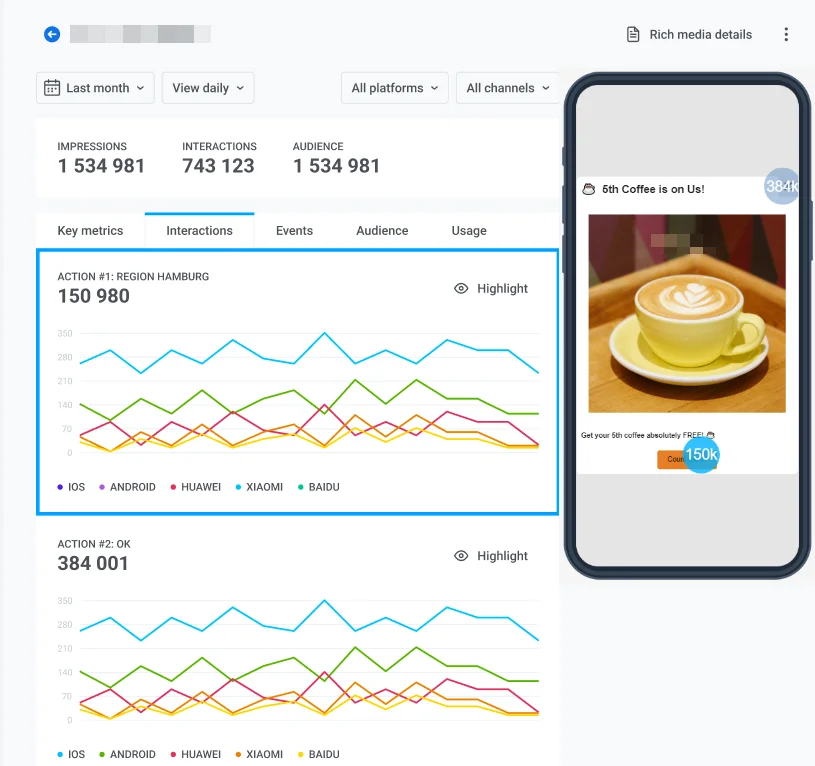
Anchor link toइंटरैक्शन टैब आपको उपयोगकर्ता इंटरैक्शन में गहराई से जाने की अनुमति देता है। यह टैब सबसे अधिक इंटरैक्ट किए गए एलिमेंट्स, जैसे क्लोज या एक्शन बटन, को हाइलाइट करता है।
इवेंट्स टैब
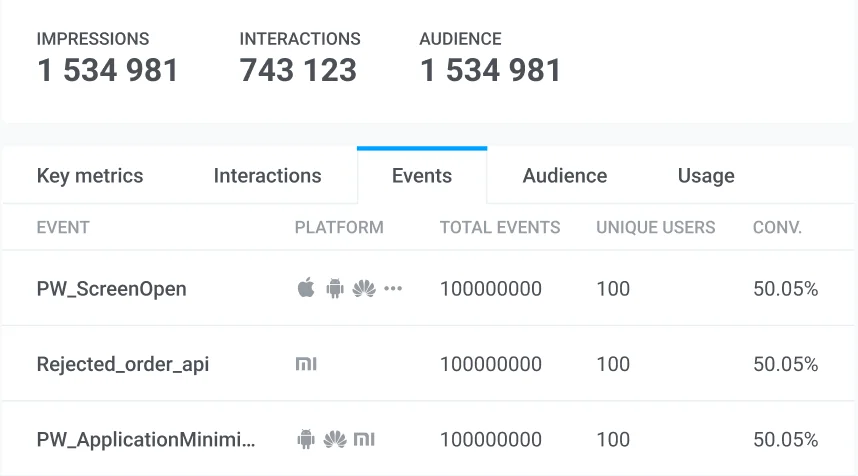
Anchor link toइवेंट्स टैब प्रत्येक इवेंट के लिए डेटा प्रदर्शित करता है जिसे इन-ऐप के साथ इंटरैक्ट करते समय ट्रिगर किया जा सकता है, जिसमें इवेंट का नाम, प्लेटफ़ॉर्म, ट्रिगर किए गए इवेंट्स की कुल संख्या और यूनिक उपयोगकर्ताओं की संख्या शामिल है।
ऑडियंस टैब
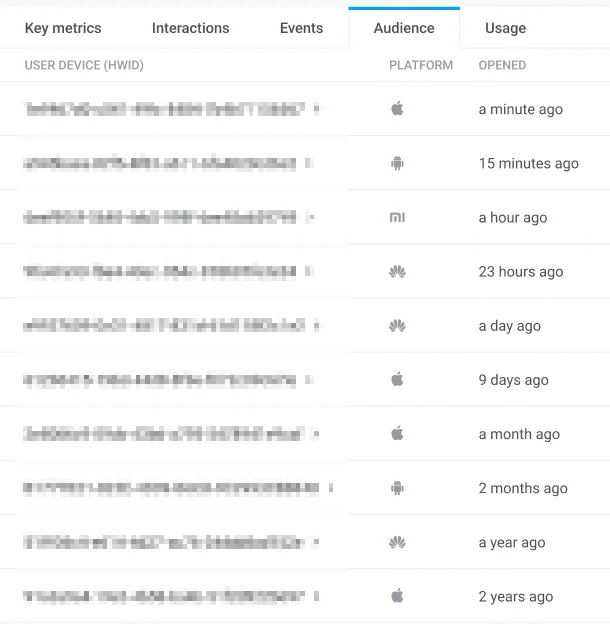
Anchor link toऑडियंस टैब आपके इन-ऐप संदेश प्राप्तकर्ताओं को प्रकट करता है और उन सक्रिय उपयोगकर्ता उपकरणों की एक सूची प्रदान करता है जिन पर इन-ऐप प्रदर्शित किया गया था। उपयोगकर्ता विवरण देखने के लिए HWID पर क्लिक करें। ऑडियंस टैब के लिए आपकी भूमिका में Personal data अनुमति आवश्यक है।
उपयोग टैब
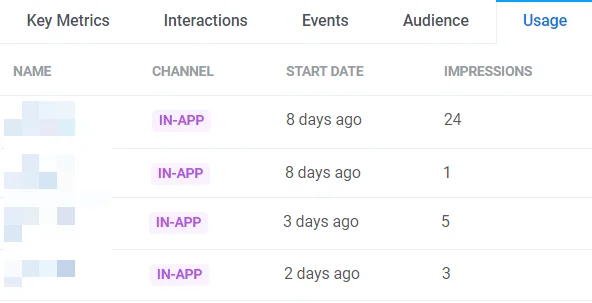
Anchor link toउपयोग टैब इन-ऐप की आरंभ तिथि और इंप्रेशन की कुल संख्या दिखाता है।
समग्र इन-ऐप मैसेजिंग प्रदर्शन के रुझानों को समझें
Anchor link toआप अपने इन-ऐप अभियानों के समग्र प्रदर्शन का मूल्यांकन करने के लिए पहले से बने इन-ऐप डैशबोर्ड का उपयोग कर सकते हैं। इसके लिए, आँकड़े > डैशबोर्ड > इन-ऐप्स पर जाएँ।
डैशबोर्ड आपके इन-ऐप्स के समग्र प्रदर्शन में अंतर्दृष्टि प्रदान करता है, जिसमें इन-ऐप इंप्रेशन और इंटरैक्शन जैसे मेट्रिक्स शामिल हैं।
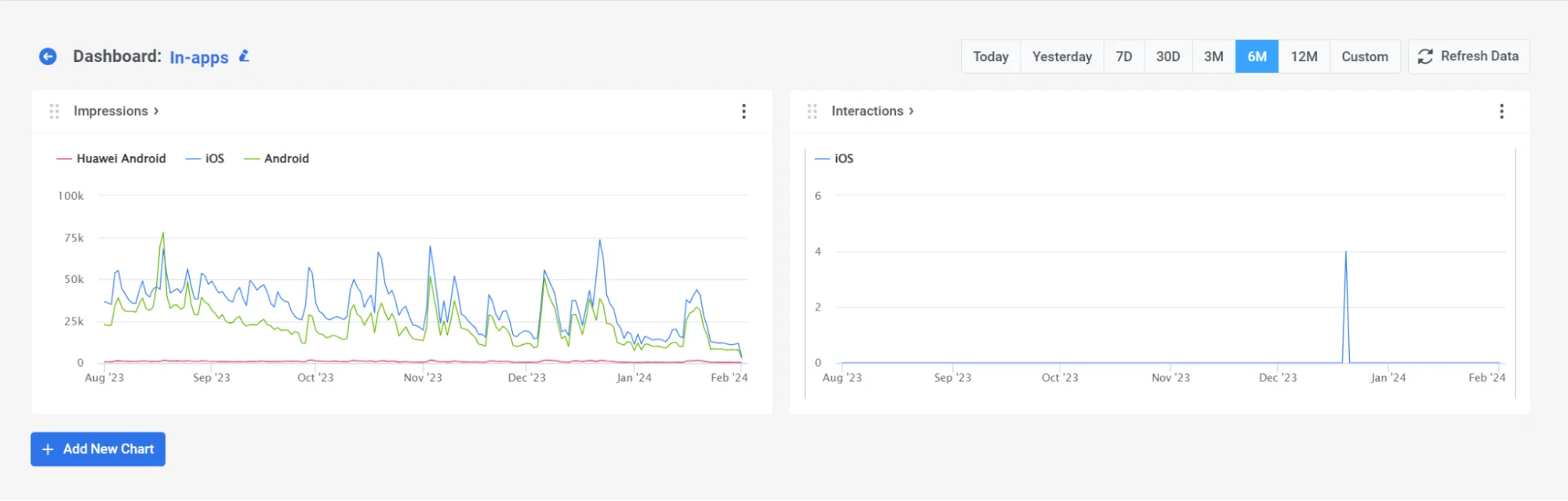
इसके अलावा, आप विशिष्ट मेट्रिक्स जोड़कर या हटाकर अपनी आवश्यकताओं के अनुसार डैशबोर्ड को कस्टमाइज़ कर सकते हैं, या पूरी तरह से अपने अभियानों के अनुरूप एक कस्टम डैशबोर्ड बना सकते हैं। और जानें