ट्रिगर की प्रतीक्षा करें
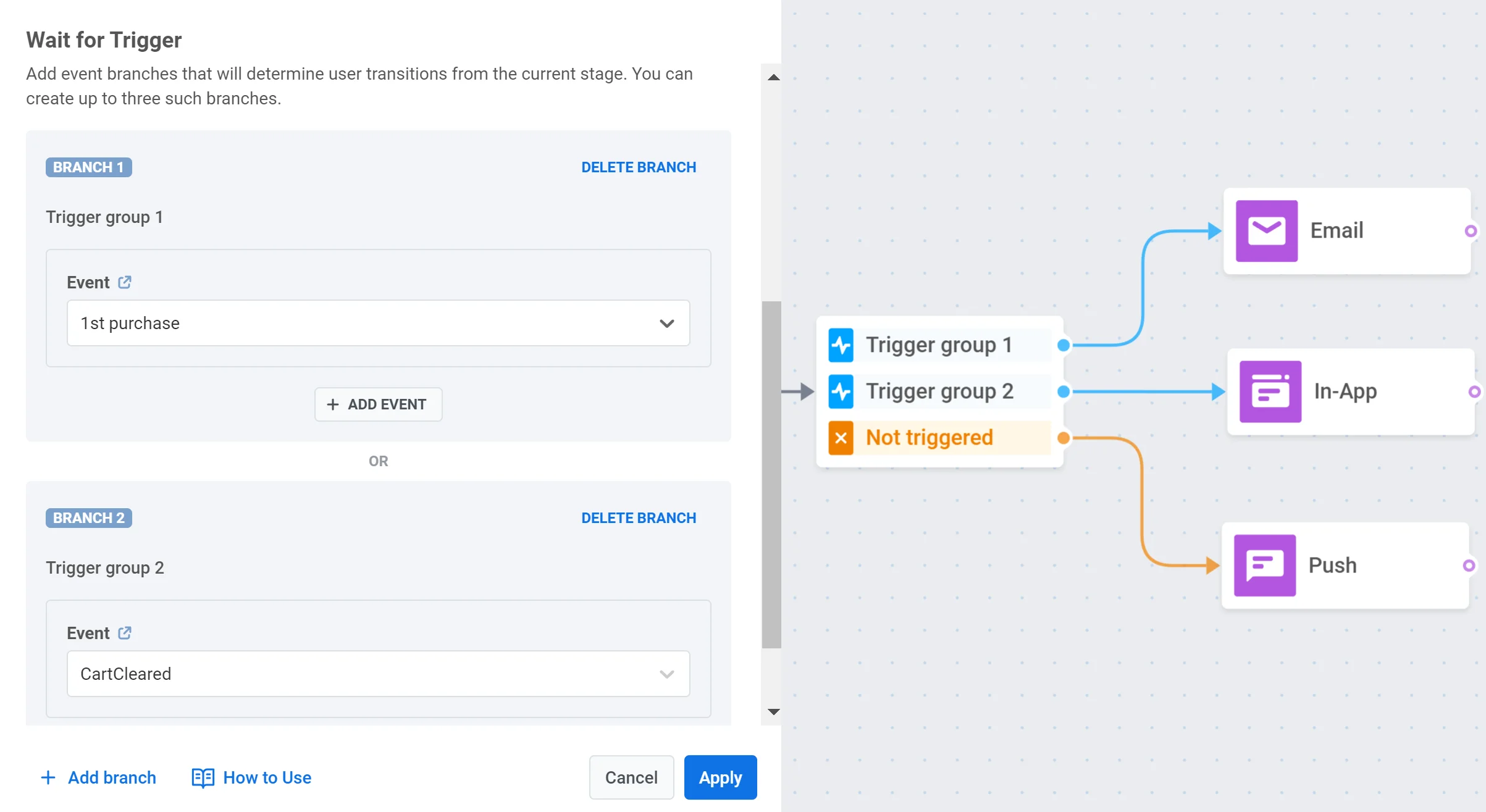
ट्रिगर की प्रतीक्षा करें (Wait for Trigger) एलिमेंट आपको यह नियंत्रित करने की अनुमति देता है कि आपकी जर्नी कैसे प्रवाहित होती है, इस आधार पर कि कोई उपयोगकर्ता एक निर्धारित समय-सीमा (90 दिनों तक) के भीतर एक या अधिक विशिष्ट घटनाओं को ट्रिगर करता है या नहीं।
आप तीन ब्रांच तक बना सकते हैं, जिनमें से प्रत्येक को एक विशिष्ट घटना या घटनाओं के सेट द्वारा परिभाषित किया गया है। यह आपको इस आधार पर विभिन्न संचार पथों को डिजाइन करने की अनुमति देता है कि उपयोगकर्ता कौन सी घटना(ओं) को ट्रिगर करता है। एक अतिरिक्त ब्रांच भी है, जिसे ट्रिगर नहीं हुआ (Not triggered) कहा जाता है, उन उपयोगकर्ताओं के लिए जो किसी अन्य ब्रांच की शर्तों को पूरा नहीं करते हैं।
उपयोग के मामले
Anchor link to- उन उपयोगकर्ताओं को एक विशेष छूट भेजना जो कार्ट में आइटम जोड़ने के बाद एक निर्धारित अवधि के भीतर खरीदारी पूरी नहीं करते हैं।
- एक पुश नोटिफिकेशन प्राप्त करने के बाद उपयोगकर्ता द्वारा की गई कार्रवाई के आधार पर अलग-अलग संचार पथ बनाना: नोटिफिकेशन खोलना, नोटिफिकेशन में एक लिंक पर क्लिक करना, या कोई कार्रवाई नहीं करना।
- इस आधार पर अलग-अलग फॉलो-अप संदेश सेट करना कि उपयोगकर्ता किसी उत्पाद को देखता है, उसे कार्ट में जोड़ता है, या उसे एक निर्धारित समय-सीमा के भीतर खरीदता है।
प्रतीक्षा अवधि सेट करें
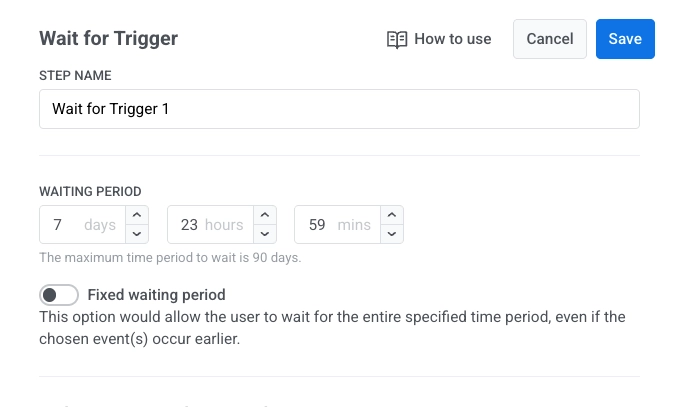
Anchor link toट्रिगर की प्रतीक्षा करें एलिमेंट जोड़ने के बाद, यह निर्दिष्ट करें कि सिस्टम को उपयोगकर्ता द्वारा आपकी चुनी हुई घटनाओं को ट्रिगर करने के लिए कितनी देर तक प्रतीक्षा करनी चाहिए।
आप 90 दिनों तक की प्रतीक्षा अवधि सेट कर सकते हैं।
यदि इस समय-सीमा के भीतर चयनित घटनाओं में से कोई भी ट्रिगर नहीं होती है, तो उपयोगकर्ता ट्रिगर नहीं हुआ (Not triggered) ब्रांच से नीचे जारी रहेगा।
निश्चित प्रतीक्षा अवधि (वैकल्पिक)
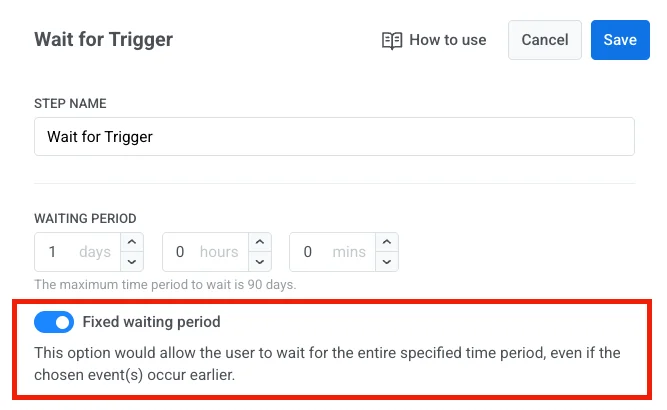
Anchor link toनिश्चित प्रतीक्षा अवधि (Fixed waiting period) सक्षम करें यदि आप चाहते हैं कि उपयोगकर्ता हमेशा पूरी अवधि तक प्रतीक्षा करे, भले ही उनकी घटना पहले हो जाए।
जब उपयोगकर्ता प्रतीक्षा कर रहा हो तो जर्नी को रोकना
Anchor link toयदि जर्नी रुकी होने के दौरान प्रतीक्षा अवधि समाप्त हो जाती है, तो उपयोगकर्ता इसी चरण पर प्रतीक्षा करता है। जर्नी को फिर से शुरू करने पर, उपयोगकर्ता ट्रिगर नहीं हुआ (Not triggered) ब्रांच से आगे बढ़ता है।
इस बिंदु पर प्रतीक्षा कर रहा उपयोगकर्ता खो जाता है यदि आप जर्नी को 7 दिनों से अधिक समय तक रोकते हैं (यह चुपचाप होता है, बिना किसी लॉग एंट्री या मीट्रिक के), यदि आप जर्नी रुकी होने के दौरान कैंपेन रोकें (Stop campaign) चुनते हैं, या यदि आप संपादन के दौरान इस एलिमेंट को हटा देते हैं। विवरण के लिए जब आप जर्नी को रोकते हैं तो पहले से जर्नी में मौजूद उपयोगकर्ताओं का क्या होता है देखें।
ब्रांच कॉन्फ़िगर करें
Anchor link toब्रांच आपको जर्नी में अलग-अलग परिणाम पथ सेट करने देती हैं, इस पर निर्भर करता है कि उपयोगकर्ता कौन सी घटनाओं को ट्रिगर करता है। आप तीन ब्रांच तक जोड़ सकते हैं, साथ ही उन उपयोगकर्ताओं के लिए हमेशा एक ट्रिगर नहीं हुआ (Not triggered) ब्रांच होती है जो किसी भी घटना की शर्तों से मेल नहीं खाते हैं।
एक ब्रांच को कॉन्फ़िगर करने के लिए:
-
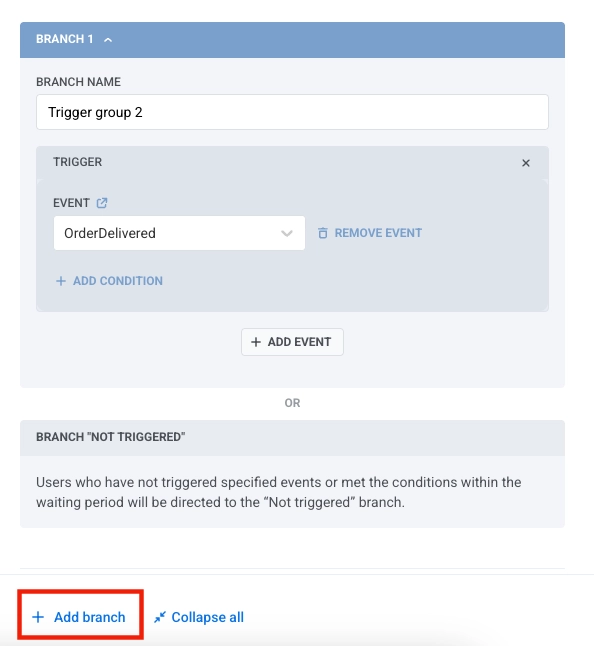
ब्रांच का नाम (BRANCH NAME) फ़ील्ड में ब्रांच के लिए एक नाम दर्ज करें।
-
इवेंट जोड़ें (ADD EVENT) पर क्लिक करके और ड्रॉपडाउन मेनू से एक इवेंट का चयन करके ब्रांच में इवेंट जोड़ें। आप प्रति ब्रांच चार इवेंट तक जोड़ सकते हैं।
-
प्रत्येक इवेंट के लिए, आप विशिष्ट विशेषताओं द्वारा इवेंट को फ़िल्टर करने के लिए शर्त जोड़ें (ADD CONDITION) पर क्लिक करके शर्तें जोड़ सकते हैं। उपलब्ध ऑपरेटरों के लिए, प्रकार के अनुसार टैग ऑपरेटर देखें।
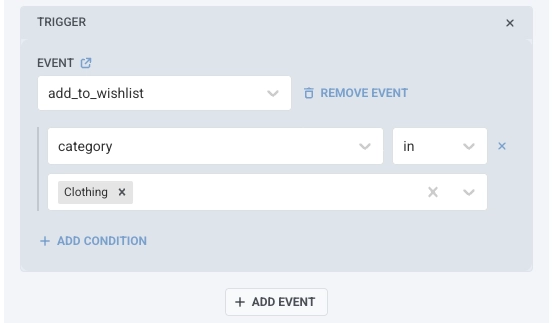
- किसी ब्रांच से किसी इवेंट को हटाने के लिए, इवेंट हटाएं (REMOVE EVENT) पर क्लिक करें।
यदि किसी ब्रांच में कई इवेंट शामिल हैं, तो आप चुन सकते हैं कि उन्हें निम्नलिखित लॉजिकल ऑपरेटरों में से किसी एक का उपयोग करके कैसे मूल्यांकन किया जाए:
- AND: उपयोगकर्ता को इस ब्रांच के साथ आगे बढ़ने के लिए सभी सूचीबद्ध इवेंट्स को ट्रिगर करना होगा।
- OR: उपयोगकर्ता को आगे बढ़ने के लिए सूचीबद्ध इवेंट्स में से कम से कम एक को ट्रिगर करने की आवश्यकता है।
यह आपको प्रत्येक ब्रांच को स्पष्ट और संरचित तरीके से उपयोगकर्ता क्रियाओं के जटिल संयोजनों को संभालने के लिए तैयार करने देता है।
एक नई ब्रांच जोड़ने के लिए, ब्रांच जोड़ें (Add branch) पर क्लिक करें।
मल्टी-सेशन एट्रिब्यूट मैचिंग सेट करें
Anchor link toयदि आपकी जर्नी प्रति उपयोगकर्ता कई सक्रिय सत्र का उपयोग करती है, तो यह अनुभाग स्वचालित रूप से दिखाई देता है। इसका उद्देश्य यह सुनिश्चित करना है कि प्रत्येक आने वाली घटना को सही उपयोगकर्ता सत्र से मिलाया जाए, बजाय इसके कि उपयोगकर्ता के पास मौजूद प्रत्येक सक्रिय सत्र पर लागू किया जाए।
सत्र मिलान को कॉन्फ़िगर करने के लिए:
-
सबसे पहले, अपनी ब्रांच में एक इवेंट जोड़ें (जैसा कि ऊपर ब्रांच कॉन्फ़िगर करें अनुभाग में वर्णित है)।
-
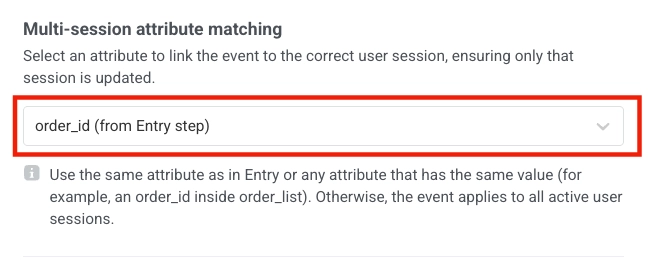
फिर, ड्रॉपडाउन में एक एट्रिब्यूट चुनें जो सत्र की पहचान करता है। आपके द्वारा चुने गए एट्रिब्यूट को दो शर्तों को पूरा करना होगा:
-
यह एंट्री स्टेप में उपयोग किए गए पहचानकर्ता से मेल खाना चाहिए (उदाहरण के लिए,
order_id,appointment_id,transaction_id)। -
यह उस इवेंट में भी मौजूद होना चाहिए जिसे आपने ब्रांच में जोड़ा है।
-
उदाहरण
Anchor link toआपका ऐप उपयोगकर्ताओं को कई अपॉइंटमेंट बुक करने की अनुमति देता है। प्रत्येक बुकिंग एक अलग जर्नी सत्र शुरू करती है जिसे appointment_id जैसे एट्रिब्यूट द्वारा पहचाना जाता है।
मान लीजिए कि एक उपयोगकर्ता दो अपॉइंटमेंट बुक करता है:
- अपॉइंटमेंट 1001
- अपॉइंटमेंट 1002
यह दो सक्रिय सत्र बनाता है, प्रत्येक अपॉइंटमेंट के लिए एक।
बाद में, उपयोगकर्ता AppointmentConfirmed जैसी एक घटना को ट्रिगर करता है जिसमें appointment_id: 1001 होता है।
ट्रिगर की प्रतीक्षा करें एलिमेंट इस मान की तुलना सत्र पहचानकर्ता से करता है और घटना को केवल अपॉइंटमेंट 1001 के लिए सत्र पर सही ढंग से लागू करता है। यह सुनिश्चित करता है कि सही अपॉइंटमेंट प्रवाह जारी रहे।
यदि घटना में सत्र-मिलान एट्रिब्यूट (इस मामले में
appointment_id) शामिल नहीं है, तो Pushwoosh यह निर्धारित नहीं कर सकता है कि यह किस सत्र से संबंधित है। तब घटना को सभी सक्रिय उपयोगकर्ता सत्रों पर लागू किया जाएगा, जिससे गलत या डुप्लिकेट प्रवाह हो सकता है।
उदाहरण उपयोग के मामले
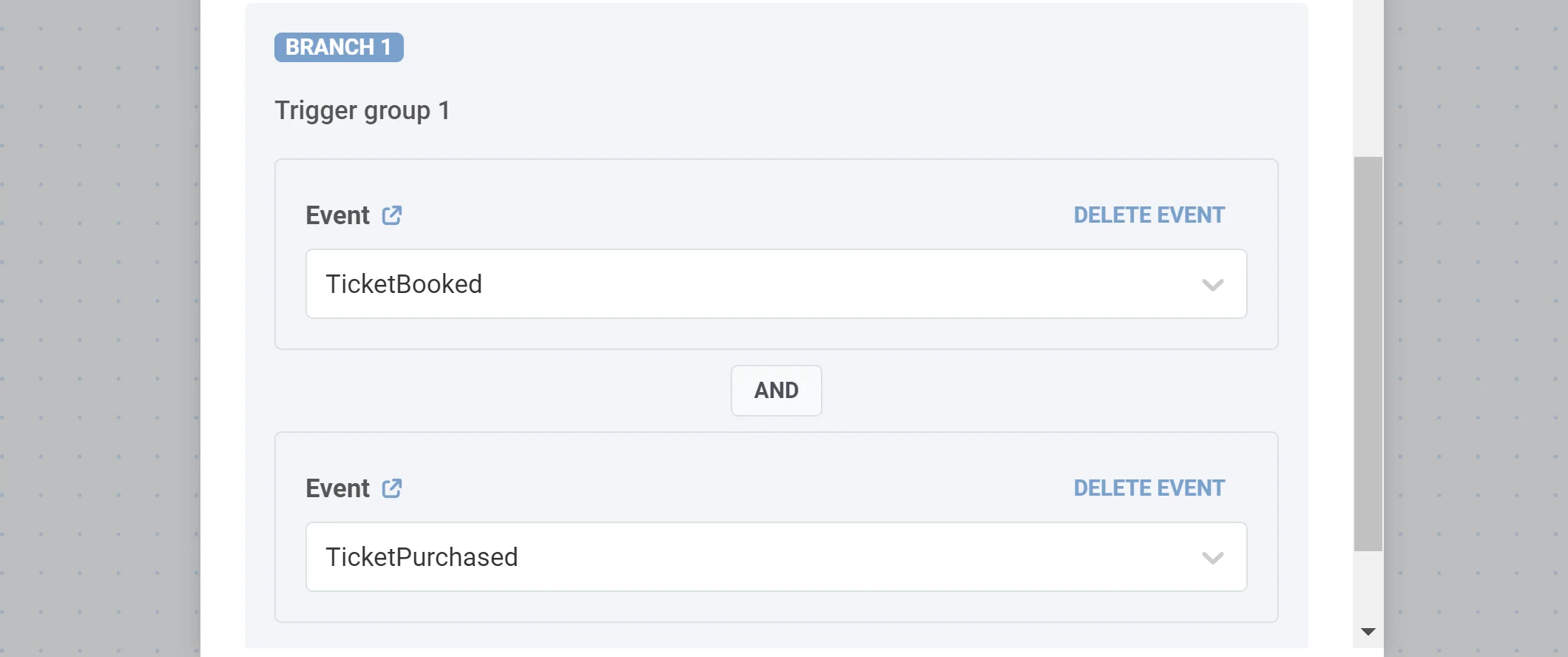
Anchor link to1. उन उपयोगकर्ताओं के लिए विशेष संचार सेट करें जो एक या कई विशिष्ट घटनाओं को ट्रिगर करते हैं। कल्पना कीजिए कि आप उन ग्राहकों को ईमेल करना चाहते हैं जिन्होंने एक हवाई जहाज का टिकट बुक और भुगतान किया है। काम करने के लिए, एक ब्रांच के साथ एक ट्रिगर की प्रतीक्षा करें चरण जोड़ें और उसमें दो घटनाओं को निर्दिष्ट करें: TicketBooked और TickedPurchased (मान लें कि आपने उन्हें पहले कॉन्फ़िगर किया है)। AND लॉजिकल ऑपरेटर का चयन करें ताकि केवल वे उपयोगकर्ता जो दोनों शर्तों को पूरा करते हैं, आगे बढ़ेंगे।
2. खरीदे गए उत्पाद के प्रकार के आधार पर प्रवाह को विभाजित करें। मान लीजिए कि आप बेसिक और प्रीमियम सब्सक्रिप्शन प्रदान करते हैं। सब्सक्रिप्शन खरीदते समय, उपयोगकर्ता SubscriptionPurchased इवेंट को type एट्रिब्यूट के साथ ट्रिगर करते हैं जिसे Basic या Premium मान मिलता है। सब्सक्रिप्शन प्रकार के आधार पर जर्नी प्रवाह को विभाजित करने के लिए, दो ब्रांचों के साथ एक ट्रिगर की प्रतीक्षा करें चरण जोड़ें। पहली ब्रांच में, type is Basic शर्त के साथ SubscriptionPurchased इवेंट निर्दिष्ट करें; दूसरी में, type is Premium शर्त के साथ SubscriptionPurchased इवेंट जोड़ें।