कैंपेन से पास जारी करें
किसी यूज़र को कैंपेन के डिज़ाइन की उसकी अपनी कॉपी देने के लिए कैंपेन से एक पास जारी करें, या पहले बनाए गए पास संलग्न करें ताकि वे भी कैंपेन का पालन करें। जब कैंपेन संग्रहीत हो, तब आप पास जारी या संलग्न नहीं कर सकते।
कैंपेन से एक पास जारी करें
Anchor link to-
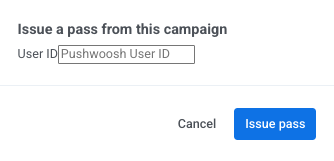
पास टैब पर, पास जारी करें पर क्लिक करें।
-
प्राप्तकर्ता की Pushwoosh यूज़र आईडी दर्ज करें।
-
पुष्टि करने के लिए पास जारी करें पर क्लिक करें।
आपने व्यक्तिगत फ़ील्ड को कैसे कॉन्फ़िगर किया है, इसके आधार पर डायलॉग उन्हें निम्नानुसार संभालता है:
- संपादन योग्य फ़ील्ड: अपनी फ़ील्ड कुंजी के अंतर्गत डिफ़ॉल्ट मानों के साथ दिखाई देते हैं, जिन्हें आप इस यूज़र के लिए बदल सकते हैं।
- टैग प्लेसहोल्डर्स (जैसे
{Seat}): डायलॉग में दिखाई नहीं देते हैं। Pushwoosh स्वचालित रूप से उन्हें यूज़र के टैग से भर देता है।
आप जारी करने के बाद किसी भी समय किसी एक पास पर किसी भी व्यक्तिगत फ़ील्ड को एडिट भी कर सकते हैं।
Pushwoosh कैंपेन के वर्तमान डिज़ाइन से पास उत्पन्न करता है और इसे पास टैब पर और एप्लिकेशन की सभी पास तालिका में सूचीबद्ध करता है।
प्राप्तकर्ता को पास वितरित करें
Anchor link toपास जारी करने से Pushwoosh में पास रिकॉर्ड बनता है। इसे यूज़र के डिवाइस पर वितरित करने के लिए, इंस्टॉल लिंक साझा करें:
- पास टैब पर या सभी पास में पास का एक्शन मेनू खोलें।
- इंस्टॉल लिंक कॉपी करें या QR कोड चुनें। Apple Wallet पास हस्ताक्षरित
.pkpassफ़ाइल के लिए डाउनलोड करें भी प्रदान करते हैं। - प्राप्तकर्ता को लिंक या फ़ाइल भेजें।
पास वितरित करने के अन्य तरीके:
- अपने चैनलों में साझा करें: लिंक को ईमेल, पुश या SMS से भेजें। वॉलेट पास साझा करें देखें।
- स्वचालित रूप से जारी करें और वितरित करें: कस्टमर जर्नी में Issue Wallet Pass एलिमेंट का उपयोग करें। यूज़र्स के जर्नी से गुजरते समय यह पास जारी करता है, और बाद का Push या Email एलिमेंट उन्हें लिंक भेजता है, इसलिए आपको यहाँ पास जारी करने की आवश्यकता नहीं है।
एक मौजूदा पास को कैंपेन से संलग्न करें
Anchor link toआप स्टैंडअलोन पास (किसी भी कैंपेन के बाहर बनाए गए) को किसी कैंपेन से संलग्न कर सकते हैं ताकि वे साझा अपडेट प्राप्त करना शुरू कर दें।
-
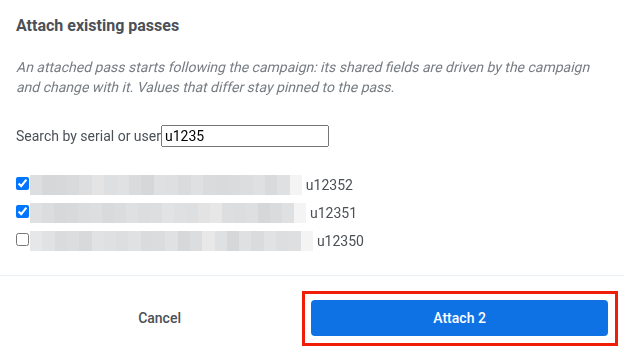
पास टैब पर, मौजूदा पास जोड़ें पर क्लिक करें। सूची में केवल वे पास दिखाई देते हैं जो किसी भी कैंपेन से संबंधित नहीं हैं।
-
यूज़र आईडी, सीरियल नंबर या बारकोड द्वारा पास खोजें।
-
पास चुनें और जोड़ें: N पर क्लिक करें, जहाँ N चयनित पास की संख्या है।
जो पास संलग्न नहीं किया जा सकता, वह सूची में बना रहता है और उसके बगल में कारण दिखाया जाता है:
- पास पहले से ही किसी अन्य कैंपेन से संबंधित है।
- पास स्टाइल कैंपेन की स्टाइल से अलग है।
- पास में कैंपेन के किसी एक फ़ील्ड के लिए फ़ील्ड नहीं है।
संलग्न होने के बाद:
- कैंपेन के समान मान वाले साझा फ़ील्ड कैंपेन का पालन करना शुरू कर देते हैं और जब भी आप पास टेम्प्लेट बदलते हैं तो अपडेट होते हैं।
- अलग मान वाले साझा फ़ील्ड अपना मान बनाए रखते हैं और उस पास पर ओवरराइड बन जाते हैं।
- पास पर पहले से मौजूद व्यक्तिगत मान (जैसे यूज़र विवरण या अद्वितीय बैलेंस) संरक्षित रहते हैं।