बिल्ट-इन एडिटर में इन-ऐप संदेश बनाएं
Pushwoosh बिल्ट-इन एडिटर में बिना कोड लिखे एक इन-ऐप संदेश टेम्प्लेट बनाएं। आपको कंटेंट ब्लॉक, छवियों, बटनों और व्यक्तिगत टेक्स्ट के साथ एक पुन: प्रयोज्य लेआउट मिलता है जिसे आप Customer Journey में, एक बार के इन-ऐप के रूप में, या पुश से दिखा सकते हैं।
एक नया इन-ऐप टेम्प्लेट बनाएं
Anchor link toएक इन-ऐप टेम्प्लेट एक पुन: प्रयोज्य डिज़ाइन है जिसे आप एक बार बनाते हैं और फिर अभियानों में उपयोगकर्ताओं को दिखाते हैं। आप इसे बिल्ट-इन एडिटर में बना सकते हैं, एक कस्टम HTML ZIP अपलोड कर सकते हैं, या एक नेटिव रिच मीडिया टेम्प्लेट बना सकते हैं। यह लेख बिल्ट-इन एडिटर में स्क्रैच से एक टेम्प्लेट बनाने को कवर करता है। किसी मौजूदा टेम्प्लेट को कस्टमाइज़ करने के लिए भी इन्हीं चरणों का पालन करें।
- कंटेंट → इन-ऐप्स पर जाएं।
- इन-ऐप बनाएं पर क्लिक करें। बिल्ट-इन एडिटर सीधे खुल जाता है।

टेम्प्लेट को दूसरे तरीके से बनाने के लिए इन-ऐप बनाएं के बगल में तीर पर क्लिक करें:
- ZIP अपलोड करें: अपने HTML इन-ऐप संदेश के साथ एक ZIP फ़ाइल अपलोड करें।
- नेटिव इन-ऐप: तैयार लेआउट का उपयोग करके एक SDK-रेंडर किया गया संदेश बनाएं। और जानें
एडिटर लेआउट को एक्सप्लोर करें
Anchor link toबिल्ट-इन एडिटर में चार क्षेत्र हैं। हर एक का एक स्पष्ट काम है।
टॉप बार
Anchor link toटॉप बार वह जगह है जहाँ आप टेम्प्लेट को समग्र रूप से प्रबंधित करते हैं: इसका नाम, अनडू हिस्ट्री, सेव स्टेटस, यह डिवाइस पर कैसा दिखता है (इन-ऐप सेटिंग्स), भाषाएँ (ऑटो-ट्रांसलेट और भाषा स्विचर), फ़ोन या डेस्कटॉप प्रीव्यू चौड़ाई (फ़ोन 360, 390, 393, या 430 px प्रदान करता है, जो सामान्य डिवाइस की चौड़ाई से मेल खाता है), और एक लाइट/डार्क कैनवास टॉगल (सूर्य/चंद्रमा आइकन)। डिवाइस पर इन-ऐप कैसा दिखता है कॉन्फ़िगर करें और टेम्प्लेट को स्थानीयकृत करें देखें।

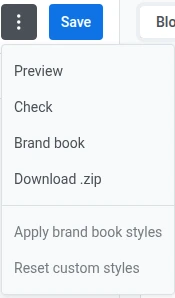
अधिक कार्यों के लिए टॉप बार में ⋮ मेनू खोलें:
प्रीव्यू
Anchor link toप्रीव्यू आपको संदेश को सहेजने से पहले आज़माने देता है: बटन टैप करें, मल्टी-स्क्रीन फ्लो के माध्यम से आगे बढ़ें, और फ़ोन या डेस्कटॉप पर लेआउट की जांच करें।
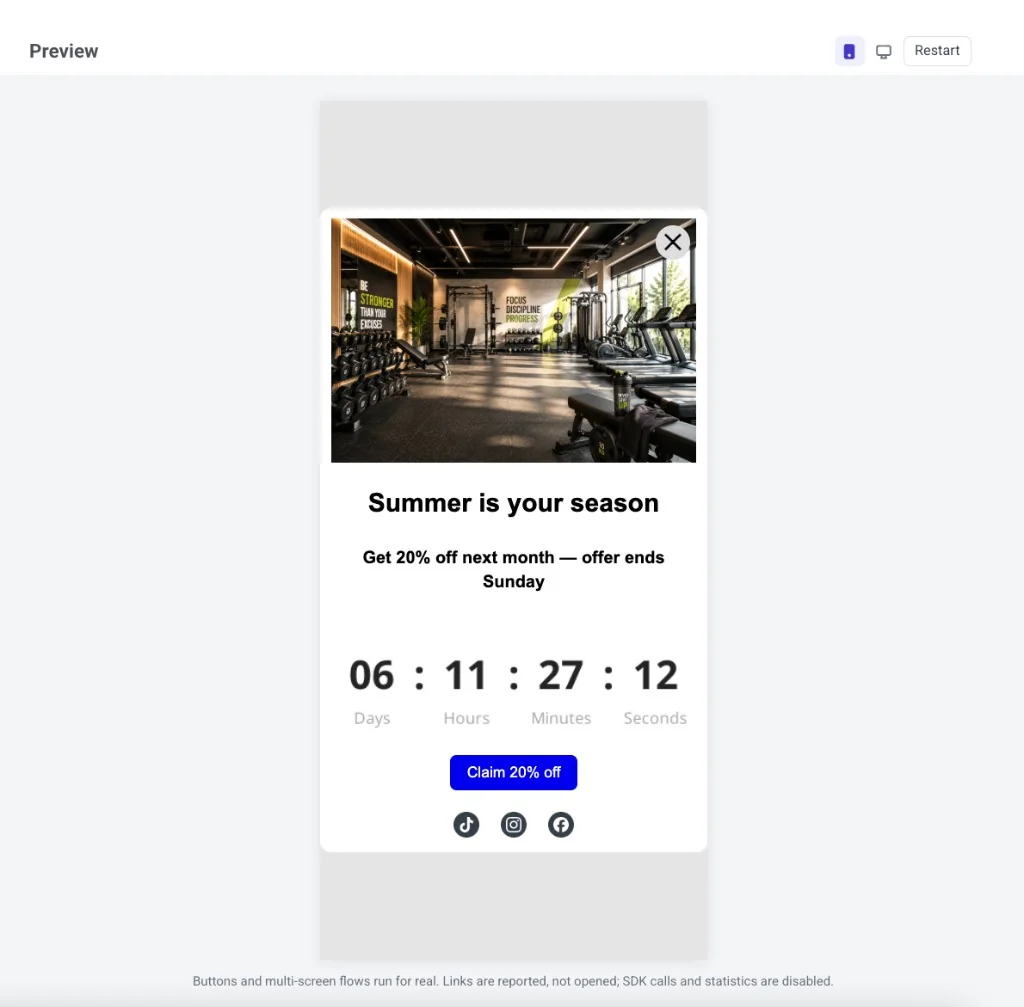
प्रीव्यू में क्या काम करता है:
- बटन और मल्टी-स्क्रीन फ्लो वास्तव में चलते हैं।
- लिंक और डीप लिंक रिपोर्ट किए जाते हैं, खोले नहीं जाते।
- SDK कॉल और ओपन/क्लिक आँकड़े बंद रहते हैं।
- भाषा, भाषा स्विचर से मेल खाती है। मर्ज टैग प्लेसहोल्डर के रूप में रहते हैं।
प्रीव्यू हेडर में, सभी परिणामी लेआउट देखने के लिए फ़ोन और डेस्कटॉप, और लाइट और डार्क के बीच स्विच करें। संदेश को फिर से शुरू से दिखाने के लिए रीस्टार्ट पर क्लिक करें। प्रीव्यू से बाहर निकलने के लिए, Esc दबाएं या पैनल के बाहर क्लिक करें।
जांचें
Anchor link toजांचें स्मार्ट चेक खोलता है और सामान्य समस्याओं के लिए टेम्प्लेट को स्कैन करता है।
स्मार्ट चेक इन चीज़ों की तलाश करता है:
- बिना URL वाले बटन, मेनू आइटम, और छवि लिंक, या ऐसे URL के साथ जो http(s),
mailto:,tel:, या डीप लिंक (उदाहरण के लिएmyapp://promo) पता नहीं है - अधूरे AI प्लेसहोल्डर ब्लॉक
- खाली छवि या वीडियो स्लॉट और गुम ऑल्ट टेक्स्ट
- गुम या अमान्य लिंक वाले प्रोडक्ट कार्ड
- टेक्स्ट कंट्रास्ट जो WCAG AA को पूरा नहीं करता है
- अनुवादित न की गई सामग्री
- एक काउंटडाउन टाइमर जिसकी समाप्ति तिथि पहले ही बीत चुकी है
- एक डिस्प्ले कंडीशन जिसमें एक टूटा हुआ या खाली नियम है, एक शाखा जिसने उस ब्लॉक को खो दिया है जिससे वह जुड़ती है, या एक ऐसी स्थिति जो लागू नहीं होगी क्योंकि खाते के लिए डायनामिक कंटेंट अक्षम है
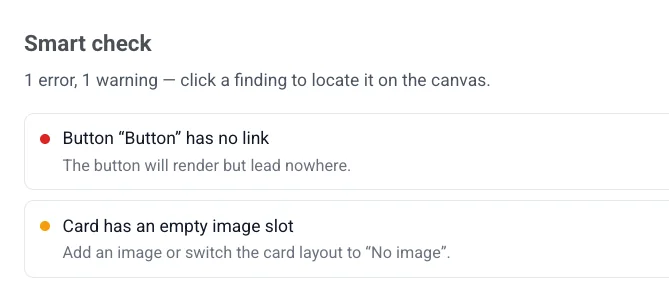
कैनवास पर प्रभावित तत्व पर सीधे जाने के लिए किसी खोज पर क्लिक करें। यदि कुछ भी गलत नहीं है, तो पैनल सभी जांचें पास हो गईं — कंटेंट सहेजने के लिए तैयार दिखता है। दिखाता है।
ब्रांड बुक
Anchor link to- ब्रांड बुक: इस एप्लिकेशन की ब्रांड बुक खोलें।
- ब्रांड बुक स्टाइल लागू करें: अपने ब्रांड बुक से मेल खाने के लिए टेम्प्लेट को फिर से स्टाइल करें (एक बार जब आप इसे सेट कर लेते हैं)।
- कस्टम स्टाइल रीसेट करें: टेम्प्लेट पर स्टाइल ओवरराइड हटाएं और डिफ़ॉल्ट पर वापस लौटें।
ज़िप डाउनलोड करें
Anchor link toज़िप डाउनलोड करें टेम्प्लेट को एक ZIP फ़ाइल के रूप में सहेजता है। यह अंतिम सहेजे गए संस्करण को डाउनलोड करता है, इसलिए पहले अपने परिवर्तनों को सहेजें। मेनू आइटम केवल तभी दिखाई देता है जब टेम्प्लेट कम से कम एक बार सहेजा गया हो — नए, सहेजे नहीं गए टेम्प्लेट इसे नहीं दिखाते हैं।
कैनवास
Anchor link toकैनवास पर संदेश संपादित करें: उन्हें बदलने के लिए टेक्स्ट, छवियों और बटनों पर क्लिक करें। प्रत्येक चौड़ाई पर लेआउट कैसा दिखता है, यह जांचने के लिए टॉप बार में फ़ोन/डेस्कटॉप टॉगल का उपयोग करें। टॉगल केवल प्रीव्यू को बदलता है, लेआउट को नहीं।
टॉप बार में सूर्य/चंद्रमा आइकन का उपयोग करें ताकि कैनवास को लाइट या डार्क में रेंडर करते समय संपादन जारी रखा जा सके। यह डार्क मोड वेरिएंट सेट किए बिना भी काम करता है — जब तक आप अपना खुद का सेट नहीं करते, तब तक डार्क रंग स्वचालित रूप से प्राप्त होते हैं। यह एक लाइव एडिटिंग व्यू है, न कि केवल-पढ़ने के लिए प्रीव्यू पैनल।
लेयर्स
Anchor link toलेयर्स पैनल आपके टेम्प्लेट में प्रत्येक ब्लॉक को एक ट्री के रूप में सूचीबद्ध करता है, उसी क्रम में जैसे कैनवास पर। इसे बाएं किनारे से खोलें ताकि एक नेस्टेड ब्लॉक (उदाहरण के लिए, एक समूह के अंदर एक बटन) का चयन किया जा सके या कंटेंट को फिर से व्यवस्थित करने के लिए पंक्तियों को खींचें।

दायां पैनल
Anchor link toतीन टैब के बीच स्विच करें:
- ब्लॉक: संदेश में कंटेंट जोड़ें। इन-ऐप एडिटर ब्लॉक संदर्भ देखें।
- सेटिंग्स: पूरे टेम्प्लेट पर एक साथ स्टाइलिंग लागू करें। इन-ऐप टेम्प्लेट सेटिंग्स कॉन्फ़िगर करें देखें।
- AI: एक प्रॉम्प्ट से कंटेंट उत्पन्न करने या संपादित करने के लिए AI सहायक के साथ चैट करें।

कंटेंट ब्लॉक जोड़ें
Anchor link to- दाएं पैनल में ब्लॉक टैब खोलें।
- कैनवास पर एक ब्लॉक खींचें, या टेम्प्लेट के अंत में इसे जोड़ने के लिए एक ब्लॉक पर क्लिक करें।
- जब तक लेआउट तैयार न हो जाए, तब तक ब्लॉक जोड़ते रहें।

प्रत्येक ब्लॉक प्रकार संदेश में एक अलग उद्देश्य पूरा करता है:
- हेडिंग: शीर्षक और छोटी सुर्खियाँ
- टेक्स्ट: बॉडी कॉपी और लंबे विवरण
- बटन: एक टैप करने योग्य कॉल टू एक्शन
- छवि: मीडिया स्टोरेज, अपलोड, या URL से तस्वीरें
- वीडियो: एक टैप करने योग्य वीडियो थंबनेल जो YouTube या Vimeo वीडियो खोलता है
- कार्ड: एक लेआउट में हेडिंग, टेक्स्ट और बटन के साथ एक छवि
- डिवाइडर: एक रेखा जो अनुभागों को अलग करती है
- कॉलम: साइड-बाय-साइड लेआउट (2, 3, या 4 बराबर कॉलम, या 33/67 और 67/33 विभाजन)
- टाइमर: ऑफ़र और समय-सीमा के लिए एक काउंटडाउन
- मेनू: नेविगेशन या संपर्क लिंक की एक पंक्ति या कॉलम
- सोशल: आइकन जो आपके सोशल प्रोफाइल से लिंक होते हैं
- HTML: कस्टम HTML, जैसे कि एक फ़ॉर्म, सर्वेक्षण, या एम्बेडेड वीडियो
- प्रोडक्ट्स: आपके प्रोडक्ट कैटलॉग या उपयोगकर्ता के छोड़े गए कार्ट से प्रोडक्ट कार्ड का एक ग्रिड
प्रत्येक ब्लॉक के लिए सेटिंग्स के लिए इन-ऐप एडिटर ब्लॉक संदर्भ देखें, और ब्लॉक को कैसे सहेजें और पुन: उपयोग करें।
विशिष्ट उपयोगकर्ताओं को ब्लॉक दिखाएं
Anchor link toहर उपयोगकर्ता को एक ही ब्लॉक देखने की आवश्यकता नहीं है। एक ब्लॉक पर एक डिस्प्ले कंडीशन सेट करें ताकि यह उपयोगकर्ता के टैग के आधार पर दिखाई दे या छिप जाए। आप अभी भी एक ही टेम्प्लेट भेजते हैं, लेकिन प्रत्येक व्यक्ति केवल वही हिस्से देखता है जो उन पर लागू होते हैं।
कैनवास पर ब्लॉक का चयन करें, दाएं पैनल में डिस्प्ले कंडीशन खोलें, और इस ब्लॉक को सशर्त रूप से दिखाएं चालू करें। और जानें
टेम्प्लेट को स्थानीयकृत करें
Anchor link toएक बहु-भाषी टेम्प्लेट प्रत्येक भाषा के लिए स्थानीयकृत कॉपी को एक इन-ऐप डिज़ाइन में संग्रहीत करता है। चैनल भर में बहु-भाषी मैसेजिंग कैसे काम करती है, इसके लिए बहु-भाषी मैसेजिंग देखें।
बहु-भाषी कंटेंट सेट करने के लिए:
- भाषा सूची खोलने के लिए टॉप बार में भाषा स्विचर पर क्लिक करें।
- जिन भाषाओं को आप जोड़ना चाहते हैं उन्हें चुनें, फिर लागू करें पर क्लिक करें।
- भाषाओं के बीच जाने और चयनित भाषा के लिए प्रत्येक ब्लॉक की सामग्री को संपादित करने के लिए भाषा स्विचर का उपयोग करें।
- गुम अनुवादों को स्वचालित रूप से भरने के लिए ऑटो-ट्रांसलेट पर क्लिक करें — सहेजने से पहले AI-जनित टेक्स्ट की समीक्षा करें।
टेम्प्लेट सेटिंग्स कॉन्फ़िगर करें
Anchor link toसंदेश को स्टाइल और रखने के लिए दो स्थानों का उपयोग करें:
- सेटिंग्स टैब (दायां पैनल): दस्तावेज़ का आकार, रंग, टाइपोग्राफी, और ब्लॉक के लिए डिफ़ॉल्ट स्टाइल।
- इन-ऐप सेटिंग्स (टॉप बार): स्क्रीन पर स्थिति, एनिमेशन, और क्लोज बटन।
टेम्प्लेट सहेजें
Anchor link toअपने परिवर्तनों को सहेजने के लिए टॉप बार में सहेजें पर क्लिक करें। अपने संपादन के माध्यम से पीछे और आगे जाने के लिए टॉप बार में अनडू/रीडू का उपयोग करें।
अपने सिस्टम से अनुवाद अपडेट करें
Anchor link toआपकी विकास टीम Pushwoosh API या ManyMoney AI MCP सर्वर से जुड़े AI क्लाइंट के माध्यम से एक सहेजे गए टेम्प्लेट के अनुवाद को अपडेट कर सकती है, बिना टेम्प्लेट के HTML या डिज़ाइन को फिर से भेजे।
यह केवल उस टेम्प्लेट पर काम करता है जिसे पहले ही एक बार सहेजा जा चुका है (ऊपर टेम्प्लेट सहेजें देखें)। जिस टेम्प्लेट में कोई सहेजी गई सामग्री नहीं है, उसमें अनुवादों को मर्ज करने के लिए कुछ भी नहीं है।
localization फ़ील्ड में भेजे गए केवल भाषाओं और टेक्स्ट कीज़ को अपडेट मर्ज करता है। हर दूसरी भाषा, की, और विज़ुअल डिज़ाइन सहेजे गए अनुसार ही रहते हैं।
- बिना मान के एक की भेजने से वह की उसकी भाषा से हट जाती है।
- बिना मान के एक भाषा भेजने से पूरी भाषा टेम्प्लेट से हट जाती है।
- डिफ़ॉल्ट भाषा अपडेट के बाद टेम्प्लेट में बची किसी भी भाषा में स्विच कर सकती है।
- अपडेट अस्वीकार कर दिया जाता है यदि यह टेम्प्लेट से हर भाषा को हटा देगा, या यदि अनुरोधित डिफ़ॉल्ट भाषा मर्ज के बाद बची भाषाओं में से एक नहीं है।
इसके लिए, आपको अपनी विकास टीम से सहायता की आवश्यकता होगी।