एक टेस्ट जर्नी बनाएं
आप असली यूज़र्स के लिए जर्नी बनाने से पहले Pushwoosh Customer Journey Builder के साथ प्रयोग कर सकते हैं और इसकी मुख्य कार्यक्षमता सीख सकते हैं। ऐसा करने के लिए, Push On मोबाइल ऐप का उपयोग करें जिसे हमने विशेष रूप से Pushwoosh सुविधाओं का परीक्षण करने के लिए विकसित किया है।
मोबाइल यूज़र्स के लिए अपनी पहली टेस्ट जर्नी बनाने का तरीका जानने के लिए नीचे दिए गए चरणों का पालन करें।
1. Push On डेमो ऐप इंस्टॉल करें
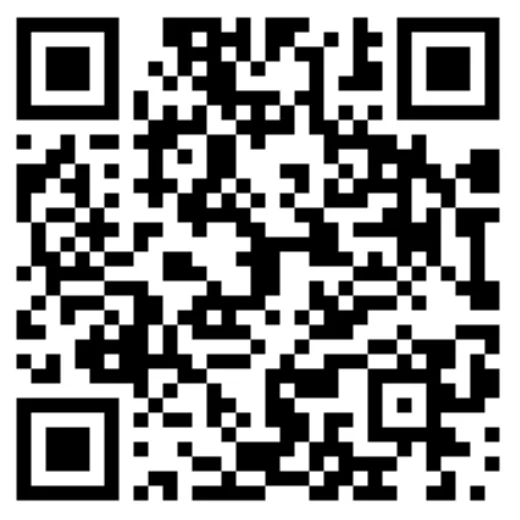
Anchor link to- QR कोड स्कैन करके या नीचे दिए गए लिंक पर क्लिक करके ऐप डाउनलोड करें:
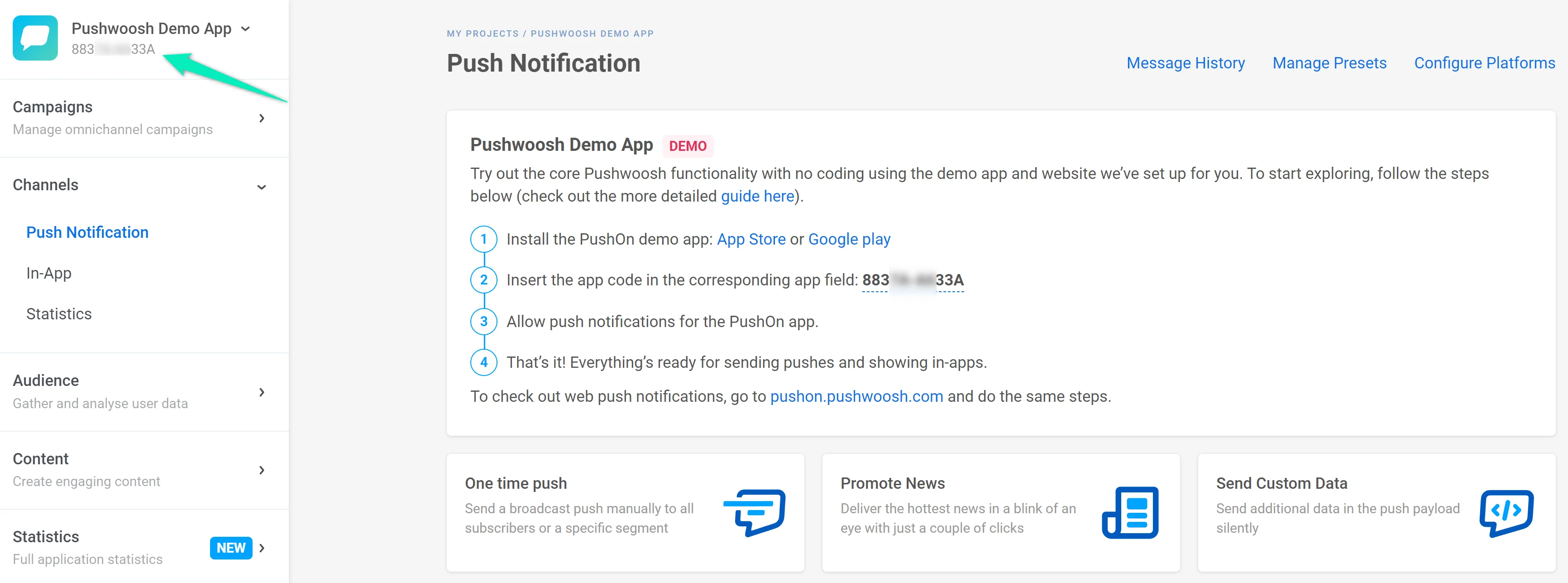
- अपने Pushwoosh अकाउंट में, डिफ़ॉल्ट Pushwoosh Demo App खोलें और कंट्रोल पैनल के ऊपरी बाएं कोने में अपना एप्लिकेशन कोड खोजें।
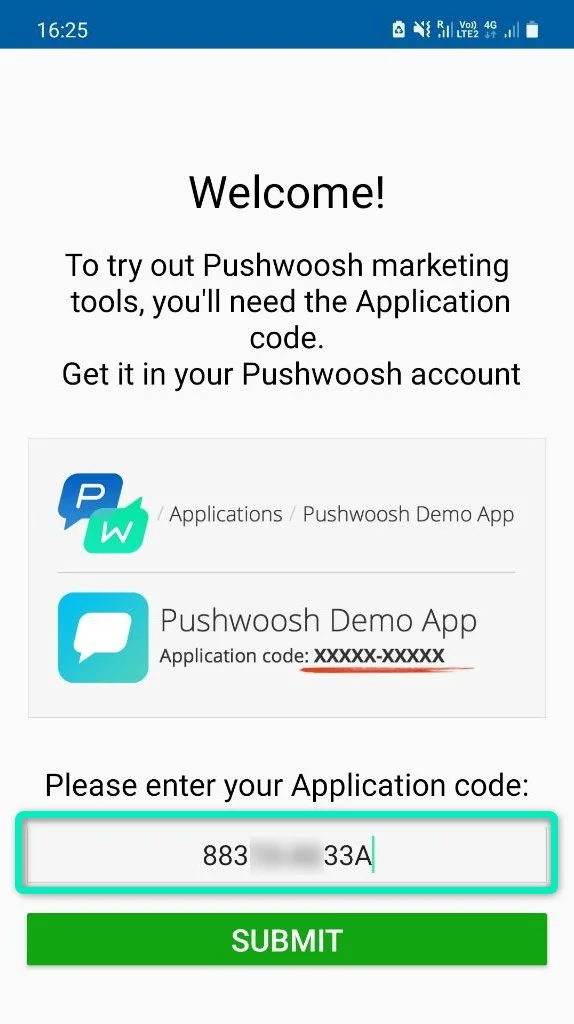
- Push On ऐप खोलें। यदि आपको पुश भेजने के बारे में एक पॉप-अप दिखाई देता है, तो अपनी अनुमति की पुष्टि करें। उसके बाद, अपना एप्लिकेशन कोड दर्ज करें और सबमिट पर क्लिक करें:
- सुनिश्चित करें कि Push On ऐप को पुश नोटिफिकेशन भेजने की अनुमति है।
2. एक जर्नी बनाएं
Anchor link toमान लीजिए कि आपके पास एक शॉपिंग ऐप है, और आप अपने ऐप यूज़र्स को खरीदारों में बदलने जा रहे हैं। एक यूज़र आपके ऐप पर आता है और अपने शॉपिंग कार्ट में कुछ उत्पाद जोड़ता है लेकिन किसी कारण से खरीदारी पूरी नहीं करता है। यह उन्हें याद दिलाने के लिए एक पुश नोटिफिकेशन भेजने का समय है कि शॉपिंग कार्ट उनकी वापसी की प्रतीक्षा कर रहा है! इस मामले में आपका मार्केटिंग लक्ष्य यूज़र द्वारा सफलतापूर्वक पूरी की गई खरीदारी है।
नीचे दिए गए चरण हमारे उदाहरण मामले के लिए एक कस्टमर जर्नी बनाने का वर्णन करते हैं।
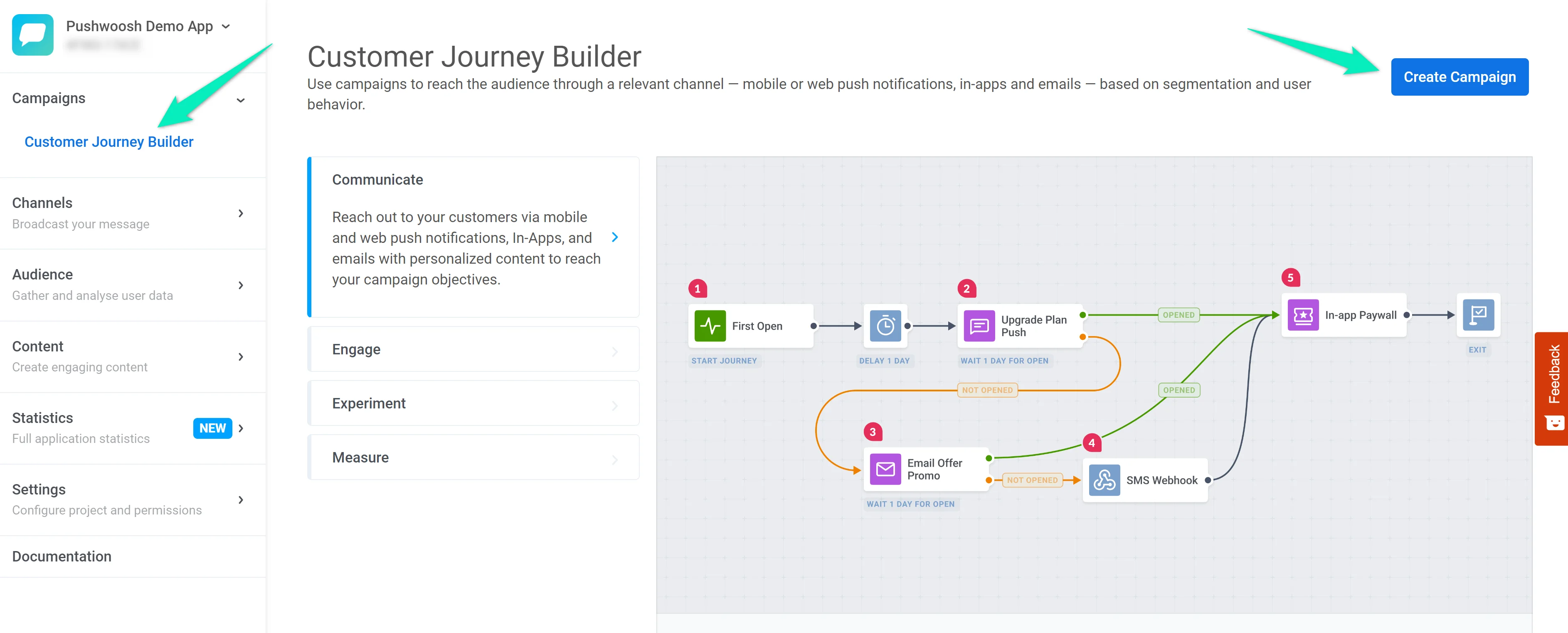
- अपने Pushwoosh अकाउंट में, Pushwoosh Demo App पर जाएं। Customer Journey Builder सेक्शन खोलें और Create Campaign पर क्लिक करें:
- हम चाहते हैं कि जर्नी तब शुरू हो जब कोई यूज़र कार्ट में कोई आइटम जोड़े। इस उद्देश्य के लिए, हम एक Trigger-based Entry का उपयोग करेंगे, जो एक नया कैंपेन बनाते समय स्वचालित रूप से जुड़ जाता है।
एंट्री एलिमेंट पर डबल-क्लिक करें और ProductAdd इवेंट चुनें:
- अब यूज़र्स को उन लोगों में विभाजित करें जिन्होंने चेकआउट प्रक्रिया पूरी कर ली है और जिन्होंने अपना कार्ट छोड़ दिया है। ऐसा करने के लिए, Wait for Trigger एलिमेंट जोड़ें, CheckoutSuccess इवेंट चुनें, और एलिमेंट को 1 मिनट तक प्रतीक्षा करने के लिए सेट करें:
यदि कोई यूज़र कार्ट में कुछ जोड़ने के 1 मिनट के भीतर चेकआउट पूरा करता है, तो वे Triggered ब्रांच में जाएंगे। अन्यथा, वे Not triggered ब्रांच में जाएंगे।
- Not triggered ब्रांच के यूज़र्स को खरीदारी पर लौटने के लिए प्रोत्साहित करने के लिए एक पुश नोटिफिकेशन भेजें:
- अपने संचार की दक्षता को ट्रैक करने के लिए एक और Wait for Trigger एलिमेंट जोड़ें – देखें कि क्या यूज़र आपके पुश नोटिफिकेशन के बाद अपनी खरीदारी पूरी करते हैं। इस बार पहले पुश भेजने के 5 मिनट बाद प्रतीक्षा करें:
- यदि कोई यूज़र 5 मिनट के भीतर खरीदारी पूरी नहीं करता है, तो छोड़े गए कार्ट को पुनर्प्राप्त करने के लिए एक और पुश भेजें:
- Exit एलिमेंट जोड़कर यहां जर्नी समाप्त करें, या बस ब्रांच को बिना किसी आउटगोइंग कनेक्शन के छोड़ दें — दोनों जर्नी के अंत को चिह्नित करते हैं:
- Conversion Goals के साथ अपने परिणामों को ट्रैक करें – अपनी जर्नी की सफलता के संकेतक के रूप में CheckoutSuccess इवेंट सेट करें और देखें कि जर्नी के भीतर कितने यूज़र इस लक्ष्य तक पहुंचते हैं:
-
Pre-launch check चलाने के लिए Launch campaign पर क्लिक करें।
-
यदि जर्नी तैयार है, तो एक पुष्टिकरण संवाद खुलता है। Launch पर क्लिक करें।
3. अपनी जर्नी का परीक्षण करें
Anchor link toअब आप Push On ऐप का उपयोग करके जर्नी का परीक्षण कर सकते हैं।
- यदि आपने अभी तक पुश भेजने के बारे में पॉप-अप नहीं देखा है, तो Settings सेक्शन में जाएं और Communication manager बटन पर क्लिक करें:
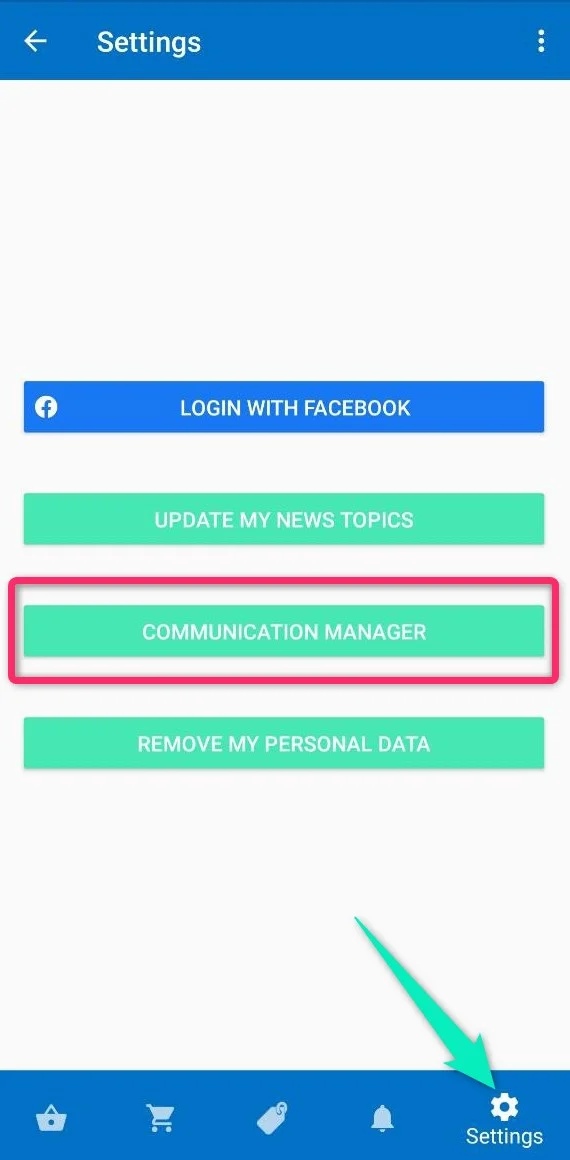
पुश नोटिफिकेशन सक्षम करने के लिए बॉक्स को चेक करें और Confirm पर क्लिक करें।
- Explore सेक्शन में जाएं और कार्ट में कोई भी आइटम जोड़ें:
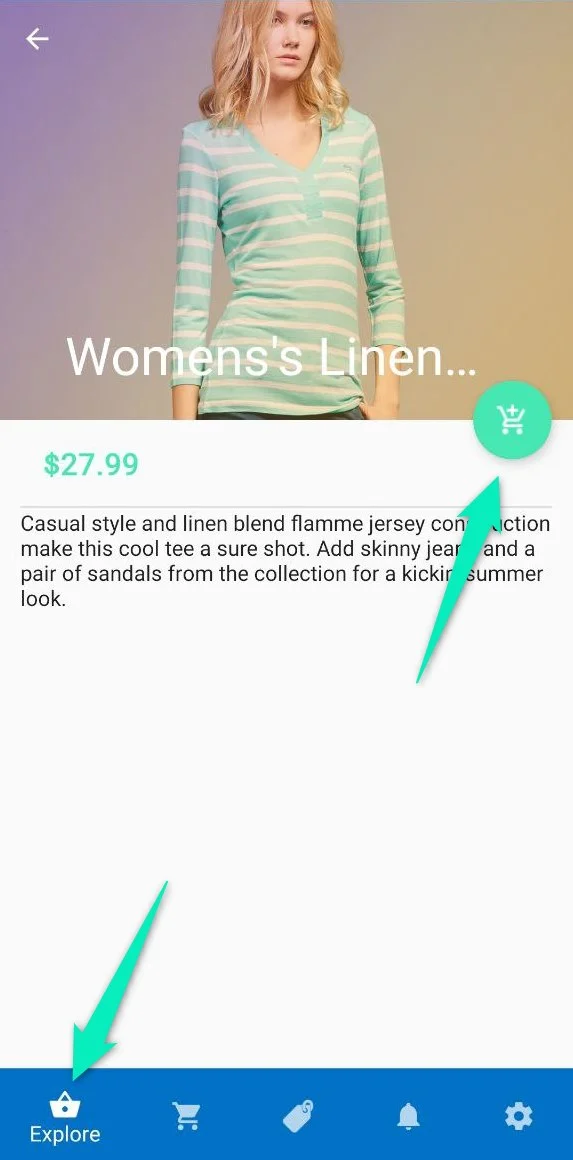
- Cart खोलें, Checkout पर क्लिक करें, और Continue as guest चुनें। यह ProductAdd इवेंट को ट्रिगर करेगा।
- यदि आप कुछ और नहीं करते हैं, तो एक मिनट के बाद आपको पहला पुश नोटिफिकेशन मिलेगा। यदि आप और 5 मिनट प्रतीक्षा करते हैं, तो आपको दूसरा पुश नोटिफिकेशन मिलेगा।
- यदि आप Proceed पर क्लिक करते हैं, तो आप CheckoutSuccess इवेंट को ट्रिगर करेंगे और ProductAdd इवेंट को ट्रिगर करने के बाद बीते समय के आधार पर आपको पुश नोटिफिकेशन प्राप्त नहीं हो सकते हैं।
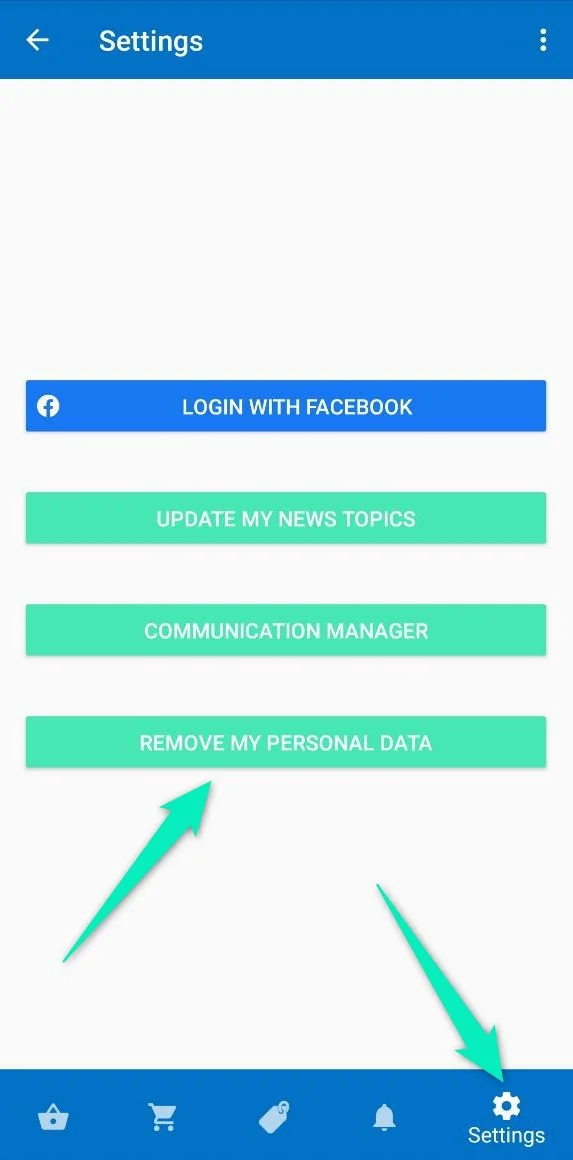
- यदि आप एक अलग यूज़र के रूप में जर्नी के चरणों से फिर से गुजरना चाहते हैं, तो Settings सेक्शन में जाएं और Remove my personal data पर क्लिक करें। उसके बाद, आप एक नए यूज़र के रूप में जर्नी शुरू कर सकते हैं (चरण 1 में वर्णित अनुसार पुश नोटिफिकेशन को फिर से सक्षम करना न भूलें)।
अगले चरण
Anchor link toअब आप असली यूज़र्स के लिए एक जर्नी बनाना शुरू कर सकते हैं। निम्नलिखित लेख आपकी मदद करेंगे:
आप यूज़र लाइफसाइकिल के प्रत्येक चरण के लिए जर्नी के उदाहरण भी देख सकते हैं: