तत्काल इन-ऐप्स भेजें
तत्काल इन-ऐप्स उपयोगकर्ताओं को उस क्षण संदेश पहुंचाते हैं जब ऐप के अंदर कोई निर्दिष्ट कार्रवाई होती है, जिससे उनके देखे जाने की संभावना अधिकतम हो जाती है।
इन-ऐप अभियानों के माध्यम से इन-ऐप संदेश भेजने के लिए:
- Pushwoosh कंट्रोल पैनल में Campaigns पर नेविगेट करें।
- Instant in-apps चुनें।
- एक नया अभियान सेट करने के लिए Create in-app पर क्लिक करें।

क्रिएटिव कंटेंट को परिभाषित करें
Anchor link toएक इन-ऐप बैनर चुनें
Anchor link toIN-APP BANNER फ़ील्ड में, सूची से एक मौजूदा इन-ऐप टेम्पलेट चुनें, या अभियान विज़ार्ड को छोड़े बिना Add new template विंडो खोलने के लिए Create new पर क्लिक करें।

ड्रॉपडाउन में टेम्पलेट्स का क्रम बदलने के लिए, उसके ऊपर सॉर्ट बटन पर क्लिक करें। जब तक आप कोई दूसरा क्रम नहीं चुनते, ड्रॉपडाउन पुराने पहले के अनुसार सॉर्ट रहता है, और Pushwoosh आपके चुने गए क्रम को याद रखता है और उसे हर इन-ऐप ड्रॉपडाउन में इस्तेमाल करता है, चाहे वह एक बार भेजे जाने वाले संदेश हों या Customer Journey।
एक इन-ऐप टेम्पलेट बनाएं
Anchor link to-
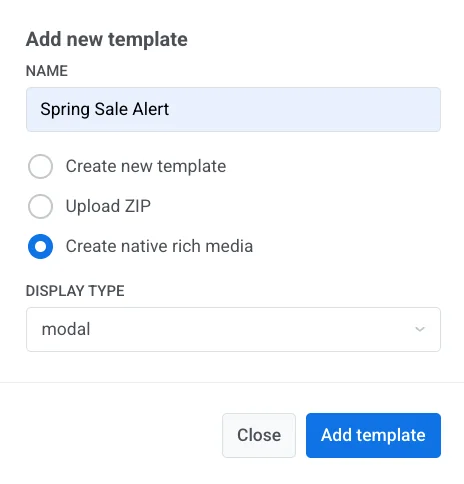
Add new template विंडो में, एक नाम दर्ज करें।
-
कंटेंट बनाने का तरीका चुनें:
- Create new template: बिल्ट-इन इन-ऐप एडिटर में संदेश बनाएं।
- Upload ZIP: एक तैयार HTML इन-ऐप संदेश अपलोड करें।
- Create native rich media: एक नेटिव इन-ऐप संदेश बनाएं।
-
यदि आपने Create native rich media चुना है, तो एक Display type चुनें: modal, fullscreen, stories, sheet, carousel, या banner।
-
Add template पर क्लिक करें।
-
नीचे आपके द्वारा चुने गए विकल्प के साथ जारी रखें।
नया टेम्पलेट बनाएं
Anchor link toबिल्ट-इन एडिटर अभियान विज़ार्ड के ऊपर फुल-स्क्रीन में खुलता है। संदेश बनाने का तरीका जानें।
टेम्पलेट को सहेजें, फिर अभियान विज़ार्ड पर लौटने के लिए Back पर क्लिक करें। टेम्पलेट स्वचालित रूप से चुना जाता है।
ZIP अपलोड करें
Anchor link toआर्काइव तुरंत इन-ऐप कंटेंट बन जाता है। कोई एडिटर नहीं खुलता है। एक सही अपलोड के बाद, एक डिवाइस प्रीव्यू दिखाई देता है, और आर्काइव कंट्रोल पैनल में Rich Media टैब के तहत सहेजा जाता है। ZIP प्रारूप के लिए, रिच मीडिया टेम्पलेट्स सिंटैक्स देखें।
नेटिव रिच मीडिया बनाएं
Anchor link toनेटिव एडिटर अभियान विज़ार्ड के ऊपर फुल-स्क्रीन में खुलता है। संदेश बनाने का तरीका जानें।
टेम्पलेट को सहेजें, फिर अभियान विज़ार्ड पर लौटने के लिए Back पर क्लिक करें। टेम्पलेट स्वचालित रूप से चुना जाता है।
संदेश का प्रीव्यू करें
Anchor link toस्क्रीन के दाईं ओर, आपको चयनित इन-ऐप बैनर का एक मोबाइल प्रीव्यू दिखाई देगा।
Target users सेटिंग्स पर आगे बढ़ने के लिए Next पर क्लिक करें।
ऑडियंस को परिभाषित करें
Anchor link toTarget users में, उस इवेंट को सेट करें जो संदेश को ट्रिगर करता है और चुनें कि कौन से उपयोगकर्ता इसे देखेंगे।
एक ट्रिगर इवेंट सेट करें
Anchor link toTRIGGER EVENT में, उस इवेंट का चयन करें जो इन-ऐप संदेश लॉन्च करेगा। एक ट्रिगर का चयन करना आवश्यक है।
ट्रिगर शर्तों को और अधिक विशिष्ट बनाने के लिए, इवेंट पैरामीटर जोड़ें:
- ADD ATTRIBUTE पर क्लिक करें।
- ATTRIBUTE, CONDITION, और VALUE में मान चुनें।
- यदि आवश्यक हो तो और एट्रिब्यूट जोड़ें।

चुनें कि कौन से उपयोगकर्ता इन-ऐप प्राप्त करेंगे
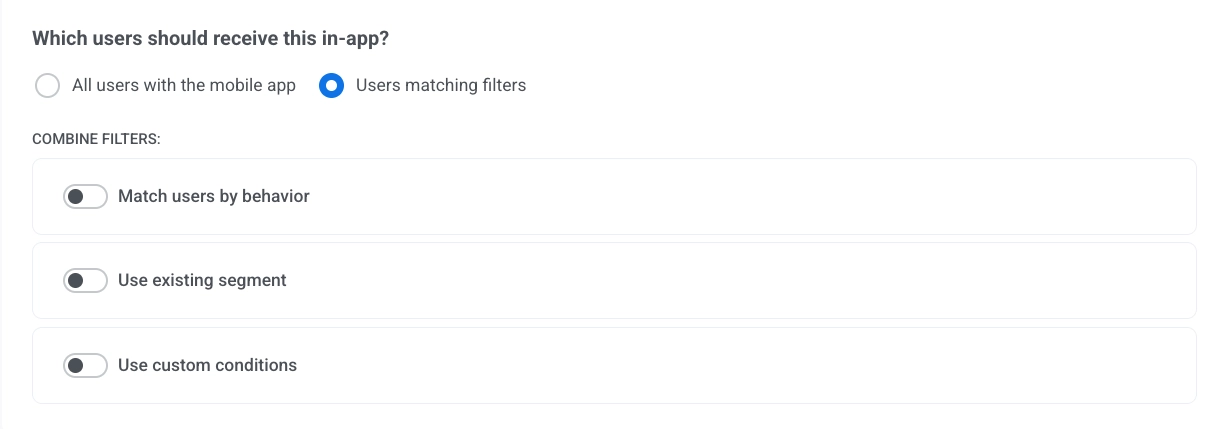
Anchor link toWhich users should receive this in-app? में, एक विकल्प चुनें:
- All users with the mobile app: सभी ऐप उपयोगकर्ताओं को इन-ऐप भेजें।
- Users matching filters: चयनित शर्तों से मेल खाने वाले उपयोगकर्ताओं तक डिलीवरी सीमित करें।
लक्षित उपयोगकर्ताओं के लिए फ़िल्टर कॉन्फ़िगर करें
Anchor link toयदि आप Users matching filters चुनते हैं, तो टारगेटिंग कॉन्फ़िगर करने के लिए COMBINE FILTERS का उपयोग करें:
व्यवहार के आधार पर उपयोगकर्ताओं का मिलान करें
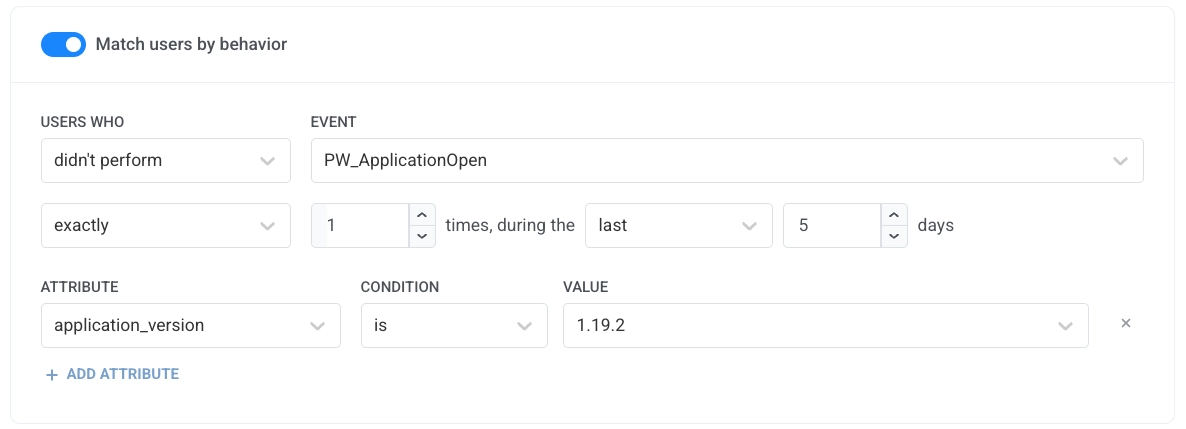
Anchor link toइस फ़िल्टर का उपयोग इन-ऐप को केवल उन उपयोगकर्ताओं को दिखाने के लिए करें जिन्होंने किसी अवधि के भीतर कोई इवेंट तय संख्या में किया या नहीं किया। उदाहरण के लिए, इसे उन उपयोगकर्ताओं को दिखाएं जिन्होंने पिछले 30 दिनों में खरीदारी की है।
- Match users by behavior चालू करें।
- USERS WHO और EVENT में चुनें कि उपयोगकर्ताओं ने इवेंट किया या नहीं किया, और कौन सा इवेंट।
- सेट करें कि कितनी बार और किस अवधि के दौरान।
वैकल्पिक: कुल योग के आधार पर लक्षित करें। किसी संख्यात्मक एट्रिब्यूट के कुल योग, जैसे खर्च की गई राशि, के आधार पर उपयोगकर्ताओं को लक्षित करने के लिए नियम में एक योग जोड़ें:
- एट्रिब्यूट पंक्तियों के नीचे Add sum पर क्लिक करें। यह बटन केवल तभी दिखाई देता है जब इवेंट में integer या decimal (price) एट्रिब्यूट हों।
- Sum of में एट्रिब्यूट चुनें। सूची में केवल integer और decimal (price) एट्रिब्यूट दिखते हैं।
- Condition में is, is not, greater or eq, less or eq, या between चुनें।
- Value में कुल योग दर्ज करें। इसके खाली रहने पर आप अगले स्टेप पर नहीं जा सकते।
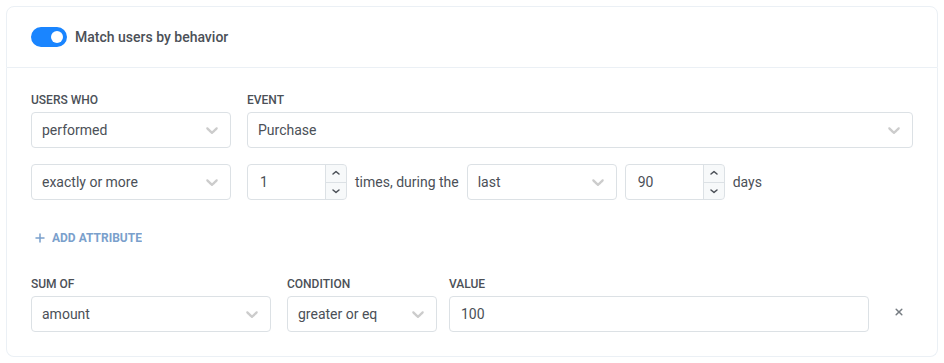
योग की गणना कैसे होती है:
- इसमें वे सभी इवेंट्स शामिल होते हैं जो नियम की फ़्रीक्वेंसी, समय-सीमा और एट्रिब्यूट शर्तों से मेल खाते हैं।
- performed: जिन उपयोगकर्ताओं के कोई मेल खाने वाले इवेंट्स नहीं हैं, वे शामिल नहीं होते, मान चाहे जो भी हो।
- didn’t perform: नियम में उन उपयोगकर्ताओं को छोड़कर सभी उपयोगकर्ता शामिल होते हैं जिनके मेल खाने वाले इवेंट्स योग तक पहुंचते हैं। उदाहरण के लिए, पिछले 90 दिनों के दौरान
Purchasedidn’t perform, जिसमेंamountका योग100से greater or eq हो, उन उपयोगकर्ताओं को शामिल करता है जिन्होंने 100 से कम खर्च किए और जिन्होंने कोई खरीदारी नहीं की। - आप प्रति एट्रिब्यूट एक योग जोड़ सकते हैं। उपयोगकर्ता केवल तभी मेल खाता है जब हर योग की शर्त पूरी हो।
रिफ़ंड, अनुपस्थित एट्रिब्यूट और समय-सीमा की सीमाओं के लिए, देखें योग की गणना कैसे होती है।
मौजूदा सेगमेंट का उपयोग करें
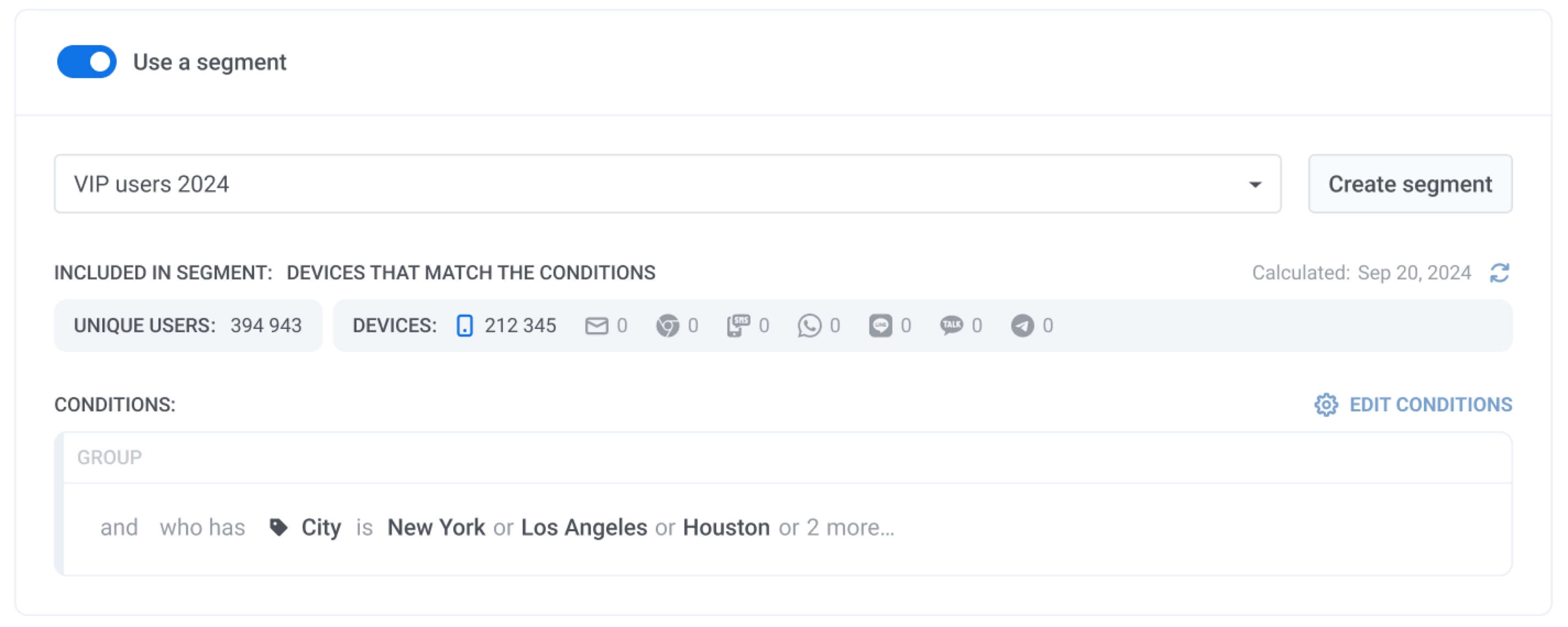
Anchor link toसूची से एक सहेजे गए सेगमेंट का चयन करने के लिए Use existing segment सक्षम करें। आप सेगमेंट आकार को अपडेट करने के लिए Refresh पर क्लिक कर सकते हैं और शर्तों की समीक्षा करने के लिए Edit segment पर क्लिक कर सकते हैं।
कस्टम शर्तों का उपयोग करें
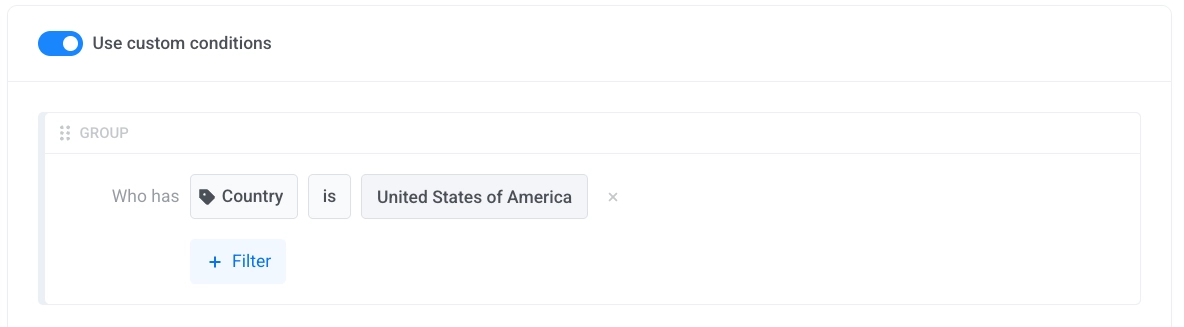
Anchor link toशर्तें जोड़कर एक कस्टम फ़िल्टर समूह बनाने के लिए Use custom conditions सक्षम करें।
इन-ऐप संदेश को शेड्यूल करें
Anchor link toडिस्प्ले सेटिंग्स कॉन्फ़िगर करें
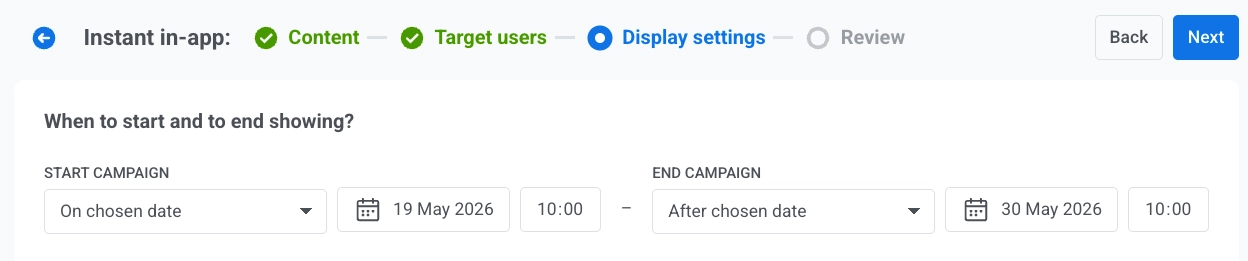
Anchor link toDisplay settings चरण पर, अभियान अवधि, टाइमज़ोन और फ़्रीक्वेंसी कैपिंग को परिभाषित करें।
- START CAMPAIGN में, Immediately या On chosen date चुनें।
- यदि आप On chosen date चुनते हैं, तो तारीख और समय सेट करें।
- END CAMPAIGN में, Never या After chosen date चुनें।
- यदि आप After chosen date चुनते हैं, तो तारीख और समय सेट करें।
अभियान शेड्यूल के लिए टाइमज़ोन सेट करें
Anchor link toTimezone for campaign schedule में, उस टाइमज़ोन का चयन करें जिसका उपयोग अभियान की शुरुआत और समाप्ति की तारीखों और समय की व्याख्या करने के लिए किया जाता है। डिफ़ॉल्ट रूप से, शेड्यूल UTC-0 – Coordinated Universal Time का उपयोग करता है। यदि आप चाहते हैं कि शुरुआत और समाप्ति का समय किसी विशिष्ट स्थानीय समय का पालन करे तो एक अलग टाइमज़ोन चुनें।
फ़्रीक्वेंसी कैपिंग कॉन्फ़िगर करें
Anchor link toFREQUENCY CAPPING में, एक विकल्प चुनें:
-
Use global frequency capping settings: संदेश डिलीवरी सेटिंग्स में कॉन्फ़िगर की गई वैश्विक इन-ऐप चैनल सीमा लागू करें।
-
Send messages without global frequency capping: इस इन-ऐप के लिए वैश्विक कैपिंग सीमाओं को अनदेखा करें।
-
Use custom frequency capping: वैश्विक थ्रेसहोल्ड के बजाय अभियान-विशिष्ट सीमाएं लागू करें। देखें कि कस्टम और वैश्विक कैपिंग कैसे एक साथ काम करते हैं।
इस कस्टम सीमा के लिए एक गिनती मोड चुनें: रोलिंग विंडो या कैलेंडर दिन।
कस्टम कैपिंग विकल्प
Anchor link to| Limited to total impressions | एक उपयोगकर्ता इस इन-ऐप को अधिकतम कितनी बार देख सकता है, यह सेट करें। |
| Limited to impressions in day(s) | चयनित दिनों की संख्या के दौरान कितने इंप्रेशन की अनुमति है, यह सेट करें। |
| Enable day(s) interval between impressions | एक उपयोगकर्ता के लिए बार-बार इंप्रेशन के बीच एक न्यूनतम अंतराल सेट करें। |
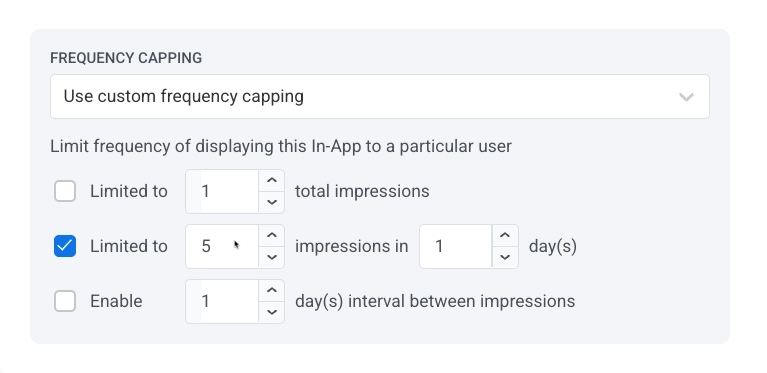
कस्टम और वैश्विक फ़्रीक्वेंसी कैपिंग कैसे एक साथ काम करते हैं
Anchor link toवैश्विक फ़्रीक्वेंसी कैपिंग के बारे में और जानें।
समीक्षा करें और सेटअप पूरा करें
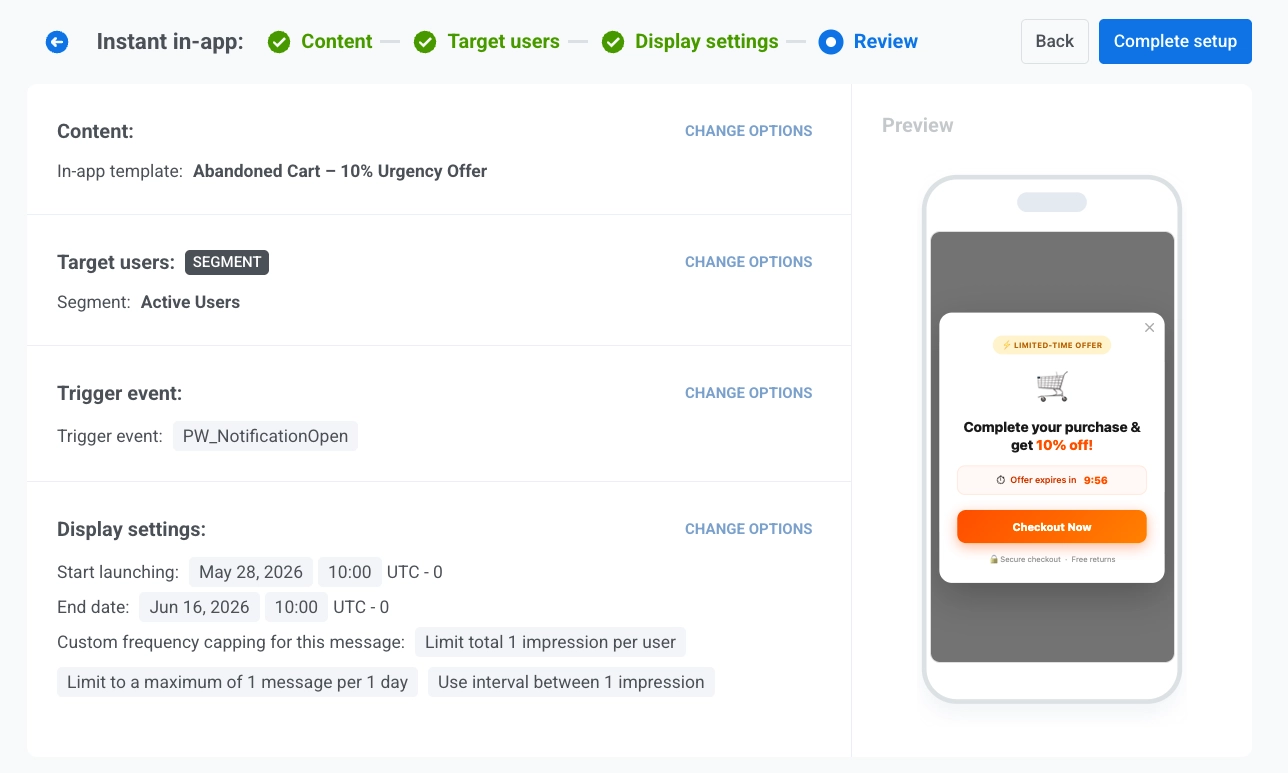
Anchor link toReview चरण पर, लॉन्च से पहले सभी अभियान सेटिंग्स को सत्यापित करें।
- Content, Target users, Trigger event, और Display settings की जाँच करें।
- दाईं ओर मोबाइल प्रीव्यू की समीक्षा करें।
- यदि आवश्यक हो, तो सेटिंग्स को संपादित करने के लिए किसी भी सेक्शन में CHANGE OPTIONS पर क्लिक करें।
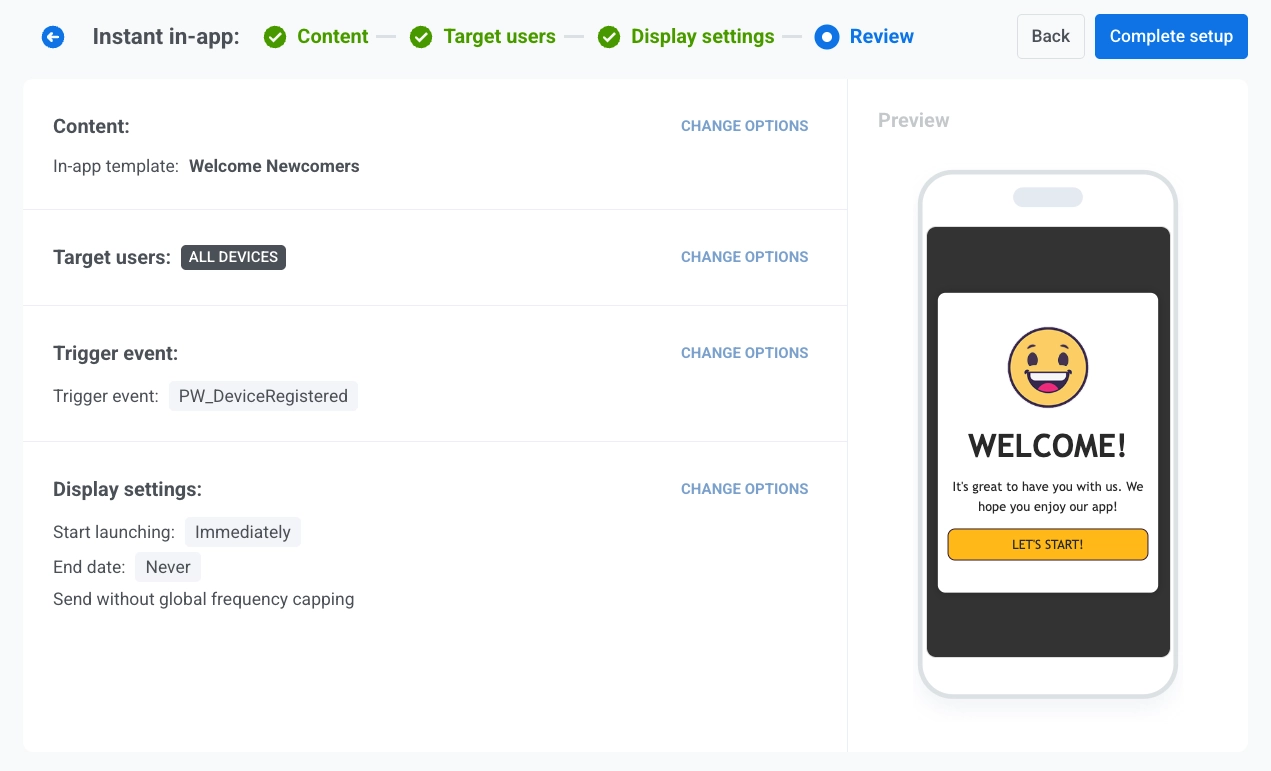
- Complete setup पर क्लिक करें।
- अभियान को सक्रिय करने के लिए Launch campaign चुनें या लॉन्च किए बिना सेटिंग्स को सहेजने के लिए Save as draft चुनें।
Confirm launching विंडो में, विवरण की पुष्टि करें और आपके द्वारा चुने गए एक्शन पर क्लिक करें।
लॉन्च के बाद, अभियान Instant in-apps सूची में वर्तमान स्थिति के साथ दिखाई देता है, जैसे Scheduled। यदि आप अभियान को ड्राफ्ट के रूप में सहेजते हैं, तो यह उसी सूची में Draft स्थिति के साथ दिखाई देता है।
तत्काल इन-ऐप अभियानों को देखें और प्रबंधित करें
Anchor link toअभियानों को खोजने, प्रदर्शन की समीक्षा करने और उन्हें एक सूची से संपादित करने, क्लोन करने, फिर से शुरू करने या हटाने के लिए Campaigns → Instant in-apps पर जाएं।
नाम या संदेश कोड द्वारा अभियान खोजने के लिए Search by name or code… का उपयोग करें, या सूची को All, Active, Scheduled, Stopped, Draft, या Completed द्वारा फ़िल्टर करें।
अपने अभियानों की निगरानी करें
Anchor link toयह जांचने के लिए तालिका का उपयोग करें कि कोई अभियान चल रहा है या नहीं और यह कैसा प्रदर्शन कर रहा है। विवरण खोलने के लिए अभियान के नाम या तीर पर क्लिक करें।
- Status: वर्तमान अभियान की स्थिति। Stopped अभियान यह भी दिखाते हैं कि उन्हें कब रोका गया था (उदाहरण के लिए, Stopped on 27 May 2026)।
- Impressions: उपयोगकर्ताओं ने इन-ऐप को कितनी बार देखा।
- Interactions: उपयोगकर्ताओं ने इन-ऐप के साथ कितनी बार इंटरैक्ट किया।
- Audience: पिछले 30 दिनों में इन-ऐप को प्रदर्शित किए गए उपयोगकर्ता उपकरणों की संख्या (पहुंच)।
- Preview: विज़ार्ड खोले बिना इन-ऐप संदेश का प्रीव्यू देखने के लिए आंख के आइकन पर होवर करें।
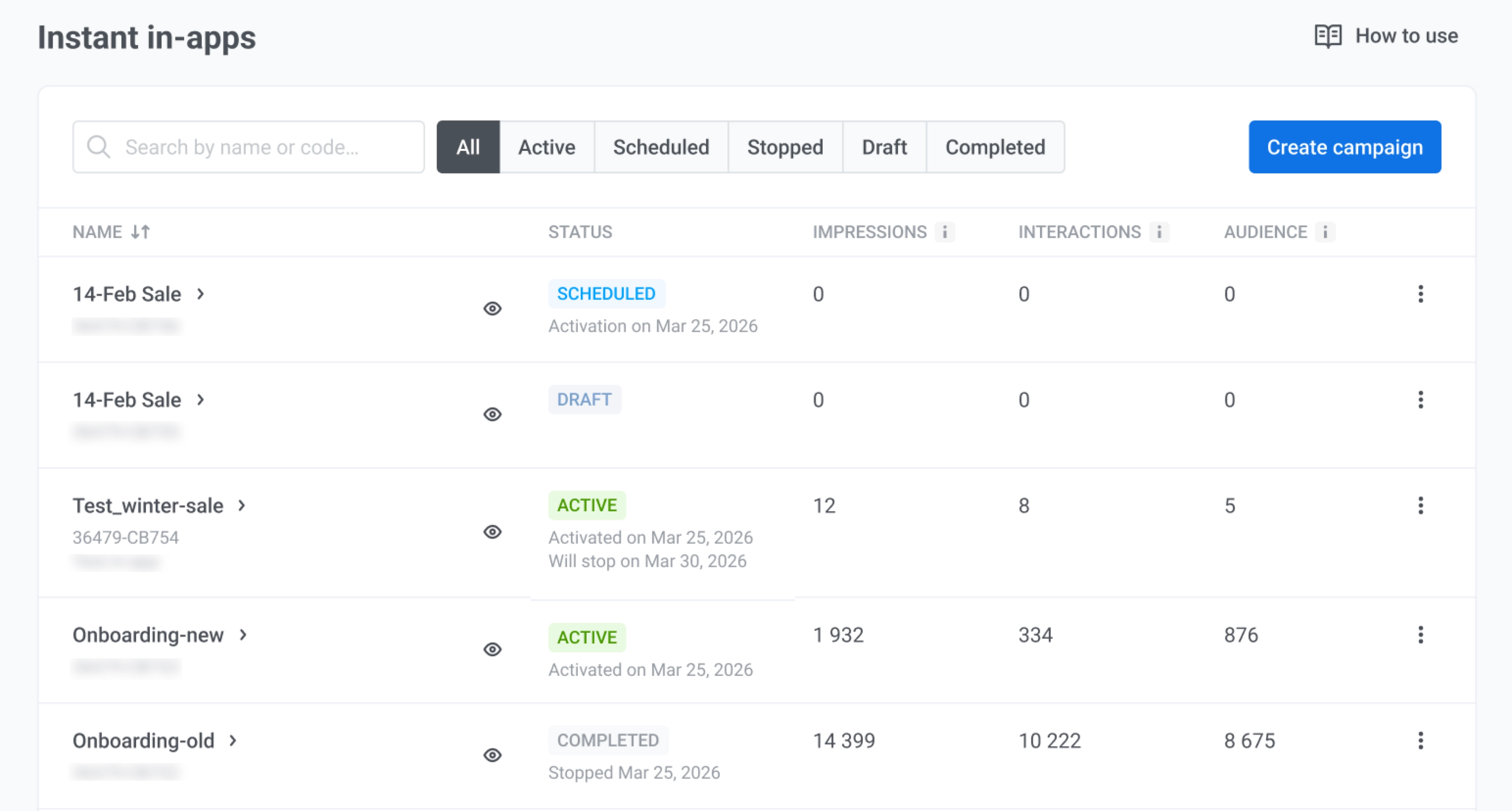
एक अभियान पर कार्रवाई करें
Anchor link toएक्शन मेनू खोलने के लिए एक पंक्ति पर तीन-डॉट मेनू (⋮) पर क्लिक करें। उपलब्ध एक्शन अभियान की स्थिति पर निर्भर करते हैं।
- View statistics: अभियान के लिए डिलीवरी और सहभागिता मेट्रिक्स खोलें।
- Edit campaign: अभियान विज़ार्ड खोलें और कंटेंट, लक्षित उपयोगकर्ता या डिस्प्ले सेटिंग्स बदलें।
- Clone campaign: समान क्रिएटिव, ट्रिगर इवेंट, ऑडियंस और डिस्प्ले सेटिंग्स के साथ एक प्रतिलिपि बनाएं। विज़ार्ड में सेटिंग्स समायोजित करें, फिर लॉन्च करें या प्रतिलिपि को ड्राफ्ट के रूप में सहेजें।
- Resume campaign: एक रोके गए अभियान को फिर से लॉन्च करें ताकि यह फिर से इन-ऐप्स वितरित कर सके।
- Change schedule: एक पूर्ण अभियान के लिए प्रारंभ और समाप्ति तिथियों को समायोजित करें।
- Stop campaign: एक चल रहे या शेड्यूल किए गए अभियान को समाप्त करें। आप इसे बाद में अपडेट और फिर से लॉन्च कर सकते हैं।
- Delete: अभियान को स्थायी रूप से हटा दें। इस कार्रवाई को पूर्ववत नहीं किया जा सकता है। यदि अभियान अभी भी चल रहा है या शेड्यूल किया गया है तो पहले उसे रोकें।
उदाहरण परिदृश्य: इन-ऐप अभियानों का उपयोग करके एक इन-ऐप संदेश भेजना
Anchor link toकल्पना कीजिए कि आप एक फैशन रिटेल ऐप चलाते हैं और जब उपयोगकर्ता पुश नोटिफिकेशन के साथ संलग्न होते हैं तो सीमित समय की छूट के साथ रूपांतरण बढ़ाना चाहते हैं। आप यू.एस. में सक्रिय उपयोगकर्ताओं के लिए एक तत्काल इन-ऐप अभियान स्थापित करते हैं।
इन-ऐप संदेश तैयार करें
Anchor link toएक छूट प्रस्ताव और चेकआउट की ओर ले जाने वाले CTA बटन के साथ एक इन-ऐप टेम्पलेट बनाएं।
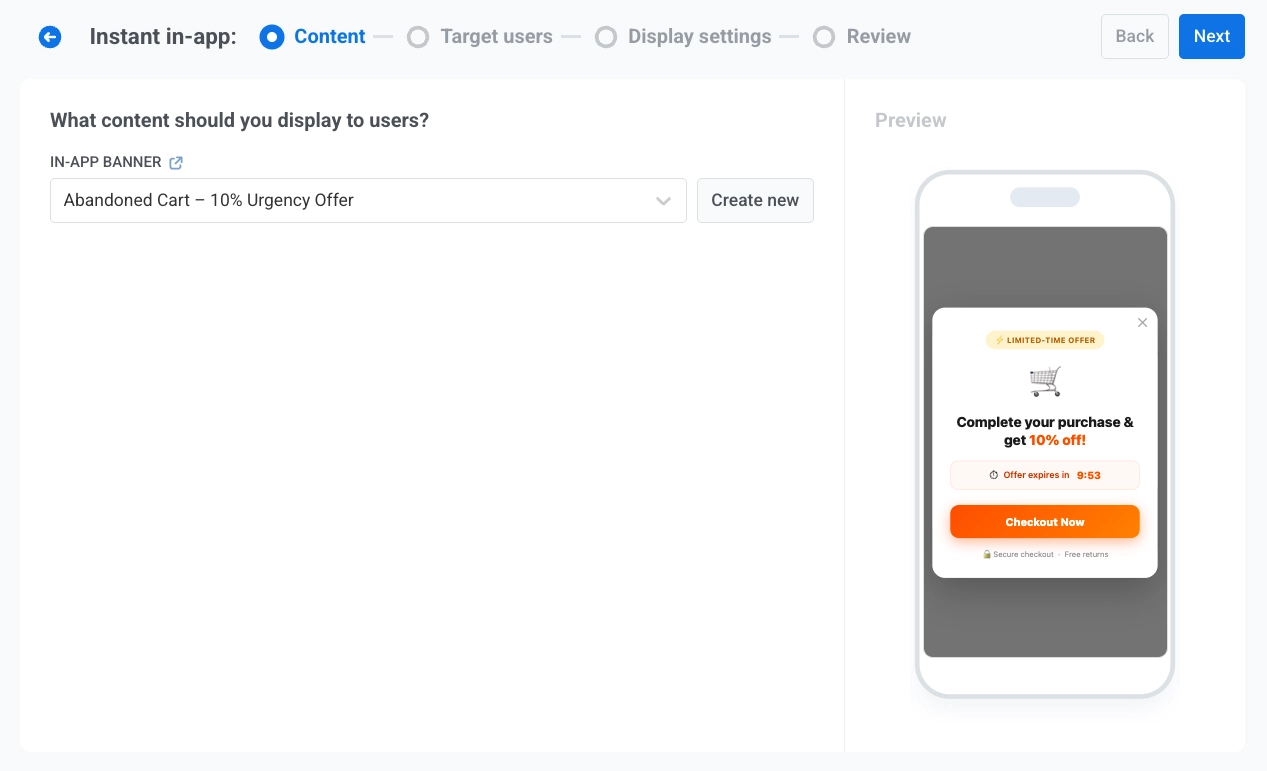
लक्षित उपयोगकर्ताओं को कॉन्फ़िगर करें
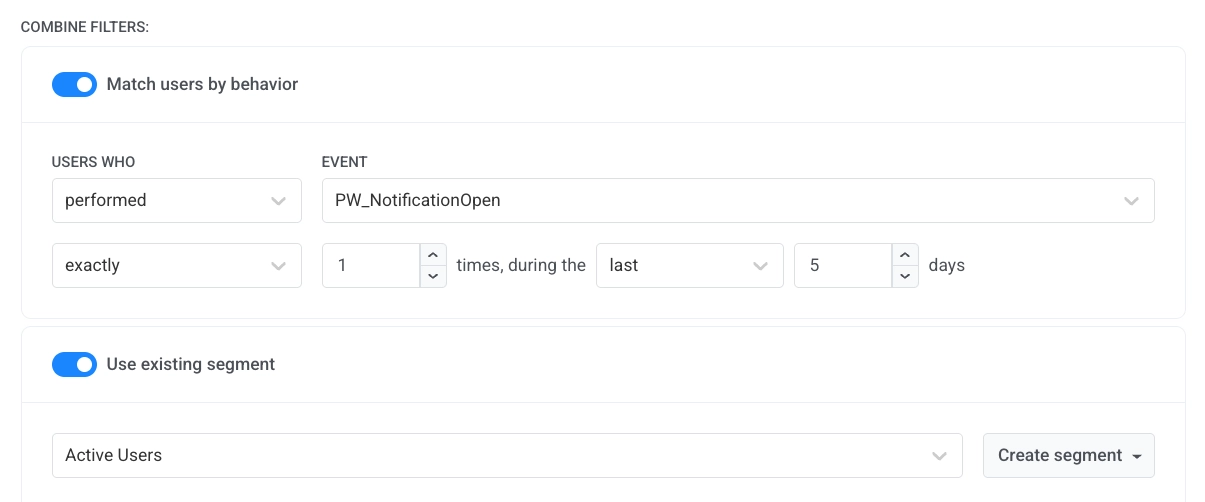
Anchor link toउपयोगकर्ताओं को चरम इरादे पर पकड़ने के लिए PW_NotificationOpen को ट्रिगर के रूप में चुनें, ठीक जब वे एक पुश के साथ संलग्न होते हैं। Match users by behavior सक्षम करें और उन उपयोगकर्ताओं तक सीमित करें जिन्होंने पिछले 5 दिनों में एक बार इवेंट को ट्रिगर किया है। यह ऑडियंस को बहुत व्यापक हुए बिना हाल ही में सक्रिय रखता है। आधार सेगमेंट के रूप में Active Users चुनें।
डिस्प्ले सेटिंग्स कॉन्फ़िगर करें
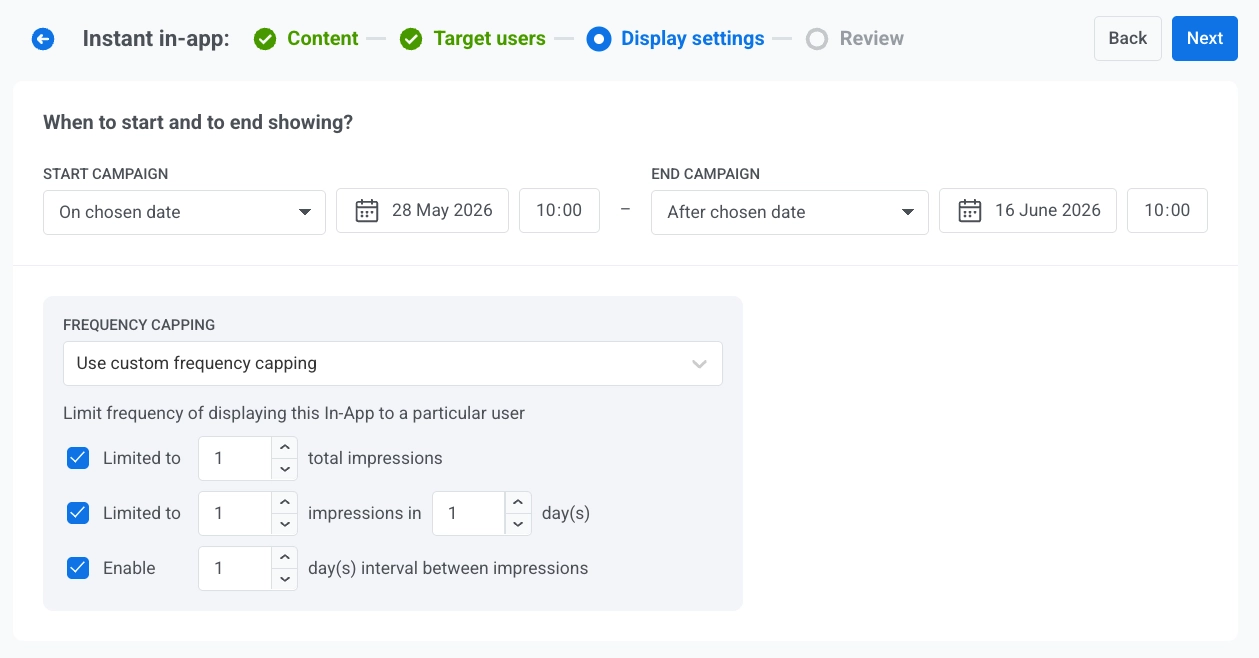
Anchor link toअभियान को समय-बद्ध रखने के लिए एक प्रारंभ और समाप्ति तिथि निर्धारित करें। संदेश को दखल देने वाला महसूस होने से रोकने के लिए फ़्रीक्वेंसी कैपिंग को प्रति दिन 1 इंप्रेशन पर 1-दिन के अंतराल के साथ सेट करें, यदि कोई उपयोगकर्ता कम समय में कई पुश नोटिफिकेशन खोलता है।
समीक्षा करें और सेटअप पूरा करें
Anchor link toReview चरण पर, सभी सेटिंग्स की जाँच करें, Complete setup पर क्लिक करें, और Launch campaign चुनें।