Canva इंटीग्रेशन
Canva इंटीग्रेशन आपके Canva खाते को आपके Pushwoosh एप्लिकेशन के मीडिया स्टोरेज से जोड़ता है। अपने Canva डिज़ाइन के पेज इमेज के रूप में इम्पोर्ट करें, स्टोर की गई इमेज को Canva एडिटर में खोलें, या पुश, इन-ऐप या ईमेल इमेज के आकार का नया डिज़ाइन शुरू करें। Canva में काम पूरा होने पर नतीजा वापस मीडिया स्टोरेज में सहेजा जाता है।
इंटीग्रेशन का अवलोकन
Anchor link toइंटीग्रेशन का प्रकार
Anchor link toस्रोत: इमेज आपके Canva डिज़ाइन से आती हैं और Pushwoosh मीडिया स्टोरेज में सहेजी जाती हैं।
पूर्वापेक्षाएँ
Anchor link to- उस एप्लिकेशन के लिए एप्लिकेशन संशोधित करें अनुमति, जिसके मीडिया स्टोरेज में आप इम्पोर्ट करते हैं। उपयोगकर्ता एक्सेस और अनुमतियाँ प्रबंधित करें देखें।
- एक Canva खाता।
इंटीग्रेशन कैसे काम करता है?
Anchor link toहर Pushwoosh उपयोगकर्ता अपना Canva खाता खुद कनेक्ट करता है। कनेक्शन उन सभी एप्लिकेशन के लिए काम करता है जिन्हें आप संशोधित कर सकते हैं, और यह केवल आपके Canva खाते के डिज़ाइन देखता है। जो टीम के साथी Canva से इम्पोर्ट करना चाहते हैं, वे अपने खाते कनेक्ट करते हैं।
Pushwoosh आपके द्वारा Canva में चुने गए पेज एक्सपोर्ट करता है और उन्हें किसी भी अन्य इमेज की तरह मीडिया स्टोरेज में रखता है। Canva में एडिट की गई इमेज मूल इमेज के नए वर्ज़न के रूप में सहेजी जाती है, इसलिए डुप्लिकेट नहीं बनते।
Canva कनेक्ट करें
Anchor link toCanva को थर्ड-पार्टी इंटीग्रेशन पेज पर या सीधे मीडिया स्टोरेज से कनेक्ट करें।
थर्ड-पार्टी इंटीग्रेशन से कनेक्ट करें
Anchor link to-
सेटिंग्स > थर्ड-पार्टी इंटीग्रेशन पर जाएँ।
-
उपलब्ध सेवाएं में Canva कार्ड पर जोड़ें पर क्लिक करें।
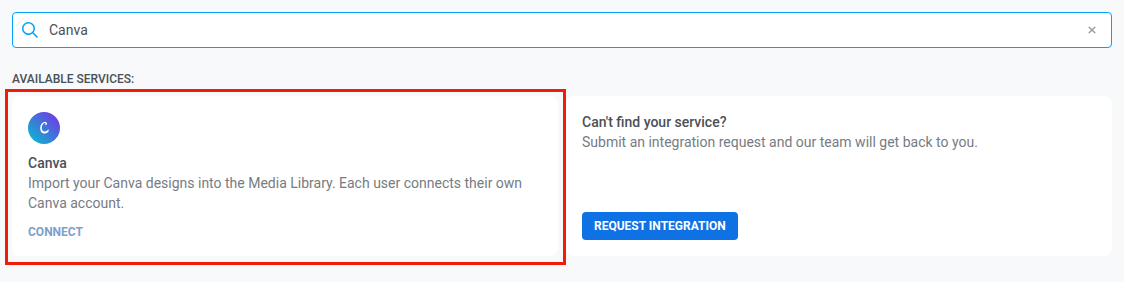
-
पॉप-अप विंडो में Canva में साइन इन करें और Pushwoosh के लिए एक्सेस की अनुमति दें।
मीडिया स्टोरेज से कनेक्ट करें
Anchor link to- सामग्री > मीडिया स्टोरेज पर जाएँ।
- Canva से इम्पोर्ट करें पर क्लिक करें।
- Canva कनेक्ट करें पर क्लिक करें।
- पॉप-अप विंडो में Canva में साइन इन करें और Pushwoosh के लिए एक्सेस की अनुमति दें।
अगर Canva विंडो नहीं खुलती
Anchor link toअगर आपका ब्राउज़र Canva विंडो को ब्लॉक करता है, तो Control Panel के लिए पॉप-अप की अनुमति दें और फिर से कोशिश करें।
डिज़ाइन को मीडिया स्टोरेज में इम्पोर्ट करें
Anchor link to- सामग्री > मीडिया स्टोरेज पर जाएँ।
- अपलोड क्षेत्र के बगल में Canva से इम्पोर्ट करें पर क्लिक करें।
- डिज़ाइन ढूँढें: डिज़ाइन खोजें में टाइप करें, या ज़्यादा डिज़ाइन देखने के लिए सूची के नीचे और लोड करें पर क्लिक करें।
- डिज़ाइन पर क्लिक करें।
- अगर डिज़ाइन में कई पेज हैं, तो इम्पोर्ट करने के लिए पेज चुनें। आप एक बार में 10 पेज तक इम्पोर्ट कर सकते हैं। पहला पेज डिफ़ॉल्ट रूप से चुना होता है।
- फ़ॉर्मेट में PNG या JPG चुनें।
- इम्पोर्ट करें पर क्लिक करें।
इम्पोर्ट पूरा होने पर इमेज Canva बैज के साथ मीडिया स्टोरेज में दिखाई देती हैं।
हर इमेज का नाम डिज़ाइन के नाम पर रखा जाता है। जब आप कई पेज इम्पोर्ट करते हैं, तो नाम में पेज नंबर जोड़ा जाता है, उदाहरण के लिए Summer sale, page 2।
इम्पोर्ट चलने के दौरान:
- मीडिया स्टोरेज पेज पर ही रहें। अगर आप उसे छोड़ते हैं, तो इम्पोर्ट रुक जाता है।
- आप Canva से इम्पोर्ट करें पैनल बंद कर सकते हैं।
अगर इम्पोर्ट रुक गया, तो उससे पहले सहेजे गए पेज मीडिया स्टोरेज में बने रहते हैं। बाकी पेज फिर से इम्पोर्ट करें।
Canva में इमेज एडिट करें
Anchor link toआप मीडिया स्टोरेज की कोई भी इमेज Canva एडिटर में खोल सकते हैं: Canva से इम्पोर्ट की गई, आपके डिवाइस से अपलोड की गई, या अन्य स्रोतों से जोड़ी गई इमेज।
- सामग्री > मीडिया स्टोरेज पर जाएँ।
- इमेज पर Canva में संपादित करें आइकन पर क्लिक करें। Canva एडिटर एक नए टैब में खुलता है।
- Canva में डिज़ाइन एडिट करें।
- 24 घंटे के भीतर Canva से Pushwoosh पर लौटें। समय पर Pushwoosh पर लौटें देखें।
Canva से सहेजा गया दिखने तक प्रतीक्षा करें। एडिट की गई इमेज मूल इमेज के नए वर्ज़न के रूप में स्टोर होती है और मूल इमेज का फ़ॉर्मेट बनाए रखती है।
Canva में आपको क्या दिखता है:
- Canva से इम्पोर्ट की गई इमेज: मूल Canva डिज़ाइन उसी पेज पर खुलता है जिसे आपने इम्पोर्ट किया था।
- कोई अन्य इमेज, या ऐसा Canva डिज़ाइन जिस तक अब आपकी पहुँच नहीं है: Pushwoosh इमेज को आपके Canva खाते में एक नए डिज़ाइन में कॉपी करता है, और Control Panel एक संदेश दिखाता है कि आप एक कॉपी एडिट कर रहे हैं।
एडिट करने के बाद वर्ज़न
Anchor link toCanva में हर एडिट इमेज का एक नया वर्ज़न सहेजता है:
- मीडिया स्टोरेज नवीनतम वर्ज़न दिखाता है। 2 संस्करण जैसा बैज दिखाता है कि इमेज के कितने वर्ज़न हैं।
- हर वर्ज़न का अपना URL होता है।
- पिछले URL का उपयोग करने वाला कंटेंट पिछला वर्ज़न ही दिखाता रहता है। वहाँ इमेज बदलने के लिए नया URL कॉपी करें और कंटेंट अपडेट करें।
इमेज कहाँ से आई देखें।
समय पर Pushwoosh पर लौटें
Anchor link toCanva में काम पूरा होने पर Canva एडिटर के ऊपरी बार में Share के बगल में Return to बटन पर क्लिक करें। तभी Pushwoosh आपके डिज़ाइन को मीडिया स्टोरेज में सहेजता है। यह इमेज एडिट करते समय और नया डिज़ाइन बनाते समय एक ही तरह से काम करता है।
डिज़ाइन तब सहेजा जाता है जब:
- आप 24 घंटे के भीतर लौटते हैं। उसके बाद लौटने का लिंक समाप्त हो जाता है और आपके बदलाव केवल Canva में रहते हैं। उन्हें सहेजने के लिए इमेज को फिर से Canva में खोलें।
- आप Pushwoosh में उसी उपयोगकर्ता के रूप में साइन इन हैं जिसने Canva खोला था।
लौटने के बाद मीडिया स्टोरेज पेज खुलता है, भले ही आपने Canva को किसी एडिटर के इमेज पिकर से खोला हो।
Canva में नया डिज़ाइन बनाएँ
Anchor link toअपने कंटेंट के अनुकूल आकार में शुरू से डिज़ाइन बनाने के लिए:
- सामग्री > मीडिया स्टोरेज पर जाएँ।
- Canva में बनाएं पर क्लिक करें।
- एक आकार चुनें:
- पुश बड़ी तस्वीर · 1024×512
- इन-ऐप / रिच मीडिया · 1080×1920
- ईमेल हेडर · 600×300
- खुलने वाले Canva टैब में इमेज डिज़ाइन करें।
- 24 घंटे के भीतर Canva से Pushwoosh पर लौटें। समय पर Pushwoosh पर लौटें देखें।
डिज़ाइन Canva बैज के साथ एक नई PNG इमेज के रूप में मीडिया स्टोरेज में सहेजा जाता है। इमेज का नाम आकार के नाम पर रखा जाता है, उदाहरण के लिए Pushwoosh 1024×512।
Canva में बनाएं और Canva में संपादित करें केवल Canva कनेक्ट करने के बाद दिखाई देते हैं।
इमेज की सीमाएँ और त्रुटियाँ
Anchor link toइमेज की सीमाएँ
Anchor link toCanva से सहेजी गई हर इमेज मीडिया स्टोरेज की सीमाओं का पालन करती है, चाहे आप उसे इम्पोर्ट करें, एडिट करें या Canva में बनाएँ।
| सीमा | जब इमेज इससे अधिक होती है तो क्या होता है | Control Panel में संदेश |
|---|---|---|
| 10 MB | PNG को JPG के रूप में सहेजा जाता है, और उसके पारदर्शी हिस्से सफ़ेद हो जाते हैं। JPG सहेजी नहीं जाती। | JPG के लिए file too large (max 10 MB) |
| 25 मेगापिक्सल | इमेज सहेजी नहीं जाती। | image resolution exceeds limit (max 25 MP) |
किसी सीमा से अधिक इमेज को सहेजने के लिए Canva में उसका आकार घटाएँ और उसे फिर से इम्पोर्ट करें।
अगर इम्पोर्ट विफल हो जाए
Anchor link toअगर इम्पोर्ट का कोई एक पेज विफल होता है, तो इम्पोर्ट उसी पेज पर रुक जाता है:
- उससे पहले सहेजे गए पेज मीडिया स्टोरेज में बने रहते हैं।
- उसके बाद के पेज इम्पोर्ट नहीं होते।
अन्य संदेश
Anchor link toCanva कनेक्ट करते समय या डिज़ाइन इम्पोर्ट और एडिट करते समय ये संदेश दिखाई दे सकते हैं।
| संदेश | कारण | क्या करें |
|---|---|---|
| Canva कनेक्ट नहीं हो सका | आपने Canva विंडो में एक्सेस अस्वीकार कर दिया, या कनेक्शन पूरा नहीं हुआ। अगर आप बिना जवाब दिए Canva विंडो बंद कर देते हैं, तो कुछ नहीं बदलता। | Canva फिर से कनेक्ट करें। |
| the Canva connection is no longer valid, connect Canva again | Canva अब आपका कनेक्शन स्वीकार नहीं करता। | Canva फिर से कनेक्ट करें। |
| the design is not found or no longer shared with you | डिज़ाइन हटा दिया गया, या उसके मालिक ने उसे आपके साथ शेयर करना बंद कर दिया। | कोई दूसरा डिज़ाइन चुनें। |
| Canva rate limit, retry in… | Canva अस्थायी रूप से अनुरोधों को सीमित कर रहा है। | दिखाए गए समय तक प्रतीक्षा करें और फिर से कोशिश करें। |
Canva फिर से कनेक्ट करने के लिए Canva कार्ड पर जोड़ें पर, या Canva से इम्पोर्ट करें पैनल में Canva कनेक्ट करें पर क्लिक करें।
Canva डिस्कनेक्ट करें
Anchor link to- सेटिंग्स > थर्ड-पार्टी इंटीग्रेशन पर जाएँ।
- कनेक्टेड सेवाएं में Canva कार्ड पर डिस्कनेक्ट करें पर क्लिक करें।
आप मीडिया स्टोरेज के Canva से इम्पोर्ट करें पैनल में अपने Canva खाते के नाम के बगल में डिस्कनेक्ट करें पर भी क्लिक कर सकते हैं।
डिस्कनेक्ट करने से केवल आपका अपना कनेक्शन हटता है। आपके द्वारा पहले से इम्पोर्ट की गई इमेज मीडिया स्टोरेज में बनी रहती हैं, और अन्य उपयोगकर्ताओं के कनेक्शन काम करते रहते हैं।
अगर Canva कार्ड पर फिर से जोड़ना आवश्यक है दिखता है, तो Canva अब आपका कनेक्शन स्वीकार नहीं करता। जोड़ें पर क्लिक करें और फिर से एक्सेस की अनुमति दें।
क्या मैं API टोकन से Canva से इम्पोर्ट कर सकता हूँ?
Anchor link toनहीं। Canva हर Pushwoosh उपयोगकर्ता के लिए अलग से कनेक्ट होता है, इसलिए इम्पोर्ट और एडिटिंग केवल तभी काम करते हैं जब आप Control Panel में साइन इन हों।
मैं कौन-से फ़ॉर्मेट इम्पोर्ट कर सकता हूँ?
Anchor link toPNG या JPG, हर इमेज 10 MB और 25 मेगापिक्सल तक। Canva में एडिट की गई इमेज मूल इमेज का फ़ॉर्मेट बनाए रखती है: JPG, JPG ही रहती है, कोई भी अन्य फ़ॉर्मेट PNG के रूप में सहेजा जाता है।
क्या मेरे टीम के साथी मेरे Canva कनेक्शन का उपयोग कर सकते हैं?
Anchor link toनहीं। हर टीम सदस्य अपना Canva खाता खुद कनेक्ट करता है और केवल अपने डिज़ाइन देखता है।