अपनी Journey में वेबहुक प्रतिक्रिया डेटा का उपयोग करना
अवलोकन
Anchor link toजब आप वेबहूक प्रतिक्रिया से मानों को मैप करते हैं, तो Pushwoosh उन्हें चर के रूप में संग्रहीत करता है जिन्हें आप बाद में Update user profile, Time Delay, और सामग्री वैयक्तिकरण में उपयोग कर सकते हैं, ठीक उसी तरह जैसे आप एक Event attribute का उपयोग करेंगे। एकमात्र अपवाद Condition split है: यह सीधे वेबहुक चर पर शाखा नहीं बना सकता है, क्योंकि इसे एक घोषित प्रकार (एक टैग या एक इवेंट विशेषता) के साथ एक मान की आवश्यकता होती है, और एक मैप किए गए वेबहुक मान का कोई प्रकार नहीं होता है। नीचे Condition split में वेबहुक मान की तुलना करें देखें।
Update user profile के साथ वेबहुक मान को एक टैग के रूप में सहेजें
Anchor link toएक Webhook एक बाहरी सिस्टम से डेटा लौटा सकता है, जैसे कि CRM उपयोगकर्ता आईडी या सदस्यता स्थिति, जिसे Pushwoosh अभी तक उपयोगकर्ता प्रोफ़ाइल पर संग्रहीत नहीं करता है। Update user profile मैप किए गए मानों को Tags के रूप में सहेजता है ताकि आप उन्हें segments, dynamic content, और बाद के Journey चरणों में उपयोग कर सकें।
उदाहरण: एक CRM उपयोगकर्ता आईडी को एक टैग के रूप में सहेजें
Anchor link toएक नया उपयोगकर्ता आपके ऐप में साइन अप करता है, और Journey आपके CRM में एक मिलान रिकॉर्ड बनाता है। लौटाए गए CRM उपयोगकर्ता आईडी को एक टैग के रूप में सहेजने से आप बाद में उसी CRM रिकॉर्ड का संदर्भ या अद्यतन कर सकते हैं, उदाहरण के लिए किसी अन्य Journey या एक अनुवर्ती वेबहुक कॉल से, हर बार जब उपयोगकर्ता Journey में फिर से प्रवेश करता है तो एक डुप्लिकेट रिकॉर्ड बनाने के बजाय।
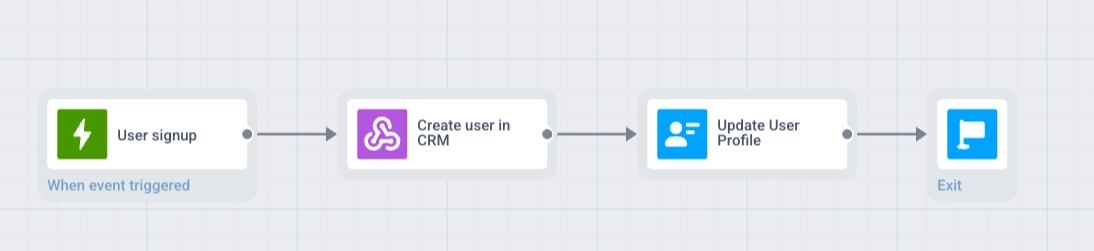
Journey प्रवाह: Trigger-based Entry → Webhook → Update user profile → शाखा समाप्त करें
SignUpइवेंट पर Trigger-based Entry के साथ एक Journey बनाएं।- प्रवेश चरण के बाद एक Webhook तत्व जोड़ें। इसे नाम दें (उदाहरण के लिए,
Create user in CRM) और अनुरोध URL को अपने CRM उपयोगकर्ता-बनाएं एंडपॉइंट पर सेट करें। - Response mapping में, Path को प्रतिक्रिया में ID फ़ील्ड पर सेट करें (उदाहरण के लिए,
data.user.id) और Attribute कोcrm_user_idपर सेट करें।

-
Webhook चरण के बाद एक Update user profile तत्व जोड़ें।
-
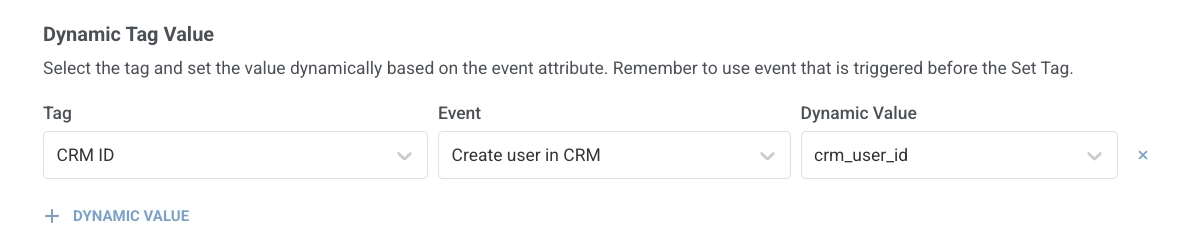
Dynamic Tag Value में, + Dynamic Value पर क्लिक करें। Tag में, उस टैग का चयन करें जो CRM ID संग्रहीत करता है (यदि आवश्यक हो तो इसे पहले से बना लें)। Event में, आपके द्वारा दिए गए नाम से वेबहुक चरण का चयन करें (
Create user in CRM)। Dynamic Value में,crm_user_idका चयन करें।
- शाखा समाप्त करें — एक Exit तत्व जोड़ें या इसे बिना किसी आउटगोइंग कनेक्शन के छोड़ दें।
Time Delay के साथ वेबहुक मान से विलंब शेड्यूल करें
Anchor link toविजिट तिथियां, नवीनीकरण की समय सीमा, और डिलीवरी विंडो अक्सर एक बाहरी बुकिंग या बिलिंग सिस्टम में रहते हैं। जब एक Webhook API प्रतिक्रिया से तारीख को मैप करता है, तो Time Delay Journey को उस क्षण तक रोक सकता है, उदाहरण के लिए एक अपॉइंटमेंट से 2 दिन पहले, ताकि अगला संदेश समय पर भेजा जा सके।
उदाहरण: प्रतिक्रिया में एक तारीख से एक अनुस्मारक शेड्यूल करें
Anchor link toएक उपयोगकर्ता आपके ऐप में एक अपॉइंटमेंट बुक करता है। Journey आपके बुकिंग सिस्टम से विजिट की तारीख प्राप्त करती है और विजिट से 2 दिन पहले एक पुश अनुस्मारक भेजती है।
AppointmentBookedइवेंट पर Trigger-based Entry के साथ एक Journey बनाएं।- प्रवेश चरण के बाद एक Webhook तत्व जोड़ें। इसे नाम दें (उदाहरण के लिए,
Get appointment details) और अनुरोध URL को अपने बुकिंग सिस्टम API पर सेट करें। - Response mapping में, Path को प्रतिक्रिया में तारीख फ़ील्ड पर सेट करें (उदाहरण के लिए,
appointment.date) और Attribute कोvisit_dateपर सेट करें।

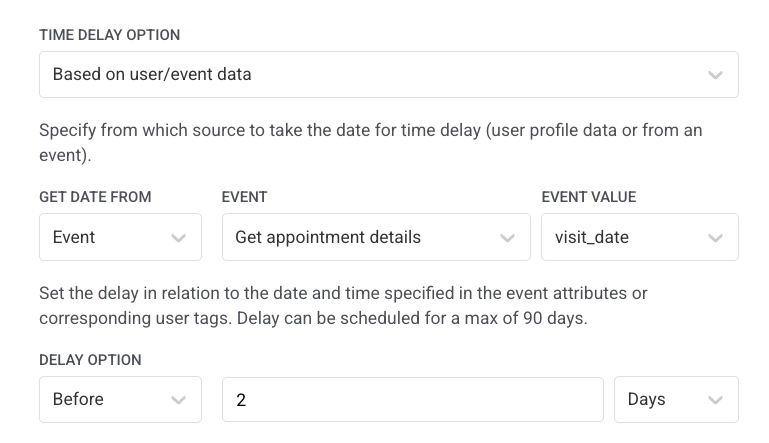
- Webhook चरण के बाद एक Time Delay तत्व जोड़ें। Based on user/event data का चयन करें, Get date from को Event पर सेट करें, Event को आपके द्वारा दिए गए नाम से वेबहुक चरण पर सेट करें (
Get appointment details), Event value कोvisit_dateपर सेट करें, और विलंब को Before2Days पर सेट करें।
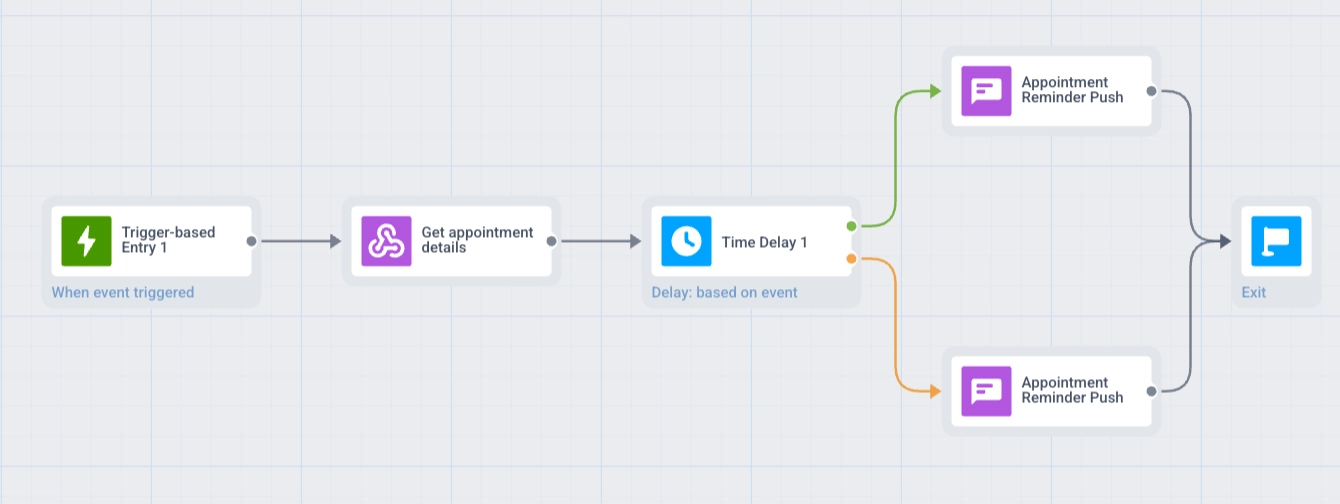
- यदि उपयोगकर्ता विजिट से 2 दिन से कम समय पहले बुक कर सकते हैं, तो Time Delay तत्व पर Split to branches if the date’s in the past or date is empty सक्षम करें। यह दो शाखाएं बनाता है, In the past और In the future। जब तारीख अतीत में हो या खाली हो तो शाखाओं को विभाजित करें देखें।
- अपने अनुस्मारक संदेश के साथ एक Push चरण जोड़ें। यदि विभाजन सक्षम है, तो इस Push को दोनों शाखाओं में जोड़ें: In the past (तुरंत भेजें) और In the future (Time Delay के बाद)।
- प्रत्येक शाखा को समाप्त करें — एक Exit तत्व जोड़ें या इसे बिना किसी आउटगोइंग कनेक्शन के छोड़ दें।
Condition split में वेबहुक मान की तुलना करें
Anchor link toCondition split एक सेगमेंट, एक टैग, या एक घोषित प्रकार के साथ एक इवेंट विशेषता पर शाखाएं बनाता है। एक वेबहुक प्रतिक्रिया से मैप किए गए मान का कोई प्रकार नहीं होता है, इसलिए यह Condition split के ड्रॉपडाउन में दिखाई नहीं देता है और सीधे तुलना नहीं की जा सकती है।
एक वेबहुक मान पर शाखा बनाने के लिए, पहले इसे Update user profile के साथ मिलान प्रकार के एक टैग के रूप में सहेजें, फिर Condition split में उस टैग की तुलना करें।
उदाहरण: एक वेबहुक शेष राशि के विरुद्ध ट्रिगरिंग इवेंट की राशि पर शाखा
Anchor link toएक उपयोगकर्ता एक खरीद का अनुरोध करता है, और Journey यह जांचती है कि क्या उनका CRM शेष राशि जारी रखने से पहले ट्रिगरिंग इवेंट से कीमत को कवर करती है।
Journey प्रवाह: Trigger-based Entry → Webhook → Update user profile → Condition split
PurchaseRequestedइवेंट पर Trigger-based Entry के साथ एक Journey बनाएं, जिसमें एक संख्यात्मकrequired_amountविशेषता हो।- प्रवेश चरण के बाद एक Webhook तत्व जोड़ें। Response mapping में, Path को प्रतिक्रिया में शेष राशि फ़ील्ड पर सेट करें (उदाहरण के लिए,
current_balance) और Attribute कोcurrent_balanceपर सेट करें। - Webhook चरण के बाद एक Update user profile तत्व जोड़ें। Dynamic Tag Value में, Tag को Integer या Price प्रकार के एक संख्यात्मक टैग पर सेट करें (यदि आवश्यक हो तो इसे पहले से बना लें, उदाहरण के लिए
Current_balance), Event को वेबहुक चरण पर, और Dynamic Value कोcurrent_balanceपर सेट करें। - Update user profile के बाद एक Condition split तत्व जोड़ें। शर्त को टैग
Current_balance, ऑपरेटर greater or equals पर सेट करें, और मान के लिए एक स्थिरांक के बजाय Event attribute → प्रवेश इवेंट →required_amountका चयन करें। - प्रत्येक शाखा को अगले चरणों से कनेक्ट करें।
ध्यान रखने योग्य बातें
Anchor link to- Path सिंटैक्स: एक डॉट-सेपरेटेड पथ (उदाहरण के लिए,
data.user.id), या एक*सेगमेंट का उपयोग करें ताकि एक सरणी के प्रत्येक तत्व को मैप किया जा सके। फ़िल्टर समर्थित नहीं हैं। विवरण के लिए एक सरणी के प्रत्येक तत्व को मैप करें देखें। - प्रतिक्रिया का आकार: 64 KB से बड़ी प्रतिक्रियाओं को मैपिंग के लिए संसाधित नहीं किया जाता है।
- Condition split: एक मैप किए गए वेबहुक मान का कोई प्रकार नहीं होता है और इसका सीधे उपयोग नहीं किया जा सकता है। इसे पहले एक टैग के रूप में सहेजें। Condition split में वेबहुक मान की तुलना करें देखें।
- परीक्षण: लाइव Journey में मैप किए गए मानों का उपयोग करने से पहले Webhook तत्व में Test webhook चलाएं। पुष्टि करें कि अनुरोध सफल होता है, फिर Calls log टैब में प्रत्येक Path के विरुद्ध प्रतिक्रिया निकाय की जांच करें। यदि Journey लाइव होने के बाद किसी विशिष्ट यात्री के लिए कोई मान गलत लगता है, तो Calls log में उस यात्री की पंक्ति की जांच करें।
- प्रतिक्रिया में सूचियाँ: प्रत्येक आइटम को मैप करने के लिए Path में
*का उपयोग करें। अलग-अलग विशेषताओं के लिएitem_{n}या एक कॉमा-सेपरेटेड स्ट्रिंग के लिए{n}के बिना एक नाम चुनें। Path इंडेक्स 0 से शुरू होते हैं।{n}नाम 1 से शुरू होते हैं। अधिकतम पहले 50 तत्वों को मैप किया जाता है। एक सरणी के प्रत्येक तत्व को मैप करें देखें।