Snowflake: पंक्ति डालें
Snowflake: पंक्ति डालें का उपयोग करें एक जर्नी स्टेप से Snowflake टेबल में एक पंक्ति लिखने के लिए, SQL API के माध्यम से, एक प्रोग्रामेटिक एक्सेस टोकन का उपयोग करके। कॉलम मान बाउंड पैरामीटर के रूप में यात्रा करते हैं, SQL स्टेटमेंट टेक्स्ट के अंदर नहीं, इसलिए एक मान अपने कॉलम से बाहर नहीं निकल सकता और स्टेटमेंट के काम करने के तरीके को नहीं बदल सकता। यह पॉइंट अपने स्वयं के प्रोग्रामेटिक एक्सेस टोकन के साथ प्रमाणित होता है। यह सेटिंग्स में कहीं और कॉन्फ़िगर किए गए किसी भी खाता-स्तरीय इंटीग्रेशन का उपयोग नहीं करता है।
विशिष्ट उपयोग:
- एक रिपोर्टिंग टेबल को फ़ीड करें: एक डैशबोर्ड या डाउनस्ट्रीम में अनुसूचित क्वेरी के लिए, प्रति जर्नी स्टेप पर एक पंक्ति डालें।
- घटनाओं को होते ही लॉग करें: बैच पाइपलाइन पर प्रतीक्षा करने के बजाय सीधे वेयरहाउस में रॉ जर्नी डेटा लिखें।
- मौजूदा डेटा के साथ जुड़ें: एक डिवाइस या टैग मान डालें जिसे आपकी Snowflake टेबल आपके अपने डेटासेट के खिलाफ ज्वाइन कर सकती हैं।
पॉइंट को कॉन्फ़िगर करें
Anchor link to- बाएं पैनल के Integrations सेक्शन से Snowflake: पंक्ति डालें को कैनवास पर खींचें।
- पॉइंट पर डबल-क्लिक करें और एक स्टेप का नाम दर्ज करें।
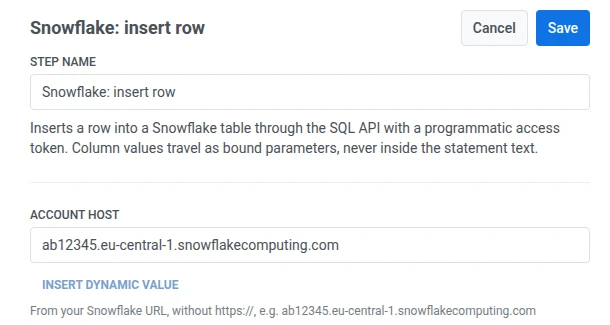
- अकाउंट होस्ट में, अपने Snowflake अकाउंट का होस्ट उसके URL से दर्ज करें, उदाहरण के लिए
ab12345.eu-central-1.snowflakecomputing.com।https://या एक ट्रेलिंग स्लैश शामिल न करें। Pushwooshhttps://और API पाथ खुद जोड़ता है।
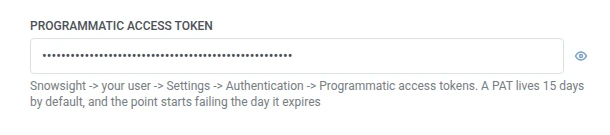
- प्रोग्रामेटिक एक्सेस टोकन में, Snowsight > आपका उपयोगकर्ता > सेटिंग्स > प्रमाणीकरण > प्रोग्रामेटिक एक्सेस टोकन से एक टोकन दर्ज करें। यह एक वेबहुक सीक्रेट हेडर की तरह मास्क किया हुआ संग्रहीत होता है।
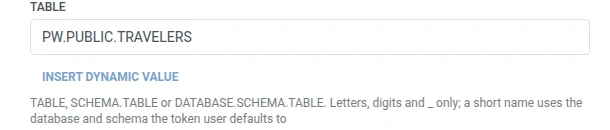
- टेबल में, लक्ष्य टेबल को
TABLE,SCHEMA.TABLE, याDATABASE.SCHEMA.TABLEके रूप में दर्ज करें, केवल अक्षरों, अंकों और अंडरस्कोर का उपयोग करके। यह पॉइंट अलग से वेयरहाउस, डेटाबेस या स्कीमा के लिए नहीं पूछता है: एक नग्नTABLEउस डेटाबेस और स्कीमा के खिलाफ हल होता है जिस पर टोकन का उपयोगकर्ता डिफ़ॉल्ट होता है, और एकDATABASE.SCHEMA.TABLEमान उन्हें ओवरराइड करता है।
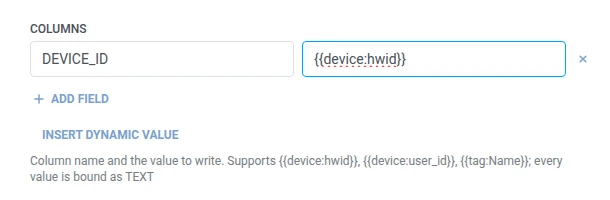
- कॉलम में, लिखने के लिए प्रति टेबल कॉलम एक पंक्ति जोड़ें। कॉलम का नाम और मान दर्ज करें। नाम गैर-रिक्त और अद्वितीय होने चाहिए, और टेबल के समान अक्षर/अंक/अंडरस्कोर नियम का पालन करना चाहिए। एक मान निश्चित टेक्स्ट या एक ट्रैवलर मैक्रो हो सकता है जैसे
{{tag:Name}}, वेबहुक बॉडी के समान मैक्रो। या इस जर्नी में पहले के स्टेप द्वारा उत्पादित एक एट्रिब्यूट चुनने के लिए डायनामिक मान डालें पर क्लिक करें, उदाहरण के लिए एक LLM प्रतिक्रिया या एक मैप किया गया वेबहुक मान।
- सहेजें पर क्लिक करें।
प्रतिक्रिया
Anchor link toट्रैवलर कैनवास पर आपके द्वारा कनेक्ट किए गए अगले स्टेप पर आगे बढ़ता है।
स्टेप चलने के बाद एट्रिब्यूट्स
Anchor link to| एट्रिब्यूट | इसमें क्या है |
|---|---|
snowflake_statement_handle | सबमिट किए गए स्टेटमेंट का हैंडल |
बाद के स्टेप्स में इसका उपयोग कैसे करें
Anchor link toट्रैवलर इस एट्रिब्यूट की परवाह किए बिना पहले से ही अगले स्टेप पर आगे बढ़ चुका है। यदि आपको बाद में Snowflake के अपने API के माध्यम से उस स्टेटमेंट की स्थिति की जांच करने की आवश्यकता है, तो इसे उपयोगकर्ता प्रोफ़ाइल अपडेट करें के साथ एक टैग में सहेजें।
विफलताएं और अप्रत्याशित प्रतिक्रियाएं
Anchor link toएक विफल अनुरोध ट्रैवलर को जर्नी से हटा देता है। त्रुटियां और विफल अनुरोध देखें।
उदाहरण परिदृश्य: Snowflake में जर्नी गतिविधि को स्ट्रीम करना
Anchor link toएक टीम उसी Snowflake टेबल में जर्नी गतिविधि चाहती है जिसे उनकी अपनी रिपोर्टिंग पहले से ही क्वेरी करती है।
- जिस स्टेप को आप लॉग करना चाहते हैं, उसके ठीक बाद Snowflake: पंक्ति डालें जोड़ें। टेबल को
PW.PUBLIC.TRAVELERSपर सेट करें। कॉलम में,DEVICE_IDको{{device:hwid}}पर सेट करें। - सहेजें पर क्लिक करें।
एक बार यह चलने के बाद, पंक्ति उसी टेबल में आ जाती है जिससे टीम की Snowflake रिपोर्टिंग पहले से पढ़ रही है।