यूज़र एक्सप्लोरर
यूज़र एक्सप्लोरर सेक्शन आपके ऑडियंस का एक विस्तृत दृश्य प्रदान करता है, जिससे आप व्यक्तिगत यूज़र डेटा, जिसमें उनके डिवाइस, प्राप्त संदेश और इंटरैक्शन शामिल हैं, का पता लगा सकते हैं। यह कई टचपॉइंट से ग्राहक डेटा एकत्र और व्यवस्थित करता है, वास्तविक समय की जानकारी को केंद्रीकृत यूज़र प्रोफाइल में संरचित करता है। यह प्रभावी डीबगिंग, यूज़र सेगमेंटेशन और लक्षित मार्केटिंग रणनीतियों को सक्षम बनाता है।
यूज़र एक्सप्लोरर खोलने के लिए आपकी भूमिका में Personal data अनुमति आवश्यक है।
किसी यूज़र को खोजें
Anchor link to- ऑडियंस → यूज़र एक्सप्लोरर पर जाएँ।
- खोज बार में, ड्रॉपडाउन से एक मानदंड चुनें:
- यूज़र आईडी: यूज़र आईडी द्वारा खोजें
- HWID, ईमेल, फ़ोन: HWID, ईमेल पते, या फ़ोन नंबर द्वारा खोजें
- टोकन: पुश टोकन द्वारा खोजें
- चयनित मानदंड के लिए मान दर्ज करें।
- खोजें पर क्लिक करें।
मिलान करने वाले यूज़र यूज़र आईडी के तहत परिणाम सूची में दिखाई देते हैं। यूज़र प्रोफ़ाइल खोलने के लिए नाम पर क्लिक करें।

यूज़र प्रोफ़ाइल देखें
Anchor link toजब आप खोज परिणामों से किसी यूज़र का चयन करते हैं तो यूज़र देखें पृष्ठ खुलता है। प्रोफ़ाइल डेटा की समीक्षा के लिए शीर्ष पर टैब का उपयोग करें:
- यूज़र ओवरव्यू: यूज़र-स्तरीय टैग देखें और टैग मान संपादित करें
- डिवाइस और प्लेटफ़ॉर्म: चैनलों की समीक्षा करें, टेस्ट डिवाइस सेट करें, या एक चैनल प्रबंधित करें
- इवेंट्स हिस्ट्री: इवेंट्स खोजें और फ़िल्टर करें, इवेंट एट्रिब्यूट देखें
- प्राप्त संदेश: कोड द्वारा संदेश खोजें और डिलीवरी विवरण खोलें
- इनबॉक्स: देखें कि वर्तमान में यूज़र के संदेश इनबॉक्स में क्या संग्रहीत है
- सेगमेंट्स: सेगमेंट सदस्यता देखें और सेगमेंट सेटिंग्स खोलें
- अभियान: कस्टमर जर्नी प्रवेश, स्थिति और निकास तिथियां देखें
यूज़र ओवरव्यू टैब
Anchor link toयूज़र ओवरव्यू टैब यूज़र की यूज़र आईडी और यूज़र स्तर पर निर्दिष्ट टैग की एक तालिका दिखाता है।
तालिका में प्रत्येक टैग शामिल है जिसका इस यूज़र के लिए एक मान है।

टैग मान संपादित करें
Anchor link toतालिका में किसी टैग मान को संपादित करने के लिए:
- तालिका में टैग खोजें।
- मान के आगे पेंसिल आइकन पर क्लिक करें।
- एक नया मान दर्ज करें।
- परिवर्तनों को सहेजने के लिए सबमिट करें पर क्लिक करें या उन्हें रद्द करने के लिए रद्द करें पर क्लिक करें।

व्यक्तिगत डेटा मिटाएँ
Anchor link toवर्तमान एप्लिकेशन के लिए एक सब्सक्राइबर के व्यक्तिगत डेटा को स्थायी रूप से मिटाने के लिए:
- यूज़र आईडी के आगे तीन-डॉट मेनू (⋮) पर क्लिक करें।
- व्यक्तिगत डेटा मिटाएँ चुनें।
- यह देखने के लिए कि कुछ भी हटाने से पहले कितने रिकॉर्ड मेल खाते हैं, पहले वॉल्यूम की गणना करें को चेक किया हुआ छोड़ दें (डिफ़ॉल्ट), या सीधे मिटाने के लिए इसे साफ़ करें। चेकबॉक्स को साफ़ करने से प्राथमिक बटन गणना करें से डेटा मिटाएँ में बदल जाता है।
- पुष्टि करने के लिए संवाद में दिखाए गए पहचानकर्ता को टाइप करें। जब तक यह बिल्कुल मेल नहीं खाता, बटन अक्षम रहता है।
- वॉल्यूम की जांच के लिए गणना करें पर क्लिक करें, या चरण 3 के आधार पर मिटाने के लिए डेटा मिटाएँ पर क्लिक करें।
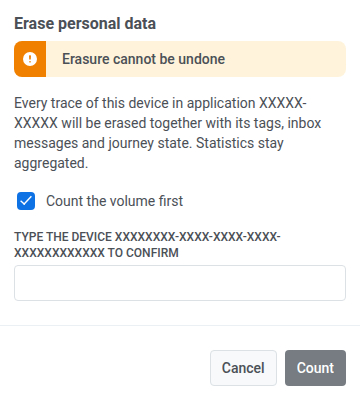
मिटाने की प्रक्रिया सब्सक्राइबर को उस जर्नी से हटा देती है जिससे वे गुजर रहे थे, जो उनके लिए उस जर्नी के अगले चरण को भी रद्द कर देता है। यह जर्नी के बाहर उनके लिए शेड्यूल किए गए या कतार में रखे गए किसी संदेश को रद्द नहीं करता, उदाहरण के लिए एक विलंबित भेजना।
प्रत्येक मिटाने की प्रक्रिया खाता-व्यापी डेटा अनुरोध जर्नल में एक पंक्ति के रूप में दिखाई देती है, साथ ही बल्क CSV मिटाने की प्रक्रियाओं के साथ। केवल-गणना रन डिफ़ॉल्ट रूप से वहां छिपे होते हैं। उन्हें देखने के लिए वॉल्यूम गणना दिखाएँ चालू करें। परिणाम की समीक्षा करने या CSV रिपोर्ट डाउनलोड करने के लिए एक पंक्ति खोलें। यह खाता यहां से या डेटा अनुरोध से 24 घंटे की रोलिंग विंडो में अधिकतम 20 डेटा मिटाने के रन शुरू कर सकता है।
डिवाइस और प्लेटफ़ॉर्म टैब
Anchor link toडिवाइस और प्लेटफ़ॉर्म टैब यूज़र से जुड़े हर चैनल को सूचीबद्ध करता है। इसके प्रोफ़ाइल को मुख्य पैनल में देखने के लिए बाएँ साइडबार में एक प्लेटफ़ॉर्म चुनें।
प्रत्येक प्लेटफ़ॉर्म के लिए, आप समीक्षा कर सकते हैं:
- सदस्यता स्थिति (उदाहरण के लिए, ईमेल के लिए सब्सक्राइब्ड, या यदि Pushwoosh ने हार्ड बाउंस या स्पैम शिकायत के बाद पते को ब्लॉक कर दिया है तो सप्रेस्ड)। एक सप्रेस्ड ईमेल पते को फिर से सक्रिय करें देखें।
- प्लेटफ़ॉर्म पहचानकर्ता (उदाहरण के लिए, एक ईमेल पता या फ़ोन नंबर)
- मेटाडेटा: अंतिम सक्रिय, पहली सदस्यता, स्थान, भाषा, और समय क्षेत्र
- उस प्लेटफ़ॉर्म को निर्दिष्ट टैग। तालिका डिफ़ॉल्ट और कस्टम टैग सूचीबद्ध करती है जिनके इस चैनल के लिए मान हैं। आप पेंसिल आइकन के साथ मान संपादित कर सकते हैं।

एक टेस्ट डिवाइस सेट करना
Anchor link toसाइडबार में एक चैनल चयनित होने के साथ, दाईं ओर इसके प्रोफ़ाइल के शीर्ष पर टेस्ट डिवाइस के रूप में सेट करें पर क्लिक करें। संवाद में, एक पहचानने योग्य नाम दर्ज करें, यदि आवश्यक हो तो एक विवरण जोड़ें, और लागू करें पर क्लिक करें।

चैनल को एक टेस्ट डिवाइस के रूप में जोड़ा जाता है और आप एक अभियान शुरू करने से पहले टेस्ट संदेश प्राप्त कर सकते हैं।
इसे हटाने के लिए, उस चैनल प्रोफ़ाइल पर टेस्ट डिवाइस से हटाएँ पर क्लिक करें।
डिवाइस प्रबंधित करना
Anchor link toउस चैनल को प्रबंधित करने के लिए प्लेटफ़ॉर्म प्रोफ़ाइल हेडर में तीन-डॉट मेनू (⋮) का उपयोग करें।
एक डिवाइस हटाएँ
Anchor link toईमेल के लिए ईमेल हटाएँ या अन्य प्लेटफ़ॉर्म के लिए डिवाइस हटाएँ चुनें ताकि चैनल को यूज़र प्रोफ़ाइल से हटाया जा सके।
यूज़र को मार्केटिंग ईमेल से अनसब्सक्राइब करें (केवल ईमेल)
Anchor link toएक ईमेल प्रोफ़ाइल के लिए, पते को हटाए बिना यूज़र को मार्केटिंग ईमेल से ऑप्ट-आउट करने के लिए उसी मेनू में ईमेल अभियानों से अनसब्सक्राइब करें चुनें।

Pushwoosh उस पते के लिए अनसब्सक्राइब किए गए ईमेल टैग को true पर सेट करता है। यूज़र अब मार्केटिंग ईमेल प्राप्त नहीं करेगा। ट्रांसेक्शनल ईमेल प्रभावित नहीं होते हैं और अभी भी डिलीवर किए जाएंगे। और जानें।
एक सप्रेस्ड ईमेल पते को फिर से सक्रिय करें
Anchor link toपुनः सक्रिय करें पते को सप्रेशन सूची से हटा देता है।
सप्रेस्ड का क्या मतलब है
Anchor link toजब Pushwoosh किसी ईमेल पते को हार्ड बाउंस या स्पैम शिकायत के लिए सप्रेस्ड करता है, तो इसकी सदस्यता स्थिति सप्रेस्ड दिखाती है, और Pushwoosh उस पते पर ट्रांसेक्शनल सहित सभी ईमेल को ब्लॉक कर देता है। यह मार्केटिंग ईमेल से अनसब्सक्राइब करने से अलग है, जो केवल यूज़र को मार्केटिंग ईमेल से ऑप्ट-आउट करता है।
ईमेल डिलीवरी स्थिति की समीक्षा करें
Anchor link toचैनल प्रोफ़ाइल पर, पता क्यों सप्रेस्ड किया गया था यह देखने के लिए ईमेल डिलीवरी स्थिति खोलें:
- स्रोत: स्पैम शिकायत या हार्ड बाउंस
- तारीख: जब सप्रेशन हुआ था
- कारण: मेल प्रदाता की प्रतिक्रिया पर आधारित एक मानव-पठनीय कारण
- इसमें दर्ज किया गया: वह प्रोजेक्ट जहाँ सप्रेशन दर्ज किया गया था। यह वह जगह है जहाँ इवेंट दर्ज किया गया, यह नहीं कि कौन से प्रोजेक्ट ब्लॉक किए गए हैं। सप्रेशन आपके पूरे खाते पर लागू होता है।
- SMTP और डायग्नोस्टिक कोड: मेल सर्वर से अतिरिक्त विवरण, जब उपलब्ध हो तब दिखाया जाता है। फिर से सक्रिय करने के लिए आपको इनकी आवश्यकता नहीं है।
फिर से कैसे सक्रिय करें
Anchor link toयदि आपने उस समस्या को ठीक कर दिया है जिसके कारण सप्रेशन हुआ था, उदाहरण के लिए मेलबॉक्स को सही किया या सब्सक्राइबर ने स्पैम शिकायत के बाद सहमति की पुष्टि की, तो पते को फिर से सक्रिय करें ताकि Pushwoosh इसे फिर से भेज सके:
- डिवाइस और प्लेटफ़ॉर्म टैब पर, बाएँ साइडबार में ईमेल का चयन करें।
- पुनः सक्रिय करें पर क्लिक करें।
- यदि पता स्पैम शिकायत के लिए सप्रेस्ड किया गया था, तो यह पुष्टि करने वाले बॉक्स को चेक करें कि प्राप्तकर्ता ने अपनी सहमति नवीनीकृत कर दी है। यह स्पैम शिकायतों के लिए आवश्यक है, और इसके बिना पुनः सक्रियण आगे नहीं बढ़ सकता है। हार्ड बाउंस पुनः सक्रियण में यह चरण छोड़ दिया जाता है।
- वैकल्पिक रूप से, एक टिप्पणी (255 वर्णों तक) जोड़ें, उदाहरण के लिए एक समर्थन टिकट या सब्सक्राइबर की अपनी पुष्टि का संदर्भ।
- पुनः सक्रिय करें पर क्लिक करें।
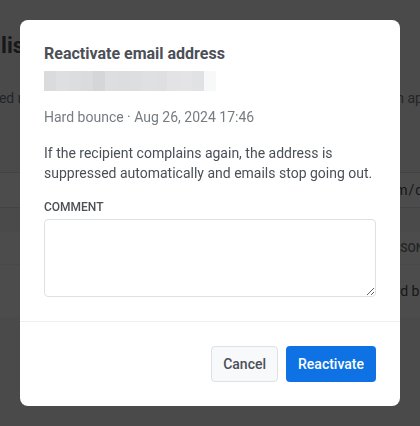
पुनः सक्रिय करने से डिवाइस पर बाउंस हुआ ईमेल टैग साफ़ हो जाता है। यदि किसी स्पैम शिकायत ने इस यूज़र की डिवाइस और प्लेटफ़ॉर्म सूची से ईमेल को हटा दिया था, तो पुनः सक्रियण उस ईमेल चैनल को प्रोफ़ाइल पर वापस ले आता है।
पुनः सक्रियण पूरे Pushwoosh खाते पर लागू होता है, न कि केवल उस प्रोजेक्ट पर जिसे आप देख रहे हैं। पता इस खाते के तहत हर प्रोजेक्ट में फिर से डिलीवरी के लिए योग्य हो जाता है। Pushwoosh हर पुनः सक्रियण को लॉग करता है, जिसमें यह भी शामिल है कि इसे किसने और कब किया, ताकि आवश्यकता होने पर सपोर्ट इसे देख सके।
अपने पूरे खाते में सप्रेस्ड पतों की समीक्षा करने या उन्हें एक-एक करके फिर से सक्रिय करने के बजाय, ईमेल सप्रेशन सूची का उपयोग करें।
इवेंट्स हिस्ट्री टैब
Anchor link toPushwoosh प्रत्येक यूज़र के लिए एक वर्ष तक के इवेंट्स लॉग को ट्रैक और संग्रहीत करता है।
इवेंट्स हिस्ट्री टैब पर, नाम से इवेंट्स को फ़िल्टर करने के लिए खोजें का उपयोग करें। परिणामों को एक विशिष्ट प्लेटफ़ॉर्म तक सीमित करने के लिए चैनल ड्रॉपडाउन का उपयोग करें।
इवेंट्स कालानुक्रमिक क्रम में सूचीबद्ध हैं। प्रत्येक पंक्ति टाइमस्टैम्प, इवेंट का नाम, और डिवाइस या प्लेटफ़ॉर्म दिखाती है।

इवेंट का विस्तार करने के लिए एक पंक्ति की शुरुआत में तीर पर क्लिक करें। विस्तारित अनुभाग उस इवेंट के लिए रिकॉर्ड किए गए एट्रिब्यूट को सूचीबद्ध करता है, जैसे कि प्लेटफ़ॉर्म, डिवाइस प्रकार, या एप्लिकेशन संस्करण। उपलब्ध एट्रिब्यूट इवेंट प्रकार पर निर्भर करते हैं।

उदाहरण के लिए, PW_ApplicationMinimized में application_version और device_type शामिल हो सकते हैं, और PW_DeviceRegistered में platform और platform_id शामिल हो सकते हैं।
सिस्टम इवेंट नामों और विशिष्ट एट्रिब्यूट के लिए डिफ़ॉल्ट इवेंट्स देखें।
प्राप्त संदेश टैब
Anchor link toप्राप्त संदेश टैब इस यूज़र को चैनलों पर भेजे गए संदेशों को सूचीबद्ध करता है। संदेश कोड द्वारा एक संदेश खोजने के लिए खोजें का उपयोग करें।
केवल एक प्लेटफ़ॉर्म के लिए संदेश दिखाने के लिए चैनल ड्रॉपडाउन का उपयोग करें।
संदेश कैसे भेजा गया था, उसके अनुसार सूची को संक्षिप्त करने के लिए चैनल ड्रॉपडाउन के बगल में संदेश प्रकार चयनकर्ता का उपयोग करें:
- सभी संदेश: हर संदेश दिखाएँ (डिफ़ॉल्ट)।
- ब्रॉडकास्ट: केवल एक सेगमेंट या आपके पूरे ऑडियंस को भेजे गए ब्रॉडकास्ट संदेश दिखाएँ।
- ट्रांसेक्शनल: केवल इस विशिष्ट यूज़र को API के माध्यम से भेजे गए ट्रांसेक्शनल संदेश दिखाएँ।

प्रत्येक पंक्ति में शामिल हैं:
-
संदेश कोड / स्रोत: संदेश पहचानकर्ता और यह कहाँ से भेजा गया था (उदाहरण के लिए, ट्रांजेक्शन या कस्टमर जर्नी बिल्डर)। संदेश विवरण और आँकड़े खोलने के लिए संदेश कोड पर क्लिक करें। और जानें।
-
भेजा गया: संदेश भेजे जाने की तारीख और समय।
-
खोला गया: यूज़र द्वारा संदेश खोले जाने की तारीख और समय, यदि लागू हो।
-
सामग्री: संदेश का एक पूर्वावलोकन, जैसे कि ईमेल विषय पंक्ति।
इनबॉक्स टैब
Anchor link toइनबॉक्स टैब दिखाता है कि इस यूज़र के संदेश इनबॉक्स में वर्तमान में क्या संग्रहीत है — प्राप्त संदेश टैब के विपरीत, जो यूज़र के डिवाइस पर कभी भी भेजे गए सब कुछ को सूचीबद्ध करता है।
शीर्षक या पाठ द्वारा संदेशों को फ़िल्टर करने के लिए खोजें का उपयोग करें।
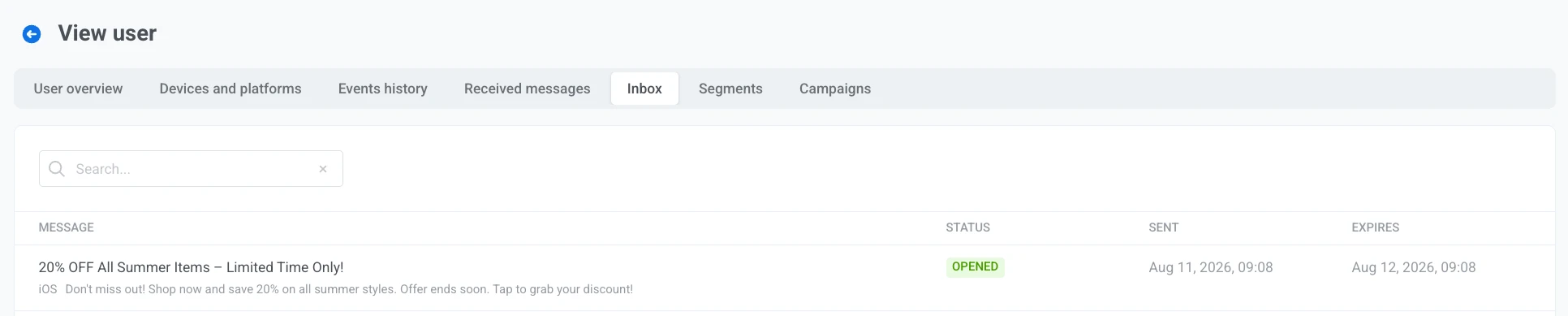
प्रत्येक पंक्ति में शामिल हैं:
- संदेश: संदेश का शीर्षक (या पाठ पूर्वावलोकन, यदि कोई शीर्षक नहीं है) और वह प्लेटफ़ॉर्म जिस पर इसे भेजा गया था।
- स्थिति: संदेश की इनबॉक्स स्थिति:
- डिलीवर नहीं हुआ: संदेश अभी तक यूज़र के इनबॉक्स में नहीं पहुँचा है।
- अपठित: डिलीवर हो गया, लेकिन यूज़र ने इसे नहीं खोला है।
- खोला गया: यूज़र ने इनबॉक्स से संदेश खोला।
- पढ़ा गया: यूज़र ने संदेश को बिना खोले पढ़ा हुआ के रूप में चिह्नित किया।
- यूज़र द्वारा हटाया गया: यूज़र ने इनबॉक्स से संदेश हटा दिया।
- हटाया गया: संदेश को अन्य माध्यमों से इनबॉक्स से हटा दिया गया था (उदाहरण के लिए, समाप्ति सफ़ाई)।
- भेजा गया: संदेश भेजे जाने की तारीख और समय, या –– यदि उपलब्ध नहीं है।
- समाप्त होता है: समाप्ति की तारीख और समय, समाप्त हो गया यदि वह तारीख बीत चुकी है, या –– यदि संदेश की कोई समाप्ति नहीं है।
सेगमेंट्स टैब
Anchor link toसेगमेंट्स टैब उन सेगमेंट्स को सूचीबद्ध करता है जिनसे यह यूज़र वर्तमान में संबंधित है।

प्रत्येक पंक्ति में शामिल हैं:
- सेगमेंट: सेगमेंट का नाम। सेगमेंट को खोलने और इसकी सेटिंग्स देखने या संपादित करने के लिए नाम पर क्लिक करें।
- शर्तें: फ़िल्टर अभिव्यक्ति जो सेगमेंट को परिभाषित करती है, जिसमें टैग और अन्य नियम शामिल हैं जो इस यूज़र से मेल खाते हैं।
अभियान टैब
Anchor link toअभियान टैब उन कस्टमर जर्नी अभियानों को सूचीबद्ध करता है जिनमें इस यूज़र ने प्रवेश किया है।
प्रत्येक पंक्ति में शामिल हैं:
- अभियान: अभियान का नाम और इसके नीचे दिखाया गया प्रकार, जैसे ऑडियंस आधारित या ट्रिगर आधारित। अभियान को खोलने के लिए नाम पर क्लिक करें।
- प्रवेश तिथि: यूज़र के अभियान में प्रवेश करने की तारीख और समय।
- स्थिति: अभियान में यूज़र की स्थिति:
- अभियान में: यूज़र वर्तमान में जर्नी के माध्यम से प्रगति कर रहा है।
- बाहर निकल गया: यूज़र ने जर्नी पूरी कर ली है या छोड़ दी है।
- ड्रॉप-ऑफ: यूज़र को एक त्रुटि के कारण जर्नी से हटा दिया गया था।
- छोड़ने की तिथि: यूज़र के अभियान छोड़ने की तारीख और समय।
