कैनवास नेविगेशन और नियंत्रण
कैनवास सेटिंग्स पैनल यह नियंत्रित करता है कि आप Customer Journey कैनवास पर तत्वों को कैसे पैन, ज़ूम और चुनते हैं। इसे कैनवास के निचले-दाएँ कोने में गियर आइकन पर क्लिक करके खोलें।
कौन सी कंट्रोल स्कीमें उपलब्ध हैं
Anchor link toएक कंट्रोल स्कीम कैनवास व्यवहारों का एक प्रीसेट बंडल है: लेफ्ट-बटन ड्रैग क्या करता है, स्क्रॉल व्हील क्या करता है, और क्या नए स्टेप्स ग्रिड पर स्नैप होते हैं। पैनल के शीर्ष पर कंट्रोल स्कीम ड्रॉपडाउन से एक चुनें।
| मॉडर्न (अनुशंसित) | क्लासिक | |
|---|---|---|
| कैनवास पर लेफ्ट-बटन ड्रैग | एक क्षेत्र चुनता है | कैनवास को हिलाता है |
| स्क्रॉल व्हील और ट्रैकपैड | ट्रैकपैड कैनवास को पैन करता है, माउस व्हील इसे ज़ूम करता है (डिवाइस का स्वतः पता लगाता है) | स्क्रॉल व्हील कैनवास को ज़ूम करता है |
| ज़ूम | Ctrl/⌘ + स्क्रॉल, ट्रैकपैड पिंच, माउस व्हील | स्क्रॉल व्हील |
| ग्रिड पर स्नैप करें | चालू | बंद |
मौजूदा खाते उस स्कीम को बनाए रखते हैं जिसका वे पहले से उपयोग कर रहे थे; नए खाते मॉडर्न पर शुरू होते हैं। ड्रॉपडाउन के नीचे किसी भी व्यक्तिगत सेटिंग को बदलने (ड्रैग मोड, व्हील मोड, कोई भी इनवर्ट टॉगल, या ग्रिड पर स्नैप) से ड्रॉपडाउन कस्टम सेटअप में बदल जाता है। इन सभी सेटिंग्स को उनके डिफ़ॉल्ट पर रीसेट करने के लिए फिर से एक प्रीसेट चुनें।
पैनिंग और ज़ूमिंग को कैसे कॉन्फ़िगर करें
Anchor link toकंट्रोल स्कीम के नीचे दो ड्रॉपडाउन आपको प्रीसेट से स्वतंत्र रूप से पैनिंग और ज़ूमिंग को ठीक करने देते हैं:
- कैनवास पर लेफ्ट-बटन ड्रैग: चुनें कि बाएं माउस बटन से ड्रैग करने पर एक चयन आयत बनता है (एक क्षेत्र चुनता है) या कैनवास को पैन करता है (कैनवास को हिलाता है)।
- स्क्रॉल व्हील और ट्रैकपैड: स्वतः-पहचान (ट्रैकपैड स्क्रॉलिंग कैनवास को पैन करता है, एक माउस व्हील इसे ज़ूम करता है), डिवाइस की परवाह किए बिना हमेशा पैन करने के लिए कैनवास हिलाएँ (ट्रैकपैड), या हमेशा ज़ूम करने के लिए कैनवास ज़ूम करें (माउस व्हील) चुनें।
दो टॉगल macOS “प्राकृतिक स्क्रॉलिंग” प्राथमिकताओं के लिए डिफ़ॉल्ट दिशा को उलट देते हैं:
- स्क्रॉलिंग को उल्टा करें ट्रैकपैड/व्हील पैनिंग की दिशा को उलट देता है।
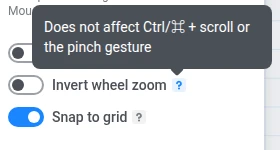
- ज़ूम को उल्टा करें केवल एक सादे माउस-व्हील ज़ूम की दिशा को उलट देता है। यह
Ctrl/⌘+ स्क्रॉल या ट्रैकपैड पिंच जेस्चर को प्रभावित नहीं करता है, क्योंकि वे अलग-अलग बाइंडिंग हैं और कोई भी OS पिंच जेस्चर को उल्टा नहीं करता है।
स्कीम की परवाह किए बिना, आप हमेशा Space + ड्रैग, राइट-क्लिक ड्रैग, या मध्य माउस बटन से पैन कर सकते हैं, और Ctrl/⌘ + स्क्रॉल या ट्रैकपैड पिंच के साथ कर्सर पर ज़ूम कर सकते हैं।
ग्रिड पर स्नैप करें एक स्टेप को ड्रैग करते समय और एक नया जोड़ते समय दोनों पर लागू होता है: स्टेप निकटतम मुक्त सेल पर स्नैप हो जाता है ताकि स्टेप्स कभी ओवरलैप न हों। स्टेप्स को स्वतंत्र रूप से रखने के लिए इसे बंद कर दें।
कैनवास कीबोर्ड शॉर्टकट
Anchor link toपैनल का माउस और कीबोर्ड अनुभाग हर कैनवास शॉर्टकट को सूचीबद्ध करता है, जिसे तीन टैब में बांटा गया है: कैनवास, चयन, और क्रियाएँ। शॉर्टकट आपकी वर्तमान ड्रैग और व्हील सेटिंग्स और आपके OS (⌘/⇧/⌫ macOS पर, Ctrl/Shift/Del कहीं और) के अनुसार समायोजित होते हैं।
सामान्य कैनवास शॉर्टकट:
| क्रिया | शॉर्टकट |
|---|---|
| ज़ूम इन / आउट | Ctrl/⌘ + / Ctrl/⌘ − |
| 100% पर ज़ूम करें | Ctrl/⌘ 0 |
| स्क्रीन पर फ़िट करें | Shift 1 |
| मिनिमैप टॉगल करें | Shift M |
| UI दिखाएँ/छिपाएँ | Ctrl/⌘ \ |
| सभी चुनें / अचयनित करें | Ctrl/⌘ A / Esc |
| एक स्टेप की नकल बनाएँ | Ctrl/⌘ D |
मिनिमैप का उपयोग कैसे करें
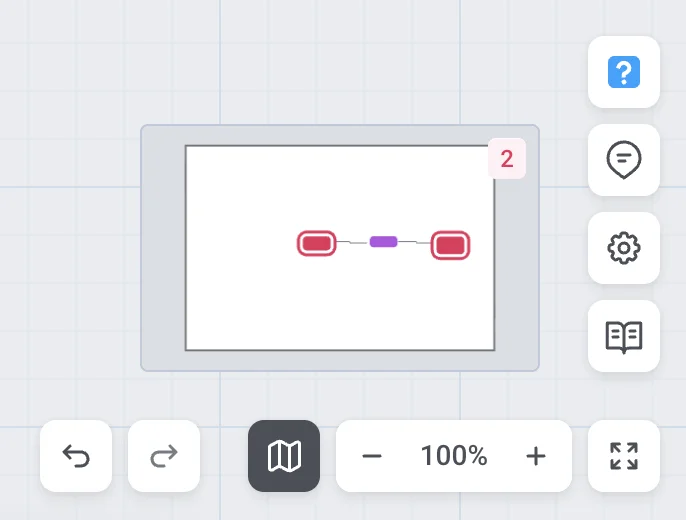
Anchor link toमिनिमैप आपको पूरी Journey का एक सिंहावलोकन देता है और इसके किसी भी हिस्से पर जल्दी से जाने का एक तरीका प्रदान करता है। यह कैनवास के निचले-दाएँ कोने में, ज़ूम नियंत्रणों के ऊपर स्थित है, और हर स्टेप को एक रंगीन बिंदु (उसके समूह द्वारा रंगीन) के रूप में दिखाता है, जिसमें प्रत्येक कनेक्शन को उसके वास्तविक मार्ग के साथ एक तीर के रूप में खींचा जाता है। एक आयत उस क्षेत्र को चिह्नित करता है जो वर्तमान में कैनवास पर दिखाई दे रहा है। यह UI छिपाएँ मोड में दिखाई देता रहता है।
ज़ूम नियंत्रणों के बगल में बटन या Shift + M शॉर्टकट के साथ मिनिमैप को टॉगल करें; आपकी पसंद इस ब्राउज़र में याद रखी जाती है।
- उस बिंदु पर कैनवास को केंद्रित करने के लिए मिनिमैप पर कहीं भी क्लिक करें।
- कैनवास को पैन करने के लिए व्यूपोर्ट आयत को ड्रैग करें।
- कैनवास को ज़ूम इन और आउट करने के लिए मिनिमैप पर स्क्रॉल करें — यह ज़ूम को उल्टा करें सेटिंग का सम्मान करता है।
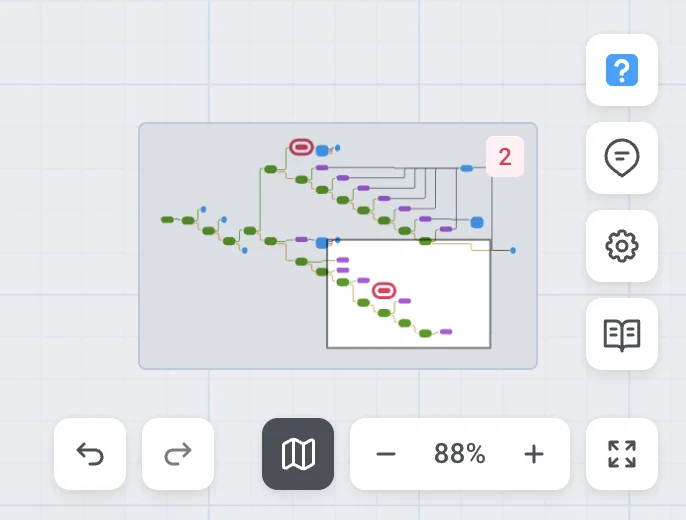
मिनिमैप पर एक लाल बैज दिखाता है कि कितने स्टेप्स को अभी भी कॉन्फ़िगरेशन की आवश्यकता है; यह केवल सूचनात्मक है और क्लिक करने योग्य नहीं है।
एक बड़ी Journey पर, बैज और रिंग वाले डॉट्स यह पता लगाना आसान बनाते हैं कि किन स्टेप्स पर ध्यान देने की आवश्यकता है, बिना उन्हें खोजने के लिए कैनवास के चारों ओर स्क्रॉल किए:
दिखाएँ/छिपाएँ UI क्या करता है
Anchor link toहेडर, साइडबार और सभी बटनों को छिपाने के लिए Ctrl/⌘ + \ दबाएँ, जिससे प्रस्तुतियों या स्क्रीनशॉट के लिए एक साफ़ कैनवास बच जाता है। UI को वापस लाने के लिए फिर से वही संयोजन दबाएँ, Esc दबाएँ, या कैनवास के कोने में बटन पर क्लिक करें। पृष्ठ को फिर से लोड करने से भी यह बहाल हो जाता है, क्योंकि साफ़-कैनवास मोड पृष्ठ लोड के बीच याद नहीं रखा जाता है।
कैनवास पर मेट्रिक्स कैसे दिखाएँ
Anchor link toएक लॉन्च या समाप्त अभियान के लिए, मेट्रिक्स दिखाएँ टॉगल कैनवास सेटिंग्स पैनल के नीचे स्थित है। हर स्टेप के नीचे एक साथ लाइव आँकड़े प्रदर्शित रखने के लिए इसे चालू करें; टॉगल की परवाह किए बिना, किसी एक तत्व पर होवर करने से भी उसके आँकड़े दिखाई देते हैं।
जब मेट्रिक्स चालू होते हैं और अभियान ड्राफ्ट या रुका हुआ नहीं होता है, तो शीर्ष बार में एक लक्ष्य-चयनकर्ता बटन दिखाई देता है। यदि अभियान में एक से अधिक लक्ष्य हैं, तो सभी लक्ष्य उस मेनू में शीर्ष आइटम है; यदि इसका केवल एक लक्ष्य है, तो वह लक्ष्य स्वचालित रूप से चुना जाता है और सभी लक्ष्य नहीं दिखाया जाता है। इन आँकड़ों को पढ़ने के बारे में अधिक जानकारी के लिए, Customer Journey आँकड़े देखें।