एक-बार के व्हाट्सएप संदेश भेजें
Pushwoosh में एक-बार का व्हाट्सएप संदेश भेजने के लिए, कैंपेन सेक्शन पर जाएं, एक-बार के संदेश चुनें, और संदेश भेजें > व्हाट्सएप पर क्लिक करें।
व्हाट्सएप कंटेंट चुनें
Anchor link toकंटेंट स्टेप में, ड्रॉपडाउन से एक स्वीकृत व्हाट्सएप टेम्पलेट चुनें, या अपना टेक्स्ट लिखने के लिए सूची में सबसे ऊपर कस्टम संदेश चुनें। दाईं ओर का प्रीव्यू संदेश को वैसे ही दिखाता है जैसे प्राप्तकर्ता उसे देखता है।

ड्रॉपडाउन में टेम्पलेट का क्रम बदलने के लिए, उसके ऊपर सॉर्ट बटन पर क्लिक करें। जब तक आप कोई दूसरा क्रम नहीं चुनते, ड्रॉपडाउन नाम A→Z के अनुसार क्रमबद्ध रहता है, और Pushwoosh आपके द्वारा चुना गया क्रम याद रखता है और इसे हर व्हाट्सएप टेम्पलेट ड्रॉपडाउन में उपयोग करता है, चाहे वह वन-टाइम संदेश हो या जर्नी।
कस्टम संदेश लिखें
Anchor link toकस्टम संदेश एक फ्री-फॉर्म टेक्स्ट है जिसे आप टेम्पलेट के बिना सीधे कैंपेन में लिखते हैं। व्हाट्सएप फ्री-फॉर्म टेक्स्ट केवल उपयोगकर्ता के अंतिम आने वाले संदेश द्वारा खोली गई 24-घंटे की ग्राहक सेवा विंडो के अंदर डिलीवर करता है, इसलिए कस्टम संदेश केवल उन संपर्कों को जाता है जिनकी विंडो अभी भी खुली है।
कस्टम संदेश लिखने के लिए:
- टेम्पलेट ड्रॉपडाउन में, कस्टम संदेश चुनें।
- संदेश टेक्स्ट में टेक्स्ट दर्ज करें। आप इसे यूज़र डेटा के साथ वैयक्तिकृत कर सकते हैं और इमोजी जोड़ सकते हैं। टेक्स्ट 4096 कैरेक्टर तक हो सकता है।
- वैकल्पिक रूप से, अटैचमेंट URL में एक अटैचमेंट जोड़ें। एक सार्वजनिक https लिंक दर्ज करें, या अपने मीडिया स्टोरेज से इमेज चुनने के लिए अटैचमेंट आइकन पर क्लिक करें।
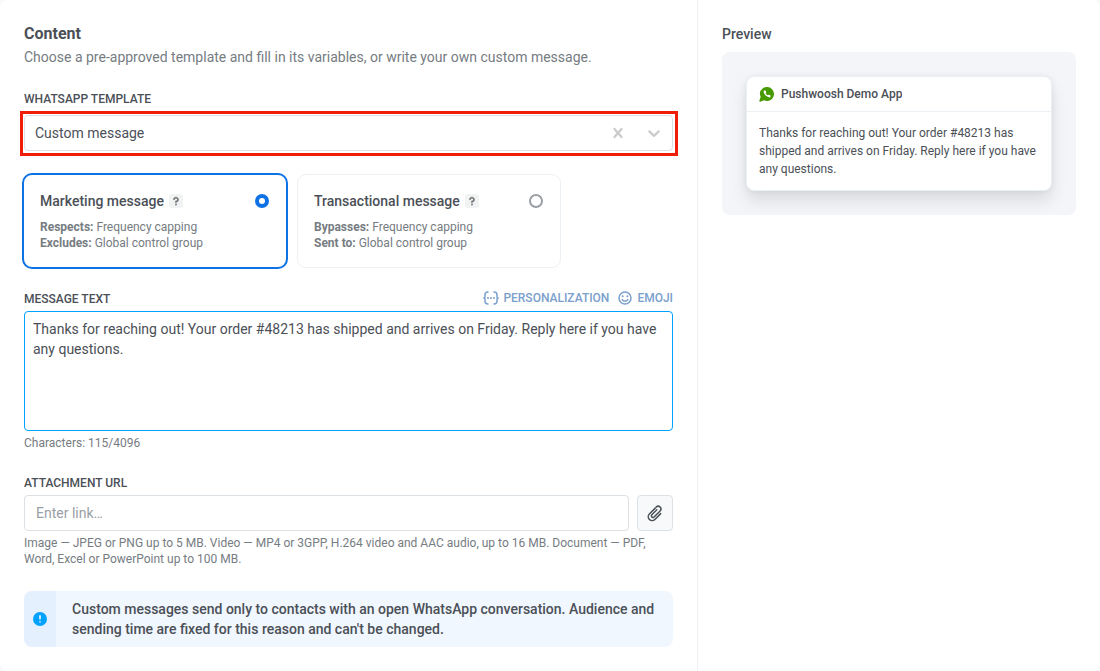
अटैचमेंट होने पर, टेक्स्ट उसके कैप्शन के रूप में भेजा जाता है और 1024 कैरेक्टर तक हो सकता है। लिंक एक समर्थित एक्सटेंशन के साथ समाप्त होना चाहिए:
- इमेज: JPEG या PNG, 5 MB तक। मीडिया स्टोरेज केवल इमेज प्रदान करता है और 5 MB से बड़ी फ़ाइलों को अस्वीकार करता है।
- वीडियो: MP4 या 3GPP, 16 MB तक।
- दस्तावेज़: PDF, Word, Excel, PowerPoint, या TXT, 100 MB तक।
व्हाट्सएप फ़ाइल को स्वयं लिंक से डाउनलोड करता है। यदि लिंक सार्वजनिक रूप से सुलभ नहीं है या फ़ाइल इन आवश्यकताओं को पूरा नहीं करती है, तो संदेश डिलीवर नहीं होता है।
जब आप कस्टम संदेश चुनते हैं, तो ऑडियंस और भेजने का समय निश्चित हो जाते हैं। कैंपेन WhatsApp: 24h window open ऑडियंस को जाता है और तुरंत भेजा जाता है। ऑडियंस चुनें और व्हाट्सएप संदेश शेड्यूल करें देखें।
रिच संदेश भेजें
Anchor link toContent > Messenger presets में आपके द्वारा बनाया गया रिच संदेश वन-टाइम व्हाट्सएप संदेश के रूप में भेजा जा सकता है।
- टेम्पलेट ड्रॉपडाउन में, रिच संदेश चुनें। इस पर Rich message बैज और उसकी Meta समीक्षा स्थिति दिखती है: Approved by Meta, In Meta review, Rejected by Meta, या Not submitted to Meta।
- प्रीव्यू में संदेश जांचें। इसका टेक्स्ट, मीडिया, वेरिएबल्स और बटन हर भाषा के लिए रिच संदेश से आते हैं, इसलिए कैंपेन में कुछ भी कॉन्फ़िगर करने की ज़रूरत नहीं है।
- ऑडियंस स्टेप पर आगे बढ़ें।
वहां आप क्या चुन सकते हैं, यह टेम्पलेट पर निर्भर करता है:
- स्वीकृत रिच संदेश आपके द्वारा चुनी गई किसी भी ऑडियंस को भेजा जाता है।
- बिना स्वीकृत टेम्पलेट वाला रिच संदेश केवल उन संपर्कों को भेजा जाता है जिनकी 24-घंटे की विंडो खुली है। ऑडियंस और भेजने का समय निश्चित होते हैं, ठीक वैसे ही जैसे कस्टम संदेश के लिए। किसी भी ऑडियंस को भेजने के लिए, टेम्पलेट को स्वीकृत करवाएं।
टेम्पलेट वेरिएबल्स कॉन्फ़िगर करें
Anchor link toयदि चयनित टेम्पलेट में हेडर, बॉडी, या बटन URL में प्लेसहोल्डर हैं, तो आगे बढ़ने से पहले हर एक के लिए एक मान कॉन्फ़िगर करें।
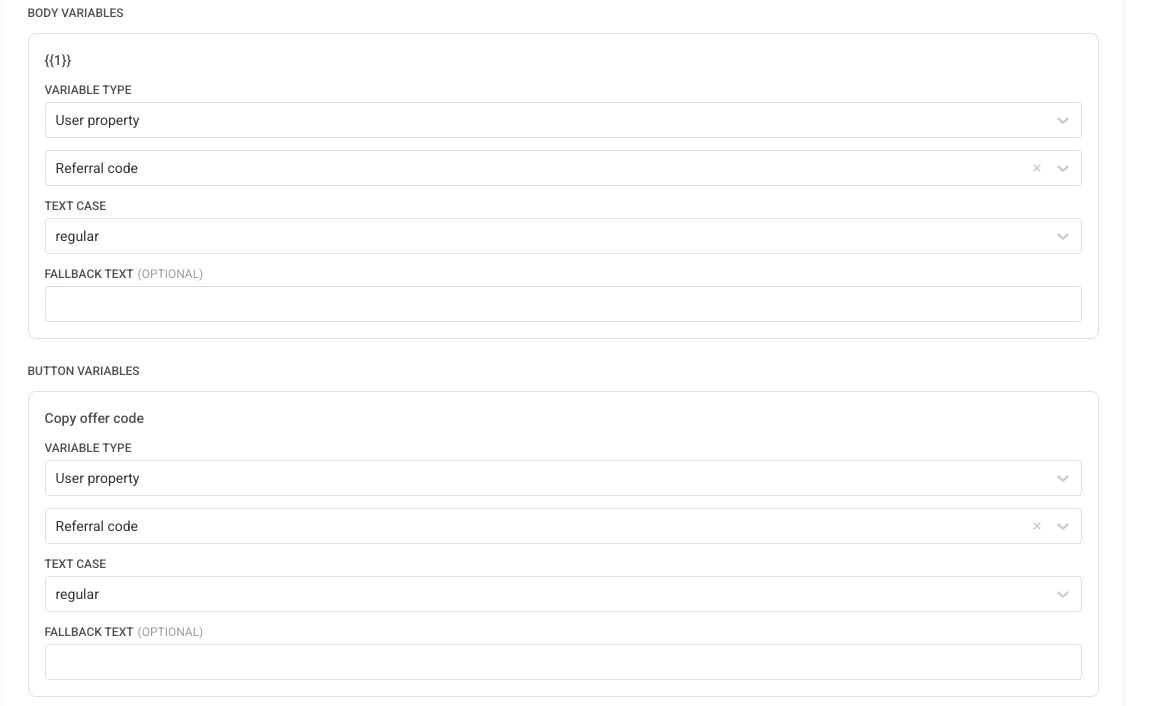
प्रत्येक प्लेसहोल्डर के लिए, वेरिएबल प्रकार चुनें:
- टैग: उपयोगकर्ता टैग से मान (जैसे
first_name)। टैग, एक टेक्स्ट-केस मॉडिफ़ायर, और वैकल्पिक फ़ॉलबैक टेक्स्ट चुनें जिसका उपयोग टैग खाली होने पर किया जाता है। उपलब्ध मॉडिफ़ायर टैग के प्रकार पर निर्भर करते हैं। स्ट्रिंग टैग CapitalizeFirst, CapitalizeAllFirst, UPPERCASE, lowercase, और regular प्रदान करते हैं। इंटीजर, मूल्य, और दिनांक टैग इसके बजाय मुद्रा और दिनांक प्रारूप प्रदान करते हैं। टैग प्रकार द्वारा मॉडिफ़ायर की पूरी सूची के लिए पुश को कैसे वैयक्तिकृत करें देखें। - कस्टम टेक्स्ट: मैन्युअल रूप से दर्ज किया गया एक निश्चित मान।
संदेश प्रकार चुनें
Anchor link toचुनें कि इस व्हाट्सएप संदेश को सदस्यता और डिलीवरी नियमों के लिए कैसे माना जाता है:
- मार्केटिंग संदेश: फ़्रीक्वेंसी कैपिंग और silent hours का सम्मान करता है। कंट्रोल ग्रुप के उपयोगकर्ताओं को नहीं भेजा जाता है।
- ट्रांसेक्शनल संदेश: सदस्यता की स्थिति की परवाह किए बिना सभी उपयोगकर्ताओं को भेजा जाता है। फ़्रीक्वेंसी कैपिंग और silent hours को बायपास करता है। कंट्रोल ग्रुप के उपयोगकर्ताओं को डिलीवर किया जाता है।
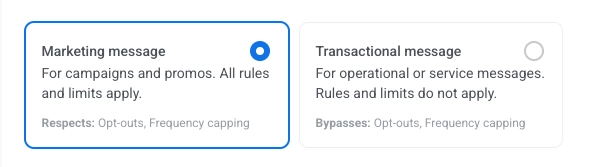
जानें कि संदेश प्रकार डिलीवरी को कैसे प्रभावित करता है।
अपने व्हाट्सएप कैंपेन के लिए ऑडियंस चुनें
Anchor link toऑडियंस स्टेप में, परिभाषित करें कि आपका व्हाट्सएप संदेश किसे मिलेगा।
कस्टम संदेश के लिए, यह स्टेप लॉक होता है। ऑडियंस WhatsApp: 24h window open है, यानी हर वह संपर्क जिसकी 24-घंटे की ग्राहक सेवा विंडो इस समय खुली है, और स्टेप दिखाता है कि इसमें कितने प्राप्तकर्ता हैं। यदि किसी की भी विंडो खुली नहीं है, तो आप संदेश नहीं भेज सकते। अभी भेजें पर क्लिक करने पर गिनती फिर से जांची जाती है, क्योंकि फ़ॉर्म खुला रहने के दौरान विंडो बंद होती रहती हैं।
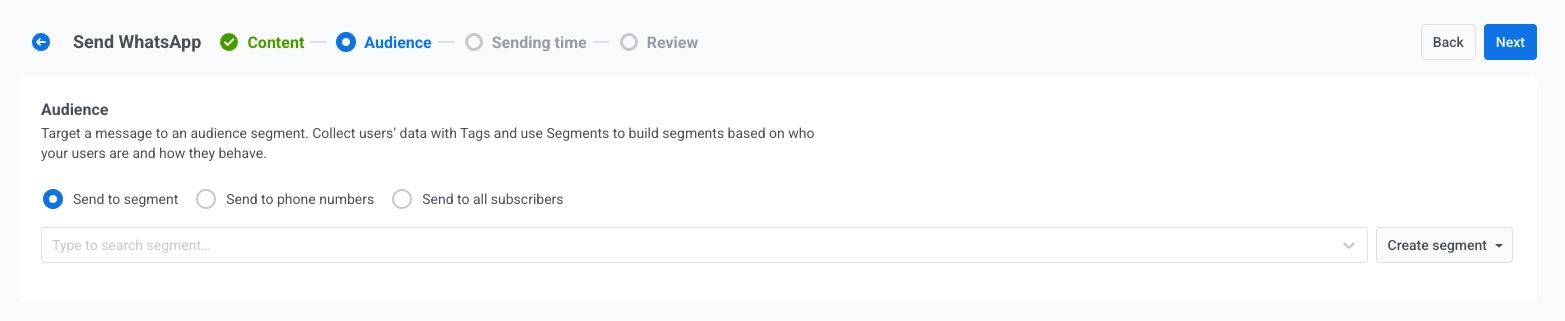
सेगमेंट को भेजें
Anchor link toटैग, ईवेंट, या व्यवहार के आधार पर अपने ऑडियंस के एक पूर्वनिर्धारित सेगमेंट को लक्षित करें। ड्रॉपडाउन से एक सेगमेंट चुनें, या एक बनाने के लिए सेगमेंट बनाएं पर क्लिक करें (बनाएं या आयात करें)।
फोन नंबरों की सूची में भेजें
Anchor link toसंदेश को सीधे फॉर्म में दर्ज किए गए फोन नंबरों की एक विशिष्ट सूची में भेजें। जो फोन नंबर आपके प्रोजेक्ट में अभी तक नहीं हैं, वे स्वचालित रूप से व्हाट्सएप डिवाइस के रूप में पंजीकृत हो जाते हैं और भेजने में शामिल हो जाते हैं।
सभी सब्सक्राइबर्स को भेजें
Anchor link toअपने पूरे व्हाट्सएप-पहुंच योग्य ऑडियंस को लक्षित करें।
एक बार जब आप अपनी ऑडियंस सेट कर लेते हैं, तो शेड्यूलिंग स्टेप पर जाने के लिए अगला पर क्लिक करें।
व्हाट्सएप संदेश शेड्यूल करें
Anchor link toचुनें कि अपना व्हाट्सएप संदेश कब भेजना है। कस्टम संदेश हमेशा तुरंत भेजा जाता है, इसलिए उसके लिए शेड्यूलिंग विकल्प लॉक होते हैं।
तुरंत भेजें
Anchor link toकैंपेन सेटअप पूरा होते ही संदेश भेजें। यह तत्काल या समय-संवेदनशील संदेशों के लिए आदर्श है।
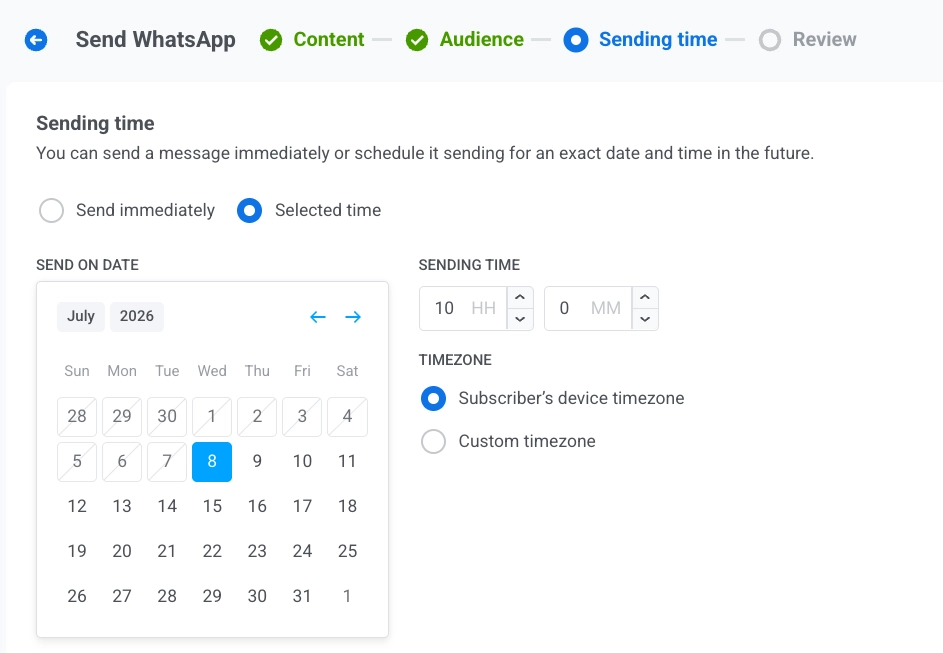
चयनित समय
Anchor link toअपने व्हाट्सएप संदेश को एक विशिष्ट तिथि और समय के लिए शेड्यूल करें।
- तिथि और समय सेट करें: तिथि चुनने के लिए कैलेंडर का उपयोग करें, फिर घंटे और मिनट (24-घंटे का प्रारूप) में समय निर्दिष्ट करें।
- टाइमज़ोन चुनें:
- सब्सक्राइबर का डिवाइस टाइमज़ोन: संदेश प्रत्येक प्राप्तकर्ता के लिए निर्दिष्ट स्थानीय समय पर भेजा जाता है।
- कस्टम टाइमज़ोन: संदेश सभी प्राप्तकर्ताओं के लिए एक ही समय पर भेजा जाता है, जो किसी विशेष क्षेत्र को लक्षित करने के लिए उपयोगी है।
संदेश डिलीवरी सेटिंग्स कॉन्फ़िगर करें
Anchor link toफ़्रीक्वेंसी कैपिंग सेट करें
Anchor link toउपयोगकर्ता कितनी बार व्हाट्सएप संदेश प्राप्त करते हैं, इसे सीमित करने के लिए फ़्रीक्वेंसी कैपिंग का उपयोग करें, जिससे ओवर-मैसेजिंग को रोका जा सके और ऑप्ट-आउट को कम किया जा सके। निम्नलिखित विकल्पों में से एक चुनें:
-
वैश्विक फ़्रीक्वेंसी कैपिंग सेटिंग्स का उपयोग करें
अपने वैश्विक फ़्रीक्वेंसी कैपिंग सेटिंग्स में कॉन्फ़िगर की गई प्रोजेक्ट-व्यापी सीमाओं को लागू करें। उदाहरण के लिए, यदि वैश्विक सीमा 9 दिनों में 3 संदेश है, तो इस सीमा से अधिक अतिरिक्त संदेश छोड़ दिए जाते हैं।

-
वैश्विक फ़्रीक्वेंसी कैपिंग के बिना संदेश भेजें
उपयोगकर्ता को यह संदेश तब भी मिलता है, भले ही उन्होंने चैनल की संदेश सीमाओं को पार कर लिया हो। ओवर-मैसेजिंग से बचने के लिए सावधानी से उपयोग करें।

-
कस्टम फ़्रीक्वेंसी कैपिंग का उपयोग करें
इस संदेश के लिए एक कस्टम संदेश सीमा सेट करें। यदि उपयोगकर्ता इस कस्टम कैप से अधिक हो जाता है, तो संदेश छोड़ दिया जाता है। काउंटिंग मोड में, चुनें कि भेजे गए संदेशों की गणना कैसे की जाए:
- रोलिंग विंडो: प्रत्येक सेंड से पहले के पिछले N×24 घंटों के भीतर भेजे गए संदेशों की गणना करता है, जहां N सीमा में दिनों की संख्या है। उदाहरण के लिए, 2 दिनों में 3 संदेशों की सीमा के साथ, सोमवार सुबह 9 बजे भेजा गया संदेश बुधवार सुबह 9 बजे गिनती से बाहर हो जाता है।
- कैलेंडर डे: आज और पिछले N-1 कैलेंडर दिनों में भेजे गए संदेशों की गणना करता है, आधी रात से शुरू करके। 2 दिनों में 3 संदेशों की उसी सीमा के साथ, बुधवार को मंगलवार की आधी रात से भेजा गया हर संदेश गिना जाता है। आधी रात के ठीक बाद, विंडो बुधवार और गुरुवार पर चली जाती है। आधी रात कब होती है, यह तय करने के लिए कैपिंग टाइमज़ोन चुनें। यदि आप इसे नहीं चुनते हैं, तो कैलेंडर दिन UTC में गिने जाते हैं।

भेजने की दर सीमाएं सेट करें
Anchor link toभेजने की दर सेटिंग यह नियंत्रित करती है कि संदेश आपके ऑडियंस तक कितनी जल्दी डिलीवर होते हैं। भेजने की दर को समायोजित करने से आपको डिलीवरी की गति को प्रबंधित करने, बैकएंड ओवरलोड को रोकने और समग्र डिलीवरेबिलिटी में सुधार करने में मदद मिलती है।
निम्नलिखित विकल्पों में से एक चुनें:
-
वैश्विक भेजने की दर सेटिंग्स का उपयोग करें
आपके प्रोजेक्ट की संदेश डिलीवरी सेटिंग्स में कॉन्फ़िगर की गई भेजने की दर सीमाओं को लागू करता है। यदि कोई सीमा निर्धारित नहीं है, तो सभी संदेश तुरंत भेज दिए जाते हैं। वैश्विक भेजने की दर सीमाओं के बारे में और जानें

-
वैश्विक भेजने की दर के बिना संदेश भेजें
किसी भी वैश्विक भेजने की दर सीमा को अनदेखा करते हुए, संदेशों को जितनी जल्दी हो सके भेजता है। डिलीवरी स्पाइक्स से बचने के लिए सावधानी से उपयोग करें।

-
कस्टम भेजने की दर का उपयोग करें
केवल इस संदेश के लिए वैश्विक भेजने की दर को ओवरराइड करता है। डिलीवरी की गति पर पूर्ण नियंत्रण के लिए प्रति मिनट भेजे गए संदेशों की संख्या निर्दिष्ट करें।

Silent hours सेट करें
Anchor link toSilent hours ब्लॉक Sending options में अंतिम ब्लॉक है। यह Transactional संदेशों के लिए नहीं दिखाया जाता, क्योंकि silent hours उन्हें कभी नहीं रोकते। एक विकल्प चुनें:
- Use global silent hours settings (डिफ़ॉल्ट): संदेश Settings > Message delivery settings में WhatsApp चैनल के लिए सेट किए गए silent hours का पालन करता है।
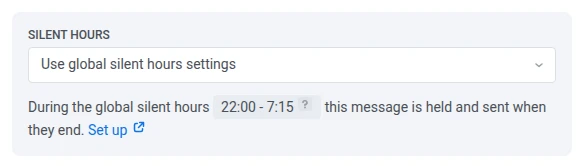
- Send messages without global silent hours: संदेश साइलेंस अवधि के दौरान भी भेजा जाता है, उदाहरण के लिए कोई तत्काल सेवा घोषणा।
संदेश शेड्यूल करने से पहले विकल्प चुनें। शेड्यूल किए गए संदेश को संपादित करते समय इसे बदला नहीं जा सकता।
एक बार जब आप विकल्पों को कॉन्फ़िगर कर लेते हैं, तो पुष्टि स्टेप पर जाने के लिए अगला पर क्लिक करें।
समीक्षा करें और भेजें
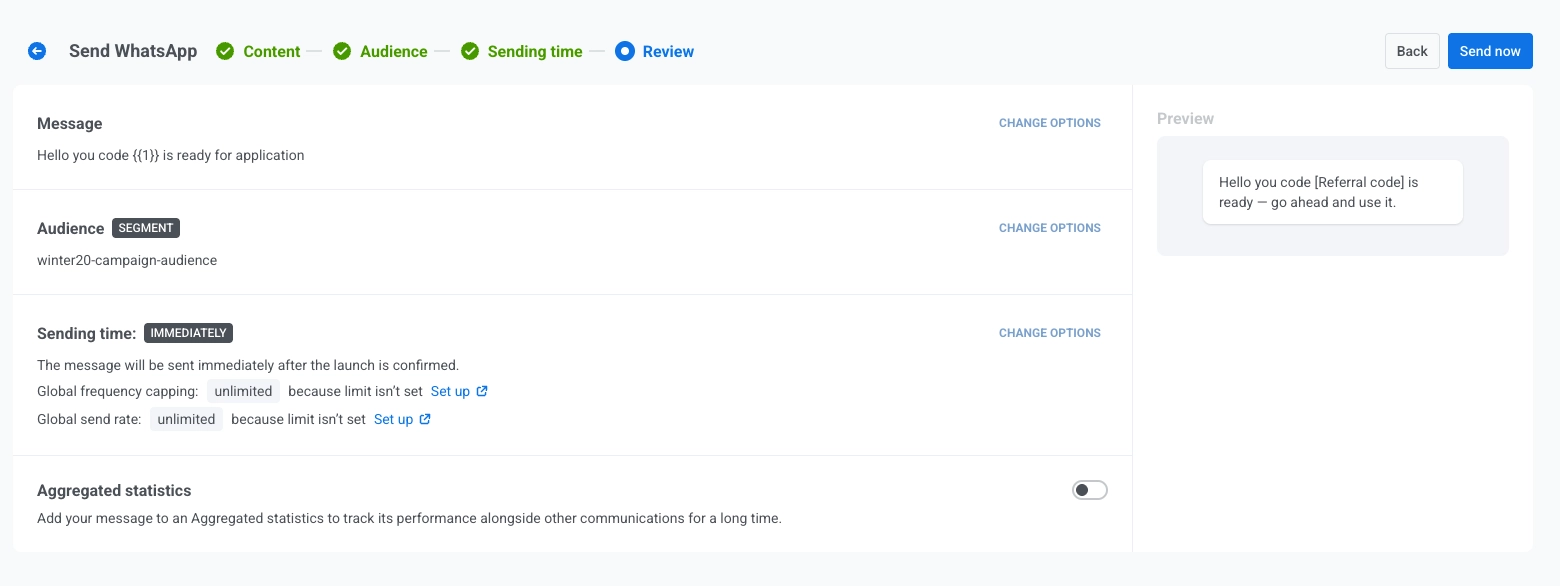
Anchor link toसमीक्षा में, प्रीव्यू और कंटेंट, ऑडियंस, और शेड्यूल के सारांश की जांच करें। भेजने से पहले जो कुछ भी बदलने की जरूरत है उसे अपडेट करें।
Campaign name फ़ील्ड वाला Send this WhatsApp message? डायलॉग खोलने के लिए शेड्यूल करें या अभी भेजें पर क्लिक करें: इस एक भेजने के लिए एक फ्री-टेक्स्ट लेबल।
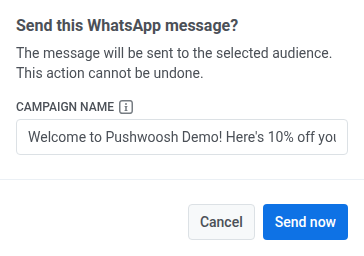
- आपके द्वारा सेट किया गया नाम Message History और उसके CSV एक्सपोर्ट में, टेम्पलेट नेम की जगह इस मैसेज का बोल्ड टाइटल बन जाता है। यह फ़ील्ड चुने गए टेम्पलेट के अपने टेक्स्ट से, या कस्टम संदेश के लिए आपके टेक्स्ट से, पहले से भरा होता है (मल्टी-लाइन टेक्स्ट एक लाइन के रूप में प्रीफ़िल होता है)। इसे साफ़ करने पर Message History रो का नाम टेम्पलेट के नाम पर रखता है।
- इसे 255 या उससे कम कैरेक्टर तक रखें: लंबा टेक्स्ट बिना चेतावनी के कट जाता है।
- एक-बार के संदेश सूची में, कस्टम संदेश की रो का टाइटल Custom होता है, जो इस संदेश प्रकार के लिए सूची का छोटा लेबल है, और उसके नीचे उसका टेक्स्ट दिखाया जाता है।
आपके चयनित शेड्यूलिंग विकल्पों के अनुसार, समाप्त करने के लिए डायलॉग में फिर से पुष्टि करें।
एक शेड्यूल किए गए व्हाट्सएप संदेश को रद्द करें या संपादित करें
Anchor link toव्हाट्सएप संदेशों के लिए जो शेड्यूल किए गए हैं और अभी तक भेजे नहीं गए हैं (स्थिति PENDING), आप उन्हें बदल या रद्द कर सकते हैं। कैंपेन → एक-बार के संदेश में संदेशों की सूची खोलें, फिर संदेश के लिए एक्शन मेनू (⋮) खोलें:
- संदेश संपादित करें: संदेश डेटा लोड के साथ व्हाट्सएप फॉर्म खोलता है। आप कंटेंट, ऑडियंस, शेड्यूल, और डिलीवरी सेटिंग्स को अपडेट कर सकते हैं। Review में, बटन का लेबल शेड्यूल करें या अभी भेजें की जगह Apply changes होता है। इस पर क्लिक करें, फिर अपने बदलावों को सेव करने के लिए Send this WhatsApp message? डायलॉग में फिर से पुष्टि करें, जिसमें कैंपेन नेम में कोई भी बदलाव शामिल है।
- Rename: पूरा एडिट फॉर्म फिर से खोले बिना, कैंपेन नेम सेट या बदलने के लिए एक छोटा डायलॉग खोलता है। भेजते समय सेट किए गए Campaign name फ़ील्ड जैसी ही 255-कैरेक्टर की सीमा। नाम हटाने के लिए फ़ील्ड साफ़ करें और सेव करें। रो अपने पिछले डिफ़ॉल्ट टाइटल पर वापस चली जाती है।
- संदेश हटाएं: शेड्यूल की गई डिलीवरी को रद्द करता है और स्थिति को रद्द में बदल देता है।
उदाहरण परिदृश्य
Anchor link toकल्पना कीजिए कि आप एक ई-कॉमर्स स्टोर चलाते हैं और उन ग्राहकों को व्हाट्सएप द्वारा एक फ्लैश-सेल अलर्ट भेजना चाहते हैं जिन्होंने पिछले 90 दिनों में खरीदारी की है, जो बिक्री शुरू होने की सुबह के लिए शेड्यूल है।
1. कैंपेन पर जाएं, एक-बार के संदेश चुनें, संदेश भेजें पर क्लिक करें, और व्हाट्सएप चुनें।
2. कंटेंट स्टेप में, फ्लैश सेल अलर्ट टेम्पलेट चुनें और इसके प्लेसहोल्डर्स भरें। उदाहरण के लिए, बॉडी के {{1}} वेरिएबल को 50% फ़ॉलबैक के साथ discount टैग से मैप करें।
संदेश प्रकार को मार्केटिंग के रूप में रखें ताकि यह फ़्रीक्वेंसी कैपिंग का सम्मान करे।
3. ऑडियंस स्टेप में, सेगमेंट को भेजें चुनें और हाल के खरीदार (90 दिन) चुनें।
4. शेड्यूल स्टेप में, चयनित समय चुनें, तिथि और समय को बिक्री की शुरुआत के लिए सेट करें, और सब्सक्राइबर का डिवाइस टाइमज़ोन चुनें ताकि प्रत्येक ग्राहक इसे एक ही स्थानीय समय पर प्राप्त करे।
5. समीक्षा में, प्रीव्यू और ऑडियंस और शेड्यूल सारांश की जांच करें, फिर कैंपेन को अंतिम रूप देने के लिए शेड्यूल करें पर क्लिक करें।