एक Brand book बनाएं
Brand book आपके लोगो, रंग, फ़ॉन्ट, ब्लॉक डिफ़ॉल्ट और ब्रांड वॉइस को एक बार सेव करता है, ताकि आप हर बार स्क्रैच से सेट अप करने के बजाय किसी भी ईमेल या इन-ऐप टेम्पलेट पर लगातार स्टाइलिंग लागू कर सकें।
Brand book खोलें
Anchor link toइनमें से किसी भी जगह से Brand book खोलें:
- Content → Email Content: हेडर में How to use के बगल में Brand book पर क्लिक करें। Brand book उस खाली लिस्ट स्क्रीन पर भी उपलब्ध है, जब आपने अभी तक कोई ईमेल कंटेंट नहीं बनाया है। यह बिना किसी ईमेल टेम्पलेट को खोले या बनाए सीधे Brand book खोलता है।
- ईमेल ड्रैग एंड ड्रॉप एडिटर: ⋮ मेनू खोलें और Brand book चुनें, या Blocks या Settings टैब के नीचे पिन की गई Brand book बटन पर क्लिक करें।
- बिल्ट-इन इन-ऐप एडिटर: ⋮ मेनू खोलें और Brand book चुनें।
ये सभी वर्तमान एप्लिकेशन के लिए एक ही Brand book खोलते हैं, इसलिए इससे कोई फर्क नहीं पड़ता कि आप कौन सा उपयोग करते हैं। आपके अकाउंट में दूसरा एप्लिकेशन अपनी अलग Brand book रखता है।

अपनी ईमेल हिस्ट्री से सुझाई गई ब्रांड किट स्वीकार करें
Anchor link toPushwoosh आपके लिए स्वचालित रूप से एक ब्रांड किट बना सकता है, उन टेम्पलेट्स और संदेशों से जो आपके ऐप ने पहले ही भेज दिए हैं, और इसे एक खाली Brand book के बजाय एक तैयार शुरुआती बिंदु के रूप में पेश कर सकता है।
एक बार जब कोई ऐप पर्याप्त ईमेल टेम्पलेट और संदेश भेज देता है, तो Pushwoosh उन्हें एक साझा शैली के लिए स्कैन करता है: रंग, फ़ॉन्ट, लोगो और टोन ऑफ़ वॉइस। आपको सुझाव कैसे दिखता है, यह इस पर निर्भर करता है कि आप Brand book कहां से खोलते हैं।
एडिटर में सुझाव सेव करें
Anchor link to- ईमेल, इन-ऐप, या क्लाउड पेज एडिटर खोलें। सुझाव एक पॉपअप के रूप में खुलता है और बताता है कि वह कितने टेम्पलेट्स और संदेशों पर आधारित है।
- सुझाए गए रंग, फ़ॉन्ट, लोगो और टोन ऑफ़ वॉइस जांचें।
- चुनें कि इसे कैसे सेव करना है:
- Save to Brand book सुझाव को जैसा है वैसा सेव करता है।
- Review & edit Brand book को खोलता है, जिसमें सुझाव फ़ॉर्म में भरा होता है, ताकि आप सेव करने से पहले उसे एडजस्ट कर सकें।
जब तक आप पॉपअप में Save to Brand book या फ़ॉर्म में Save brand पर क्लिक नहीं करते, तब तक कुछ भी सेव नहीं होता है।
बाद में तय करने के लिए, सुझाव को स्थगित करें।
जब लोगो स्वचालित रूप से नहीं चुना जा सकता
Anchor link toयदि पॉपअप में लोगो नहीं मिला लेबल दिखता है, तो Pushwoosh विश्वास के साथ एक लोगो नहीं चुन सका। इसके बजाय वह आपके ईमेल से ली गई तीन तक उम्मीदवार छवियां दिखाता है:
- इसे ब्रांड किट में ले जाने के लिए एक चुनें।
- अपने वर्तमान Brand book लोगो को अपरिवर्तित रखते हुए किट को सेव करने के लिए चयन को खाली छोड़ दें।
आप बाद में नीचे लोगो सेक्शन में लोगो को मैन्युअल रूप से भी सेट कर सकते हैं।
जब पर्याप्त वॉइस डेटा न हो
Anchor link toयदि पॉपअप में टोन ऑफ़ वॉइस को छोड़ दिया गया बैनर दिखता है, तो आपके ऐप ने एक विश्वसनीय टोन सेट करने के लिए पर्याप्त ईमेल कॉपी नहीं भेजी है, इसलिए टोन ऑफ़ वॉइस खाली रहता है। किट को सेव करने के बाद ब्रांड वॉइस को स्वयं भरें, या ऐप द्वारा और ईमेल भेजे जाने तक प्रतीक्षा करें।
सुझाव को स्थगित करें
Anchor link toबाद में तय करने के लिए Not now पर क्लिक करें, Esc दबाएं, या पॉपअप के बाहर क्लिक करें। कुछ भी लागू नहीं होता है, और पॉपअप अपने आप फिर से नहीं खुलता है।
जब आप तैयार हों, Brand book खोलें। सुझाव वहां प्रतीक्षा के रूप में चिह्नित एक बैनर के रूप में इंतज़ार करता है। उसे बैनर से देखें और सेव करें।
Email Content लिस्ट से सुझाव सेव करें
Anchor link to- Content → Email Content से Brand book खोलें। सुझाव पैनल के अंदर एक बैनर के रूप में दिखता है।
- सुझाव को फ़ॉर्म में भरने के लिए Review पर क्लिक करें।
- जरूरत हो तो फ़ील्ड एडजस्ट करें, फिर Save brand पर क्लिक करें।
Review दो फ़ील्ड को अलग-अलग तरह से भरता है:
- Logo: केवल तभी अपने सबसे अच्छे अनुमान वाले उम्मीदवार से भरा जाता है जब आपने अभी तक कोई लोगो सेट नहीं किया है। मौजूदा लोगो अछूता रहता है। यदि आपको कोई अलग लोगो चाहिए तो नीचे लोगो में अपना खुद का सेट करें।
- Brand voice: जब भी सुझाव के पास कोई मान होता है, इसे सुझाव के मान से बदल दिया जाता है, भले ही आपने पहले से अपना खुद का सेट किया हो। यदि सुझाव में कोई वॉइस नहीं है, तो Brand voice जैसा है वैसा रहता है, इसके लिए कोई अलग सूचना नहीं दी जाती। यदि यह खाली रहता है, तो इसे ब्रांड वॉइस में स्वयं भरें।
इसके बजाय बैनर को हटाने के लिए × पर क्लिक करें। यदि आप किसी पर भी क्लिक किए बिना पैनल बंद कर देते हैं, तो बैनर अगली बार के लिए बना रहता है, ठीक उसी तरह जैसे पॉपअप सुझाव को स्थगित करने पर होता है।
अपना ब्रांड सेट अप करें
Anchor link toपरिभाषित करें कि आपका ब्रांड टेम्पलेट्स में कैसा दिखता और सुनाई देता है: लोगो, रंग, फ़ॉन्ट, ब्लॉक डिफ़ॉल्ट और ब्रांड वॉइस। अधिकांश फ़ील्ड को स्वचालित रूप से भरने के लिए अपनी वेबसाइट को स्कैन करें, या उन्हें नीचे दिए गए सेक्शन में स्वयं सेट करें।
अपनी वेबसाइट से बनाएं
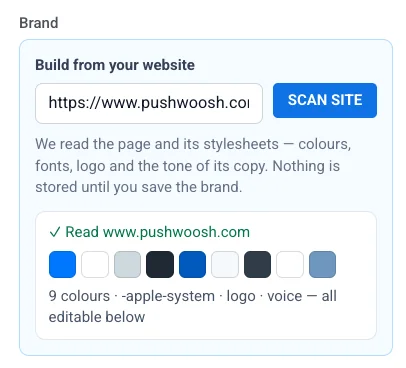
Anchor link toअधिकांश ब्रांड फ़ील्ड को स्वचालित रूप से भरने के लिए अपनी साइट को स्कैन करें।
- अपनी वेबसाइट से बनाएं फ़ील्ड में अपना डोमेन दर्ज करें।
- साइट स्कैन करें पर क्लिक करें।
Pushwoosh पेज और उसकी स्टाइलशीट को रंग, फ़ॉन्ट, लोगो और उसकी कॉपी के टोन के लिए पढ़ता है। यह हमेशा नीचे पैलेट और फ़ॉन्ट भरता है, और जब साइट उन्हें प्रदान करती है तो लोगो और ब्रांड वॉइस भी भरता है। जब तक आप ब्रांड सेव करें पर क्लिक नहीं करते, तब तक कुछ भी सेव नहीं होता है।
ब्रांड वॉइस
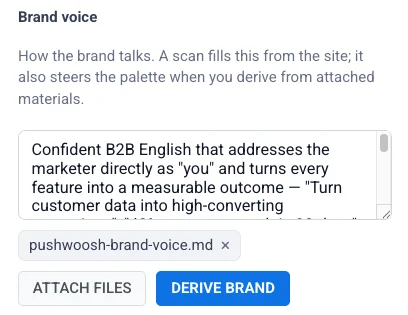
Anchor link toवर्णन करें कि आपका ब्रांड ग्राहकों से कैसे बात करता है, या तो इसे स्वयं लिखकर या Pushwoosh द्वारा इसे एक फ़ाइल से प्राप्त करवाकर।
- इसे स्वयं लिखें: ब्रांड वॉइस फ़ील्ड में अपनी ब्रांड वॉइस दर्ज करें। जब साइट इसे प्रदान करती है तो एक साइट स्कैन इसे स्वचालित रूप से भर देता है।
- इसे एक फ़ाइल से प्राप्त करें: एक फ़ाइल (एक छवि, एक ब्रांड-बुक PDF, या एक वेब या टेक्स्ट फ़ाइल) संलग्न करने के लिए फ़ाइलें संलग्न करें पर क्लिक करें, फिर इससे एक पैलेट, फ़ॉन्ट और वॉइस उत्पन्न करने के लिए ब्रांड प्राप्त करें पर क्लिक करें। यदि आप एक छवि संलग्न नहीं करते हैं तो आपका वर्तमान लोगो स्वचालित रूप से एक स्रोत के रूप में उपयोग किया जाता है।
लोगो
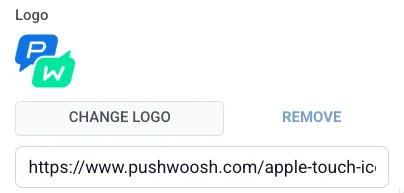
Anchor link toयदि आपने ऊपर अपनी साइट को स्कैन किया है, तो लोगो पहले से भरा हो सकता है। इसे मैन्युअल रूप से जोड़ने या बदलने के लिए नीचे दिए गए चरणों का उपयोग करें।
- लोगो चुनें पर क्लिक करें।
- अपने मीडिया स्टोरेज से एक लोगो चुनें, या एक होस्ट की गई छवि URL पेस्ट करें।
ईमेल एडिटर में लोगो हेडर ब्लॉक इसी लोगो से शुरू होता है। यह तय करने के लिए कि यह हेडर डिफ़ॉल्ट रूप से कैसा दिखे, लोगो के नीचे Logo header अकॉर्डियन खोलें:
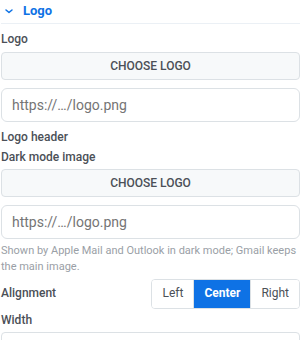
- Dark mode image: डार्क मोड में Apple Mail और Outlook द्वारा दिखाई जाती है। Gmail हमेशा मुख्य इमेज बनाए रखता है।
- Alignment: लेफ्ट, सेंटर, या राइट।
- Width: लोगो की चौड़ाई px में।
- URL: लोगो को क्लिक करने योग्य बनाने के लिए एक डेस्टिनेशन।
- Background: लोगो के पीछे बैकग्राउंड रंग सेट करने के लिए चालू करें।
- Padding: लोगो के चारों ओर जगह जोड़ने के लिए चालू करें। समान पैडिंग के लिए All sides का उपयोग करें, या प्रत्येक साइड को अलग से सेट करने के लिए More options चालू करें।
- Bottom border: हेडर के नीचे एक लाइन बनाने के लिए चालू करें, फिर इसकी Width और रंग सेट करें।
ये डिफ़ॉल्ट आपके ईमेल तक कैसे पहुंचते हैं:
- ईमेल में हर लोगो हेडर ब्लॉक इसी रूप से शुरू होता है और अगली बार जब आप ब्रांड लागू करें तब यहां किए गए आपके बदलावों को अपनाता है।
- कैनवास पर सीधे एडिट किया गया हेडर इसके बजाय अपना खुद का रूप बनाए रखता है, जब तक आप इसे रीसेट न करें।
- कैनवास एडिट को यहां वापस लिखने के लिए, उस हेडर पर Save to Brand book का उपयोग करें। लोगो हेडर देखें।
- ईमेल फ़ुटर का लोगो भी यहीं से आता है। यदि Logo सेट है, तो ब्रांड लागू करने पर फ़ुटर का लोगो Logo पर और फ़ुटर की डार्क मोड इमेज ऊपर दी गई Dark mode image पर सेट हो जाती है। यदि Dark mode image खाली है, तो फ़ुटर डार्क मोड में भी मुख्य लोगो दिखाता है। फ़ुटर के अन्य फ़ील्ड जैसे हैं वैसे रहते हैं। ईमेल फ़ुटर कॉन्फ़िगर करें देखें।
रंग, फ़ॉन्ट और ब्लॉक डिफ़ॉल्ट
Anchor link toयदि आपने ऊपर अपनी साइट को स्कैन किया है, तो पैलेट और फ़ॉन्ट पहले से भरे हो सकते हैं। लोगो के नीचे अकॉर्डियन सेक्शन में रंग, फ़ॉन्ट और ब्लॉक डिफ़ॉल्ट को फाइन-ट्यून करें (ईमेल एडिटर के सेटिंग्स टैब के समान स्टाइलिंग विकल्प)। और जानें
अपना ब्रांड सेव करें और लागू करें
Anchor link toअपनी सेटिंग्स को स्टोर करने के लिए ब्रांड सेव करें पर क्लिक करें।
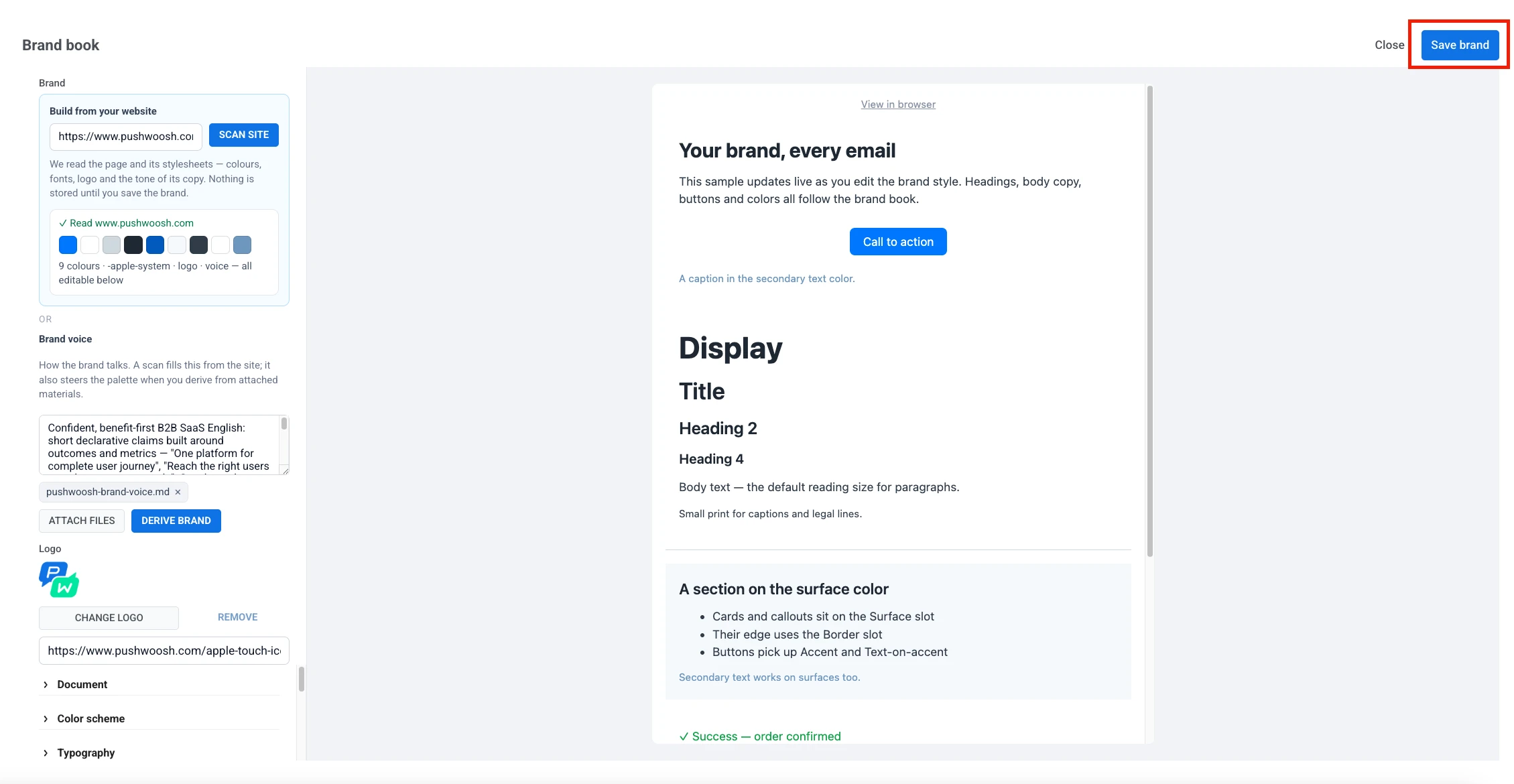
यदि आपने किसी ईमेल या इन-ऐप टेम्पलेट से Brand book खोला जिसे आप एडिट कर रहे थे, तो आपसे उस पर ब्रांड लागू करने के लिए कहा जाएगा:
- लागू करें: रंगों को फिर से पेंट करता है और फ़ॉन्ट और ब्लॉक डिफ़ॉल्ट को आपके सेव किए गए ब्रांड से बदल देता है। सामग्री स्वयं प्रभावित नहीं होती है।
- Not now: आप जो एडिट कर रहे हैं उसे बदले बिना ब्रांड को बाद के लिए सेव करता है।
यदि आपने इसके बजाय Email Content लिस्ट से Brand book खोला है, तो ब्रांड लागू करने के लिए कोई टेम्पलेट खुला नहीं है। Save brand आपकी सेटिंग्स को स्टोर करता है और पैनल बंद कर देता है।
आप अपने सेव किए गए ब्रांड को किसी भी अन्य ईमेल या इन-ऐप टेम्पलेट पर उसी तरह लागू कर सकते हैं। उससे Brand book खोलें और फिर से सेव करें।
ब्रांड स्टाइल लागू करें या रीसेट करें
Anchor link toआपके द्वारा पहले से बनाए गए टेम्पलेट को अपने नवीनतम सेव किए गए ब्रांड के साथ अप-टू-डेट लाने के लिए इन विकल्पों का उपयोग करें।
जब आप एक ईमेल या इन-ऐप टेम्पलेट एडिट कर रहे हों, तो ⋮ मेनू खोलें और ब्रांड स्टाइल के तहत विकल्पों का उपयोग करें:
- Brand book स्टाइल लागू करें: Brand book खोले बिना अपने सेव किए गए ब्रांड को टेम्पलेट पर लागू करें। जब तक आप कम से कम एक बार ब्रांड सेव नहीं कर लेते, तब तक अनुपलब्ध है।
- कस्टम स्टाइल रीसेट करें: स्टाइल ओवरराइड्स को हटा दें ताकि रंग, फ़ॉन्ट और स्पेसिंग फिर से Brand book का पालन करें। सामग्री और लेआउट वही रहते हैं।
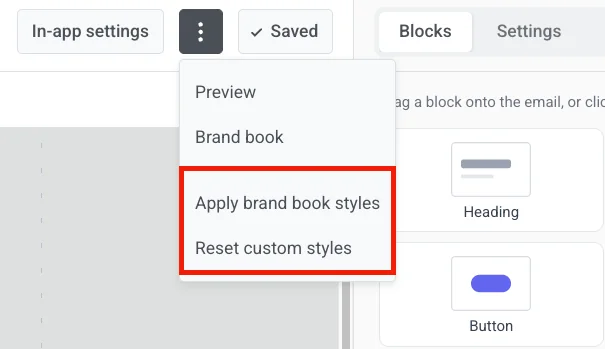
ईमेल ड्रैग एंड ड्रॉप एडिटर में, यही दोनों एक्शन भी एक क्लिक दूर हैं: Blocks या Settings टैब के नीचे पिन की गई Brand book बटन के बगल में ⋮ पर क्लिक करें।
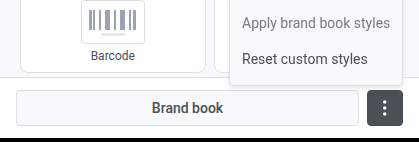
संकेत मिलने पर प्रत्येक क्रिया की पुष्टि करें। इसे उलटने के लिए टॉप बार में पूर्ववत करें का उपयोग करें।