पुश अनुमति प्रॉम्प्ट से पहले एक इन-ऐप दिखाएं
एक प्री-परमिशन इन-ऐप एक संदेश है जिसे आप सिस्टम पुश अनुमति प्रॉम्प्ट से पहले दिखाते हैं। इसका उपयोग यह समझाने के लिए करें कि पुश नोटिफिकेशन क्यों उपयोगी हैं, फिर अनुमति केवल तभी मांगें जब यूज़र आपके इन-ऐप में हाँ कहे।
iOS पर, सिस्टम प्रॉम्प्ट प्रति इंस्टॉल केवल एक बार दिखाई देता है। यदि यूज़र अनुमति न दें पर टैप करता है, तो ऐप उस प्रॉम्प्ट को फिर से नहीं दिखा सकता है। पुश तब तक बंद रहता है जब तक वे सेटिंग्स में नोटिफिकेशन चालू नहीं कर देते। पहले इन-ऐप में पूछने का मतलब है कि आप उस एक मौके का उपयोग केवल उन यूज़र्स पर करते हैं जिन्होंने आपको पहले ही हाँ कह दिया है।
इस गाइड का उपयोग करें यदि आप कंट्रोल पैनल में एक क्रॉस-प्लेटफ़ॉर्म HTML प्रॉम्प्ट डिज़ाइन करना चाहते हैं और इसे iOS और Android दोनों पर इवेंट द्वारा ट्रिगर करना चाहते हैं।
एक अलग गाइड का उपयोग करें यदि:
- आपकी टीम ऐप कोड में केवल-iOS प्रॉम्प्ट भेजेगी (कंट्रोल पैनल में संपादन योग्य नहीं, Journey इवेंट द्वारा शुरू नहीं किया गया): iOS पुश प्राइमर।
- आपको उन यूज़र्स को फिर से संलग्न करने की आवश्यकता है जिन्होंने पहले ही पुश को अक्षम कर दिया है या इसे कभी अनुमति नहीं दी है (केवल रिकवरी, पहली बार पूछना नहीं): ऑप्ट-आउट रिकवरी पॉपअप बनाएं।
शुरू करने से पहले
Anchor link toPushwoosh कभी भी सिस्टम अनुमति डायलॉग को अपने आप नहीं दिखाता है। इसे देरी करने के लिए कंट्रोल पैनल में कॉन्फ़िगर करने के लिए कुछ भी नहीं है। डायलॉग केवल तभी दिखाई देता है जब यूज़र आपके इन-ऐप में स्वीकार करें बटन पर टैप करता है।
इन पूर्वापेक्षाओं पर अपनी डेवलपमेंट टीम के साथ काम करें:
- पुष्टि करें कि ऐप पहले पुश अनुमति का अनुरोध नहीं करता है (पहले लॉन्च सहित)।
- एक कस्टम इवेंट नाम पर सहमत हों और इसे कब फायर करना है, उदाहरण के लिए, ऑनबोर्डिंग के ठीक बाद
onboarding_completed, या जब यूज़र किसी ऐसी सुविधा पर टैप करता है जिसे नोटिफिकेशन की आवश्यकता होती है, तोlocked_feature_tapped। आपकी टीम उस नाम के साथpostEventको कॉल करेगी। इवेंट्स के बारे में और जानें।
इन-ऐप बनाएं
Anchor link to-
Content → In-Apps पर जाएं और सीधे बिल्ट-इन एडिटर खोलने के लिए Create in-app पर क्लिक करें।
-
एक टेम्पलेट नाम दर्ज करें।
-
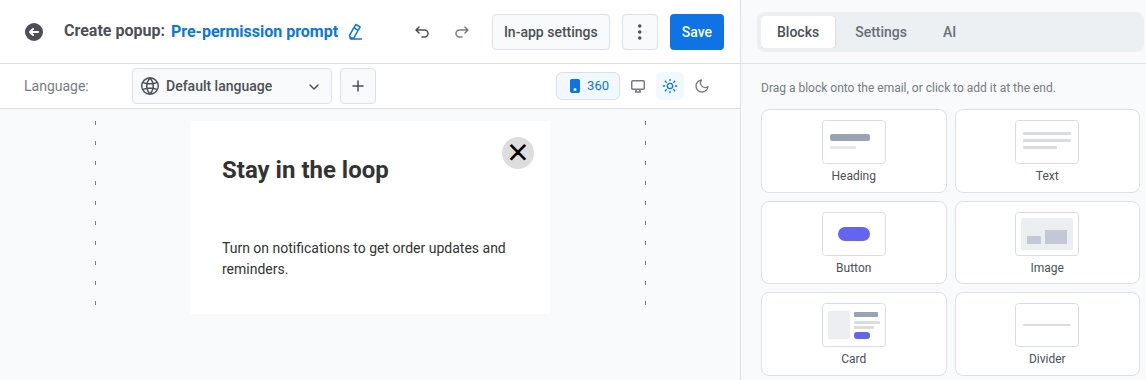
दाएं पैनल में Blocks टैब खोलें और पुश को सक्षम करने के लिए अपनी पिच के साथ एक टेक्स्ट या हेडिंग ब्लॉक जोड़ें।
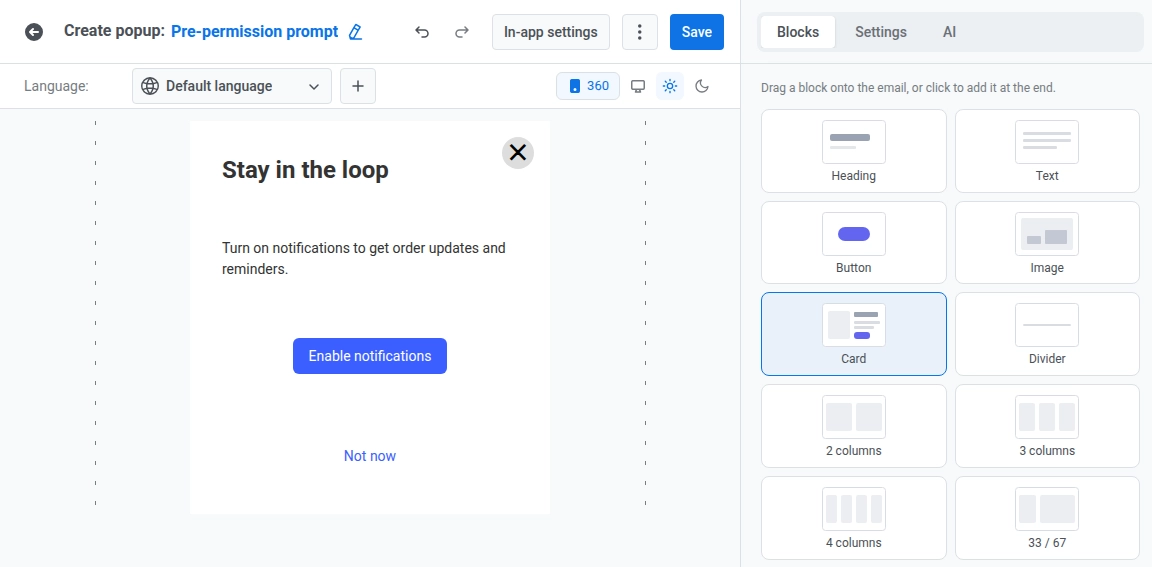
- स्वीकार करने की क्रिया के लिए एक बटन ब्लॉक और अस्वीकार करने की क्रिया के लिए दूसरा बटन ब्लॉक जोड़ें। दोनों बटन इन-ऐप लोड होते ही काम करते हैं, और किसी और चीज़ का इंतज़ार करने की ज़रूरत नहीं है।
- स्वीकार करें बटन का चयन करें और Action Type को Custom Javascript पर सेट करें।
- नीचे दिए गए कोड को केवल onClick में पेस्ट करें।
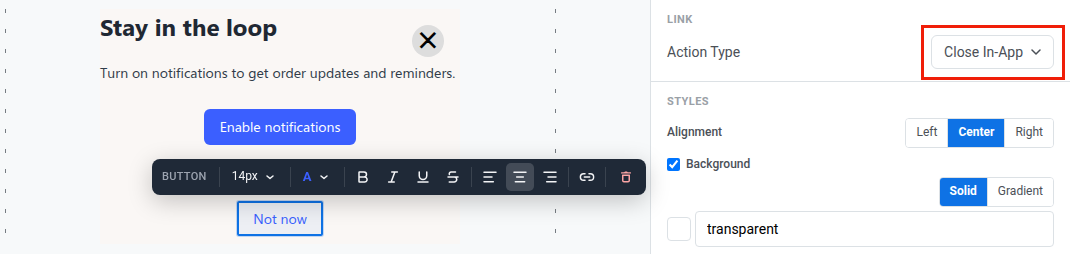
pushwoosh.registerForPushNotifications();pushwoosh.closeInApp();- अस्वीकार करें बटन का चयन करें और Action Type को Close In-App पर सेट करें। इस क्रिया के लिए किसी कोड की ज़रूरत नहीं है।
टेम्पलेट सहेजने के बाद:
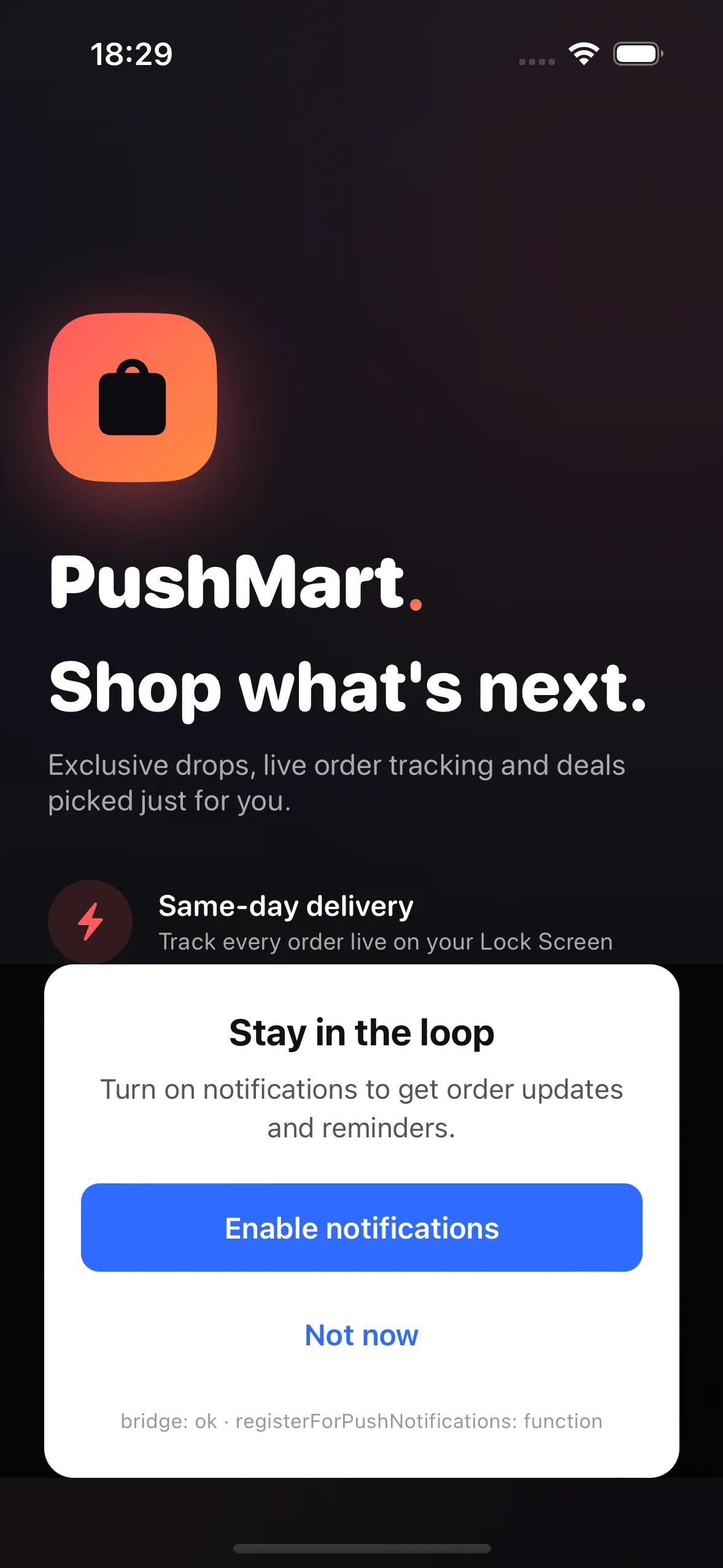
- स्वीकार करें बटन: सिस्टम अनुमति डायलॉग दिखाई देता है।
- अस्वीकार करें बटन: इन-ऐप बंद हो जाता है और कोई सिस्टम डायलॉग दिखाई नहीं देता है।
उन यूज़र्स के लिए प्रॉम्प्ट छोड़ें जिन्होंने पहले ही ऑप्ट-इन कर लिया है
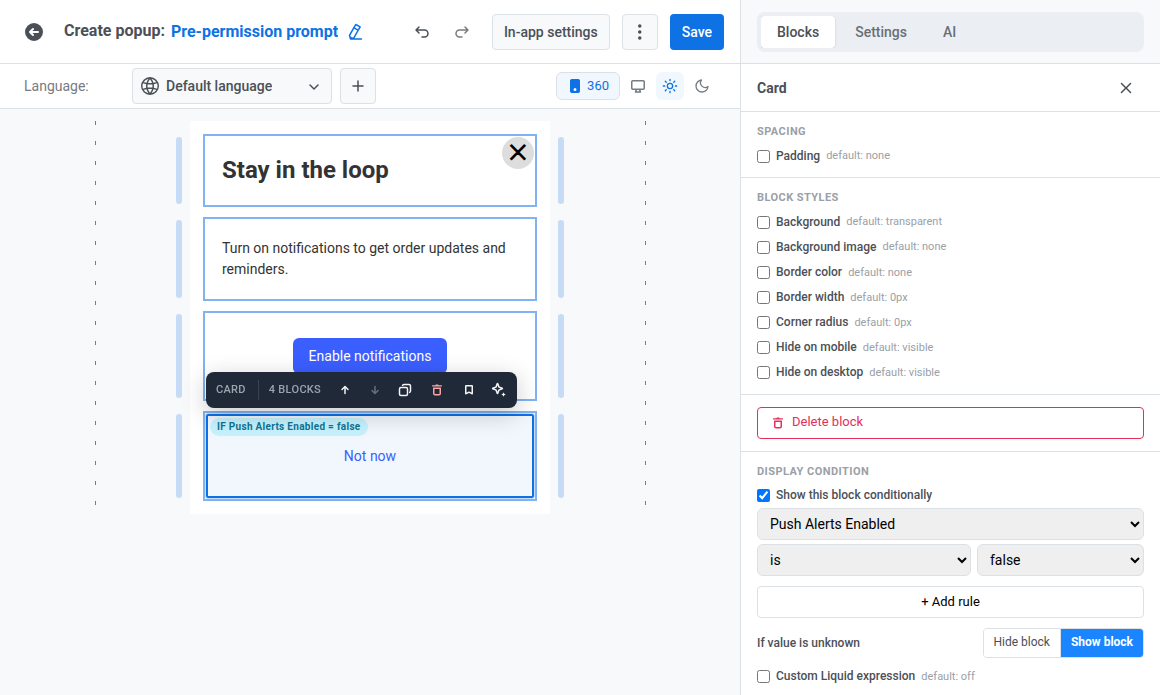
Anchor link toएक डिस्प्ले कंडीशन जोड़ें ताकि इन-ऐप उन यूज़र्स के लिए खुद को छिपा ले जिन्होंने पहले ही पुश की अनुमति दे दी है, भले ही बाद में कोई ट्रिगर टेम्पलेट को फिर से दिखाए। पुश सहमति की स्थिति Push Alerts Enabled से आती है, जो एक डिफ़ॉल्ट बूलियन टैग है जिसे SDK डिवाइस की सिस्टम नोटिफिकेशन अनुमति से सेट करता है।
- Layers पैनल में, पहले ब्लॉक पर क्लिक करें, फिर पूरे टेम्पलेट को एक साथ चुनने के लिए हर दूसरे ब्लॉक पर Shift-क्लिक करें।
- Show this block conditionally चालू करें। आपके द्वारा नीचे सेट किया गया नियम एक ही बार में पूरे चयन पर लागू होता है।
- नियम को Push Alerts Enabled is false पर सेट करें।
- If value is unknown के तहत, Show block चुनें। बिना किसी टैग मान के एक नए इंस्टॉल को अभी भी प्रॉम्प्ट देखना चाहिए।
अनुमति का अनुरोध करने से पहले इन-ऐप को ट्रिगर करें
Anchor link toएक डिवाइस जिसने अभी तक पंजीकरण नहीं किया है, उसके पास कोई पुश टोकन नहीं है, इसलिए आप उस तक पुश नोटिफिकेशन के साथ नहीं पहुंच सकते। इन-ऐप को उस कस्टम इवेंट द्वारा ट्रिगर करें जिस पर आप डेवलपमेंट के साथ सहमत हुए थे।
- अपनी डेवलपमेंट टीम से कहें कि वे सहमत इवेंट नाम के साथ
postEventको उस क्षण कॉल करें जब आप पूछना चाहते हैं। - Customer Journey Builder → Create Campaign पर जाएं और एक Trigger-based entry के साथ शुरू करें जो उस इवेंट को सुनता है।
- एक In-app एलिमेंट जोड़ें और आपके द्वारा बनाए गए टेम्पलेट का चयन करें। Customer Journey के माध्यम से इन-ऐप्स भेजने के बारे में और जानें।
- जब आप प्रॉम्प्ट दिखाने के लिए तैयार हों तो Journey लॉन्च करें।
उदाहरण परिदृश्य: ऑनबोर्डिंग के ठीक बाद पुश अनुमति मांगें
Anchor link toकल्पना कीजिए कि आप एक यूज़र के ऑनबोर्डिंग समाप्त करने के क्षण में पुश अनुमति मांगना चाहते हैं, बजाय इसके कि ट्यूटोरियल को ही बाधित किया जाए।
onboarding_completedइवेंट बनाएं और पुष्टि करें कि आपकी डेवलपमेंट टीम इसे तब फायर करती है जब यूज़र ऑनबोर्डिंग फ्लो समाप्त करता है। इवेंट बनाने के बारे में और जानेंonboarding_completedको अपनी Journey के लिए ट्रिगर के रूप में सेट करें, Trigger-based entry का उपयोग करके।- एक In-app एलिमेंट जोड़ें और आपके द्वारा बनाए गए प्री-परमिशन टेम्पलेट का चयन करें।
- Journey लॉन्च करें।
ऑनबोर्डिंग पूरा करने वाला प्रत्येक यूज़र प्रॉम्प्ट को एक बार देखता है। उन यूज़र्स के लिए प्रॉम्प्ट छोड़ें जिन्होंने पहले ही ऑप्ट-इन कर लिया है से डिस्प्ले कंडीशन इसे उन यूज़र्स के लिए फिर से फायर होने से रोकती है जिन्होंने पहले ही पुश की अनुमति दे दी है।
जांचें कि यह काम कर गया
Anchor link toसिस्टम प्रॉम्प्ट एक बार का होता है, इसलिए दोनों बटनों का परीक्षण करने के लिए दो परीक्षण डिवाइस (या दो नए इंस्टॉल) लगते हैं जिन्होंने अभी तक पुश की अनुमति नहीं दी है या इनकार नहीं किया है, प्रत्येक बटन के लिए एक। प्रत्येक डिवाइस पर:
- ऐप से सहमत इवेंट को फायर करें।
- ऐप को फिर से खोलें और पुष्टि करें कि Journey आपका इन-ऐप डिलीवर करता है।
फिर:
- पहले डिवाइस पर, स्वीकार करें बटन पर टैप करें और पुष्टि करें कि सिस्टम अनुमति डायलॉग दिखाई देता है।
- दूसरे डिवाइस पर, अस्वीकार करें बटन पर टैप करें और पुष्टि करें कि इन-ऐप बिना किसी सिस्टम डायलॉग के बंद हो जाता है।
- अगले ऐप खोलने के बाद, पुष्टि करें कि Push Alerts Enabled प्रत्येक डिवाइस पर अनुमति की स्थिति से मेल खाता है।
उन यूज़र्स का एक सेगमेंट बनाएं जिनके पास अभी भी पुश अक्षम है
Anchor link toPush Alerts Enabled पर फ़िल्टर करें ताकि उन यूज़र्स को ढूंढा जा सके जिन्होंने अनुमति को अस्वीकार कर दिया है या कभी नहीं दी है। टैग false होता है जब पुश की अनुमति अभी तक नहीं दी गई है, जिसमें यूज़र द्वारा सिस्टम डायलॉग देखने से पहले भी शामिल है, इसलिए एक प्री-परमिशन डिवाइस पहले से ही इस सेगमेंट में आता है। जिन यूज़र्स से कभी पूछा ही नहीं गया, उन्हें अस्वीकार करने वाले यूज़र्स से अलग करने के लिए, इसके बजाय Push Permission Status टैग का उपयोग करें।
- सेगमेंट बिल्डर में, Push Alerts Enabled टैग द्वारा एक फ़िल्टर जोड़ें।
- ऑपरेटर को is false पर सेट करें। टैग द्वारा सेगमेंट बनाने के बारे में और जानें।
इस सेगमेंट का उपयोग उन यूज़र्स से एक दोहराए जाने वाले प्रॉम्प्ट को रोकने के लिए करें जिनके पास अभी भी पुश सक्षम नहीं है, या एक आवधिक विन-बैक Journey चलाने के लिए करें। उसी टैग के साथ एक काम किए गए उदाहरण के लिए ऑप्ट-आउट रिकवरी सेगमेंट देखें।
यह भी देखें
Anchor link to- iOS पुश प्राइमर: इस क्रॉस-प्लेटफ़ॉर्म HTML दृष्टिकोण का नेटिव, केवल-iOS विकल्प।
- ऑप्ट-आउट रिकवरी पॉपअप बनाएं: उन यूज़र्स को रिकवर करें जिन्होंने पहले ही पुश को अक्षम कर दिया है (पहली बार पूछना नहीं), उसी Push Alerts Enabled टैग का उपयोग करके।
- JavaScript के साथ इन-ऐप्स बनाएं: पूर्ण JavaScript ब्रिज संदर्भ।