एकत्रित संदेश
Aggregated messages (campaigns) सेक्शन अभियानों में समूहीकृत संचार के लिए प्रदर्शन आँकड़े प्रदान करता है। यह आपको समय के साथ आपके संदेशों के प्रदर्शन की निगरानी करने और आपकी मैसेजिंग रणनीति के प्रदर्शन का विश्लेषण करने में मदद करता है।
आप स्वयं एक-बार के पुश नोटिफिकेशन या ईमेल को उनके अपने भेजने के फ़्लो से एक अभियान में जोड़ सकते हैं। संदेश जुड़ जाने के बाद, उनका कुल प्रदर्शन एक ही अभियान व्यू में ट्रैक किया जाता है।
एक अभियान बनाएँ
Anchor link to-
Statistics → Aggregated messages पर जाएँ।
-
Create पर क्लिक करें।
-
अपने अभियान के लिए एक नाम और विवरण दर्ज करें।
-
अपने परिवर्तनों को सहेजने के लिए Apply पर क्लिक करें।
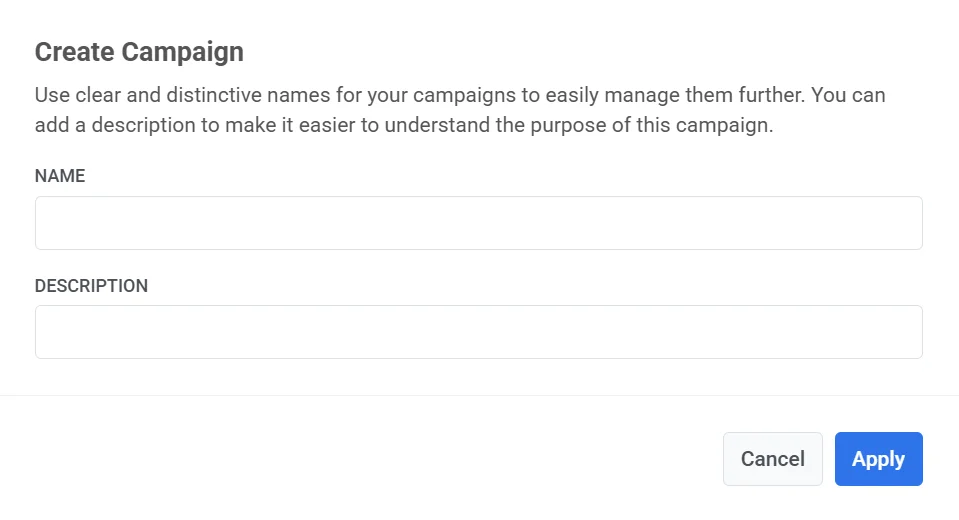
अभियान बनने के बाद, आप इसमें एक-बार के ईमेल या पुश नोटिफिकेशन असाइन कर सकते हैं।
Pushwoosh स्वचालित रूप से सभी असाइन किए गए संदेशों के संयुक्त प्रदर्शन को Message stats में ट्रैक और प्रदर्शित करेगा।
अभियान देखें और प्रबंधित करें
Anchor link toStatistics → Aggregated messages पर, सूची प्रत्येक अभियान का Campaign name और Description दिखाती है। नाम से किसी अभियान को खोजने के लिए Search का उपयोग करें।
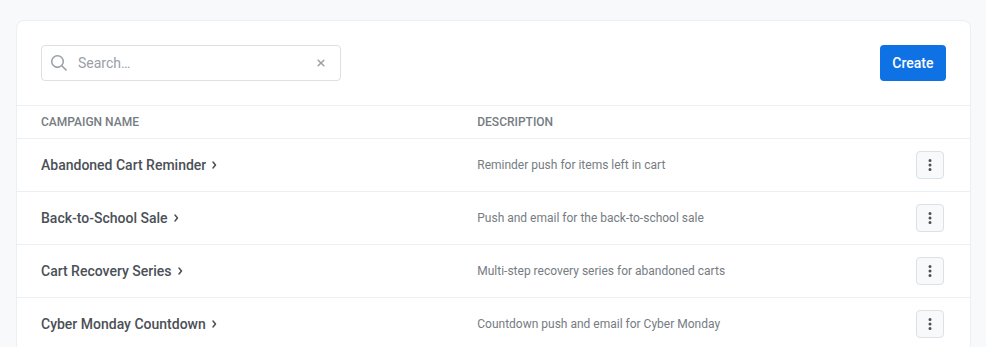
किसी अभियान को प्रबंधित करने के लिए, अभियान के नाम के बगल में तीन-बिंदु मेनू (⋮) पर क्लिक करें, फिर चुनें:
- Open: विस्तृत प्रदर्शन मेट्रिक्स और सभी संबंधित संदेश देखें।
- Messages Log: अभियान में शामिल संचारों की पूरी सूची तक पहुँचें।
- Edit: अभियान का नाम या विवरण अपडेट करें।
- Delete: अभियान को अपने डैशबोर्ड से हटाएँ।
Message stats
Anchor link toकिसी अभियान के लिए Message stats खोलने के लिए, Aggregated messages सूची में उसके नाम पर क्लिक करें।
डैशबोर्ड हमेशा Overview, Errors, और Timeline दिखाता है। Events (पुश) या Clicks (ईमेल) तभी दिखाई देते हैं जब अभियान ने उस चैनल पर कुछ भेजा हो।
Overview टैब
Anchor link toकुल पहुँच, ओपन, और प्राप्तकर्ता कहाँ छूटे यह जाँचने के लिए Overview टैब का उपयोग करें। ईमेल पर, आप डिलीवरी, क्लिक, और अनसब्सक्राइब भी देखते हैं।
अभियान प्रदर्शन
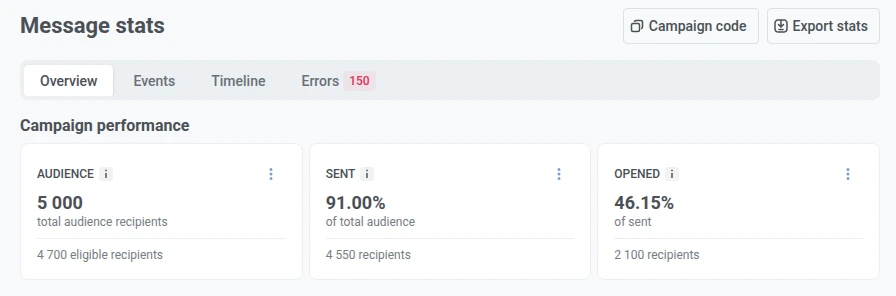
Anchor link toये कार्ड यह संक्षेप में बताते हैं कि आप जिस चैनल को देख रहे हैं उसके लिए अभियान ने कैसा प्रदर्शन किया। सटीक प्रतिशत सूत्र देखने के लिए किसी भी कार्ड पर i आइकन पर होवर करें।
| कार्ड | यह क्या दिखाता है |
|---|---|
| Audience | आपने इस अभियान के लिए किसे लक्षित किया, और बहिष्करण के बाद कितने योग्य बने रहे। |
| Sent | Audience का वह हिस्सा जिसे डिलीवरी पक्ष ने भेजने के लिए स्वीकार किया। |
| Opened | पुश पर Sent, या ईमेल पर Delivered का वह हिस्सा जिसने कम से कम एक बार खोला। |
| Delivered | केवल ईमेल। Sent का वह हिस्सा जो हार्ड या सॉफ्ट बाउंस नहीं हुआ। |
| Clicked | केवल ईमेल। वही कुल संख्या जिसे Clicks टैब लिंक दर लिंक विभाजित करता है। |
| Unsubscribed | केवल ईमेल। डिलीवर किए गए प्राप्तकर्ताओं का वह हिस्सा जिन्होंने अनसब्सक्राइब किया या संदेश को स्पैम के रूप में चिह्नित किया। |
जैसे ही किसी कार्ड में प्राप्तकर्ता हों, Export list या Create segment के लिए इसके तीन-बिंदु मेनू (⋮) का उपयोग करें। विवरण प्राप्तकर्ता निर्यात करें और एक सेगमेंट बनाएँ में हैं।
Campaigns distribution
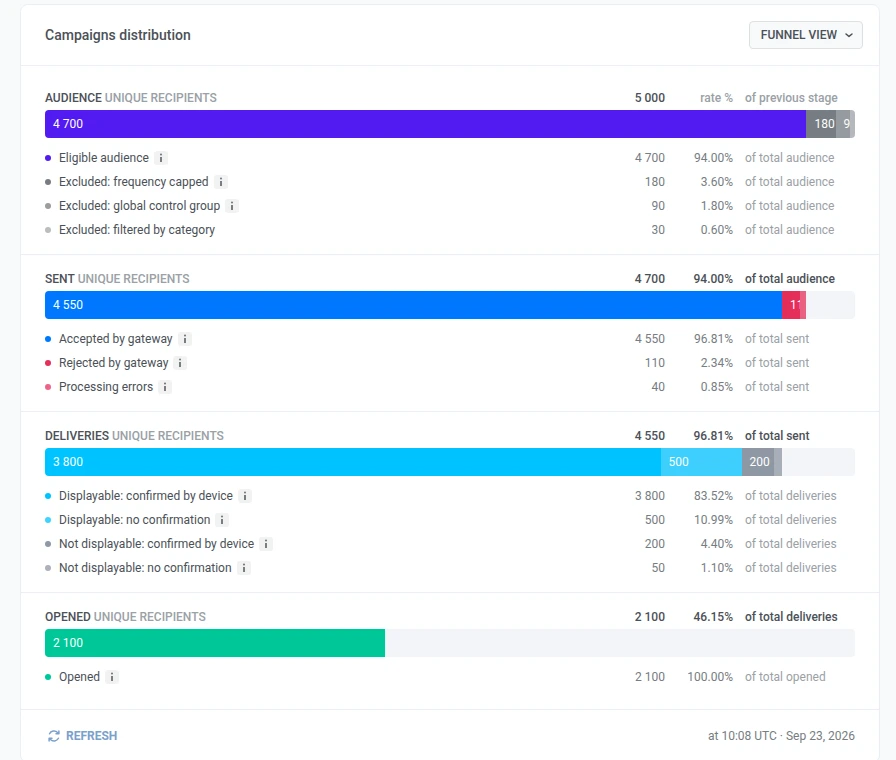
Anchor link toCampaigns distribution कार्ड जैसी ही पूरे इतिहास की संख्याएँ दिखाता है, चार चरणों में विभाजित:
- Audience: आपने किसे लक्षित किया
- Sent: किसे भेजने के लिए स्वीकार किया गया
- Deliveries: किसे डिलीवरी की पुष्टि मिली
- Opened: किसने खोला
- सेक्शन के ऊपरी दाएँ कोने में व्यू ड्रॉपडाउन खोलें।
- Funnel view (डिफ़ॉल्ट) या Table view चुनें।
फ़नल को कैसे पढ़ें
Anchor link to- किसी चरण पर प्रतिशत वह हिस्सा है जो पिछले चरण से उस तक पहुँचा।
- किसी चरण के नीचे की सूची दिखाती है कि वे प्राप्तकर्ता कैसे विभाजित हुए (उदाहरण के लिए स्वीकृत बनाम अस्वीकृत)।
- यदि कोई पंक्ति गायब है, तो इस अभियान में कोई भी उस समूह में नहीं आया।
| चरण | यह क्या दिखाता है |
|---|---|
| Audience | आपने किसे लक्षित किया, फिर किसे बाहर रखा गया। कोई भी चैनल:
|
| Sent | क्या संदेश डिलीवरी के लिए स्वीकार किया गया या नहीं।
|
| Deliveries | केवल पुश। क्या भेजने के समय अलर्ट चालू थे, और क्या डिवाइस ने डिलीवरी की पुष्टि की। नोट: एक साइलेंट पुश जो पुष्टि करता है वह अभी भी एक डिलीवरी के रूप में गिना जाता है। |
| Opened |
|
Events टैब
Anchor link toEvents टैब केवल किसी अभियान के पुश चैनल के लिए दिखाई देता है। अभियान के पुश भेजे जाने के बाद, स्वचालित रूप से ट्रैक किए गए ओपन से आगे, कस्टम ऐप इवेंट कितनी बार ट्रिगर हुए यह देखने के लिए इसका उपयोग करें।
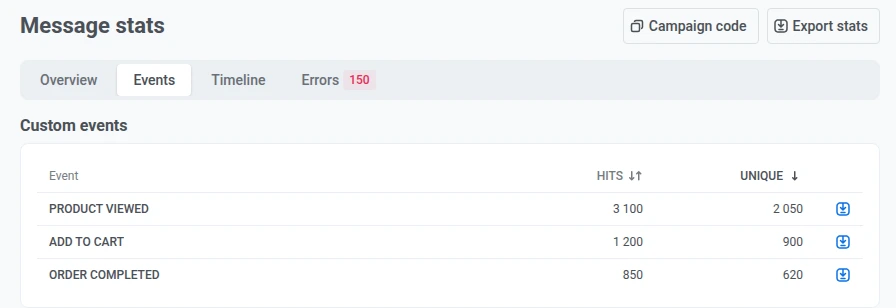
| कॉलम | यह क्या दिखाता है |
|---|---|
| Hits | इवेंट कितनी बार ट्रिगर हुआ। |
| Unique | कितने विशिष्ट उपयोगकर्ताओं ने इसे कम से कम एक बार ट्रिगर किया। यह एक अनुमान है, सटीक पुनर्गणना नहीं, इसलिए निर्यात के साथ पंक्ति-दर-पंक्ति सटीक मिलान की अपेक्षा न करें। |
किसी इवेंट को निर्यात करने के लिए उसके बगल में डाउनलोड आइकन पर क्लिक करें।
Clicks टैब
Anchor link toClicks टैब केवल किसी अभियान के ईमेल चैनल के लिए दिखाई देता है। यह अभियान के ईमेल में मौजूद प्रत्येक लिंक को उसकी क्लिक गिनती के साथ सूचीबद्ध करता है, क्लिक के अनुसार क्रमबद्ध किया जा सकता है।
- किसी लिंक को क्लिक मैप पर हाइलाइट करने के लिए, सूची में उसकी पंक्ति चुनें।
- यदि किसी लिंक में अतिरिक्त ट्रैकिंग पैरामीटर हैं, तो पैरामीटर मान के अनुसार क्लिक देखने के लिए पंक्ति का विस्तार करें।
- किसी लिंक पर किसने क्लिक किया यह निर्यात करने के लिए, उसके बगल में डाउनलोड आइकन का उपयोग करें।
क्लिक मैप
Anchor link toलोगों ने ईमेल में कहाँ क्लिक किया यह देखने के लिए लिंक सूची के बगल में क्लिक मैप का उपयोग करें। गहरे लिंक को क्लिक का बड़ा हिस्सा मिला। किसी अभियान पर, मैप अभियान के प्रत्येक संदेश के क्लिक को उस एक पूर्वावलोकन पर एकत्रित करता है।
Timeline टैब
Anchor link toकेवल Overview पर पूरे इतिहास के कुल के बजाय, एक तारीख सीमा में अभियान ने कैसा प्रदर्शन किया यह देखने के लिए Timeline टैब का उपयोग करें।
चार्ट और उसके नीचे की तालिका एक ही चार मेट्रिक्स को ट्रैक करती हैं:
- Accepted by gateway: डिलीवरी प्लेटफ़ॉर्म (Apple, Google, या कोई अन्य) ने पुश को काम में ले लिया। ईमेल पर, यह Accepted by sender service है: प्रदाता ने संदेश को काम में लिया।
- Rejected by gateway: प्लेटफ़ॉर्म ने भेजना अस्वीकार कर दिया (उदाहरण के लिए टोकन या कॉन्फ़िगरेशन समस्या)। ईमेल पर: Rejected by sender service।
- Delivery confirmations: डिवाइस, प्लेटफ़ॉर्म, या मेलबॉक्स प्रदाता ने डिलीवरी की सूचना दी। यह व्यक्ति के संदेश देखने या खोलने के समान नहीं है।
- Opens: किसी ने पुश या ईमेल खोला।
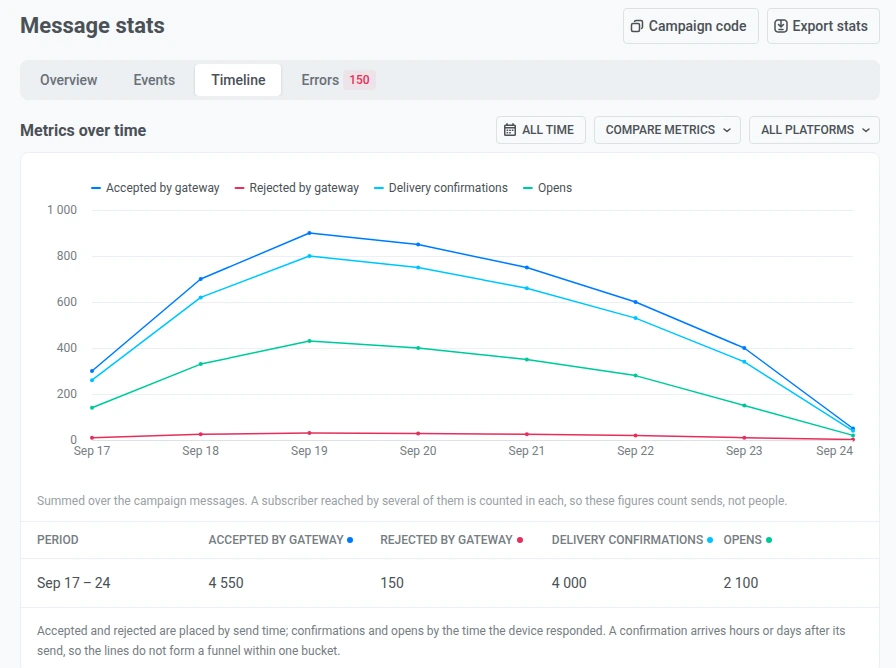
चार्ट कॉन्फ़िगर करने के लिए:
- All time या एक प्रीसेट विंडो के साथ समय सीमा सेट करें।
- चार्ट की लाइनों का एक सबसेट दिखाने के लिए Compare metrics का उपयोग करें।
- सभी प्लेटफ़ॉर्म रखने के लिए All platforms का उपयोग करें, या चार्ट और तालिका को फ़िल्टर करने के लिए एक प्लेटफ़ॉर्म चुनें।
ये नियंत्रण केवल चार्ट और सारांश तालिका पर लागू होते हैं। वे Overview के कार्ड या फ़नल को नहीं बदलते।
Errors टैब
Anchor link toDelivery errors by platform के तहत डिलीवरी विफलताओं की समीक्षा करने के लिए Errors टैब का उपयोग करें।
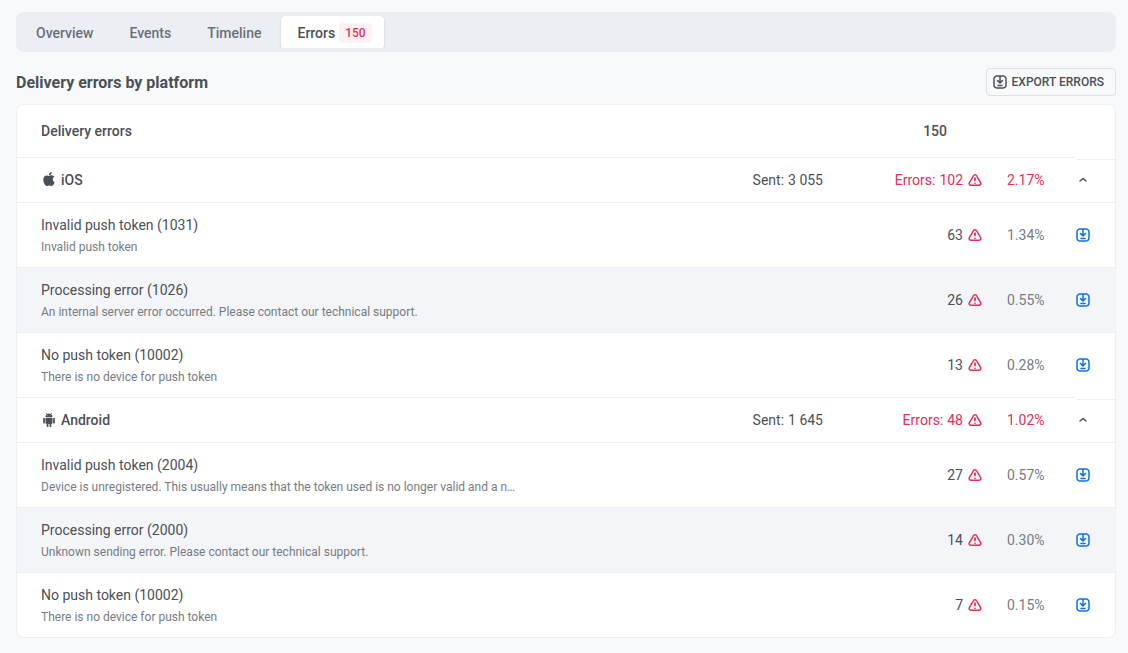
- प्रत्येक प्लेटफ़ॉर्म के लिए जाँचें कि कितने संदेश भेजे गए और कितने में त्रुटि हुई (गिनती और प्रतिशत)।
- प्रत्येक त्रुटि प्रकार (उदाहरण के लिए Invalid or expired token, Processing error, Provider quota exceeded) को उसकी अपनी गिनती और प्रतिशत के साथ देखने के लिए एक प्लेटफ़ॉर्म का विस्तार करें।
- किसी एक त्रुटि के लिए प्राप्तकर्ता निर्यात करने के लिए, उस त्रुटि के बगल में डाउनलोड आइकन पर क्लिक करें।
- टैब पर सभी त्रुटियों को एक फ़ाइल में निर्यात करने के लिए, Export errors पर क्लिक करें।
त्रुटियों को निर्यात करने के लिए आपकी भूमिका में Personal data अनुमति आवश्यक है।
अभियान कोड कॉपी करें
Anchor link toअभियान ID कॉपी करने के लिए:
- पृष्ठ के शीर्ष पर, Campaign code पर क्लिक करें।
- ID आपके क्लिपबोर्ड पर कॉपी हो जाएगा।
जब आपको API से अभियान के संदेश चाहिए हों तो इसे messages:list में campaign पैरामीटर के रूप में पास करें। आँकड़े पढ़ने के लिए आमतौर पर इसकी आवश्यकता नहीं होती।
प्राप्तकर्ता निर्यात करें और एक सेगमेंट बनाएँ
Anchor link toप्राप्तकर्ता निर्यात करें
Anchor link toप्राप्तकर्ताओं को निर्यात करने के लिए आपकी भूमिका में Personal data अनुमति आवश्यक है।
पृष्ठ के शीर्ष से प्राप्तकर्ताओं को CSV के रूप में डाउनलोड करने के लिए:
- Export stats पर क्लिक करें।
- डाउनलोड की पुष्टि करें।
आप Overview पर किसी कार्ड के तीन-बिंदु मेनू (⋮) से, या Errors टैब पर किसी त्रुटि पंक्ति से भी Export list पर क्लिक कर सकते हैं।
Export stats, और उन दोनों जगहों से Export list, एक ही प्रति-प्राप्तकर्ता लॉग का उपयोग करते हैं, जो केवल पिछले 30 दिनों तक सीमित है: इससे पुराना कोई भी प्राप्तकर्ता डाउनलोड से गायब रहता है।
Events या Clicks टैब पर एक इवेंट या लिंक पंक्ति (डाउनलोड आइकन) अलग से निर्यात होती है, जो केवल पिछले 30 दिनों को नहीं, बल्कि अभियान के पूरे इतिहास को कवर करती है।
निर्यात नियंत्रण केवल तभी दिखाई देते हैं जब अभियान ने कम से कम एक संदेश भेजा हो।
एक सेगमेंट बनाएँ
Anchor link toआप Overview पर Sent, Delivered, Opened, या Clicked से एक सेगमेंट बना सकते हैं।
- उस कार्ड पर तीन-बिंदु मेनू (⋮) खोलें।
- Create segment पर क्लिक करें।
- सेगमेंट का नाम रखें और उसे सहेजें।