इंटीग्रेशन पॉइंट्स
इंटीग्रेशन पॉइंट्स का उपयोग जर्नी डेटा को CRM, एनालिटिक्स, स्प्रेडशीट, या AI टूल्स में पास करने के लिए करें जिनका आप पहले से उपयोग करते हैं, बिना प्रत्येक डेस्टिनेशन के लिए एक रॉ वेबहूक बनाए। प्रत्येक पॉइंट एक विशिष्ट टूल के लिए एक रेडी-मेड जर्नी स्टेप है, उदाहरण के लिए HubSpot, Google Sheets, या Amplitude।
उपलब्ध इंटीग्रेशन
Anchor link to| पॉइंट | कब उपयोग करें |
|---|---|
| Adapty: एक्सेस लेवल प्रदान करें | जब जर्नी को बिना खरीदारी के प्रीमियम एक्सेस प्रदान करना चाहिए। उदाहरण के लिए, एक ट्रैवलर को मुआवजे के रूप में पेड एक्सेस लेवल से पुरस्कृत करें। और जानें |
| Adapty: प्रोफ़ाइल एट्रिब्यूट्स अपडेट करें | जब Adapty को उस डेटा का उपयोग करके एक पेवॉल चुनना चाहिए जिसे जर्नी पहले से जानती है। उदाहरण के लिए, ट्रैवलर के सेगमेंट या पहुँचे हुए स्टेप को उनके Adapty प्रोफ़ाइल पर लिखें। और जानें |
| Adjust: इवेंट भेजें | जब आप Adjust एट्रिब्यूशन रिपोर्ट्स में जर्नी एक्टिविटी चाहते हैं। उदाहरण के लिए, एक कन्वर्जन इवेंट भेजें ताकि यह आपके विज्ञापन नेटवर्क तक पहुँचे। और जानें |
| Airtable: रिकॉर्ड बनाएं | जब जर्नी को Airtable में एक पंक्ति स्टोर करनी चाहिए। उदाहरण के लिए, ट्रैवलर से फ़ील्ड के साथ एक लीड या केस रिकॉर्ड जोड़ें। और जानें |
| Amplitude: यूज़र प्रॉपर्टीज़ सेट करें | जब आपको Amplitude सेगमेंट्स को Pushwoosh टैग्स से मैच करने की आवश्यकता हो। उदाहरण के लिए, Amplitude यूज़र प्रोफ़ाइल पर प्लान टियर या ट्रायल स्टेटस सिंक करें। और जानें |
| Amplitude: इवेंट ट्रैक करें | जब आप Amplitude एनालिटिक्स में जर्नी एक्टिविटी चाहते हैं। उदाहरण के लिए, लॉग करें कि एक वेलकम पुश भेजा गया था ताकि यह Amplitude फ़नल में दिखाई दे। और जानें |
| AppsFlyer: इवेंट भेजें | जब आप AppsFlyer एट्रिब्यूशन रिपोर्ट्स में जर्नी एक्टिविटी चाहते हैं। उदाहरण के लिए, एक कन्वर्जन इवेंट भेजें ताकि यह आपके विज्ञापन नेटवर्क तक पहुँचे। और जानें |
| BigQuery: पंक्ति डालें | जब जर्नी को BigQuery में लिखना चाहिए। उदाहरण के लिए, वेयरहाउस रिपोर्टिंग या जॉइन के लिए एक पंक्ति डालें। और जानें |
| Dynamics 365: रिकॉर्ड बनाएं या अपडेट करें | जब जर्नी को Dynamics 365 (Dataverse) को सिंक में रखना चाहिए। उदाहरण के लिए, कुंजी द्वारा मेल खाने वाली एक पंक्ति बनाएं या अपडेट करें। और जानें |
| Gemini: टेक्स्ट जेनरेट करें | जब आपको बाद के संदेश के लिए जर्नी के बीच में छोटी AI कॉपी की आवश्यकता हो। उदाहरण के लिए, Gemini के साथ एक लाइन का मसौदा तैयार करें और इसे पुश, ईमेल या SMS में फिर से उपयोग करें। और जानें |
| Google Sheets: पंक्ति जोड़ें | जब आप स्प्रेडशीट में जर्नी मान चाहते हैं जैसे वे होते हैं। उदाहरण के लिए, एक सरल ऑप्स लॉग के लिए HWID और अभियान का नाम जोड़ें। और जानें |
| HubSpot: टाइमलाइन इवेंट जोड़ें | जब आप HubSpot संपर्क की अपनी टाइमलाइन पर, उनके ईमेल और कॉल्स के बगल में जर्नी एक्टिविटी चाहते हैं। उदाहरण के लिए, लॉग करें कि एक ट्रैवलर ने एक स्टेप पार कर लिया है और क्या वे पुश के लिए सब्सक्राइब्ड हैं। और जानें |
| HubSpot: संपर्क बनाएं या अपडेट करें | जब जर्नी को HubSpot CRM में एक संपर्क बनाना या रीफ्रेश करना चाहिए। उदाहरण के लिए, एक लीड द्वारा फ़ॉर्म भरने के बाद ईमेल द्वारा अपसर्ट करें। और जानें |
| HubSpot: संपर्क गुण प्राप्त करें | जब बाद के स्टेप को HubSpot संपर्क पर पहले से संग्रहीत डेटा की आवश्यकता हो। उदाहरण के लिए, इसे एक संदेश में प्रिंट करने या उस पर ब्रांच करने के लिए एक प्रॉपर्टी पढ़ें। और जानें |
| HubSpot: सब्सक्रिप्शन अपडेट करें | जब बिक्री या ईमेल मार्केटिंग को किसी संपर्क की पुश सब्सक्रिप्शन स्थिति देखने की आवश्यकता हो। उदाहरण के लिए, इसे जर्नी स्टेप के बाद HubSpot संपर्क पर लिखें। और जानें |
| LLM: टेक्स्ट जेनरेट करें | जब आपको बाद के संदेश के लिए जर्नी के बीच में छोटी AI कॉपी की आवश्यकता हो। उदाहरण के लिए, Claude के साथ एक लाइन का मसौदा तैयार करें और इसे पुश, ईमेल या SMS में फिर से उपयोग करें। और जानें |
| Mattermost: संदेश पोस्ट करें | जब एक जर्नी स्टेप को आपकी टीम को Mattermost में सूचित करना चाहिए। उदाहरण के लिए, जब एक उच्च-मूल्य का कन्वर्जन होता है तो पोस्ट करें। और जानें |
| Microsoft Fabric: पंक्ति ग्रहण करें | जब जर्नी को Microsoft Fabric एनालिटिक्स को फीड करना चाहिए। उदाहरण के लिए, एक Eventhouse टेबल में एक पंक्ति ग्रहण करें। और जानें |
| Mixpanel: प्रोफ़ाइल सेट करें | जब आपको Mixpanel प्रोफ़ाइल और सेगमेंट्स को Pushwoosh टैग्स से मैच करने की आवश्यकता हो। उदाहरण के लिए, Mixpanel प्रोफ़ाइल पर ईमेल या प्लान सिंक करें। और जानें |
| Mixpanel: इवेंट ट्रैक करें | जब आप Mixpanel एनालिटिक्स में जर्नी एक्टिविटी चाहते हैं। उदाहरण के लिए, एक स्टेप लॉग करें ताकि आप इसे उत्पाद इवेंट्स के बगल में Mixpanel फ़नल में उपयोग कर सकें। और जानें |
| OpenAI: टेक्स्ट जेनरेट करें | जब आपको बाद के संदेश के लिए जर्नी के बीच में छोटी AI कॉपी की आवश्यकता हो। उदाहरण के लिए, OpenAI के साथ एक लाइन का मसौदा तैयार करें और इसे पुश, ईमेल या SMS में फिर से उपयोग करें। और जानें |
| Salesforce: रिकॉर्ड बनाएं या अपडेट करें | जब जर्नी को Salesforce को सिंक में रखना चाहिए। उदाहरण के लिए, बाहरी आईडी द्वारा मेल खाने वाले एक संपर्क को बनाएं या अपडेट करें। और जानें |
| Slack: संदेश पोस्ट करें | जब एक जर्नी स्टेप को आपकी टीम को Slack में सूचित करना चाहिए। उदाहरण के लिए, जब एक उच्च-मूल्य का कन्वर्जन होता है तो पोस्ट करें। और जानें |
| Snowflake: पंक्ति डालें | जब जर्नी को Snowflake में लिखना चाहिए। उदाहरण के लिए, रिपोर्टिंग या डाउनस्ट्रीम पाइपलाइन के लिए एक पंक्ति डालें। और जानें |
| Supabase: पंक्ति डालें | जब जर्नी को Supabase टेबल में लिखना चाहिए। उदाहरण के लिए, एक पंक्ति डालें जिसे आपका ऐप पहले से उस डेटाबेस से पढ़ता है। और जानें |
एक इंटीग्रेशन इंस्टॉल करें
Anchor link toएक पॉइंट टेम्प्लेट इंस्टॉल करना और एक सर्विस अकाउंट कनेक्ट करना दो अलग-अलग चीजें हैं, जो दो अलग-अलग जगहों पर की जाती हैं:
- टेम्प्लेट इंस्टॉल करें: जर्नी बिल्डर से या सेटिंग्स से। यह पॉइंट को जर्नी में जोड़ने के लिए उपलब्ध कराता है।
- सर्विस अकाउंट कनेक्ट करें: इन पॉइंट्स के लिए भी आवश्यक है, प्रत्येक एक अलग तरीके से। विवरण प्रत्येक गाइड में:
- Google Sheets: पंक्ति जोड़ें, BigQuery: पंक्ति डालें, Microsoft Fabric: पंक्ति ग्रहण करें, Salesforce: रिकॉर्ड बनाएं या अपडेट करें, और Dynamics 365: रिकॉर्ड बनाएं या अपडेट करें — सेटिंग्स > थर्ड-पार्टी इंटीग्रेशन > कनेक्टेड सर्विसेज़ के तहत, कस्टमर जर्नी इंटीग्रेशन के तहत नहीं।
- HubSpot: टाइमलाइन इवेंट जोड़ें — HubSpot की ओर से इंस्टॉल किए गए HubSpot इंटीग्रेशन के माध्यम से, सेटिंग्स > थर्ड-पार्टी इंटीग्रेशन के माध्यम से नहीं।
जर्नी बिल्डर से इंस्टॉल करें
Anchor link to- जर्नी के बाएं पैनल में, इंटीग्रेशन सेक्शन खोलें।
- एक इंटीग्रेशन जो अभी तक इंस्टॉल नहीं है उसे कैनवास पर खींचें।
यह एक ही क्रिया में टेम्प्लेट इंस्टॉल करता है और पॉइंट को कैनवास में जोड़ता है।
यदि आपको बाएं पैनल में इंटीग्रेशन सेक्शन बिल्कुल भी दिखाई नहीं देता है, तो एक्सेस का अनुरोध करने के लिए Pushwoosh सपोर्ट से संपर्क करें। एक बार यह चालू हो जाने पर, आप पूरा कैटलॉग देखते हैं, भले ही पहले से क्या इंस्टॉल हो।
सेटिंग्स से इंस्टॉल करें
Anchor link to- सेटिंग्स > थर्ड-पार्टी इंटीग्रेशन खोलें।
- कस्टमर जर्नी इंटीग्रेशन के तहत, इंटीग्रेशन ढूंढें और इंस्टॉल करें पर क्लिक करें।
सेटिंग्स से इंस्टॉल करने के बाद, जर्नी के बाएं पैनल के इंटीग्रेशन सेक्शन से इंटीग्रेशन को कैनवास पर खींचें, फिर पॉइंट को कॉन्फ़िगर करें।
इंस्टॉल्ड इंटीग्रेशन प्रबंधित करें
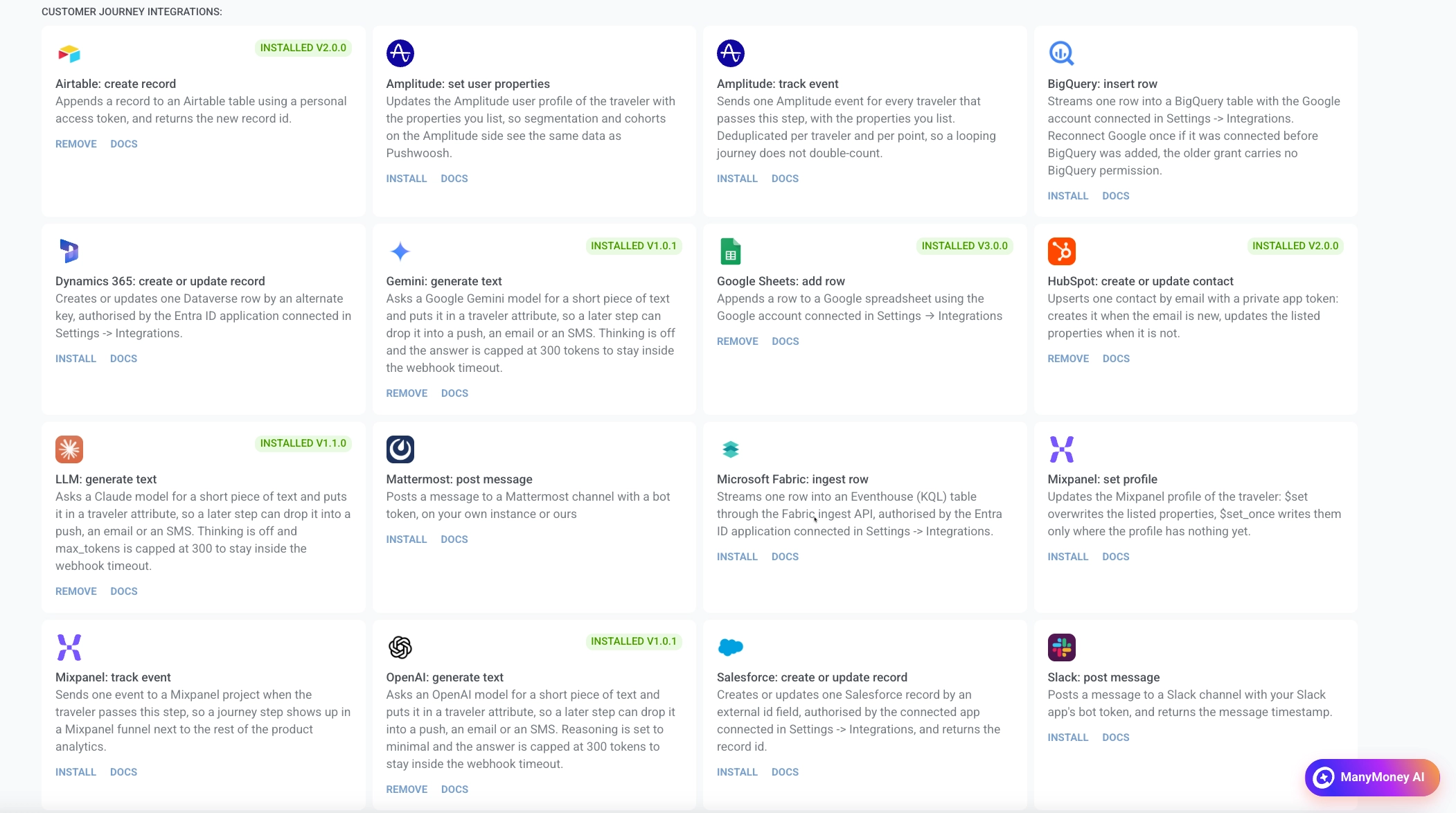
Anchor link toकस्टमर जर्नी इंटीग्रेशन के तहत एक इंस्टॉल्ड कार्ड पर:
- एक इंटीग्रेशन को हटाने के लिए, हटाएं पर क्लिक करें।
- सेटअप गाइड खोलने के लिए, डॉक्स पर क्लिक करें।
वर्जन के साथ एक इंस्टॉल्ड बैज का मतलब है कि इंटीग्रेशन अकाउंट पर इंस्टॉल है।
पॉइंट को कॉन्फ़िगर करें
Anchor link toकैनवास पर पॉइंट खोलें और उसके फ़ील्ड भरें। Pushwoosh आपके लिए डेस्टिनेशन को अनुरोध भेजता है। प्रत्येक फ़ील्ड को कैसे भरना है यह उस पॉइंट के गाइड में है।
सूची और की/वैल्यू फ़ील्ड को कॉन्फ़िगर करना
Anchor link toकुछ फ़ील्ड आपको निश्चित बॉक्स भरने के बजाय, जितनी पंक्तियों की डेस्टिनेशन को आवश्यकता हो, उतनी जोड़ने की सुविधा देते हैं। इसके दो आकार हैं:
- मानों की सूची: प्रति पंक्ति एक मान। उदाहरण के लिए, Google Sheets: पंक्ति जोड़ें में कॉलम, या HubSpot: संपर्क गुण प्राप्त करें में पढ़ने के लिए गुण।
- नाम और मान जोड़े: प्रति पंक्ति एक नाम और एक मान। उदाहरण के लिए, HubSpot: संपर्क बनाएं या अपडेट करें में गुण, या Airtable: रिकॉर्ड बनाएं में फ़ील्ड। प्रत्येक पॉइंट इस फ़ील्ड का नाम उसके अनुसार रखता है जो उसमें होता है।
जब किसी फ़ील्ड की पंक्तियाँ भेजने के लिए मान होती हैं, जैसे कॉलम या लिखने के लिए गुण, तो आप निश्चित टेक्स्ट के बजाय वर्तमान ट्रैवलर (डिवाइस आईडी, टैग, आदि) के बारे में कुछ डाल सकते हैं। जब पंक्तियाँ इसके बजाय नाम होती हैं, जैसे पढ़ने के लिए गुण, तो वे केवल एक सादा पहचानकर्ता लेते हैं। उस पॉइंट का गाइड देखें।
त्रुटियाँ और विफल अनुरोध
Anchor link toयदि डेस्टिनेशन का अनुरोध विफल हो जाता है, तो ट्रैवलर इस स्टेप पर जर्नी छोड़ देता है। अनुरोध त्रुटि देखें।
इंटीग्रेशन पॉइंट्स वेबहूक के समान टाइमआउट, रिट्राई, रेट लिमिट और एंडपॉइंट कूलडाउन का पालन करते हैं।
कुछ टेम्प्लेट, जैसे दो HubSpot पॉइंट्स जो एक संपर्क को देखते हैं, एक उत्तर के लिए अतिरिक्त शाखाएं घोषित करते हैं जिसे डेस्टिनेशन इनकार के बजाय एक सामान्य परिणाम के रूप में मानता है - उदाहरण के लिए एक संपर्क नहीं मिला। एक प्रतिक्रिया जो उन शाखाओं में से एक से मेल खाती है, वह एक विफल अनुरोध नहीं है: यह रिट्राई को छोड़ देती है, पॉइंट को ठंडा नहीं करती है, और ट्रैवलर को गिराने के बजाय उस शाखा में भेज देती है। प्रत्येक शाखा को क्या ट्रिगर करता है, यह देखने के लिए पॉइंट का अपना पेज देखें।