डेटा अनुरोध
User ID, HWID, या Email द्वारा पहचाने गए लोगों के लिए Pushwoosh से व्यक्तिगत डेटा को स्थायी रूप से मिटाने के लिए डेटा अनुरोध का उपयोग करें, और इस खाते पर पिछले मिटाए गए डेटा की समीक्षा करें।
इसे खोलने के लिए, टॉप बार या साइडबार में मेरा खाता पर क्लिक करें, फिर डेटा अनुरोध चुनें।
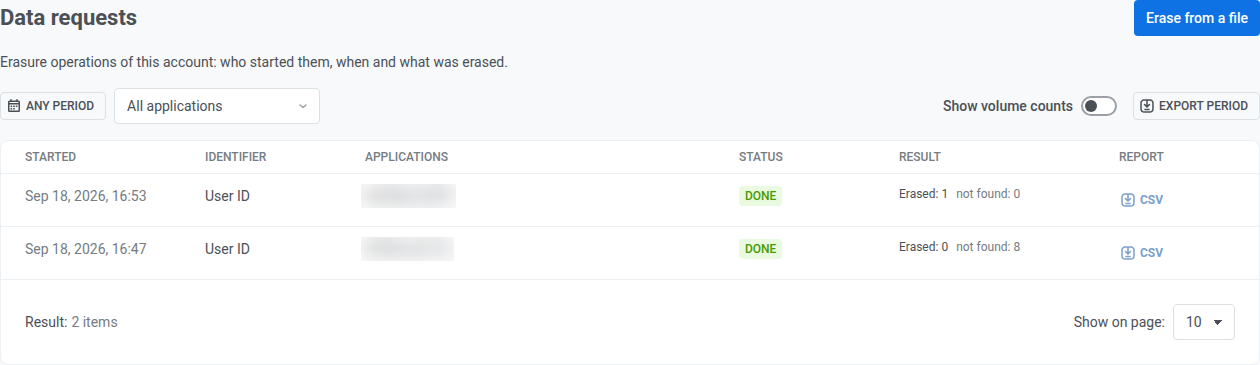
टीम का कोई भी सदस्य पेज खोल सकता है, लेकिन फ़ाइल से मिटाएं चलाने के लिए चयनित एप्लिकेशन पर संशोधित करने के अधिकार की आवश्यकता होती है।
फ़ाइल के बजाय एक सब्सक्राइबर को मिटाने के लिए, यूज़र एक्सप्लोरर में उनके कार्ड पर व्यक्तिगत डेटा मिटाएं का उपयोग करें। वे मिटाने की प्रक्रियाएं इसी तालिका में आती हैं।
Pushwoosh इस जर्नल को, प्रति-आइडेंटिफायर रिपोर्ट सहित, 3 वर्षों तक सुरक्षित रखता है।
फ़ाइल से मिटाएं
Anchor link toआइडेंटिफायर्स की सूची द्वारा व्यक्तिगत डेटा को बल्क में मिटाने के लिए फ़ाइल से मिटाएं पर क्लिक करें।
विषय सूची एक CSV है जिसमें प्रति पंक्ति एक आइडेंटिफायर होता है, जो 5 MB और 10,000 आइडेंटिफायर तक हो सकती है। अधिकतम 50 एप्लिकेशन चुनें, और आइडेंटिफायर × एप्लिकेशन को 50,000 या उससे कम रखें, क्योंकि रिपोर्ट में बस इतनी ही पंक्तियाँ समा सकती हैं। पहली पंक्ति में कॉलम का नाम हो सकता है।
-
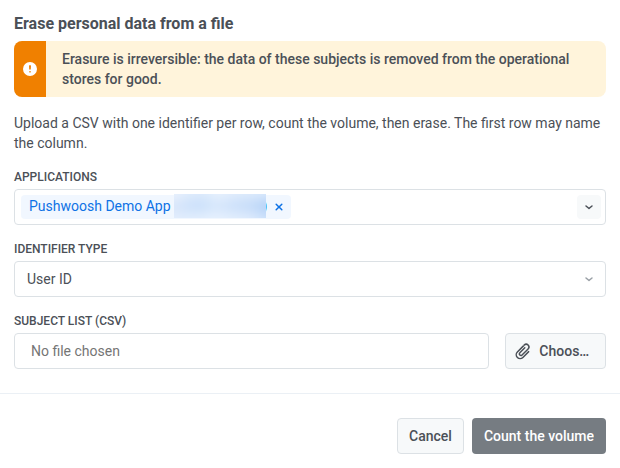
एप्लिकेशनों में, चुनें कि किन एप्लिकेशनों में आइडेंटिफायर्स को खोजना है।
-
आइडेंटिफायर प्रकार में, User ID, HWID, या Email चुनें, जो CSV कॉलम में मौजूद सामग्री से मेल खाता हो।
-
विषय सूची (CSV) के तहत, फ़ाइल चुनें पर क्लिक करें।
-
अपलोड करने के लिए CSV चुनें।
-
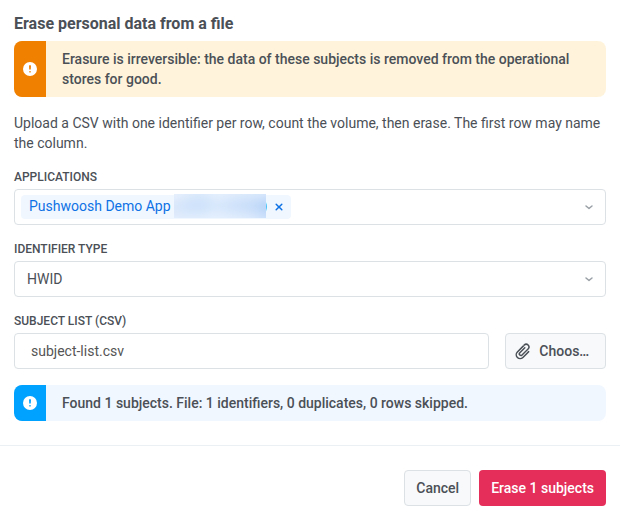
कुछ भी मिटाने से पहले यह देखने के लिए वॉल्यूम की गणना करें पर क्लिक करें कि कितने रिकॉर्ड मेल खाते हैं, साथ ही फ़ाइल से डुप्लिकेट और छोड़ी गई पंक्तियों की संख्या भी देखें। आप इस चरण के बाद बिना मिटाए रुक सकते हैं। बाद में तालिका में उन केवल-गणना वाले रनों को देखने के लिए, वॉल्यूम गणना दिखाएं चालू करें।
-
एक बार जब गणना सही लगे, तो N विषयों को मिटाएं पर क्लिक करें, जहां N मेल खाने वाले रिकॉर्ड की संख्या है। इस चरण को पूर्ववत नहीं किया जा सकता है।
एक अकाउंट किसी भी घूमते हुए 24 घंटे में अधिकतम 20 डेटा मिटाने के रन शुरू कर सकता है, वॉल्यूम जांच सहित। इसके बाद, फ़ाइल से मिटाएं और व्यक्तिगत डेटा मिटाएं तब तक कोई नया रन शुरू करने से मना कर देते हैं जब तक उन 24 घंटों में से पर्याप्त समय न बीत जाए।
पिछली मिटाने की प्रक्रियाओं की समीक्षा करें
Anchor link toतालिका इस खाते पर मिटाने की प्रक्रियाओं को सूचीबद्ध करती है। प्रत्येक पंक्ति एक रन है।
- किसने शुरू किया: देखें कि रन किसने शुरू किया। यह Control Panel उपयोगकर्ता का पता दिखाता है, या यदि रन API के माध्यम से शुरू किया गया था तो API टोकन। इसके दर्ज होने से पहले के पुराने रन को डैश से दर्शाया जाता है।
- स्थिति: उदाहरण के लिए पूर्ण।
- परिणाम: कितने आइडेंटिफायर मिटा दिए गए और कितने नहीं मिले।
- रिपोर्ट: उस प्रक्रिया के लिए प्रति-आइडेंटिफायर परिणाम डाउनलोड करने के लिए CSV पर क्लिक करें।
वॉल्यूम गणना दिखाएं
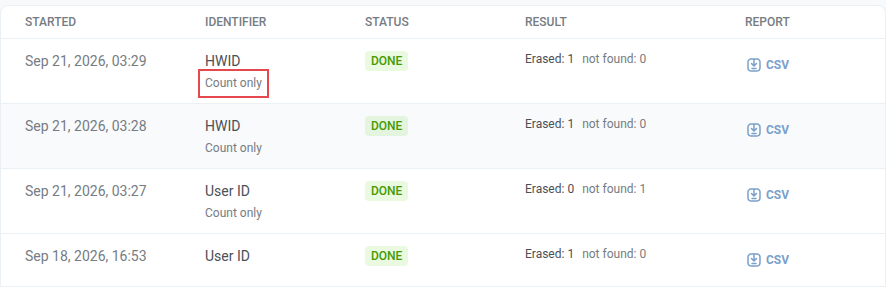
Anchor link toउन रनों को देखने के लिए, जहां आपने केवल वॉल्यूम की गणना करें पर क्लिक किया और किसी को नहीं मिटाया, वॉल्यूम गणना दिखाएं चालू करें। डिफ़ॉल्ट रूप से, तालिका उन्हें छिपाती है और केवल पूर्ण की गई मिटाने की प्रक्रियाएं दिखाती है।
ये रन आइडेंटिफायर कॉलम में, आइडेंटिफायर प्रकार (HWID, User ID, या Email) के तहत केवल गणना दिखाते हैं।
सूची को संक्षिप्त करने या निर्यात करने के लिए:
- कोई भी अवधि में, अवधि चुनें।
- सभी एप्लिकेशनों में एक एप्लिकेशन चुनें, या सभी एप्लिकेशनों को चयनित रहने दें।
- कोई भी आरंभकर्ता में, सूची से एक टीम सदस्य चुनें या कोई भी पता टाइप करें। यह उस व्यक्ति को भी ढूंढ लेता है जो अब खाते में नहीं है, क्योंकि उसकी पिछली मिटाने की प्रक्रियाएं उसके पते के तहत जर्नल में बनी रहती हैं।
- चयनित अवधि के लिए दिखाए गए ऑपरेशनों का CSV डाउनलोड करने के लिए अवधि निर्यात करें पर क्लिक करें।