जर्नी में डायनामिक कंटेंट और लिक्विड टेम्प्लेट्स
अवलोकन
Anchor link toजर्नी में उपयोगकर्ताओं के लिए आपके संदेशों की अधिक प्रासंगिकता के लिए, आप उपयोगकर्ताओं के व्यवहार के आधार पर व्यक्तिगत कंटेंट जोड़ सकते हैं। उदाहरण के लिए, एक अबैंडंड कार्ट पुश भेजते समय, बेहतर कन्वर्जन के लिए उत्पाद का नाम जोड़ें - उपयोगकर्ताओं को याद दिलाएं कि वे वास्तव में क्या खरीदना चाहते थे ताकि आपका संदेश अधिक प्रभावी हो सके।
जब कोई उपयोगकर्ता जर्नी के भीतर किसी इवेंट को ट्रिगर करता है, यानी ऐप में कोई कार्रवाई करता है (उदाहरण के लिए, अपने कार्ट में एक उत्पाद जोड़ता है या एक विशिष्ट गेम स्तर तक पहुंचता है), तो टैग वैल्यू डालने के बजाय अपने फॉलो-अप संदेश की सामग्री में इस इवेंट के एट्रिब्यूट्स का उपयोग करें।
डायनामिक कंटेंट पर्सनलाइज़ेशन
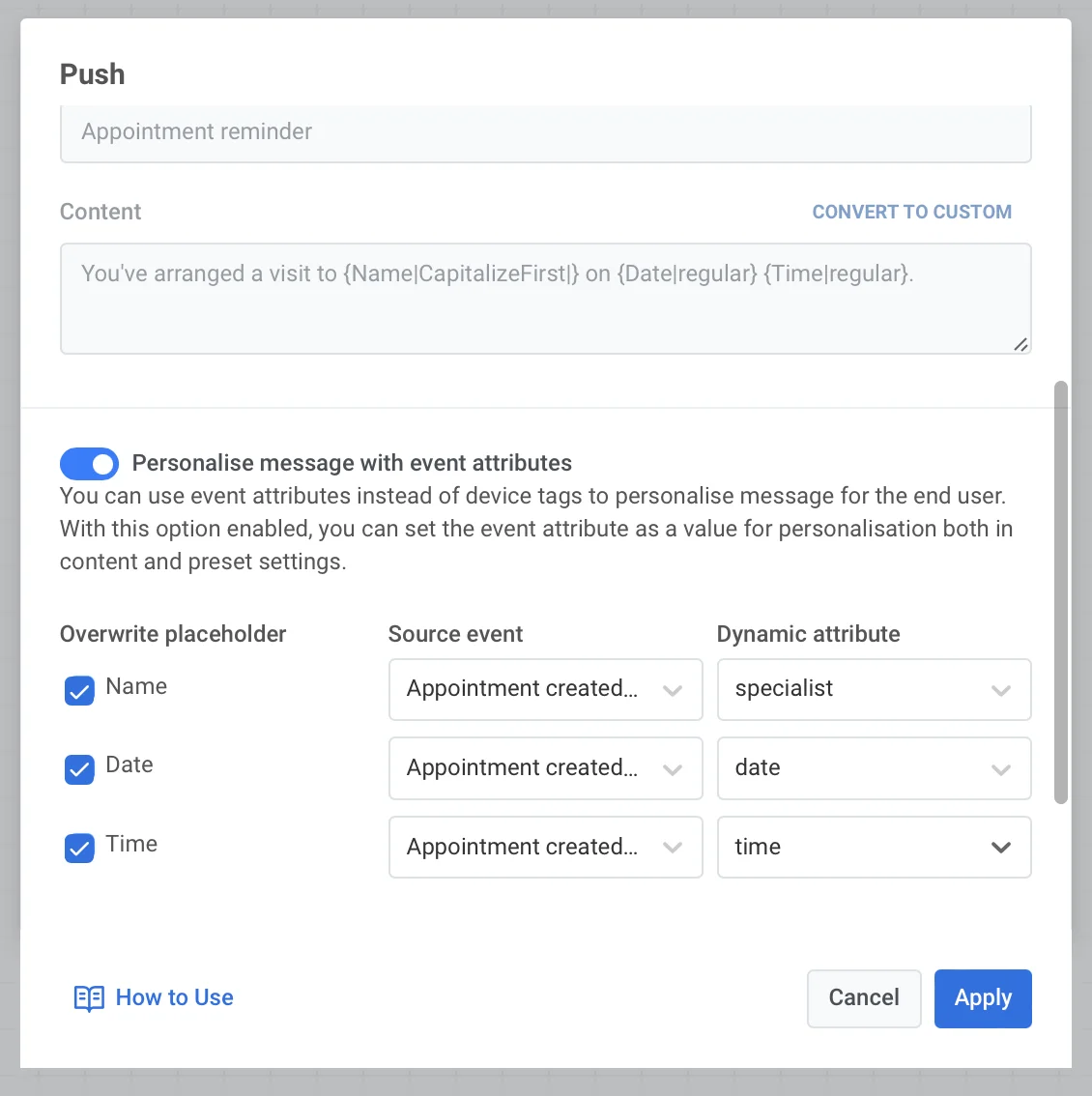
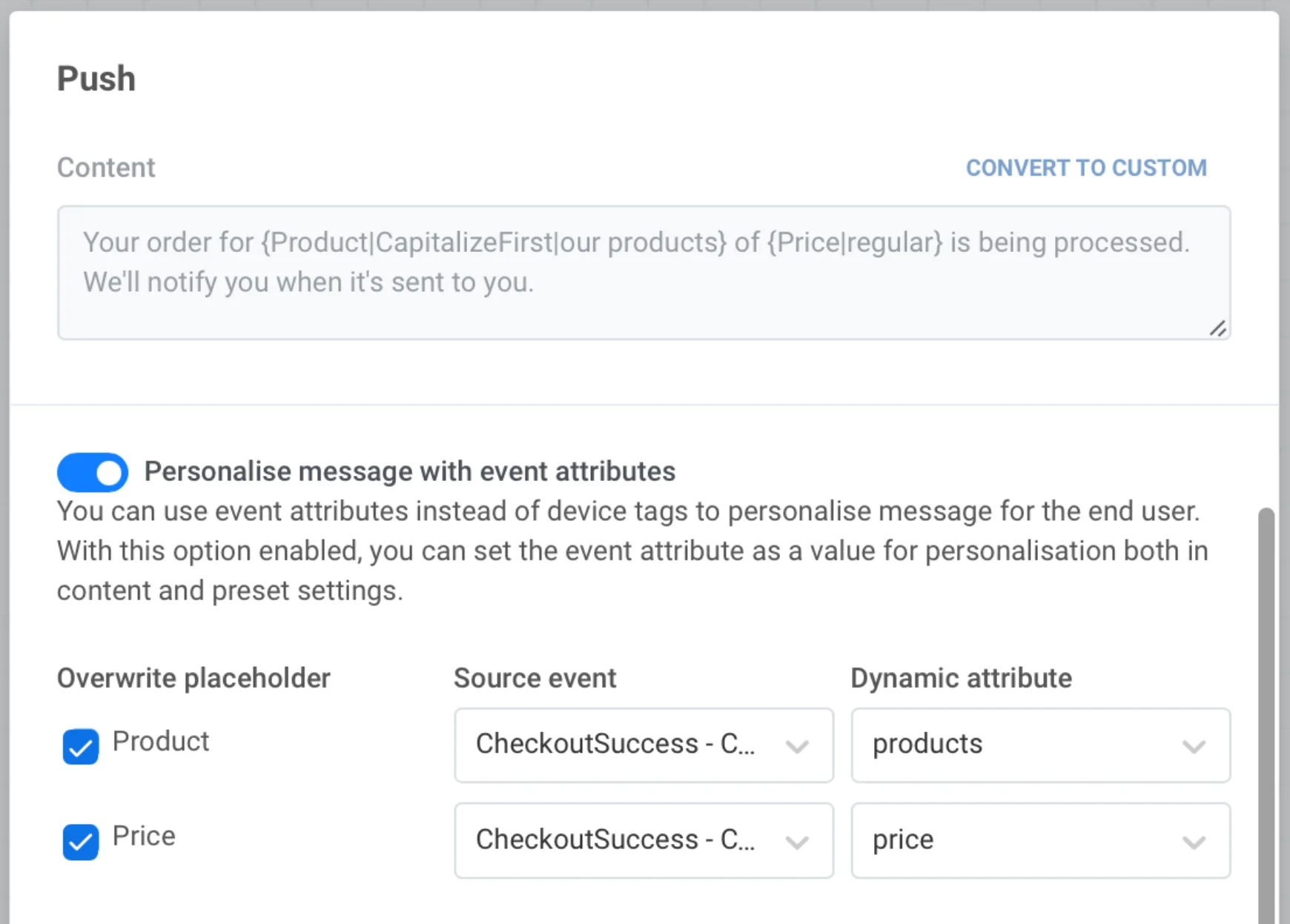
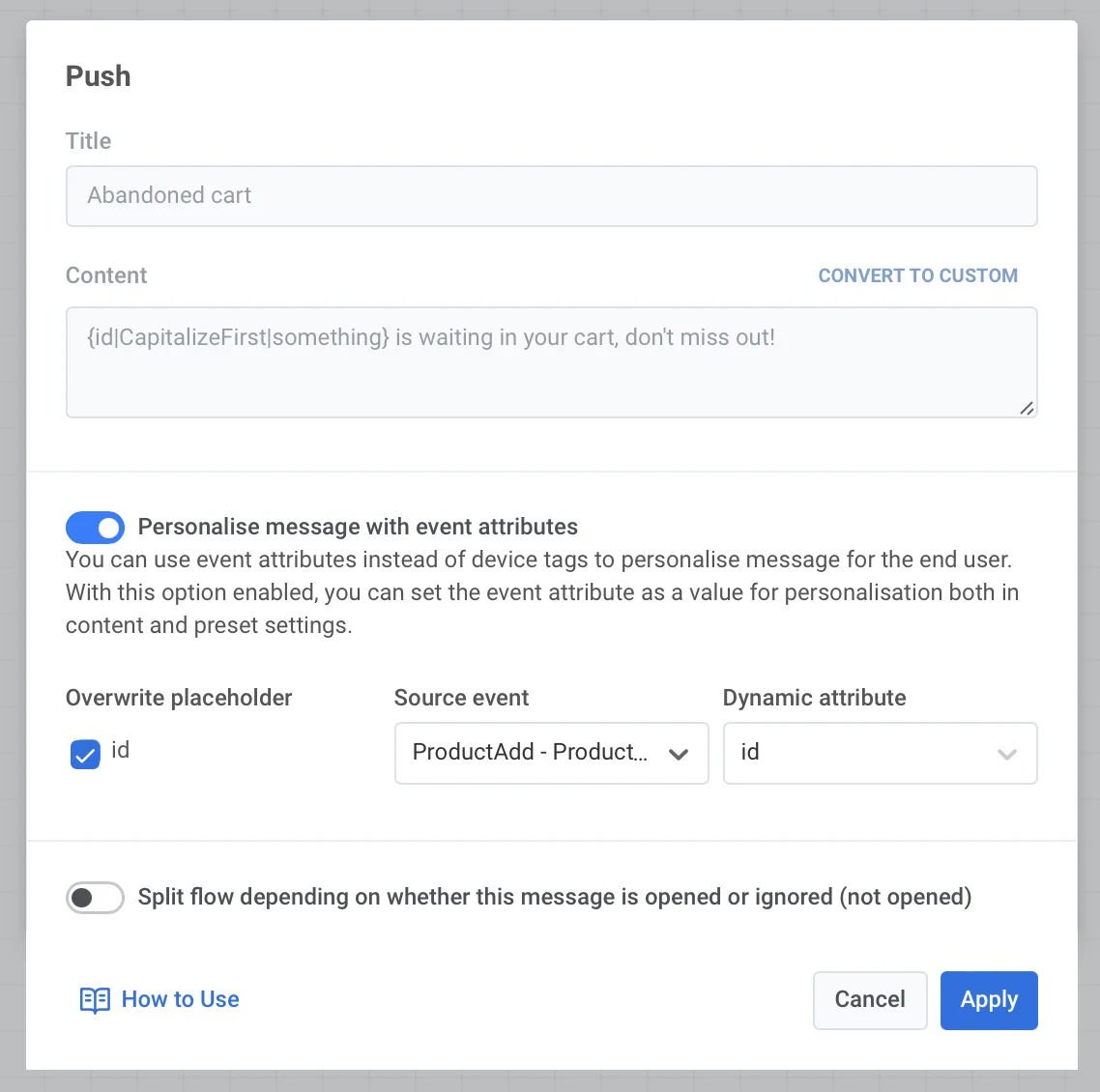
Anchor link toडायनामिक कंटेंट का उपयोग करके संदेश को पर्सनलाइज़ करने के लिए, अपनी जर्नी कैनवास पर पुश या ईमेल एलिमेंट सेट करते समय इवेंट एट्रिब्यूट्स के साथ संदेश को पर्सनलाइज़ करें को टॉगल करें। इवेंट एट्रिब्यूट्स के साथ पॉप्युलेट करने के लिए पर्सनलाइज़ेशन प्लेसहोल्डर (या कई प्लेसहोल्डर) चुनें।
लिक्विड टेम्प्लेट्स पर्सनलाइज़ेशन
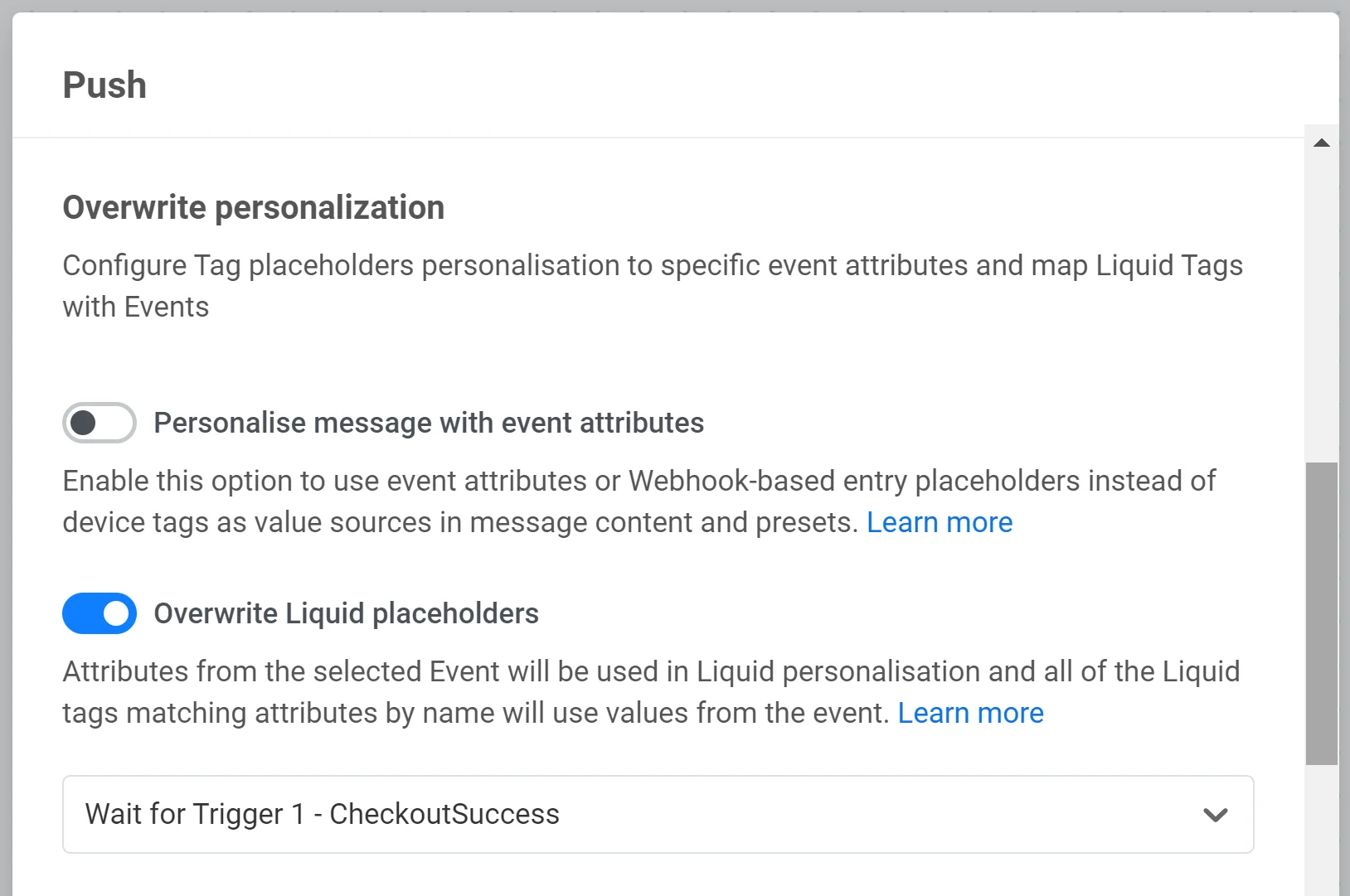
Anchor link toलिक्विड टेम्प्लेट्स का उपयोग करके संदेश को पर्सनलाइज़ करने के लिए, लिक्विड प्लेसहोल्डर्स को ओवरराइट करें विकल्प को सक्षम करें और इवेंट का चयन करें। वह इवेंट चुनें जो जर्नी शुरू करता है या इस संदेश से पहले के इवेंट की प्रतीक्षा करें एलिमेंट वाला इवेंट।
चयनित इवेंट का प्रत्येक एट्रिब्यूट उसी नाम वाला एक लिक्विड वेरिएबल बन जाता है। यदि किसी डिवाइस टैग का नाम भी वही है, तो संदेश टैग के बजाय एट्रिब्यूट वैल्यू का उपयोग करता है।
यदि आपको संदेश पर्सनलाइज़ेशन सेट करते समय अधिक लचीलेपन की आवश्यकता है तो लिक्विड प्लेसहोल्डर्स का उपयोग करें। उदाहरण के लिए, आप एक ही वैल्यू के बजाय ईमेल टेक्स्ट में खरीदी गई वस्तुओं और उनकी कीमत की एक सूची जोड़ सकते हैं।
एट्रिब्यूट का नाम बिना प्रीफ़िक्स के लिखें: {{ points }}, न कि {{ event.points }}। यदि इवेंट एट्रिब्यूट्स के साथ संदेश को पर्सनलाइज़ करें और लिक्विड प्लेसहोल्डर्स को ओवरराइट करें दोनों चालू हैं और किसी प्लेसहोल्डर का नाम किसी एट्रिब्यूट के नाम जैसा है, तो संदेश लिक्विड विकल्प से एट्रिब्यूट वैल्यू का उपयोग करता है।
नेस्टेड और सूची एट्रिब्यूट्स का उपयोग करें
Anchor link toएट्रिब्यूट्स अपनी संरचना बनाए रखते हैं, इसलिए लिक्विड टेम्प्लेट डॉट के साथ किसी ऑब्जेक्ट के अंदर का फ़ील्ड पढ़ सकता है और for लूप के साथ किसी सूची से गुज़र सकता है।
उदाहरण के लिए, मारिया आपके लॉयल्टी ऐप में पॉइंट्स कमाती है, और आपका बैकएंड इन एट्रिब्यूट्स के साथ एक इवेंट भेजता है। राशियाँ पॉइंट के हज़ारवें हिस्से में आती हैं:
{ "transaction": { "value": 45000, "reason": "Reward points earned!" }, "blocks": [ { "name": "Sparks", "total_value": 425000 } ]}उसे यह बताने के लिए कि उसने कितने पॉइंट्स कमाए और उसका बैलेंस क्या है, पुश प्रीसेट में इस टेक्स्ट का उपयोग करें:
You've just earned {{ transaction.value | divided_by: 1000 }} Sparks, your balance is {% for b in blocks %}{{ b.total_value | divided_by: 1000 }}{% endfor %}मारिया को पुश “You’ve just earned 45 Sparks, your balance is 425” मिलता है।
उपयोग के मामले
Anchor link toअबैंडंड कार्ट
Anchor link toआपके ऐप के माध्यम से उपयोगकर्ताओं की जर्नी से कुछ भी उन्हें विचलित कर सकता है: अचानक फोन कॉल, काम का ईमेल, या किसी मैसेंजर से पुश। क्या आप देखते हैं कि आपके उपयोगकर्ता अपने कार्ट में उत्पाद जोड़ते हैं और खरीदारी पूरी नहीं करते हैं? उन्हें वापस लाने के लिए व्यक्तिगत अबैंडंड कार्ट रिमाइंडर भेजें!
बेहतर कन्वर्जन के लिए, पुश या ईमेल संदेश में उत्पाद का नाम जोड़ें - उपयोगकर्ताओं को याद दिलाएं कि वे वास्तव में क्या खरीदना चाहते हैं ताकि आपका संदेश अधिक प्रभावी हो सके।
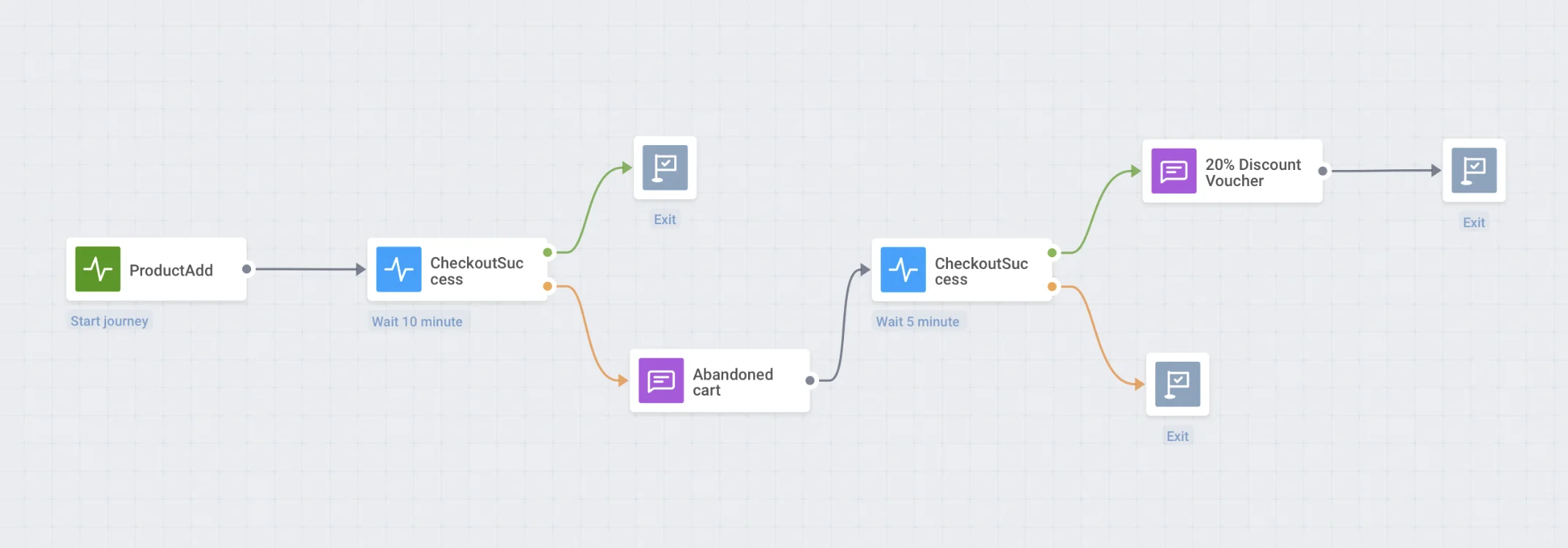
एक अबैंडंड कार्ट अभियान बनाने के लिए,
- जब कोई उपयोगकर्ता अपने कार्ट में कुछ जोड़ता है तो ‘प्रोडक्ट जोड़ें’ इवेंट के साथ जर्नी शुरू करें।
- फिर, स्टार्ट इवेंट के बगल में ‘इवेंट की प्रतीक्षा करें’ एलिमेंट रखें और ‘चेकआउट सफल’ (या कोई अन्य इवेंट जो उपयोगकर्ता द्वारा अपनी खरीदारी पूरी करने पर ट्रिगर होता है) चुनें।
- निम्नलिखित जर्नी को इस आधार पर दो शाखाओं में विभाजित करें कि खरीदारी पूरी हुई है या नहीं। जो लोग कुछ मिनटों/घंटों में चेकआउट नहीं करते हैं, उन्हें उनके कार्ट विवरण के साथ एक पुश या ईमेल संदेश भेजें।
अपॉइंटमेंट कन्फर्मेशन
Anchor link toप्रत्येक ग्राहक के साथ व्यक्तिगत संबंध बनाना व्यवसायों को सफल बनाता है, इसलिए आप अपने ग्राहकों को वह सभी सहायता प्रदान करना चाह सकते हैं जिसकी उन्हें आवश्यकता है और वह सभी देखभाल जो आप दे सकते हैं।
सभी विवरणों के साथ अपॉइंटमेंट कन्फर्मेशन सीधे उपयोगकर्ता के इनबॉक्स में भेजें ताकि वे इसे आगे देख सकें और अपनी विज़िट न चूकें।
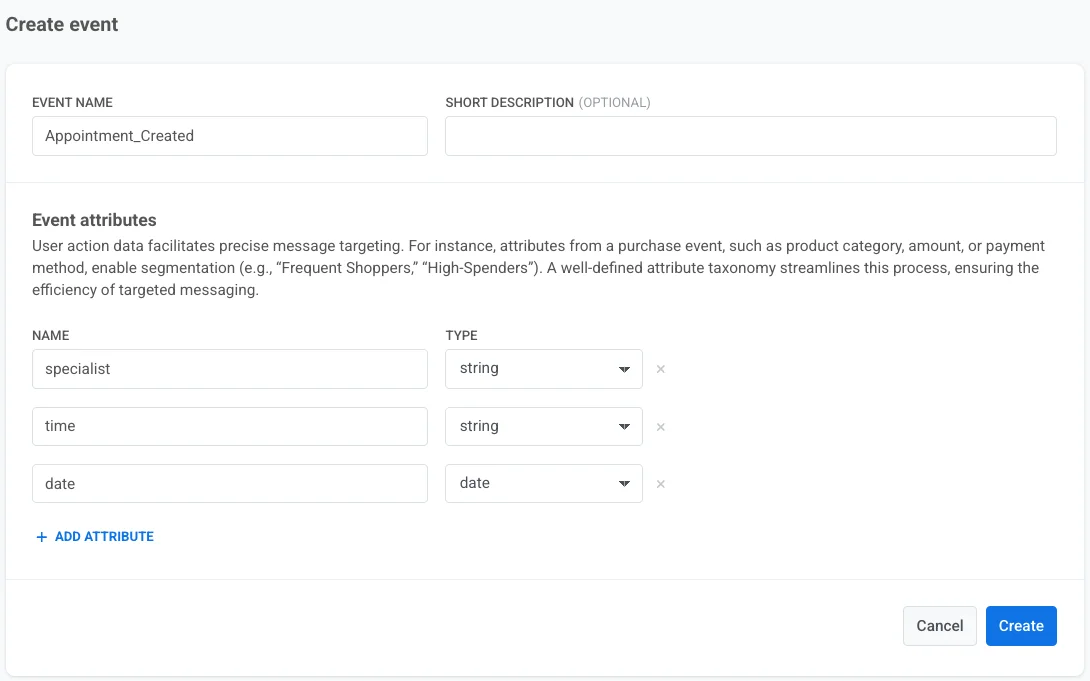
- आवश्यक एट्रिब्यूट्स के साथ एक इवेंट बनाएं: विशेषज्ञ, तारीख और समय
-
पुश कंटेंट तैयार करें और इसे एक प्रीसेट के रूप में सेव करें। journey के Push एलिमेंट पर, Save to inbox चालू करें यदि उपयोगकर्ताओं को बैनर बंद करने या मिस करने के बाद भी संदेश मिलना चाहिए।
-
आपके द्वारा बनाए गए इवेंट के साथ जर्नी शुरू करें।
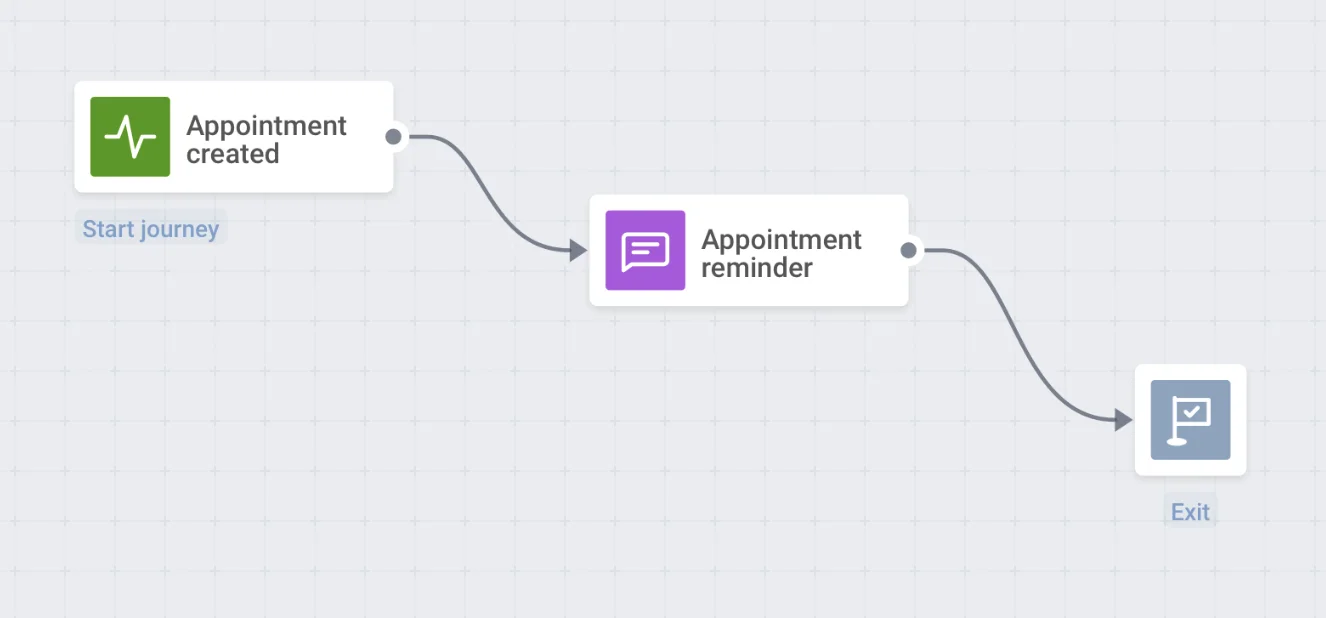
- एंट्री इवेंट के बाद पुश नोटिफिकेशन सेट करें। अपॉइंटमेंट बनाया गया इवेंट के एट्रिब्यूट्स के साथ प्रीसेट की सामग्री को पर्सनलाइज़ करें।