App Inbox
Journey से बिना push का उपयोग किए, सीधे उपयोगकर्ता के in-app इनबॉक्स में संदेश रखने के लिए App Inbox चैनल एलिमेंट का उपयोग करें। जानें App Inbox कैसे काम करता है।
Channels से App Inbox एलिमेंट को कैनवास पर खींचें, फिर उसकी सेटिंग खोलने के लिए उस पर क्लिक करें।
आवश्यकताएं
Anchor link toApp Inbox के लिए ऐप में Message Inbox SDK मॉड्यूल इंटीग्रेटेड होना चाहिए। जिन उपयोगकर्ताओं के पास किसी इनबॉक्स प्लेटफ़ॉर्म (iOS, Android, Huawei, या web) पर कोई डिवाइस नहीं है, वे इस बिंदु को छोड़ देते हैं। देखें इस बिंदु पर उपयोगकर्ताओं के साथ क्या होता है।
App Inbox कंटेंट चुनें या बनाएं
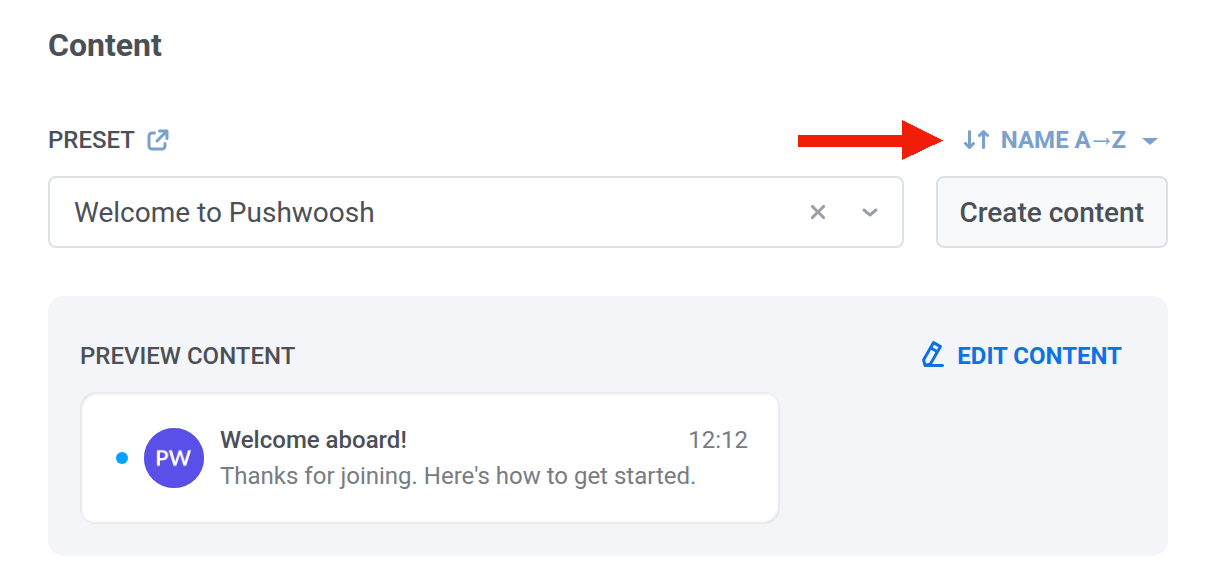
Anchor link toPreset में, किसी मौजूदा App Inbox प्रीसेट को चुनें, या एडिटर खोलने के लिए Create content पर क्लिक करें। Edit content चुने गए प्रीसेट के लिए वही एडिटर खोलता है। फ़ील्ड्स App Inbox प्रीसेट से मेल खाती हैं: लेआउट प्रकार, शीर्षक, संदेश, मीडिया, और बाकी सब।
ड्रॉपडाउन में प्रीसेट का क्रम बदलने के लिए, उसके ऊपर सॉर्ट बटन पर क्लिक करें। जब तक आप कोई दूसरा क्रम नहीं चुनते, ड्रॉपडाउन नाम A→Z के अनुसार सॉर्ट रहता है, और Pushwoosh आपके चुने गए क्रम को याद रखता है और उसे हर App Inbox प्रीसेट ड्रॉपडाउन में इस्तेमाल करता है, चाहे वह वन-टाइम मैसेज हो या journey।
टैब चुनें
Anchor link toअगर ऐप का इनबॉक्स टैब में बँटा है, तो चुनें कि संदेश कहाँ दिखेगा:
- इसे किसी टैब में और All में दिखाने के लिए, Tab में वह टैब चुनें।
- इसे केवल All में दिखाने के लिए, No tab रहने दें।
अगर ऐप में अभी कोई टैब नहीं है, तो फ़ील्ड में Set up tabs दिखता है: टैब सेटिंग खोलने के लिए उस पर क्लिक करें। अगर आप बाद में चुना गया टैब डिलीट करते हैं, तो जब तक आप कोई दूसरा टैब नहीं चुनते, यह एलिमेंट अपना संदेश नहीं भेज सकता।

संदेश का प्रकार सेट करें
Anchor link toइस एलिमेंट के लिए Marketing message या Transactional message चुनें। जब तक आप एक नहीं चुनते, एलिमेंट Message type not selected चेतावनी दिखाता है।
- Marketing message: फ्रीक्वेंसी कैपिंग का पालन करता है। ग्लोबल कंट्रोल ग्रुप को बाहर रखता है।
- Transactional message: सर्विस संदेशों के लिए। फ्रीक्वेंसी कैपिंग को बायपास करता है। ग्लोबल कंट्रोल ग्रुप को भी भेजा जाता है।

क्लिक पर होने वाली कार्रवाइयां सेट करें
Anchor link toOn click actions में, चुनें कि जब उपयोगकर्ता संदेश पर टैप करे तो क्या होता है।
Mobile:
- No action on click: उपयोगकर्ता के टैप करने पर कुछ भी नहीं खुलता।
- Open Deep link: ऐप में एक डीप लिंक खोलें।
- Open URL in browser: डिवाइस के ब्राउज़र में एक URL खोलें।
- Show in-app content: आपके द्वारा चुना गया एक in-app संदेश दिखाएं। in-app सूची नए पहले के अनुसार सॉर्ट रहती है, जब तक आप इसके सॉर्ट बटन से कोई दूसरा क्रम नहीं चुनते।
Web:
- No action on click: उपयोगकर्ता के टैप करने पर कुछ भी नहीं खुलता।
- Open URL in browser: ब्राउज़र में एक URL खोलें।
- Show web pop-up: आपके द्वारा चुना गया एक वेब पॉपअप दिखाएं। सूची हाल ही में अपडेट किए गए से शुरू होती है, जब तक आप इसके सॉर्ट बटन से कोई दूसरा क्रम नहीं चुनते। यहाँ वेब कंटेंट चुनें, वेब फ़ॉर्म नहीं। Web SDK वेब फ़ॉर्म केवल वेब कैंपेन के अंदर ही दिखाता है, इसलिए यहाँ चुना गया वेब फ़ॉर्म नहीं खुलता।
समाप्ति सेट करें
Anchor link toExpires में, चुनें कि संदेश इनबॉक्स में कितने समय तक रहता है:
- 7 / 14 / 30 / 90 दिनों के बाद, या एक विशिष्ट तारीख।
- जब तक आपको छोटी या लंबी विंडो की आवश्यकता न हो, After 30 days रहने दें।
उस समय के बाद, Pushwoosh संदेश को इनबॉक्स से हटा देता है।

फ्रीक्वेंसी कैपिंग सेट करें
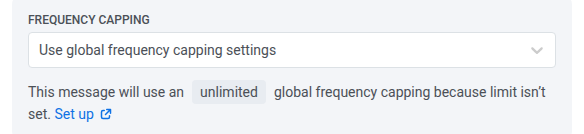
Anchor link toFrequency capping में, चुनें कि यह उपयोगकर्ता कितनी बार App Inbox संदेश प्राप्त कर सकता है। सीमाएं App Inbox फ्रीक्वेंसी कैपिंग चैनल पर लागू होती हैं, जो push, email और अन्य चैनलों से अलग है।
- Use global frequency capping settings: प्रोजेक्ट-व्यापी App Inbox सीमा लागू करें।
- Send messages without global frequency capping: उपयोगकर्ता के उस सीमा तक पहुंचने पर भी भेजें। सावधानी से उपयोग करें।
- Use custom frequency capping: केवल इस एलिमेंट के लिए एक सीमा सेट करें।
एलिमेंट कॉन्फ़िगर करने के बाद, Apply पर क्लिक करें।
इस बिंदु पर उपयोगकर्ताओं के साथ क्या होता है
Anchor link toतालिका सीमांत मामलों को कवर करती है: संदेश रखने के लिए कोई डिवाइस न होना, एक से अधिक डिवाइस, और journey को पॉज़ या स्टॉप करने पर क्या होता है।
| कब | क्या होता है |
|---|---|
| संदेश इनबॉक्स में रखा गया | उपयोगकर्ता तुरंत अगले चरण पर चला जाता है (Sent)। उन्हें पहले ऐप खोलने की आवश्यकता नहीं है। |
| किसी भी डिवाइस पर इनबॉक्स नहीं | केवल-ईमेल या केवल-मैसेंजर उपयोगकर्ता, और इनबॉक्स प्लेटफ़ॉर्म पर किसी डिवाइस के बिना अन्य उपयोगकर्ता, इस चरण को छोड़कर जारी रखते हैं। वे आंकड़ों में skipped के रूप में दिखते हैं। जब साइट में SDK हो तो Web गिना जाता है। |
| एक से अधिक डिवाइस | संदेश हर उस डिवाइस के इनबॉक्स में दिखता है जो इसका समर्थन करता है। Sent व्यक्ति को एक बार गिनता है, हर डिवाइस को नहीं। |
| आप journey को पॉज़ या समाप्त करते हैं | इनबॉक्स में पहले से मौजूद संदेश तब तक बने रहते हैं जब तक वे समाप्त नहीं हो जाते। journey को रोकने से वे नहीं हटते। |