कस्टमर जर्नी के माध्यम से व्हाट्सएप संदेश भेजें
Pushwoosh कस्टमर जर्नी के माध्यम से व्हाट्सएप संदेश भेजें। आप ऑडियंस-आधारित और ट्रिगर-आधारित अभियानों के बीच चयन कर सकते हैं, अपने मेटा खाते से टेम्प्लेट का उपयोग कर सकते हैं, या Pushwoosh के भीतर कस्टम सामग्री बना सकते हैं।
पूर्वापेक्षाएँ
Anchor link toव्हाट्सएप संदेश भेजने के लिए, सुनिश्चित करें कि निम्नलिखित आवश्यकताएँ पूरी हों:
- व्हाट्सएप कॉन्फ़िगरेशन पूरा हो गया है: सुनिश्चित करें कि आपका व्हाट्सएप बिजनेस अकाउंट Pushwoosh के साथ एकीकृत है। और जानें
- व्हाट्सएप के लिए एक भुगतान विधि जोड़ी गई है: मेटा व्हाट्सएप के माध्यम से भेजे गए प्रत्येक संदेश के लिए शुल्क लेता है। Pushwoosh इन शुल्कों को संभालता नहीं है, इसलिए सुनिश्चित करें कि आपकी भुगतान जानकारी आपके व्हाट्सएप खाते में अपडेट की गई है।
- टेम्प्लेट उपलब्ध हैं: सुनिश्चित करें कि आवश्यक टेम्प्लेट पहले से ही आपके व्हाट्सएप मैनेजर खाते में बनाए और स्वीकृत किए गए हैं। और जानें
- व्हाट्सएप संपर्क सूची अपलोड की गई।
एक नया व्हाट्सएप अभियान बनाएँ
Anchor link toएक अभियान बनाने के लिए:
- अभियान > कस्टमर जर्नी बिल्डर > अभियान बनाएँ > व्हाट्सएप पर जाएँ।
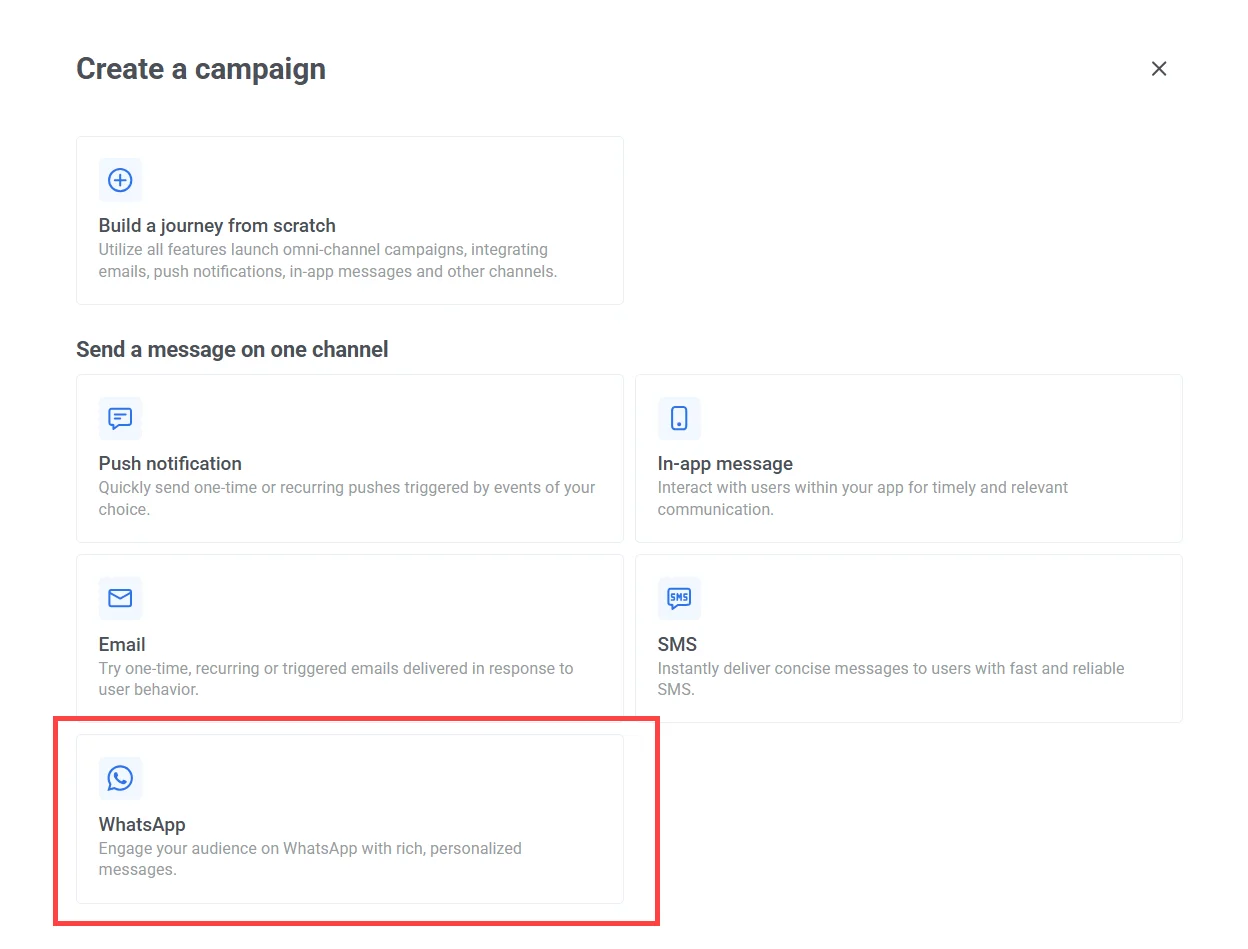
- जर्नी कैनवास पर, अपने अभियान के लक्ष्य के आधार पर उपयुक्त प्रवेश प्रकार चुनें:
ऑडियंस-आधारित प्रवेश
Anchor link toस्थान, अंतिम गतिविधि, या खरीद इतिहास जैसे फ़िल्टर के आधार पर उपयोगकर्ताओं के एक पूर्वनिर्धारित समूह को लक्षित करें। नियोजित, आवर्ती, या पुन: जुड़ाव अभियानों के लिए आदर्श। और जानें
उदाहरण:
- 30 दिनों से निष्क्रिय उपयोगकर्ताओं को एक प्रोमो भेजें
- वफादार ग्राहकों को एक मौसमी प्रस्ताव की घोषणा करें
ट्रिगर-आधारित प्रवेश
Anchor link toजर्नी तब शुरू करें जब कोई विशिष्ट घटना घटित हो, जैसे कि उपयोगकर्ता द्वारा खरीदारी पूरी करना या बुकिंग करना। वास्तविक समय के लेन-देन संबंधी संदेशों या व्यवहार-संचालित अपडेट के लिए आदर्श। और जानें
उदाहरण:
- जब स्थिति “पिकअप के लिए तैयार” में बदल जाए तो एक ऑर्डर की पुष्टि करें
- अपॉइंटमेंट से 24 घंटे पहले एक रिमाइंडर भेजें
API-आधारित प्रवेश
Anchor link toअपने बैकएंड या बाहरी सिस्टम से एक POST अनुरोध भेजकर अभियान को प्रोग्रामेटिक रूप से शुरू करें। बाहरी डेटा या घटनाओं के आधार पर संदेशों को स्वचालित करने के लिए आदर्श। और जानें
उदाहरण:
- CRM अपडेट के बाद एक उपयोगकर्ता को सूचित करें
- एक सर्वेक्षण पूरा होने के बाद एक व्हाट्सएप ऑफ़र भेजें
एक व्हाट्सएप संदेश एलिमेंट सेट करें
Anchor link toव्हाट्सएप संदेश एलिमेंट को कैनवास में जोड़ें, और संदेश चरण की पहचान करने के लिए एक अद्वितीय नाम प्रदान करें।
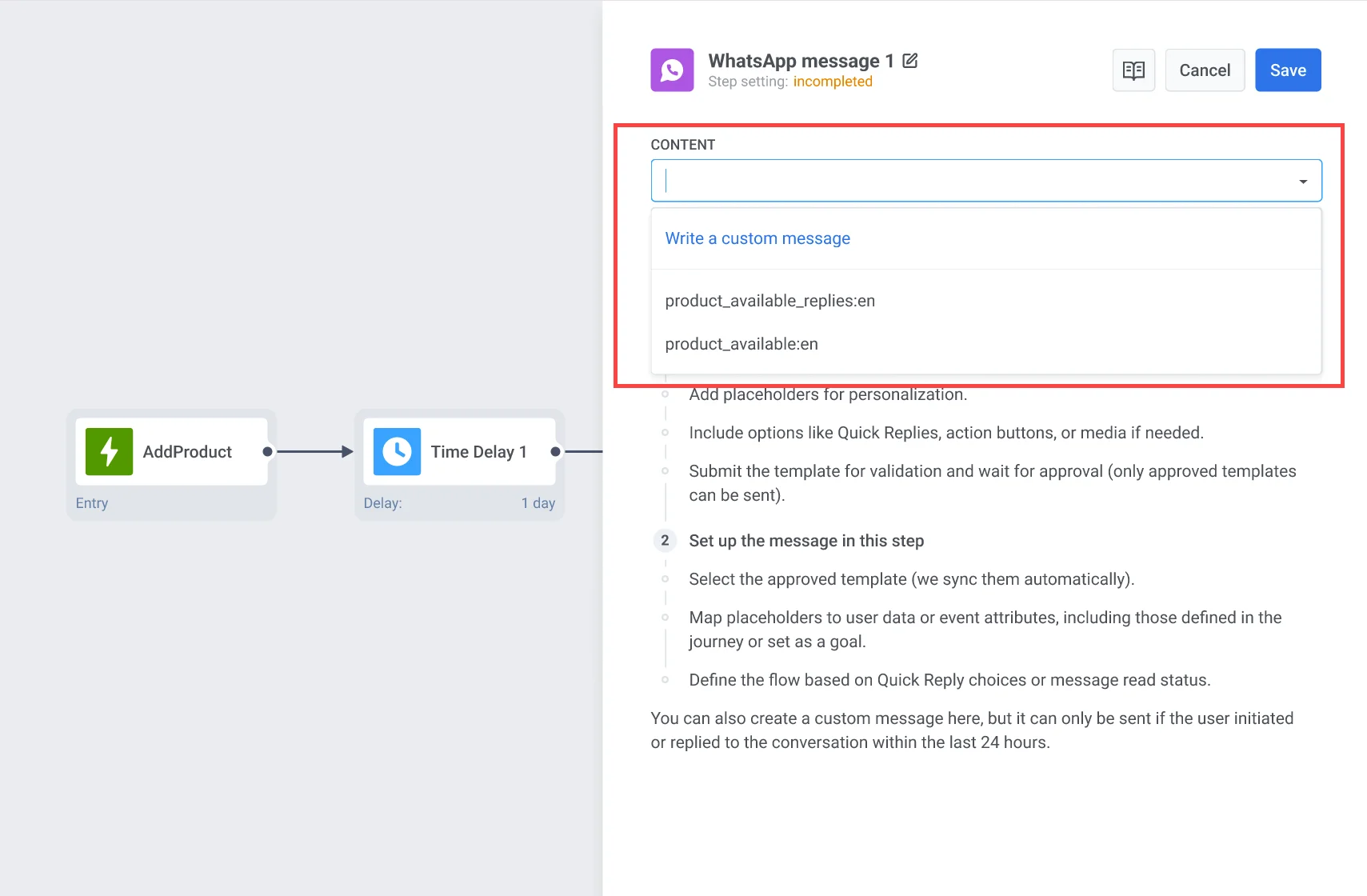
इसके बाद, व्हाट्सएप सामग्री को दो तरीकों में से एक में कॉन्फ़िगर करें:
-
एक कस्टम संदेश लिखें।
-
ड्रॉपडाउन से एक पूर्व-अनुमोदित व्हाट्सएप संदेश टेम्प्लेट चुनें। टेम्प्लेट नाम A→Z के अनुसार सॉर्ट रहते हैं। क्रम बदलने के लिए, ड्रॉपडाउन के ऊपर सॉर्ट बटन पर क्लिक करें। Pushwoosh आपकी पसंद को याद रखता है और इसे हर व्हाट्सएप टेम्प्लेट ड्रॉपडाउन में लागू करता है। टेम्प्लेट चयनित भाषा में उपलब्ध होना चाहिए और व्हाट्सएप द्वारा अनुमोदित होना चाहिए।
टेम्प्लेट बनाने के बारे में और जानें या टेम्प्लेट लाइब्रेरी में विकल्प देखें।
डायनामिक वेरिएबल्स कॉन्फ़िगर करें
Anchor link toएक टेम्प्लेट चुनने के बाद, Pushwoosh संदेश सामग्री का एक पूर्वावलोकन प्रदर्शित करता है। यदि टेम्प्लेट में प्लेसहोल्डर हैं, तो प्रत्येक एक डायनामिक वेरिएबल का प्रतिनिधित्व करता है जिसे संदेश भेजे जाने से पहले कॉन्फ़िगर किया जाना चाहिए।

एक वेरिएबल डालने के लिए:
-
संदेश पूर्वावलोकन में
{}प्लेसहोल्डर पर क्लिक करें। -
वेरिएबल प्रकार चुनें:
- उपयोगकर्ता संपत्ति: उपयोगकर्ता की प्रोफ़ाइल से मान (जैसे,
first_name,email)। - इवेंट संपत्ति: एक ट्रिगर किए गए इवेंट से मान (जैसे,
product_name,order_status)। - कस्टम टेक्स्ट: मैन्युअल रूप से दर्ज किया गया स्थिर मान।
- उपयोगकर्ता संपत्ति: उपयोगकर्ता की प्रोफ़ाइल से मान (जैसे,
-
प्रासंगिक टैग चुनें।
-
टेक्स्ट केस सेट करें। विकल्प चयनित टैग के प्रकार पर निर्भर करते हैं। एक स्ट्रिंग टैग के लिए:
- CapitalizeFirst: केवल पहले शब्द को कैपिटलाइज़ करता है (
"john doe"→"John doe")। - CapitalizeAllFirst: प्रत्येक शब्द को कैपिटलाइज़ करता है (
"john doe"→"John Doe")। - UPPERCASE: सभी अपरकेस (
"john doe"→"JOHN DOE")। - lowercase: सभी लोअरकेस (
"JOHN DOE"→"john doe")। - regular: कोई स्वरूपण परिवर्तन नहीं।
इंटीजर, प्राइस और डेट टैग इसके बजाय मुद्रा और दिनांक प्रारूप प्रदान करते हैं - टैग प्रकार द्वारा पूरी सूची के लिए पुश को कैसे वैयक्तिकृत करें देखें।
- CapitalizeFirst: केवल पहले शब्द को कैपिटलाइज़ करता है (
-
(वैकल्पिक) यदि वेरिएबल खाली है तो उपयोग किए जाने वाले फ़ॉलबैक टेक्स्ट दर्ज करें।
-
डालें पर क्लिक करें।
फ़ॉलबैक के साथ टेम्प्लेट उदाहरण
नमस्ते, {first_name}!आपका {product_name} अब {discount} छूट के साथ उपलब्ध है।यदि first_name गायब है और फ़ॉलबैक "वहाँ" है:
नमस्ते, वहाँ!आपके जूते अब 20% छूट के साथ उपलब्ध हैं।एक्शन यूआरएल कॉन्फ़िगर करें
Anchor link toव्हाट्सएप संदेश टेम्प्लेट में एक्शन बटन (जैसे, “अभी खरीदें”) शामिल हो सकते हैं जो टैप करने पर एक यूआरएल खोलते हैं। इन बटनों को यूआरएल में प्लेसहोल्डर के रूप में डाले गए डायनामिक वेरिएबल्स का उपयोग करके वैयक्तिकृत किया जा सकता है।
एक्शन यूआरएल आपके मेटा बिजनेस खाते में टेम्प्लेट निर्माण के दौरान परिभाषित किया गया है। यदि यूआरएल में प्लेसहोल्डर (जैसे, {product_id}) शामिल हैं, तो आपको संदेश भेजने से पहले Pushwoosh में प्रत्येक प्लेसहोल्डर को एक मान निर्दिष्ट करना होगा।

प्लेसहोल्डर को मान निर्दिष्ट करने के लिए:
- यूआरएल में प्लेसहोल्डर
{}पर क्लिक करें। - सही वेरिएबल प्रकार चुनें (जैसे, उपयोगकर्ता संपत्ति या इवेंट संपत्ति)।
- उपयुक्त वेरिएबल चुनें (जैसे,
product_id)। - (वैकल्पिक) यदि वेरिएबल गायब है तो फ़ॉलबैक टेक्स्ट जोड़ें।
- इसे लागू करने के लिए डालें पर क्लिक करें।
महत्वपूर्ण: सुनिश्चित करें कि एक्शन यूआरएल में सभी प्लेसहोल्डर को वेरिएबल निर्दिष्ट किए गए हैं। यदि कोई प्लेसहोल्डर अनकॉन्फ़िगर छोड़ दिया जाता है तो संदेश नहीं भेजा जाएगा।
मीडिया अटैचमेंट जोड़ें
Anchor link toजब एक टेम्प्लेट का उपयोग करते हैं जिसमें एक मीडिया फ़ाइल (छवि, वीडियो, या पीडीएफ) शामिल होती है, तो कृपया ध्यान दें कि मीडिया स्वयं टेम्प्लेट में संग्रहीत नहीं होता है। ये फ़ाइलें केवल सत्यापन उद्देश्यों के लिए मेटा में टेम्प्लेट सबमिशन के दौरान उदाहरण के रूप में अपलोड की जाती हैं। एक लाइव अभियान में संदेश को सफलतापूर्वक भेजने के लिए, आपको Pushwoosh में वास्तविक फ़ाइल यूआरएल निर्दिष्ट करना होगा।
मीडिया जोड़ने के लिए, छवि फ़ील्ड में वास्तविक मीडिया फ़ाइल की ओर इशारा करते हुए एक वैध, सार्वजनिक रूप से सुलभ यूआरएल दर्ज करें।
उदाहरण: https://yourdomain.com/files/offer-banner.jpg
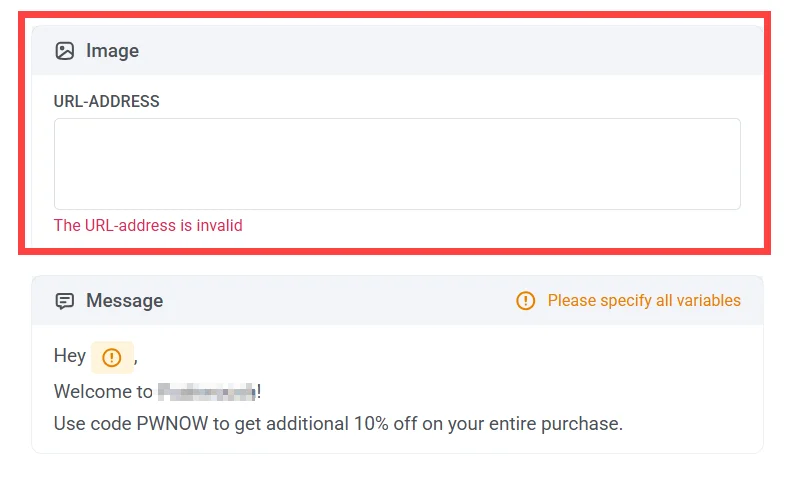
महत्वपूर्ण: यदि मीडिया फ़ाइल यूआरएल गायब या दुर्गम है तो संदेश नहीं भेजा जाएगा।
संदेश प्रकार चुनें
Anchor link toव्हाट्सएप एलिमेंट में, मार्केटिंग संदेश या ट्रांजैक्शनल संदेश चुनें:
- मार्केटिंग संदेश: अभियानों और प्रोमो के लिए। यह फ़्रीक्वेंसी कैपिंग और साइलेंस पीरियड का सम्मान करता है। यह कंट्रोल ग्रुप को बाहर करता है।
- ट्रांजैक्शनल संदेश: परिचालन या सेवा संदेशों के लिए। नियम और सीमाएँ लागू नहीं होती हैं। यह फ़्रीक्वेंसी कैपिंग को बायपास करता है। यह कंट्रोल ग्रुप को भेजा जाता है।
जब तक आप एक नहीं चुनते, एलिमेंट संदेश प्रकार चयनित नहीं है चेतावनी दिखाता है।

फ़्रीक्वेंसी कैपिंग सेट करें
Anchor link toवैश्विक फ़्रीक्वेंसी कैपिंग या चरण के लिए एक कस्टम सीमा का उपयोग करके उपयोगकर्ताओं को कितनी बार व्हाट्सएप संदेश प्राप्त होते हैं, इसे सीमित करें।
संदेश पढ़े जाने की स्थिति के आधार पर प्रवाह को विभाजित करें (वैकल्पिक)
Anchor link toआप इस आधार पर जर्नी को विभाजित कर सकते हैं कि संदेश पढ़ा गया था या नहीं, या उपयोगकर्ता ने कौन-सा क्विक रिप्लाई बटन टैप किया। कॉल-टू-एक्शन बटन ब्रांच नहीं बनाते।
- पढ़े जाने की स्थिति के आधार पर विभाजित करने के लिए, संदेश पढ़े जाने की स्थिति के आधार पर प्रवाह को विभाजित करें विकल्प को सक्षम करें और प्रतीक्षा समय (7 दिनों तक) को कॉन्फ़िगर करें। क्विक रिप्लाई बटन वाले टेम्पलेट में यह विकल्प नहीं होता। इसके बजाय, एलिमेंट सेटिंग्स में Waiting time for quick reply responses दिखता है। और जानें

- टैप किए गए क्विक रिप्लाई बटन के आधार पर शाखा बनाने के लिए, जर्नी को तदनुसार कॉन्फ़िगर करें। और जानें
वाउचर का उपयोग करें
Anchor link toआप एक पूर्वनिर्धारित पूल से एक वाउचर कोड संलग्न करके व्हाट्सएप संदेशों को वैयक्तिकृत कर सकते हैं। यह प्रचार, छूट और वफादारी प्रोत्साहन के लिए उपयोगी है।
इसके लिए, एक व्हाट्सएप टेम्प्लेट बनाएं जिसमें प्लेसहोल्डर {{voucher}} शामिल हो।
अपने व्हाट्सएप संदेश में एक वाउचर शामिल करने के लिए:
- व्हाट्सएप संदेश चरण में वाउचर को चालू करें।
- वाउचर पूल फ़ील्ड में, उस पूल का चयन करें जिसमें आपके उपलब्ध वाउचर कोड हैं। सुनिश्चित करें कि वाउचर का पूल पहले से जोड़ दिया गया है। और जानें
- (वैकल्पिक) वाउचर प्राप्त करने वाले उपयोगकर्ताओं पर एक टैग लागू करने के लिए टैग असाइन करें फ़ील्ड का उपयोग करें। इस टैग का उपयोग विभाजन या रिपोर्टिंग के लिए किया जा सकता है।

महत्वपूर्ण: सुनिश्चित करें कि चयनित वाउचर पूल में आपके अभियान के लिए पर्याप्त कोड हैं। यदि पूल समाप्त हो जाता है, तो संदेश नहीं भेजा जाएगा। वाउचर पूल बनाने और प्रबंधित करने के बारे में और जानें।
एक बार व्हाट्सएप एलिमेंट कॉन्फ़िगर हो जाने के बाद, सहेजें पर क्लिक करें और अपनी जर्नी सेट करना जारी रखें। और जानें
त्वरित उत्तर कॉन्फ़िगर करें
Anchor link toव्हाट्सएप में त्वरित उत्तर आपको उपयोगकर्ताओं को पूर्वनिर्धारित प्रतिक्रिया विकल्प प्रदान करने की अनुमति देते हैं। Pushwoosh कस्टमर जर्नी बिल्डर के साथ, आप प्रत्येक त्वरित उत्तर को एक अलग उपयोगकर्ता जर्नी प्रवाह की ओर ले जाने के लिए सेट कर सकते हैं, जो व्यक्तिगत फॉलो-अप प्रदान करता है।
यह दृष्टिकोण स्पष्ट, सरल विकल्प प्रदान करके उपयोगकर्ता अनुभव में सुधार करता है जो प्रत्येक उपयोगकर्ता की रुचि के स्तर से मेल खाते हैं, जिससे बातचीत सहज और व्यक्तिगत हो जाती है।

अपने व्हाट्सएप मैसेजिंग प्रवाह में त्वरित उत्तर सेट करने के लिए:
- अपने मेटा खाते में, एक मौजूदा व्हाट्सएप टेम्प्लेट चुनें या एक नया बनाएं जिसमें त्वरित उत्तर बटन शामिल हों।
उदाहरण के लिए, यदि आपका संदेश है: “क्या आप हमारे नए प्रस्ताव के बारे में और जानने में रुचि रखते हैं?” आप त्वरित उत्तर विकल्प कॉन्फ़िगर कर सकते हैं जैसे:
- “हाँ, मैं रुचि रखता हूँ”
- “नहीं, धन्यवाद”
- “मुझे और बताओ”
- इसके बाद, मेटा से एक पूर्व-अनुमोदित टेम्प्लेट के साथ व्हाट्सएप एलिमेंट जोड़ने और कॉन्फ़िगर करने के बाद, एलिमेंट सेटिंग्स में Waiting time for quick reply responses सेट करें, अधिकतम 7 दिन। डिफ़ॉल्ट 1 दिन है। एलिमेंट कैनवास पर इस समय को Wait for reply के रूप में दिखाता है।
- कैनवास पर, आवश्यक बटन ब्रांच और Not match ब्रांच कनेक्ट करें।
उदाहरण के लिए:
- यदि कोई उपयोगकर्ता “हाँ, मैं रुचि रखता हूँ” का चयन करता है, तो उन्हें विशेष प्रस्ताव या प्रचार के विवरण के साथ एक अनुवर्ती संदेश प्राप्त होता है।
- यदि कोई उपयोगकर्ता “नहीं, धन्यवाद” का चयन करता है, तो उनके लिए जर्नी समाप्त हो जाती है।
- यदि कोई उपयोगकर्ता “मुझे और बताओ” का चयन करता है, तो उन्हें अतिरिक्त उत्पाद जानकारी के साथ एक संदेश प्राप्त होता है।
- यदि कोई उपयोगकर्ता प्रतीक्षा समय के भीतर कोई बटन टैप नहीं करता है, तो वह Not match ब्रांच पर जाता है। रिमाइंडर संदेश भेजने या जर्नी समाप्त करने के लिए इसे कनेक्ट करें।
भले ही केवल एक बटन ब्रांच कनेक्ट हो, एलिमेंट टैप की प्रतीक्षा करता है। यदि Not match कनेक्ट नहीं है, तो प्रतीक्षा समय के भीतर बटन टैप न करने वाला उपयोगकर्ता जर्नी छोड़ देता है।
जब कोई टैप किसी भी कनेक्ट की गई बटन ब्रांच से मेल नहीं खाता:
- Not match कनेक्ट होने पर: उपयोगकर्ता Not match पर जाता है।
- Not match के बिना: उपयोगकर्ता जर्नी छोड़ देता है।
रिच मैसेज के साथ, बिना कनेक्ट की गई ब्रांच वाले बटन पर टैप को अनदेखा किया जाता है, और उपयोगकर्ता शेष प्रतीक्षा समय तक प्रतीक्षा करता रहता है।
यदि आप अलग बटन वाले टेम्पलेट पर स्विच करते हैं और एलिमेंट सहेजते हैं, तो उसके तीर हटा दिए जाते हैं। कैनवास पर ब्रांच फिर से कनेक्ट करें।

महत्वपूर्ण: अभियान शुरू करने से पहले अपनी जर्नी के सभी शेष चरणों को कॉन्फ़िगर करना सुनिश्चित करें। और जानें