उपयोगकर्ता एक्सेस और अनुमतियों का प्रबंधन करें
Pushwoosh आपकी पूरी टीम को एक ही अकाउंट में एक साथ काम करने में सक्षम बनाता है, जिससे टीम के सदस्य एक साथ अपने विशिष्ट कार्यों को कर सकते हैं।
आप उप-उपयोगकर्ताओं को आमंत्रित कर सकते हैं और उनकी भूमिकाओं और जिम्मेदारियों के आधार पर अनुमतियाँ असाइन कर सकते हैं। यह अकाउंट एक्सेस पर नियंत्रण बनाए रखते हुए कुशल सहयोग सुनिश्चित करता है।
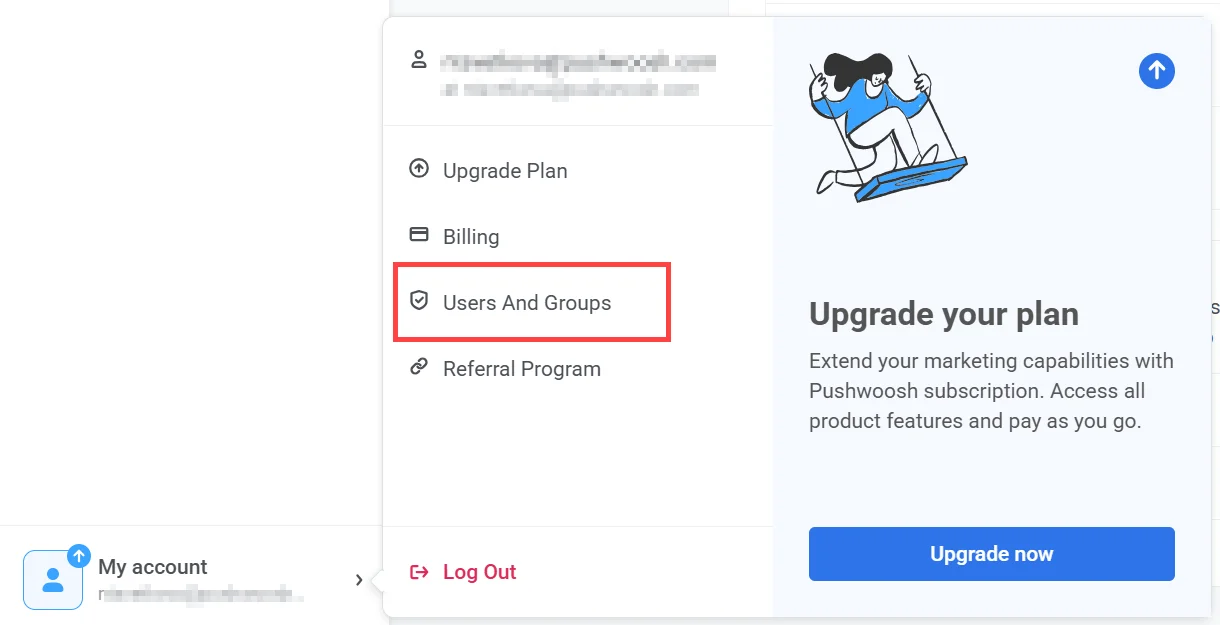
टीम एक्सेस का प्रबंधन करने, भूमिकाएँ असाइन करने और नए उपयोगकर्ताओं को आमंत्रित करने के लिए, मेरा अकाउंट → उपयोगकर्ता और समूह पर जाएँ।
उपयोगकर्ता
Anchor link toउपयोगकर्ता टैब आपके अकाउंट तक पहुँच रखने वाले सभी टीम सदस्यों की एक सूची प्रदर्शित करता है। डिफ़ॉल्ट रूप से, अकाउंट का मालिक पहले दिखाई देता है, और उनकी भूमिका को बदला नहीं जा सकता है या उनकी पहुँच को रद्द नहीं किया जा सकता है।
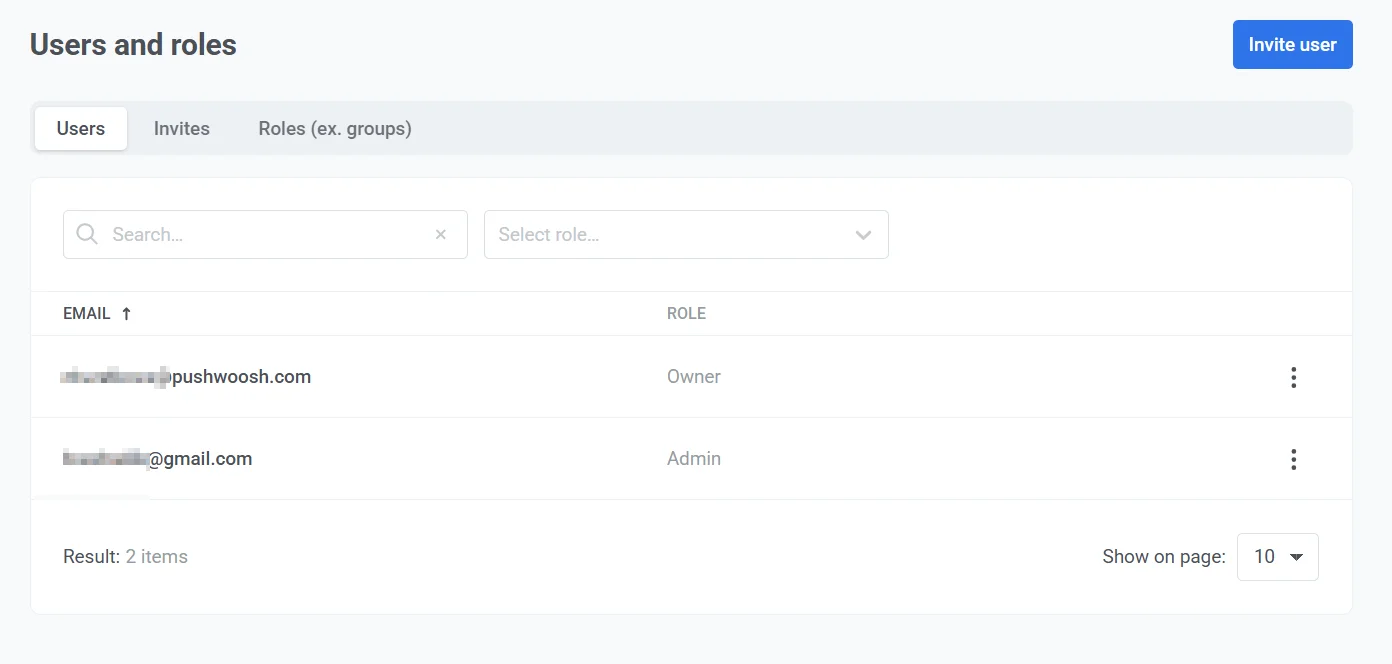
इस टैब में, आप यह कर सकते हैं:
- ईमेल द्वारा उपयोगकर्ताओं को खोजें।
- ड्रॉपडाउन मेनू का उपयोग करके भूमिका के अनुसार उपयोगकर्ताओं को फ़िल्टर करें।
- प्रत्येक उपयोगकर्ता के लिए असाइन की गई भूमिकाएँ देखें।
- किसी उपयोगकर्ता की भूमिका बदलें या उनकी ईमेल के आगे तीन-डॉट मेनू पर क्लिक करके और वांछित विकल्प का चयन करके पहुँच रद्द करें।
उपयोगकर्ता को कैसे आमंत्रित करें
Anchor link toअपने अकाउंट में नए उपयोगकर्ताओं को एक सत्यापन लिंक के साथ ईमेल आमंत्रण भेजकर जोड़ने के लिए, इन चरणों का पालन करें:
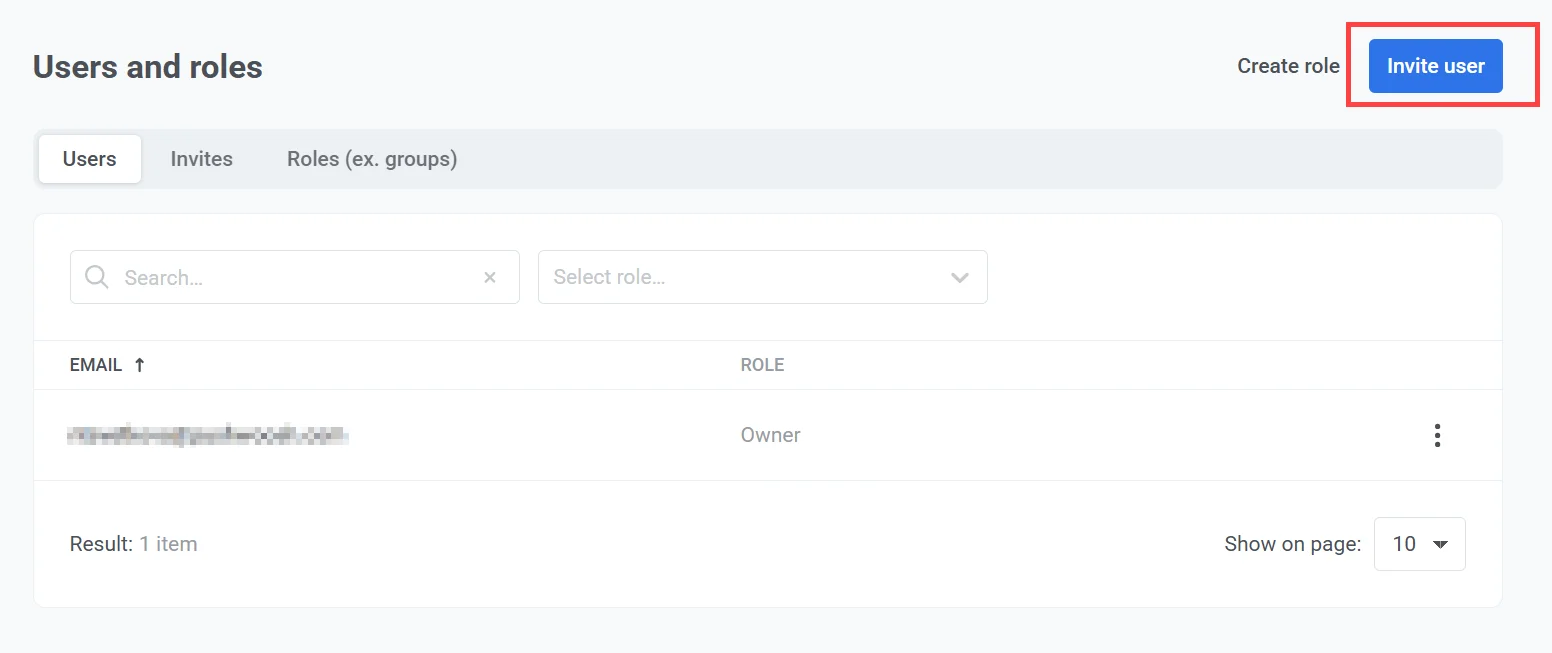
- उपयोगकर्ता को आमंत्रित करें पर क्लिक करें।
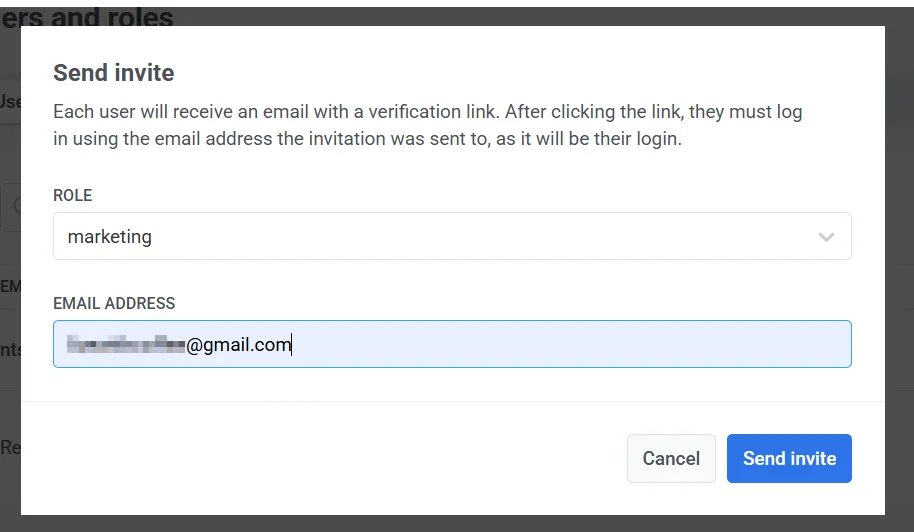
- भूमिका फ़ील्ड में, नए उपयोगकर्ता के लिए उपयुक्त भूमिका चुनें।
- दिए गए फ़ील्ड में उपयोगकर्ता का ईमेल पता दर्ज करें।
-
आमंत्रण भेजने के लिए आमंत्रण भेजें पर क्लिक करें। एक बार आमंत्रण भेज दिए जाने के बाद, प्राप्तकर्ता का ईमेल, आमंत्रण की तारीख और स्थिति आमंत्रण सूची में दिखाई देगी।
-
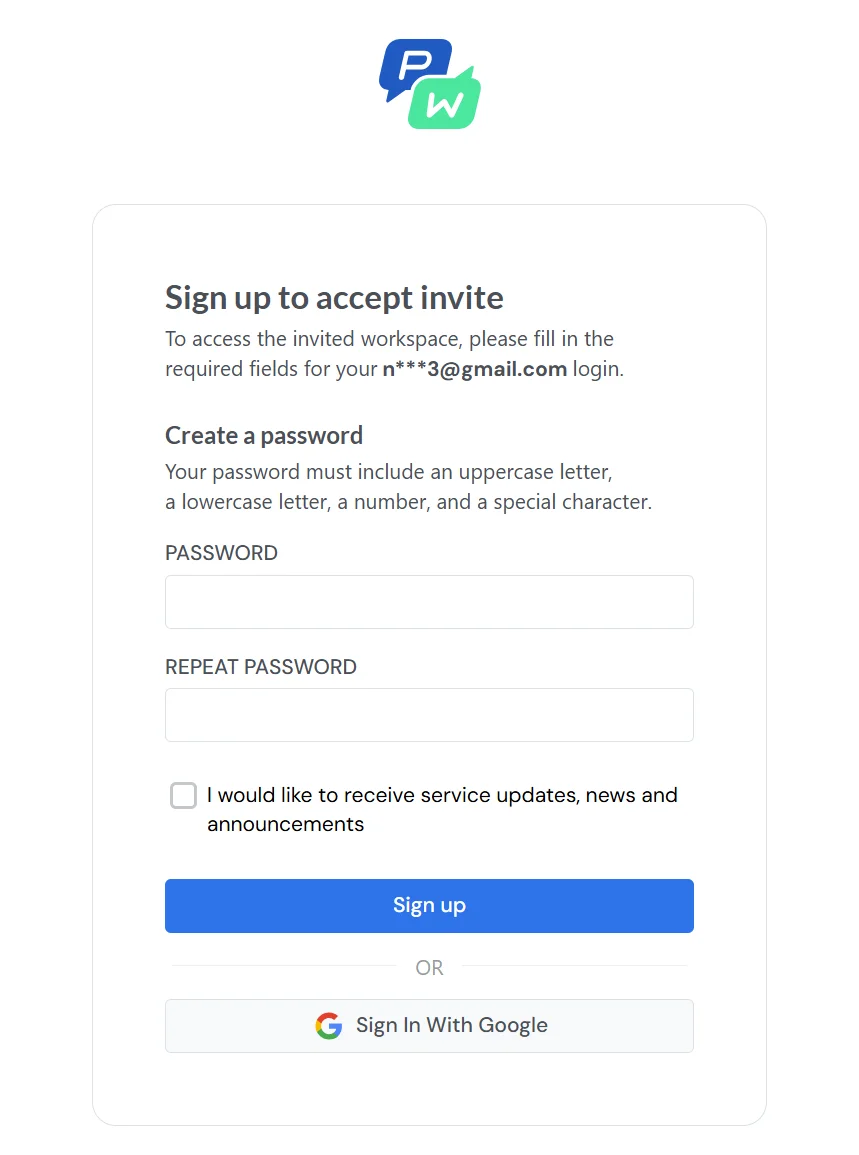
आमंत्रित उपयोगकर्ता को एक सत्यापन लिंक के साथ एक ईमेल प्राप्त होगा। सत्यापन लिंक पर क्लिक करने के बाद, उपयोगकर्ता को या तो साइन अप करना होगा या साइन इन करना होगा। वे Google के साथ साइन इन करना भी चुन सकते हैं। पूरा होने पर, वे स्वचालित रूप से उस कार्यक्षेत्र तक पहुँच प्राप्त कर लेंगे जिसके लिए उन्हें आमंत्रित किया गया था।
आमंत्रण की स्थितियाँ
Anchor link toप्रत्येक आमंत्रण की एक स्थिति होती है जो उसकी वर्तमान स्थिति को दर्शाती है:
- स्वीकृत: उपयोगकर्ता ने आमंत्रण स्वीकार कर लिया है और सफलतापूर्वक प्रोजेक्ट में शामिल हो गया है।
- भेजा गया: आमंत्रण भेज दिया गया है लेकिन अभी तक स्वीकार नहीं किया गया है।
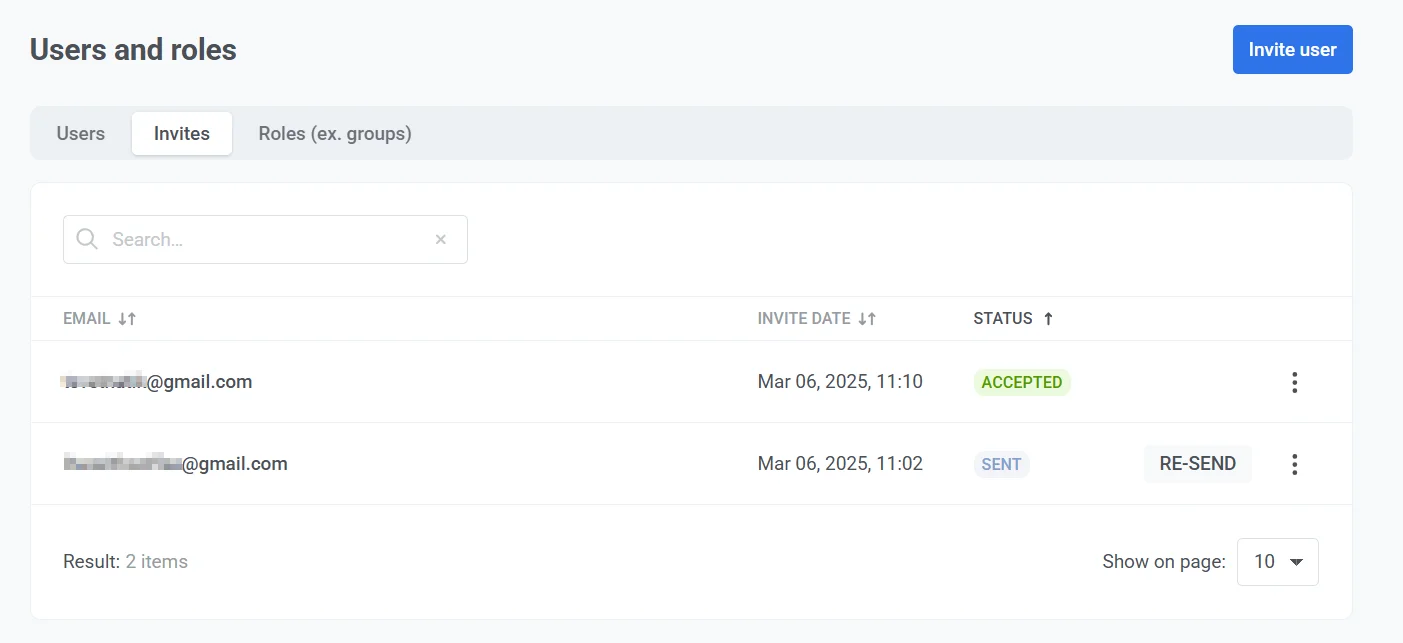
यदि आमंत्रण स्वीकार नहीं किया गया है या आमंत्रित व्यक्ति को यह प्राप्त नहीं हुआ है, तो इसे एक घंटे बाद फिर से भेजने के लिए पुनः भेजें पर क्लिक करें।
पहुँच रद्द करने के लिए, आमंत्रित व्यक्ति के ईमेल पते के आगे तीन-डॉट मेनू पर क्लिक करें और पहुँच रद्द करें चुनें।
भूमिकाएँ बनाना और प्रबंधित करना (पहले समूह के रूप में जाना जाता था)
Anchor link toउपयोगकर्ता और भूमिकाएँ अनुभाग प्रशासकों को सिस्टम के भीतर उपयोगकर्ता अकाउंट, भूमिकाओं और अनुमतियों का प्रबंधन करने की अनुमति देता है।
एक नई भूमिका बनाएँ
Anchor link toआप सिस्टम के भीतर उपयोगकर्ता पहुँच का प्रबंधन करने के लिए विशिष्ट अनुमतियों के साथ कस्टम भूमिकाएँ बना सकते हैं।
एक नई भूमिका बनाने के लिए:
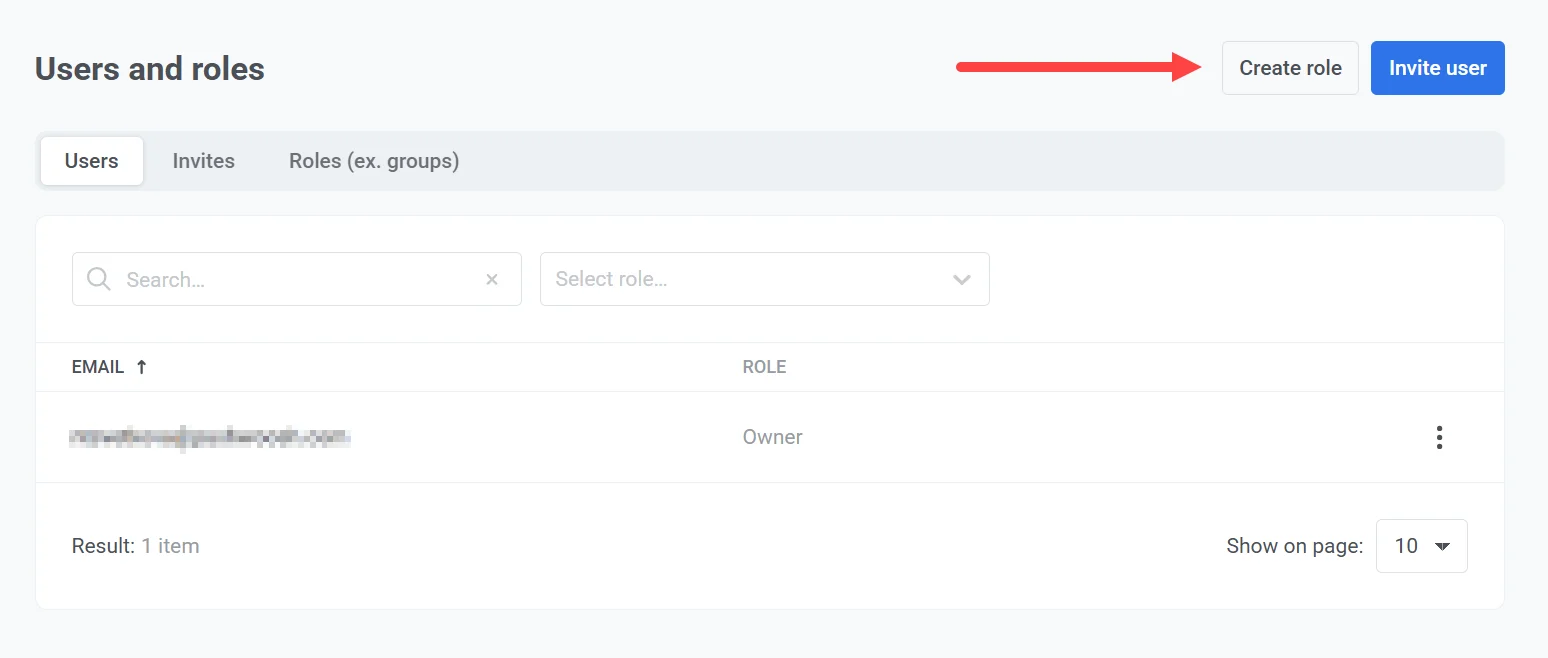
- ऊपरी-दाएँ कोने में भूमिका बनाएँ पर क्लिक करें।
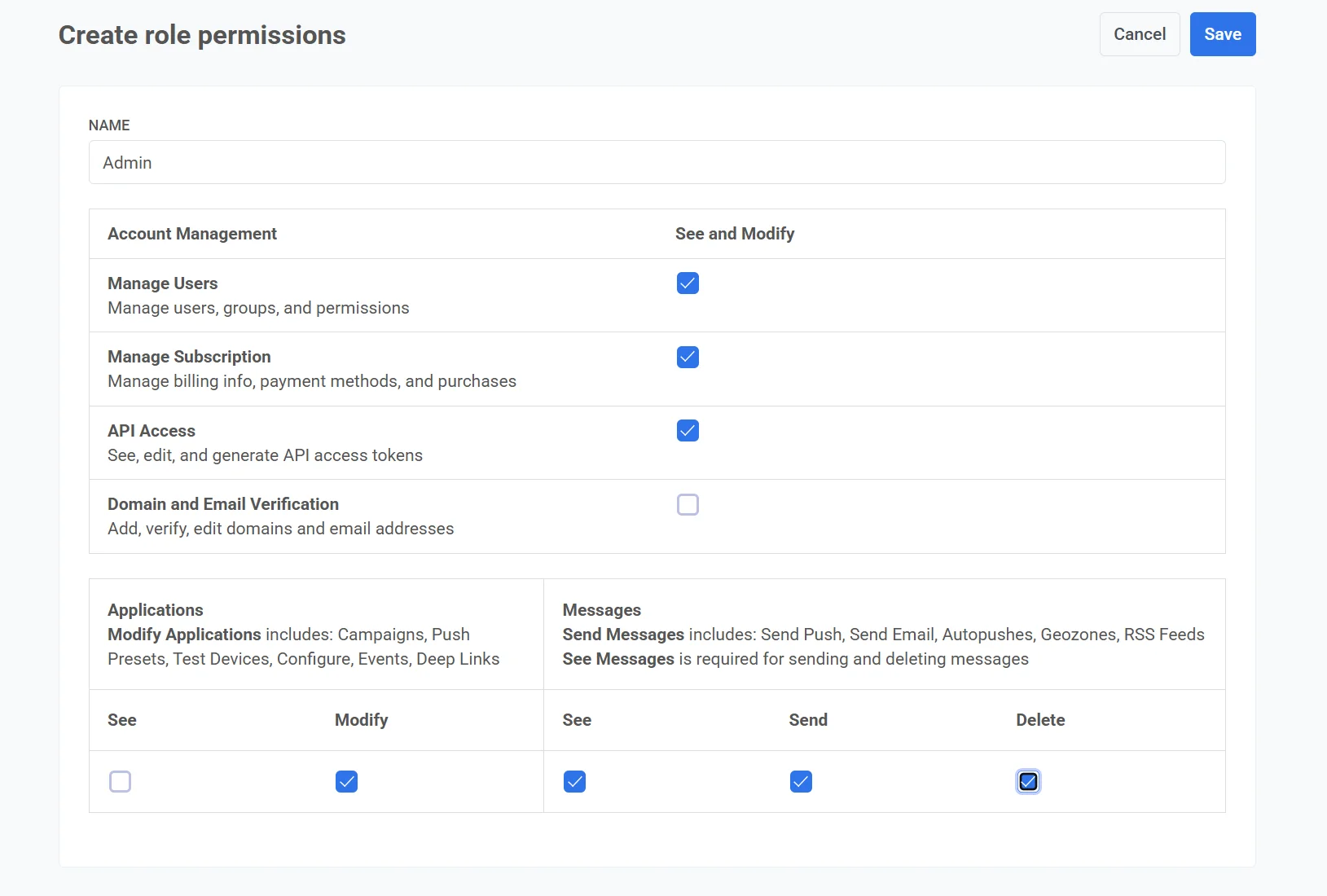
- नाम फ़ील्ड में एक भूमिका का नाम दर्ज करें।
- संबंधित बक्सों को चेक करके आवश्यक अनुमतियाँ चुनें।
उपलब्ध अनुमतियाँ
Anchor link to| श्रेणी | अनुमति | विवरण |
|---|---|---|
| अकाउंट प्रबंधन | उपयोगकर्ताओं का प्रबंधन करें | उपयोगकर्ताओं, समूहों और अनुमतियों का प्रबंधन करने की अनुमति देता है। |
| सदस्यता का प्रबंधन करें | बिलिंग जानकारी, भुगतान विधियों और खरीद का प्रबंधन करने की अनुमति देता है। | |
| API पहुँच | API पहुँच टोकन देखने, संपादित करने और उत्पन्न करने में सक्षम बनाता है। | |
| डोमेन और ईमेल सत्यापन | डोमेन और ईमेल पते जोड़ने, सत्यापित करने और संपादित करने की अनुमति देता है। | |
| एप्लिकेशन अनुमतियाँ | एप्लिकेशन देखें | एप्लिकेशन-संबंधित डेटा देखने की अनुमति देता है। |
| एप्लिकेशन संशोधित करें | अभियानों, पुश प्रीसेट, परीक्षण उपकरणों, कॉन्फ़िगरेशन, घटनाओं और डीप लिंक के प्रबंधन तक पहुँच को नियंत्रित करता है। | |
| संदेश अनुमतियाँ | संदेश देखें | महत्वपूर्ण: संदेश भेजने और हटाने के लिए आवश्यक है। |
| संदेश भेजें | पुश नोटिफिकेशन, ईमेल, ऑटोपुश, जियोज़ोन और RSS फ़ीड भेजने की अनुमति देता है। | |
| संदेश हटाएँ | सिस्टम से संदेशों को हटाने की अनुमति देता है। |
-
चयनित अनुमतियों की समीक्षा करें।
-
भूमिका बनाने के लिए सहेजें पर क्लिक करें। प्रक्रिया को रद्द करने के लिए, रद्द करें पर क्लिक करें।
नई भूमिका अब भूमिकाएँ (पहले समूह) सूची में दिखाई देगी और आवश्यकतानुसार उपयोगकर्ताओं को असाइन की जा सकती है।
भूमिकाओं का प्रबंधन करें
Anchor link toभूमिकाएँ (पहले समूह) टैब प्रशासकों को सिस्टम के भीतर उपयोगकर्ता भूमिकाओं को देखने, प्रबंधित करने और कॉन्फ़िगर करने की अनुमति देता है। यह प्रत्येक भूमिका को असाइन किए गए उपयोगकर्ताओं की संख्या के साथ मौजूदा भूमिकाओं की एक सूची प्रदर्शित करता है। आप नाम से भूमिकाओं को जल्दी से फ़िल्टर करने के लिए खोज बार का उपयोग कर सकते हैं।
किसी विशिष्ट भूमिका का प्रबंधन करने के लिए, उसके आगे तीन-डॉट मेनू (⋮) पर क्लिक करें ताकि उपलब्ध कार्यों जैसे अनुमतियों को संपादित करना, सदस्यों का प्रबंधन करना, या भूमिका को हटाना तक पहुँच सकें।
भूमिका अनुमतियों को संपादित करें
Anchor link to- भूमिका के आगे तीन-डॉट मेनू (⋮) पर क्लिक करें।
- अनुमतियाँ संपादित करें चुनें।
- आवश्यकतानुसार अनुमतियों को संशोधित करें।
- अद्यतन अनुमतियों को लागू करने के लिए परिवर्तनों को सहेजें।
भूमिका सदस्यों का प्रबंधन करें
Anchor link to- भूमिका के आगे तीन-डॉट मेनू (⋮) पर क्लिक करें।
- सदस्यों का प्रबंधन करें चुनें।
- दिखाई देने वाली पॉप-अप विंडो में, उपयोगकर्ताओं को भूमिका से असाइन करने या हटाने के लिए उन्हें चुनें या अचयनित करें।
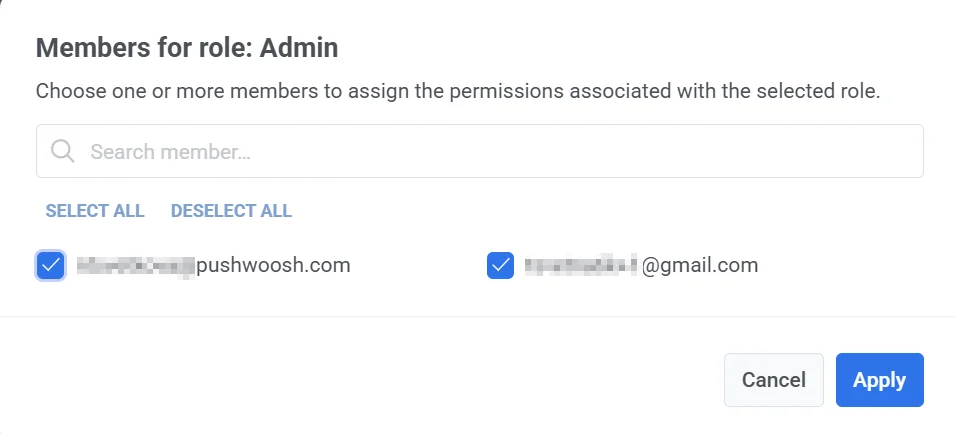
- परिवर्तनों को सहेजने के लिए लागू करें पर क्लिक करें।
एक भूमिका हटाएँ
Anchor link toएक भूमिका हटाने के लिए:
- जिस भूमिका को आप हटाना चाहते हैं, उसके आगे तीन-डॉट मेनू (⋮) पर क्लिक करें।
- भूमिका हटाएँ चुनें।
- यदि भूमिका को उपयोगकर्ता असाइन किए गए हैं, तो उन्हें फिर से असाइन करने के लिए ड्रॉपडाउन मेनू से एक वैकल्पिक भूमिका चुनें।
- भूमिका की पुष्टि करने और हटाने के लिए हटाएँ पर क्लिक करें।
प्रमाणीकरण इतिहास देखें
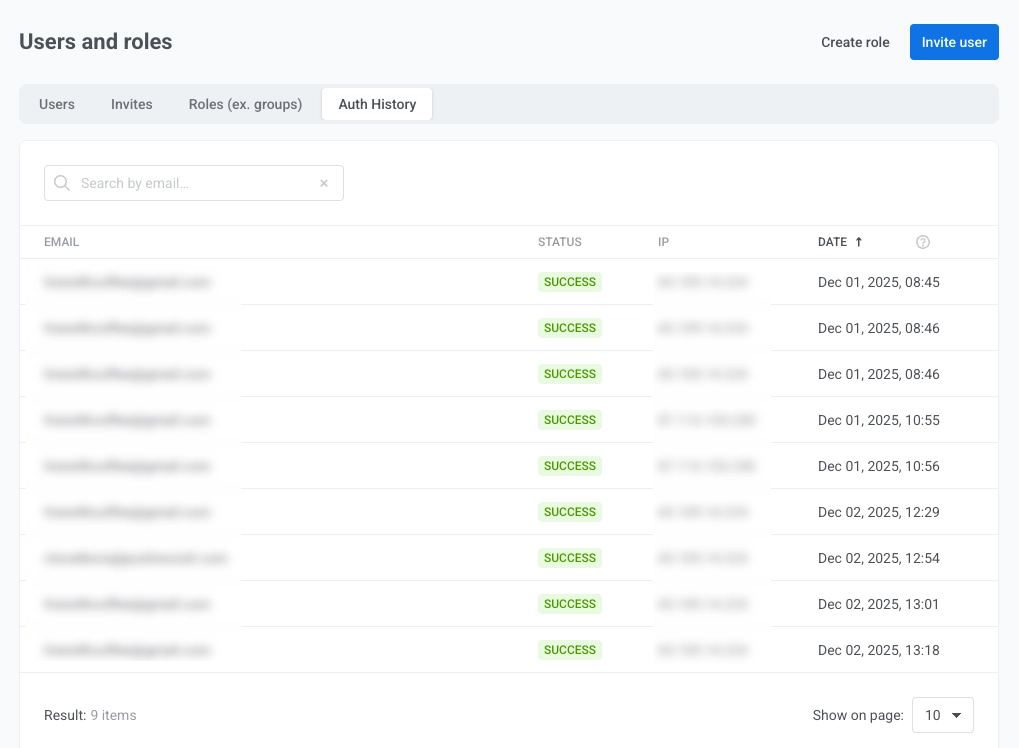
Anchor link toप्रमाणीकरण इतिहास टैब आपके अकाउंट में सभी उपयोगकर्ताओं के लिए हाल की प्रमाणीकरण गतिविधि का एक लॉग प्रदर्शित करता है। यह सुविधा प्रशासकों को पहुँच की निगरानी करने, सफल या असफल लॉगिन प्रयासों की समीक्षा करने और किसी भी असामान्य गतिविधि की जाँच करने में सक्षम बनाती है।
लॉग में निम्नलिखित विवरण शामिल हैं:
- उपयोगकर्ता ईमेल: लॉगिन प्रयास के दौरान उपयोग किया गया ईमेल पता।
- स्थिति: इंगित करता है कि प्रमाणीकरण प्रयास सफल था या असफल।
- IP पता: वह IP पता जहाँ से लॉगिन प्रयास उत्पन्न हुआ, जो अप्रत्याशित पहुँच स्थानों की पहचान के लिए उपयोगी है।
- टाइमस्टैम्प: लॉगिन प्रयास की सटीक तारीख और समय। प्रविष्टियाँ कालानुक्रमिक क्रम में सूचीबद्ध हैं।
आप उपयोगकर्ता ईमेल द्वारा प्रमाणीकरण इतिहास को फ़िल्टर करने के लिए खोज फ़ंक्शन का भी उपयोग कर सकते हैं, जिससे विशिष्ट रिकॉर्ड तक त्वरित पहुँच की अनुमति मिलती है।
ऐप-विशिष्ट अनुमतियाँ
Anchor link toयदि आप उपयोगकर्ताओं को पूरे अकाउंट के बजाय विशिष्ट ऐप्स तक पहुँच प्रदान करना चाहते हैं, तो ऐप-विशिष्ट अनुमतियों का उपयोग करें। ये अनुमतियाँ आपके अकाउंट में प्रत्येक व्यक्तिगत ऐप के एप्लिकेशन अनुमतियाँ अनुभाग में कॉन्फ़िगर की गई हैं।
ऐप-विशिष्ट अनुमतियाँ समकक्ष सभी एप्लिकेशन अनुमतियों के समान स्तर की पहुँच प्रदान करती हैं, लेकिन वे केवल चयनित ऐप पर लागू होती हैं।
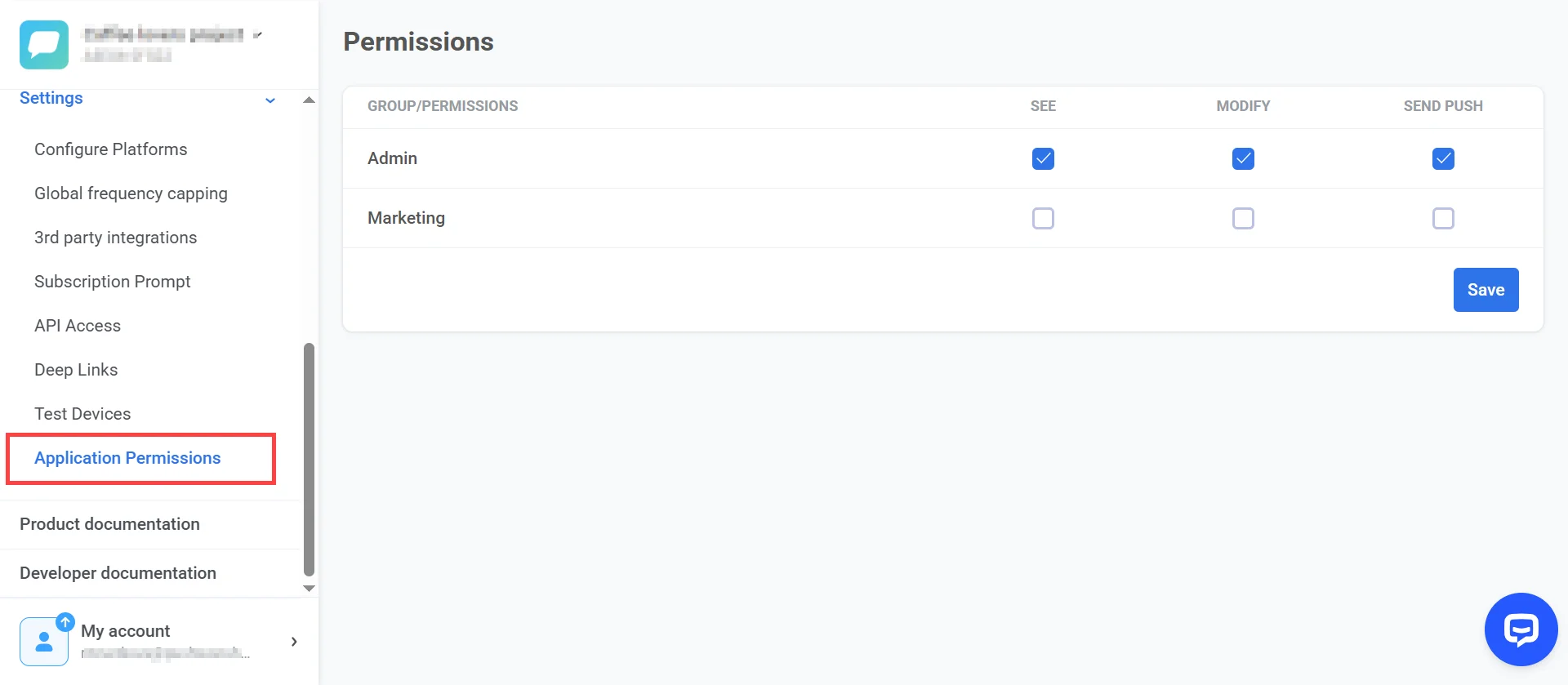
ध्यान दें: भले ही किसी उपयोगकर्ता समूह के लिए एप्लिकेशन देखें अनुमति सक्षम न हो, फिर भी आप उन्हें चयनित ऐप्स तक पहुँच देने के लिए ऐप-विशिष्ट अनुमतियाँ असाइन कर सकते हैं।