एक सेगमेंट इम्पोर्ट करें
CSV इम्पोर्ट आपको फ़िल्टरिंग शर्तों को निर्दिष्ट करने की आवश्यकता के बिना User IDs या Hardware IDs (HWIDs) वाली फ़ाइल अपलोड करके एक सेगमेंट बनाने की अनुमति देता है। यह तब उपयोगी होता है जब आपके पास बाहरी स्रोतों से उपयोगकर्ताओं की एक पूर्वनिर्धारित सूची होती है।
एक सेगमेंट कैसे इम्पोर्ट करें
Anchor link toCSV फ़ाइल से एक सेगमेंट इम्पोर्ट करने के लिए:
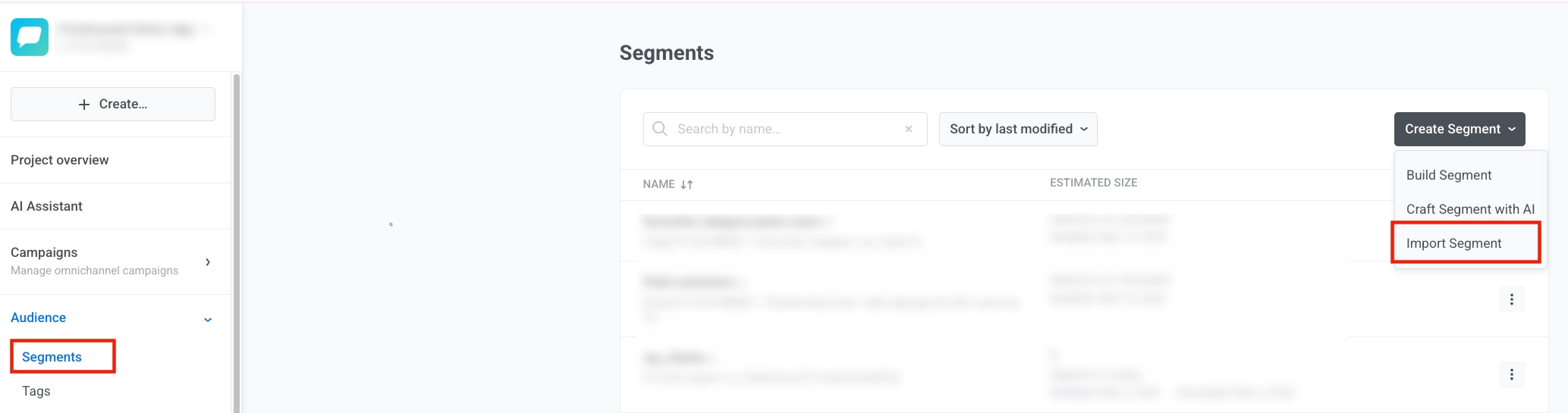
- Audience → Segments पर जाएँ, सेगमेंट बनाएँ के आगे शेवरॉन पर क्लिक करें, और सेगमेंट आयात करें चुनें।
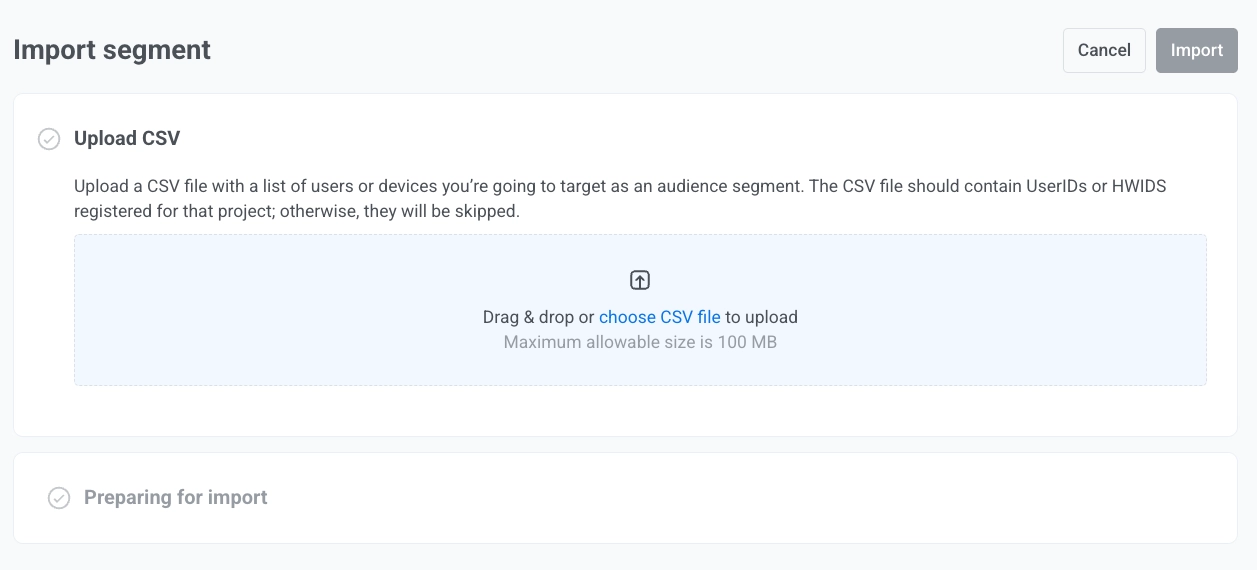
- अपनी CSV फ़ाइल अपलोड करें। सुनिश्चित करें कि आपकी CSV फ़ाइल निम्नलिखित आवश्यकताओं को पूरा करती है:
- आपके प्रोजेक्ट के लिए पंजीकृत User IDs या Hardware IDs (HWIDs) शामिल हैं। यदि CSV फ़ाइल में कोई User ID या HWID नहीं है, तो यह कोई सेगमेंट नहीं बनाएगा।
- फ़ाइल का आकार 100 MB से कम है
- यदि आपके प्रोजेक्ट के लिए User IDs या HWIDs पंजीकृत नहीं हैं, तो उन्हें इम्पोर्ट के दौरान छोड़ दिया जाएगा।
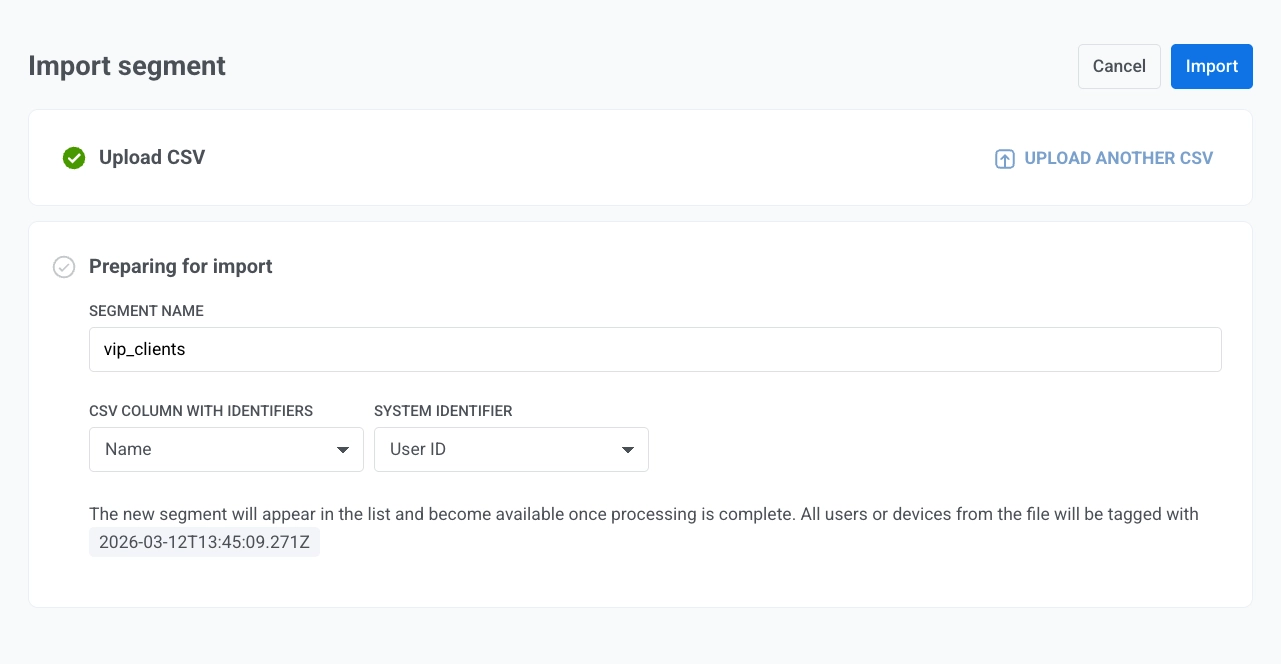
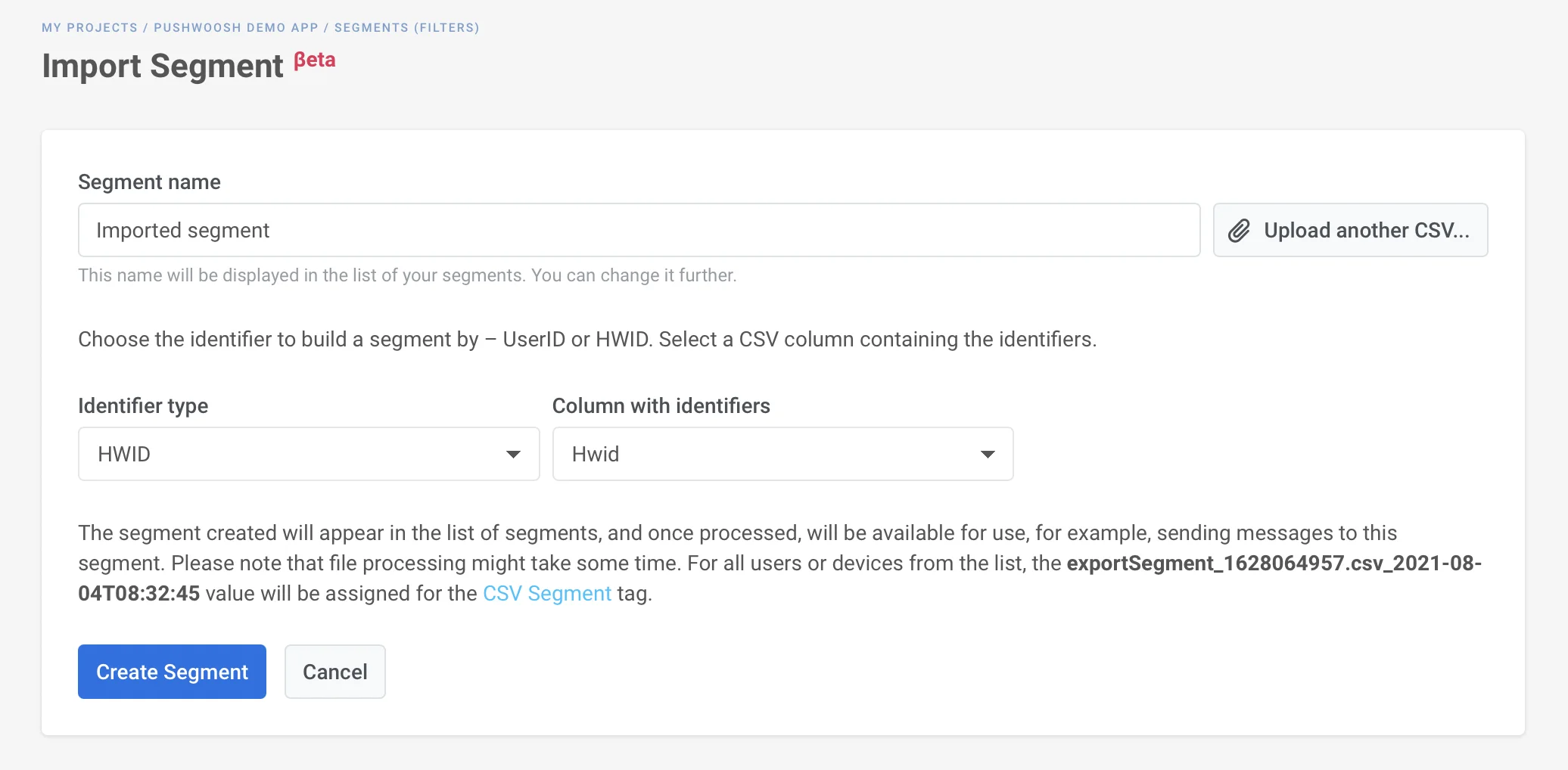
- आयात की तैयारी की जा रही है चरण में:
- सेगमेंट का नाम दर्ज करें (उदाहरण के लिए vip_clients)।
- पहचानकर्ताओं वाला CSV कॉलम के तहत, उस कॉलम का चयन करें जिसमें User IDs या HWIDs (आपके प्रोजेक्ट में पंजीकृत पहचानकर्ता मान) हैं। उस कॉलम के मान वास्तविक User IDs या HWIDs होने चाहिए।
- सिस्टम पहचानकर्ता के तहत, उस कॉलम को Pushwoosh में मैप करने के लिए User ID या Hardware ID (HWID) चुनें।
- आयात करें पर क्लिक करें।
- इम्पोर्ट पूरा होने की प्रतीक्षा करें। CSV फ़ाइल को प्रोसेस करने में कुछ समय लग सकता है। इम्पोर्ट पूरा होने के दौरान आप पेज छोड़ सकते हैं।
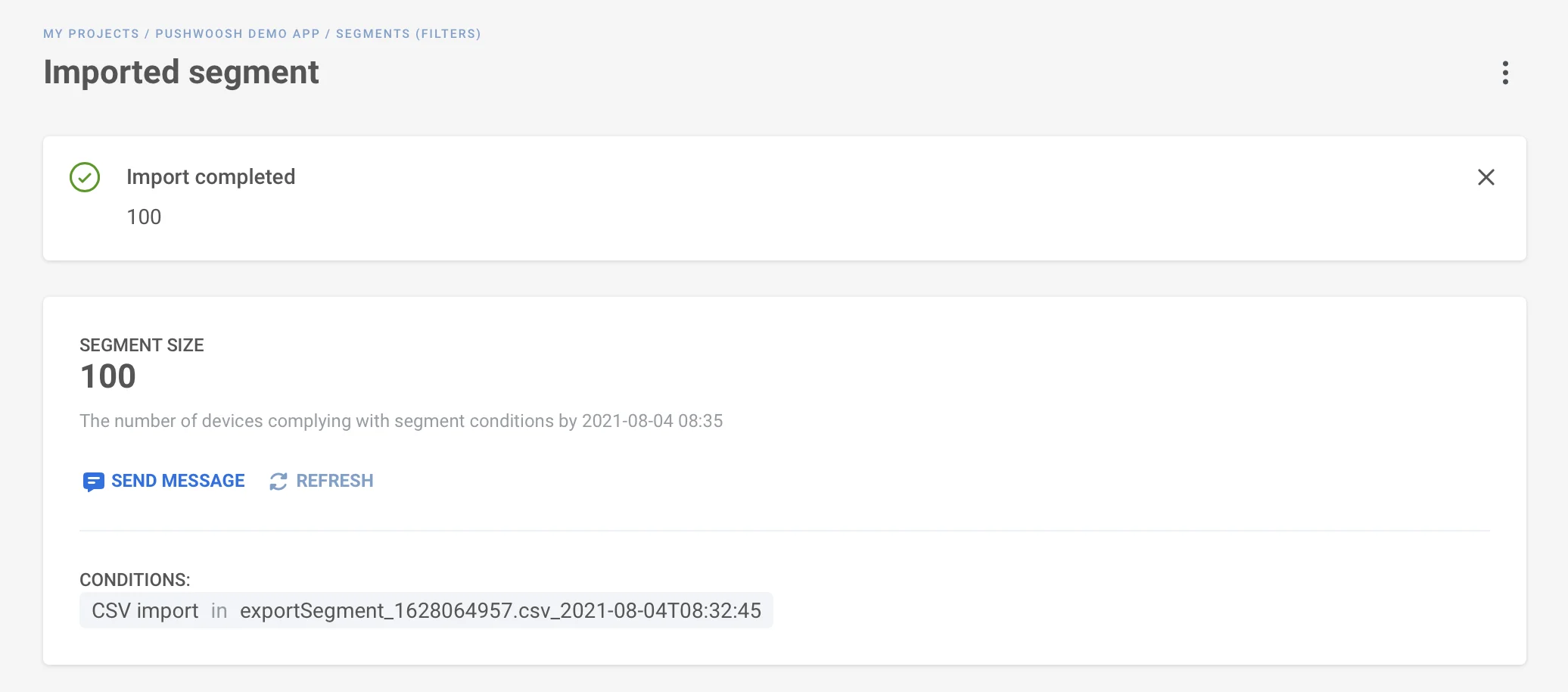
इम्पोर्ट समाप्त होने के बाद, सेगमेंट Segments list में दिखाई देगा।
CSV इम्पोर्ट टैग
Anchor link toइम्पोर्ट के बाद, Pushwoosh फ़ाइल से सभी उपयोगकर्ताओं या डिवाइस को “CSV import” टैग (मान इम्पोर्ट टाइमस्टैम्प है) के साथ टैग करता है।
आप इसे Segments list में सेगमेंट नाम के तहत और User Explorer में प्रत्येक उपयोगकर्ता की प्रोफ़ाइल में देखते हैं।
इम्पोर्ट किए गए सेगमेंट देखें
Anchor link toSegments list में, आप सेगमेंट का नाम, सेगमेंट की परिभाषा, उपयोगकर्ताओं की संख्या, सेगमेंट का आकार पिछली बार कब रिफ्रेश किया गया था, और संशोधित तिथि देखेंगे।