पुश प्रीसेट देखें और प्रबंधित करें
पुश प्रीसेट सेक्शन का अवलोकन
Anchor link toआपके Pushwoosh कंट्रोल पैनल में पुश प्रीसेट सेक्शन सभी मौजूदा प्रीसेट की एक सूची प्रदर्शित करता है। यह आपको पुन: प्रयोज्य पुश संदेश टेम्पलेट बनाने और प्रबंधित करने की अनुमति देता है।
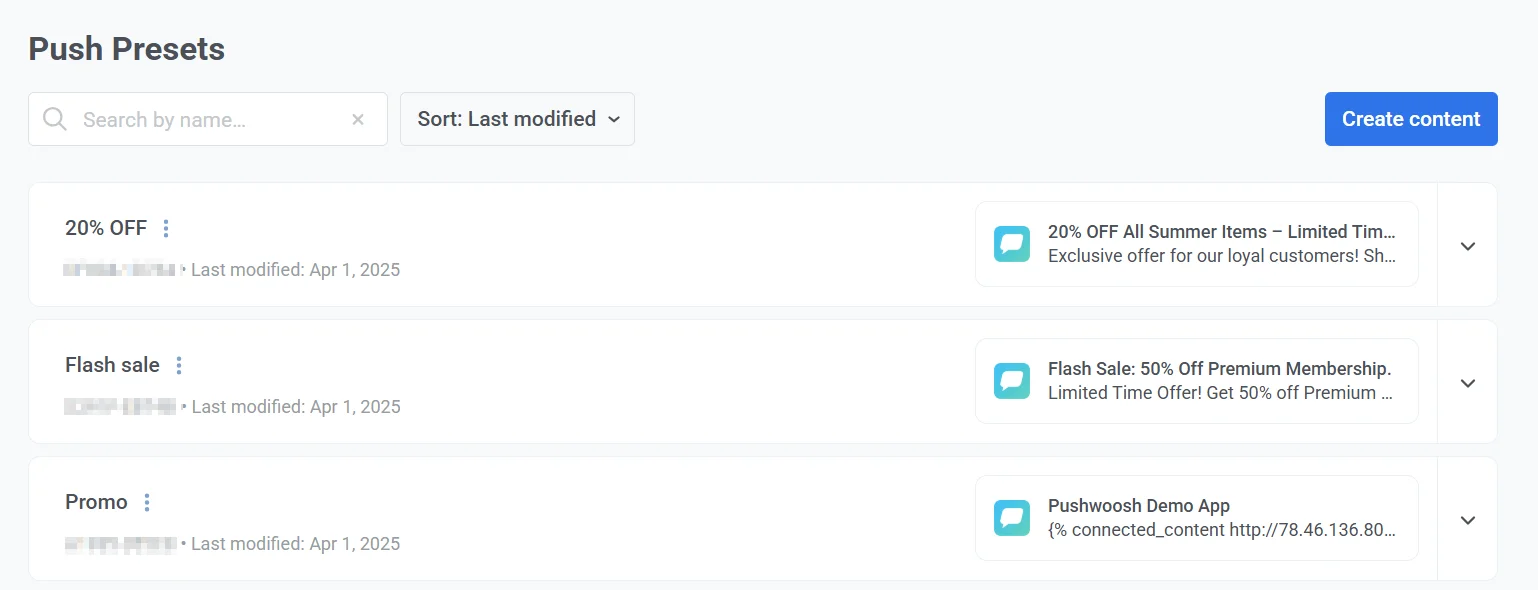
यहाँ, आप कर सकते हैं:
-
नाम या कोड द्वारा प्रीसेट खोजें।
-
अंतिम संशोधित तिथि या नाम के अनुसार प्रीसेट को सॉर्ट करें।
-
कंटेंट बनाएँ बटन पर क्लिक करके और ड्रॉपडाउन से पुश नोटिफिकेशन, उत्पाद सिफारिशें, न्यूज़ फ़ीड, पुश स्टोरीज़, या प्रायोजित पुश चुनकर एक नया प्रीसेट बनाएँ। प्रायोजित पुश केवल तभी दिखाई देता है जब आपके खाते के लिए Ad slot सक्षम हो और आपके पास See email ads अनुमति हो। एक बार प्रीसेट सहेजने के बाद यह विकल्प बदला नहीं जा सकता है।
प्रीसेट विवरण को समझना
Anchor link toसूची में प्रत्येक प्रीसेट कार्ड निम्नलिखित विवरण प्रदर्शित करता है:
-
प्रीसेट का नाम (उदाहरण के लिए, 20% की छूट, फ्लैश सेल, प्रोमो)
-
प्रीसेट कोड – API अनुरोधों में प्रीसेट को संदर्भित करने के लिए उपयोग किया जाने वाला एक अद्वितीय पहचानकर्ता।
-
वह तारीख जब प्रीसेट को अंतिम बार संशोधित किया गया था।
-
संदेश सामग्री का एक पूर्वावलोकन, जिसमें शीर्षक और मुख्य टेक्स्ट शामिल है।
प्रीसेट विवरण देखने के लिए, प्रीसेट कार्ड का विस्तार करें। विस्तारित दृश्य में निम्नलिखित जानकारी शामिल है:
-
प्लेटफ़ॉर्म: प्रीसेट के लिए सभी समर्थित प्लेटफ़ॉर्म सूचीबद्ध करता है, जैसे कि iOS, Android, और Huawei।
-
कस्टम डेटा: इंगित करता है कि कस्टम डेटा शामिल है या नहीं।
-
क्लिक पर कार्रवाई: उस कार्रवाई को परिभाषित करता है जो नोटिफिकेशन पर क्लिक करने पर शुरू होती है, जो प्रति प्लेटफ़ॉर्म निर्दिष्ट होती है (उदाहरण के लिए, डीप लिंक का पालन करें, वेब पेज खोलें)।
-
रूट-पैराम्स सेक्शन: नोटिफिकेशन के साथ शामिल वैकल्पिक पैरामीटर शामिल हैं, जो आमतौर पर कैंपेन ट्रैकिंग और डीप लिंकिंग के लिए उपयोग किए जाते हैं।
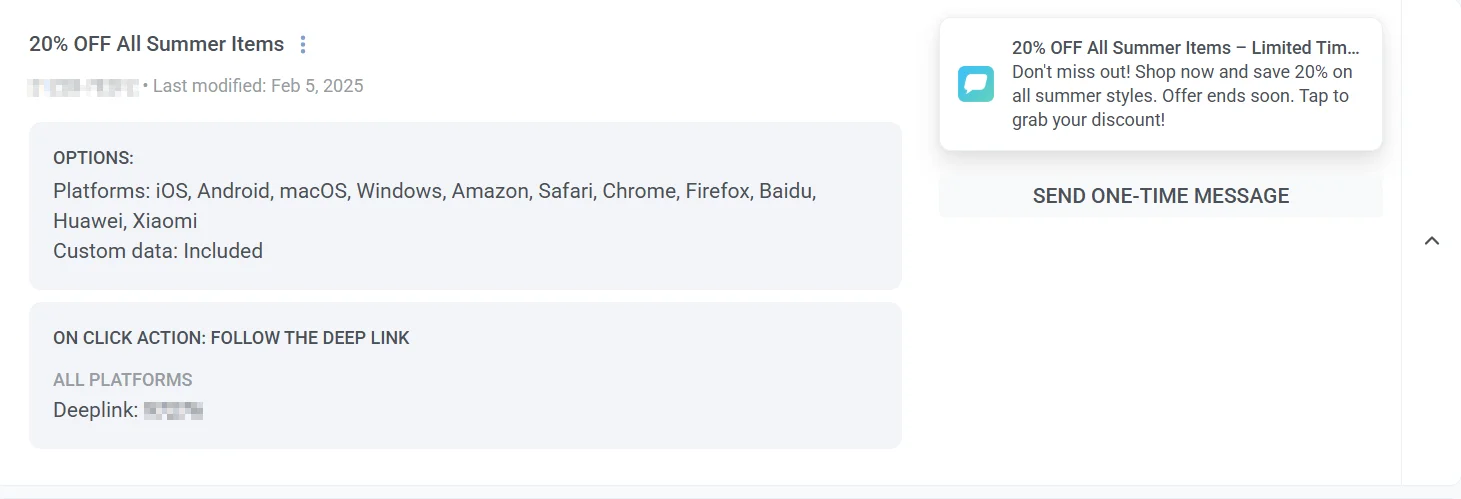
सूची से सीधे एक बार का संदेश भेजने के लिए, एक बार का संदेश भेजें पर क्लिक करें और पुश नोटिफिकेशन सेटिंग्स कॉन्फ़िगर करें। और जानें
प्रीसेट संपादित और प्रबंधित करें
Anchor link toएक प्रीसेट को प्रबंधित करने के लिए:
-
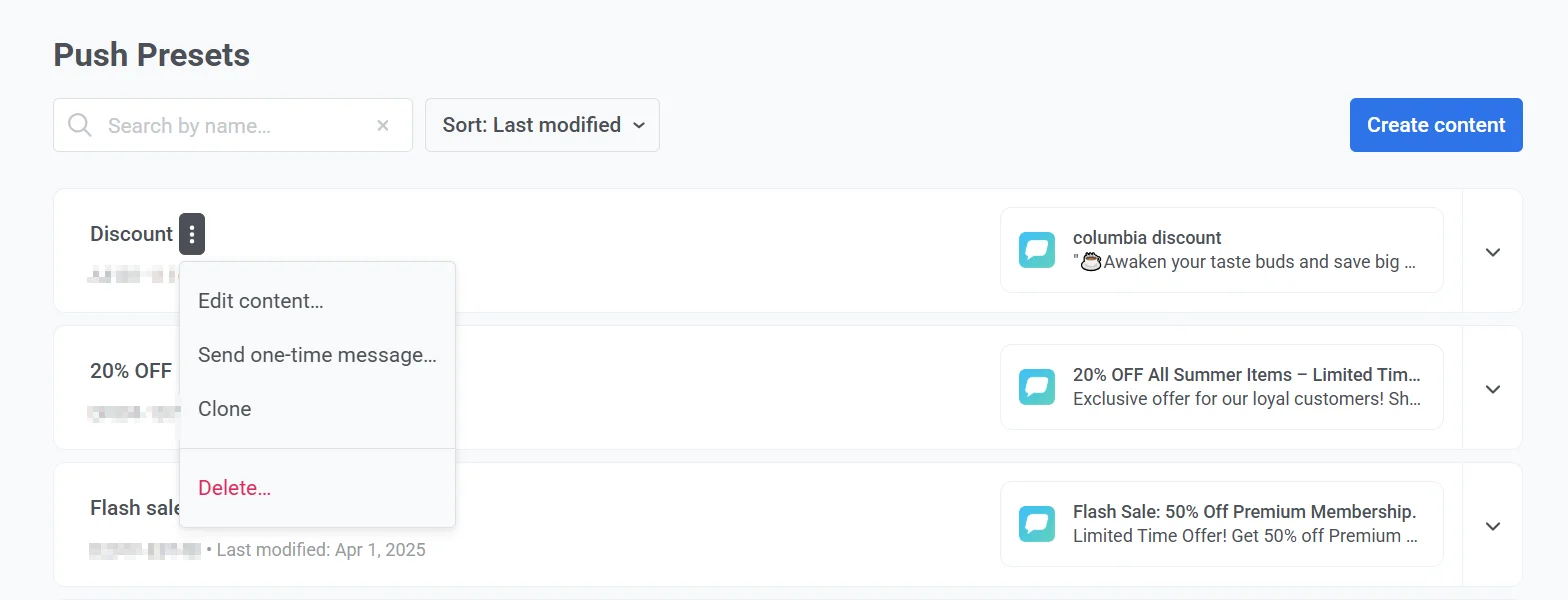
जिस प्रीसेट को आप प्रबंधित करना चाहते हैं, उस पर होवर करें।
-
प्रीसेट नाम के आगे तीन-डॉट मेनू (⋮) पर क्लिक करें।
-
मेनू से, आप कर सकते हैं:
- कंटेंट संपादित करें
- एक बार का संदेश भेजें
- प्रीसेट का क्लोन बनाएँ
- प्रीसेट हटाएँ
एक साथ कई प्रीसेट हटाने के लिए:
- बल्क कार्रवाइयाँ → हटाएँ… पर क्लिक करें।
- प्रीसेट चुनें।
- सूची के ऊपर हटाएँ बटन पर क्लिक करें।
जर्नी या जियोज़ोन में उपयोग किए गए प्रीसेट छोड़ दिए जाते हैं। उपयोग में मौजूद एक अकेले प्रीसेट को हटाना भी विफल होता है, और त्रुटि में बताया जाता है कि प्रीसेट कहाँ उपयोग किया गया है। हटाए गए प्रीसेट वापस नहीं लाए जा सकते।
लंबित स्वीकृतियों की समीक्षा करें
Anchor link toयदि आपके खाते के लिए कंटेंट अप्रूवल चालू है, तो सबमिट किए गए प्रीसेट लंबित स्वीकृति टैब पर दिखाई देते हैं। कंटेंट → पुश प्रीसेट मेनू आइटम पर एक बैज दिखाता है कि कितने संस्करण समीक्षा की प्रतीक्षा कर रहे हैं।
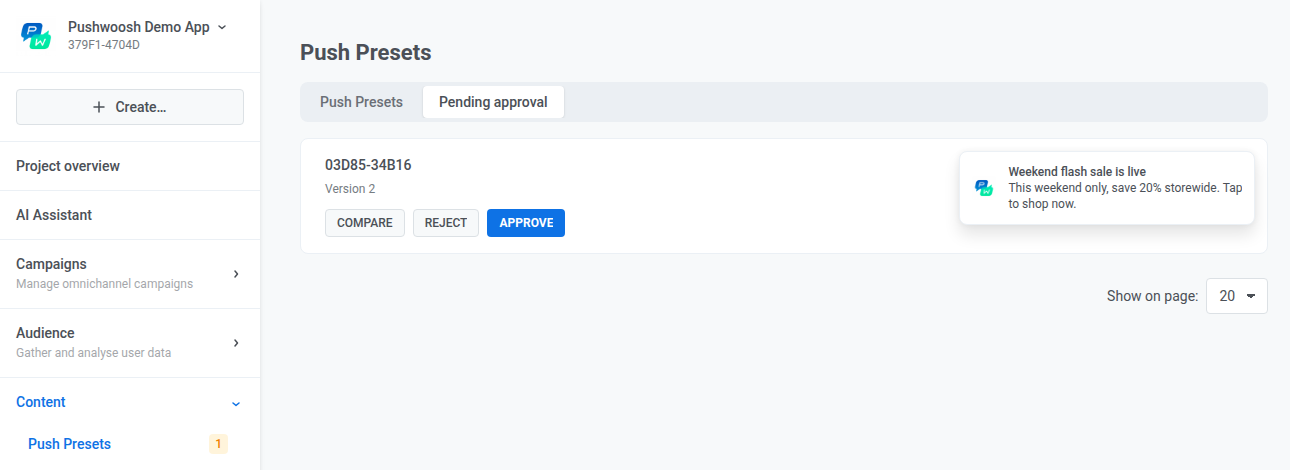
एक लंबित संस्करण की समीक्षा करने के लिए, संदेशों को स्वीकृत करें अनुमति वाला उपयोगकर्ता यह कर सकता है:
- पिछले संस्करण के साथ साइड-बाय-साइड अंतर खोलने के लिए तुलना करें पर क्लिक करें, चाहे उसकी अपनी स्थिति कुछ भी हो।
- संस्करण को भेजने योग्य बनाने के लिए स्वीकृत करें पर क्लिक करें।
- अस्वीकार करें पर क्लिक करें और एक कारण दर्ज करें। कारण आवश्यक है, और यह प्रीसेट के कार्ड पर यहाँ और साथ ही संपादक में इसकी स्थिति चिप पर दिखाई देता है।