ईमेल आँकड़े
Pushwoosh में, ईमेल एनालिटिक्स आपके संदेशों के प्रदर्शन में मूल्यवान अंतर्दृष्टि प्रदान करते हैं। आप व्यक्तिगत ईमेल प्रदर्शन का मूल्यांकन कर सकते हैं और अपने ईमेल अभियानों में समग्र रुझानों को ट्रैक कर सकते हैं।
व्यक्तिगत ईमेल संदेश प्रदर्शन को ट्रैक करें
Anchor link toआप Journey canvas पर सीधे ग्राहक यात्रा के भीतर प्रत्येक ईमेल संदेश के प्रदर्शन की निगरानी कर सकते हैं।
किसी संदेश के आँकड़े देखने के लिए, Canvas settings खोलें और Show metrics चालू करें, या आँकड़े देखने के लिए संदेश तत्व पर होवर करें।
ईमेल संदेश तत्व के नीचे, आपको इस तरह के मेट्रिक्स दिखाई देंगे:
| Goals Reached | उन उपयोगकर्ताओं की संख्या को इंगित करता है जो इस विशिष्ट बिंदु पर रूपांतरण लक्ष्य तक पहुँचे। |
| Opened | ईमेल खोलने वाले अद्वितीय उपयोगकर्ताओं की संख्या और प्रतिशत (प्रत्येक उपयोगकर्ता को एक बार गिना जाता है)। |
| CTR | संदेश पर क्लिक करने वाले उपयोगकर्ताओं का प्रतिशत दर्शाता है। |
| Drop-offs | उन संदेशों की संख्या को दर्शाता है जिन्हें भेजा नहीं जा सका। |
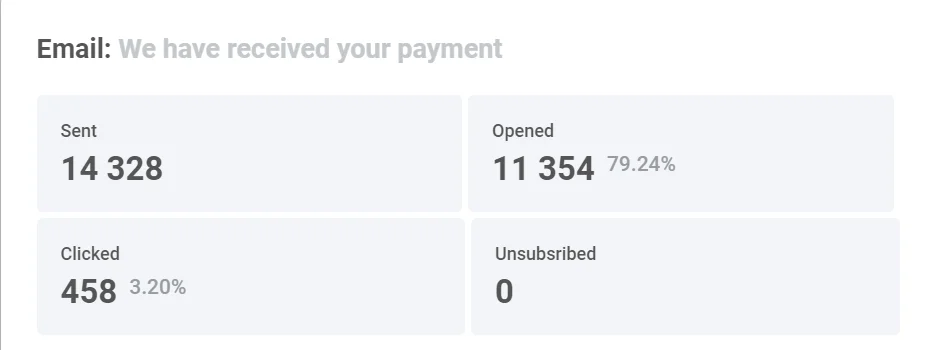
व्यक्तिगत संदेश की प्रभावशीलता के विस्तृत दृश्य के लिए, कैनवास पर एक संदेश तत्व पर डबल-क्लिक करें। एक आँकड़ा विंडो पॉप अप होगी, जो प्रमुख मेट्रिक्स प्रदर्शित करेगी, जैसे:
- भेजे गए संदेशों की संख्या
- खोले गए संदेशों की संख्या
- क्लिक की संख्या
- जिन प्राप्तकर्ताओं ने सदस्यता समाप्त कर दी है उनकी संख्या
ड्रॉप-ऑफ के कारणों और प्रत्येक कारण के लिए ड्रॉप-ऑफ की संख्या देखने के लिए, Drop-offs ब्लॉक का विस्तार करें।

विस्तृत ईमेल आँकड़े
Anchor link toएक ईमेल संदेश के लिए विस्तृत आँकड़े देखने के लिए, यात्रा ईमेल तत्व में Detailed Statistics पर क्लिक करें। वैकल्पिक रूप से, Campaigns → One-time messages खोलें, संदेश खोजें, और उस पर क्लिक करें।
Message stats का उपयोग यह जांचने के लिए करें कि किसी विशिष्ट ईमेल ने ऑडियंस टारगेटिंग से लेकर ओपन और क्लिक तक कैसा प्रदर्शन किया।
पेज टैब हैं Overview, Clicks, Timeline, और Errors। यदि वही भेजा गया संदेश अन्य चैनलों पर भी गया है, तो उनके ऊपर चैनल टैब दिखाई देते हैं ताकि आप चुन सकें कि कौन सा चैनल देखना है। एक एकल-चैनल संदेश कोई चैनल टैब नहीं दिखाता है।
अवलोकन टैब
Anchor link toइस ईमेल के लिए पहुँच, डिलीवरी, ओपन, और (ब्रॉडकास्ट भेजे गए संदेशों के लिए) क्लिक और अनसब्सक्राइब की जाँच करने के लिए Overview टैब का उपयोग करें।
यदि संदेश की स्थिति FAIL है, तो Overview टैब संख्याओं के बजाय डैश दिखाता है, साथ ही एक सूचना भी दिखाता है जिसमें बताया जाता है कि इसे क्यों नहीं भेजा गया। संदेश विफल क्यों हुआ देखें।
अभियान प्रदर्शन
Anchor link toयह देखने के लिए यहाँ से शुरू करें कि यह ईमेल कितनी दूर तक पहुँचा: आप किस तक पहुँचे, आपको कितने ओपन और क्लिक मिले, और क्या लोगों ने अनसब्सक्राइब किया या स्पैम के रूप में चिह्नित किया। सटीक सूत्र के लिए किसी भी कार्ड पर ⓘ पर होवर करें।
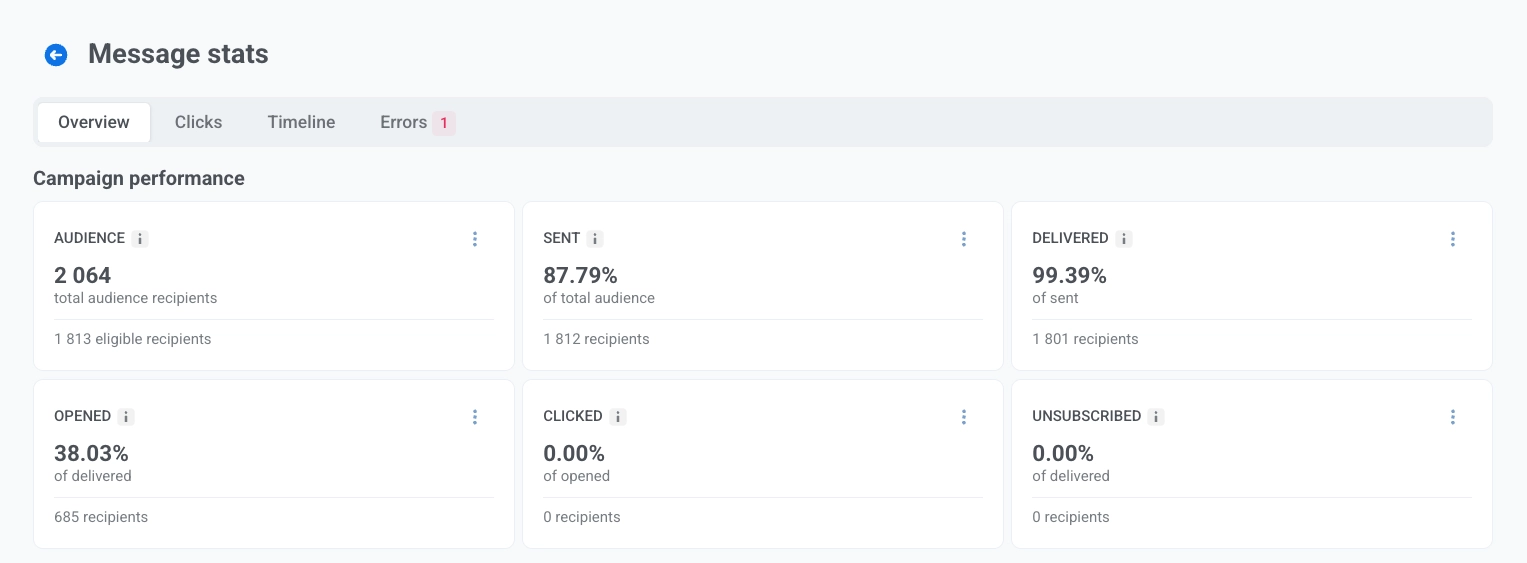
| कार्ड | यह क्या दिखाता है |
|---|---|
| ऑडियंस | आपने इस भेजे गए संदेश के लिए कितने लोगों को लक्षित किया, और बहिष्करण के बाद कितने योग्य बने रहे। |
| भेजे गए | आपके द्वारा लक्षित सभी लोगों में से, ईमेल प्रदाता ने भेजने के लिए कितना हिस्सा स्वीकार किया। स्वीकृत का मतलब है कि प्रदाता ने संदेश को काम में लिया, न कि यह इनबॉक्स में पहुँचा। |
| डिलीवर किए गए | भेजने के लिए स्वीकृत लोगों में से, कितना हिस्सा हार्ड- या सॉफ्ट-बाउंस नहीं हुआ। नीचे दिए गए Deliveries फ़नल चरण से अलग, जो डिलीवरी पुष्टिकरण को ट्रैक करता है। |
| खोले गए | डिलीवर किए गए प्राप्तकर्ताओं में से, कितने हिस्से ने कम से कम एक बार ईमेल खोला। |
| क्लिक किए गए | जिन लोगों ने खोला (Apple Mail Privacy Protection मशीन-ओनली ओपन सहित), उनमें से कितने हिस्से ने एक लिंक पर क्लिक किया। कोई व्यक्ति जिसने बाद में अनसब्सक्राइब किया या स्पैम के रूप में चिह्नित किया, वह भी यहाँ गिना जाता है। |
| अनसब्सक्राइब किया गया | डिलीवर किए गए प्राप्तकर्ताओं में से, कितने हिस्से ने अनसब्सक्राइब किया या ईमेल को स्पैम के रूप में चिह्नित किया। स्पैम शिकायतें भी यहाँ गिनी जाती हैं, क्योंकि मेलबॉक्स प्रदाता उन्हें अनसब्सक्राइब कर देता है। यह “बिना क्लिक किए अनसब्सक्राइब” के लिए फ़नल पंक्ति से अधिक हो सकता है। |
अभियान वितरण
Anchor link toCampaigns distribution इस ईमेल को चरणों में तोड़ता है:
- ऑडियंस: आपने किसे लक्षित किया
- भेजे गए: भेजने के लिए किसे स्वीकार किया गया
- डिलीवरी: किसे डिलीवरी की पुष्टि मिली
- खोले गए: किसने खोला
- इंटरैक्शन: किसने क्लिक किया, अनसब्सक्राइब किया, या शिकायत की (केवल ब्रॉडकास्ट भेजे गए संदेश)
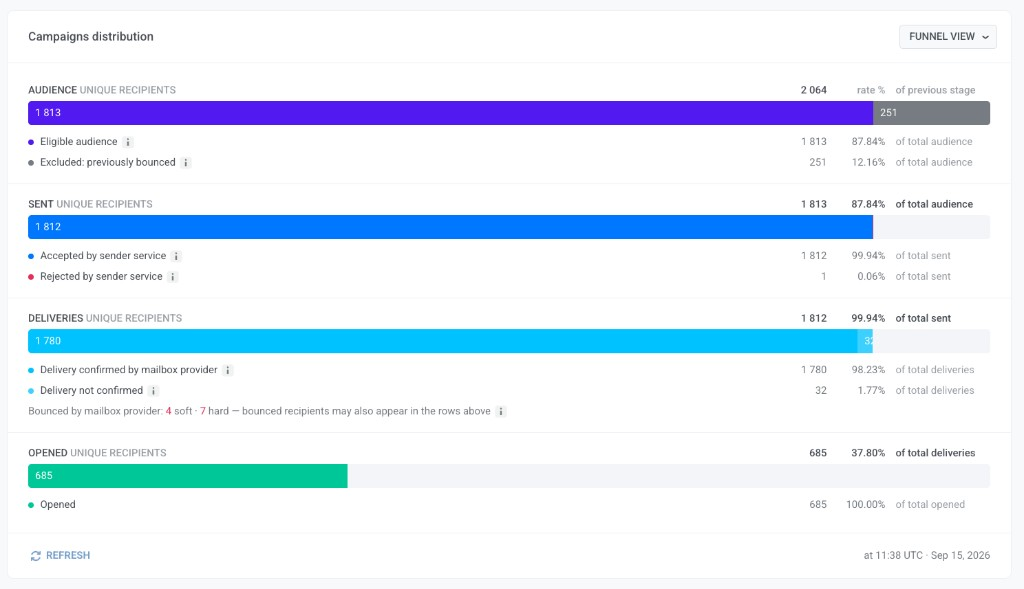
लेन-देन संबंधी ईमेल में कोई Interactions चरण नहीं होता है, और उनके ऊपर Clicked और Unsubscribed कार्ड भी शून्य पढ़ते हैं।
आप एक ही ब्रेकडाउन को दो तरीकों से देख सकते हैं: एक फ़नल (डिफ़ॉल्ट) के रूप में या एक तालिका के रूप में। Funnel view और Table view के बीच स्विच करने के लिए ब्लॉक हेडर में व्यू ड्रॉपडाउन का उपयोग करें।
संख्याओं को फिर से लोड करने के लिए Refresh पर क्लिक करें।
फ़नल को कैसे पढ़ें
Anchor link to- पथ का अनुसरण करें: ऑडियंस → भेजे गए → डिलीवरी → खोले गए → इंटरैक्शन (इंटरैक्शन केवल ब्रॉडकास्ट भेजे गए संदेशों पर)।
- एक चरण पर बड़ा प्रतिशत वह हिस्सा है जो ऊपर के चरण से उस तक पहुँचा है।
- एक चरण के नीचे की सूची दिखाती है कि वे लोग कैसे विभाजित हुए (उदाहरण के लिए स्वीकृत बनाम अस्वीकृत)।
- यदि कोई पंक्ति गायब है, तो इस ईमेल पर कोई भी उस समूह में नहीं आया।
- Sent कार्ड और Sent फ़नल चरण असहमत हो सकते हैं: कार्ड आपके द्वारा लक्षित सभी को गिनता है, फ़नल चरण केवल योग्य लोगों को गिनता है।
प्रत्येक चरण में क्या शामिल है
Anchor link toकौन योग्य रहा, और किसे बाहर रखा गया।
- बहिष्करण में पहले से अनसब्सक्राइब, बाउंस, या शिकायत किए गए; आवृत्ति सीमित; श्रेणी द्वारा फ़िल्टर किए गए; वैश्विक नियंत्रण समूह शामिल हो सकते हैं।
- बहिष्कृत: पहले बाउंस हुआ एक पहले भेजे गए संदेश से है।
- इस भेजे गए संदेश से बाउंस Deliveries के तहत दिखाई देते हैं।
योग्य लोग इसमें विभाजित हैं:
- प्रेषक सेवा द्वारा स्वीकृत: प्रदाता ने भेजे गए संदेश को काम में लिया, न कि यह इनबॉक्स में पहुँचा।
- प्रेषक सेवा द्वारा अस्वीकृत: Errors टैब देखें।
- प्रसंस्करण त्रुटियाँ: Pushwoosh-साइड विफलता।
डिलीवरी पुष्टिकरण (ओपन नहीं): पुष्टि बनाम पुष्टि नहीं।
- इस भेजे गए संदेश के लिए हार्ड और सॉफ्ट बाउंस चरण के नीचे एक नोट के रूप में दिखाई देते हैं। उन्हें पुष्टिकरण पंक्तियों से न जोड़ें और न ही घटाएँ।
- इसके नीचे, बाउंस कारण के अनुसार विभाजित होते हैं, पहले हार्ड, फिर सॉफ्ट। प्रत्येक कारण पतों की संख्या और भेजे गए ईमेल में उनका हिस्सा दिखाता है। पुराने ईमेल यह विभाजन नहीं दिखाते। कारण के अनुसार बाउंस देखें।
- एक बाउंस पुष्टि (या खोले गए) में भी दिखाई दे सकता है यदि प्रदाता ने पहले पुष्टि की और बाद में बाउंस किया।
- बहिष्कृत: पहले बाउंस हुआ और Delivered कार्ड से अलग।
icloud.com,me.com, औरmac.comके लिए, पुष्टि किया गया हिस्सा वास्तविक से कम दिख सकता है क्योंकि Apple हमेशा डिलीवरी पुष्टिकरण वापस नहीं करता है। यह एक Apple सीमा है, न कि एक विफल डिलीवरी।
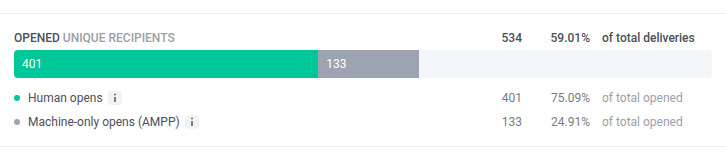
पूरे Deliveries चरण में ओपन (ओपन पुष्टि की गई डिलीवरी से अधिक हो सकते हैं)।
-
पहले 60 दिन: मानव ओपन और मशीन-ओनली ओपन (AMPP)।
-
60 दिनों के बाद: कुल संख्या अभी भी दिखाई देती है, लेकिन मानव ओपन / मशीन-ओनली ओपन (AMPP) के विभाजन के बिना। अब कुल संख्या में मशीन-ओनली ओपन को मानव ओपन से अलग नहीं किया जा सकता, इसलिए इसकी तुलना पहले के विभाजन से न करें और न ही इसे उसमें जोड़ें।

प्रत्येक व्यक्ति ठीक एक पंक्ति में:
- केवल क्लिक किया
- क्लिक किया और अनसब्सक्राइब किया
- क्लिक किया और शिकायत की
- बिना क्लिक किए अनसब्सक्राइब किया
- बिना क्लिक किए शिकायत की
एक शिकायत एक अनसब्सक्राइब पर जीत जाती है। अनसब्सक्राइब और शिकायतें तब भी दिखाई दे सकती हैं जब कोई ओपन ट्रैक नहीं किया गया हो।
क्लिक टैब
Anchor link toClicks टैब का उपयोग यह देखने के लिए करें कि इस ईमेल में किन लिंक पर क्लिक हुए। Link clicks उन्हें क्लिक गणना के अनुसार सूचीबद्ध करता है, क्लिक के अनुसार क्रमबद्ध (उच्चतम पहले)।
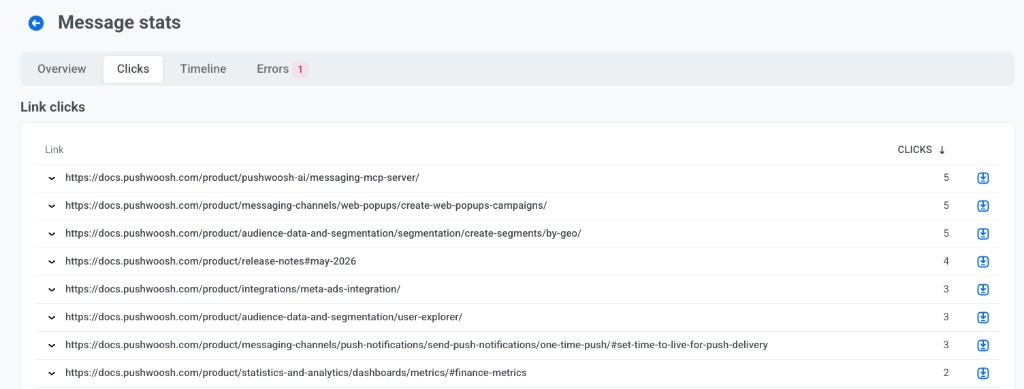
- एक पंक्ति एक URL है, उसकी क्वेरी स्ट्रिंग के बिना। एक ही URL के दो लिंक, भले ही अलग-अलग एंकर टेक्स्ट के साथ हों, एक पंक्ति में संयोजित होते हैं। क्वेरी पैरामीटर द्वारा इसे तोड़ने के लिए एक पंक्ति का विस्तार करें।
- उस लिंक की क्लिक सूची को CSV के रूप में निर्यात करने के लिए एक पंक्ति पर डाउनलोड आइकन पर क्लिक करें।
क्लिक मैप
Anchor link toLink clicks तालिका के बगल में, यह टैब एक क्लिक मैप भी दिखाता है: ईमेल पूर्वावलोकन जिसमें उसके लिंक क्लिक के हिस्से के अनुसार छायांकित होते हैं, गहरे लिंक को उनमें से अधिक मिलते हैं। मैप एक संदेश के आँकड़ों पर और एक aggregated campaign दृश्य पर समान रूप से दिखाई देता है, जिसमें एक अभियान भी शामिल है जिसे एक यात्रा बिंदु भेजता है। एक समेकित दृश्य पर, मैप अभियान द्वारा भेजे गए प्रत्येक संदेश से क्लिक को उस एक पूर्वावलोकन पर पूल करता है।
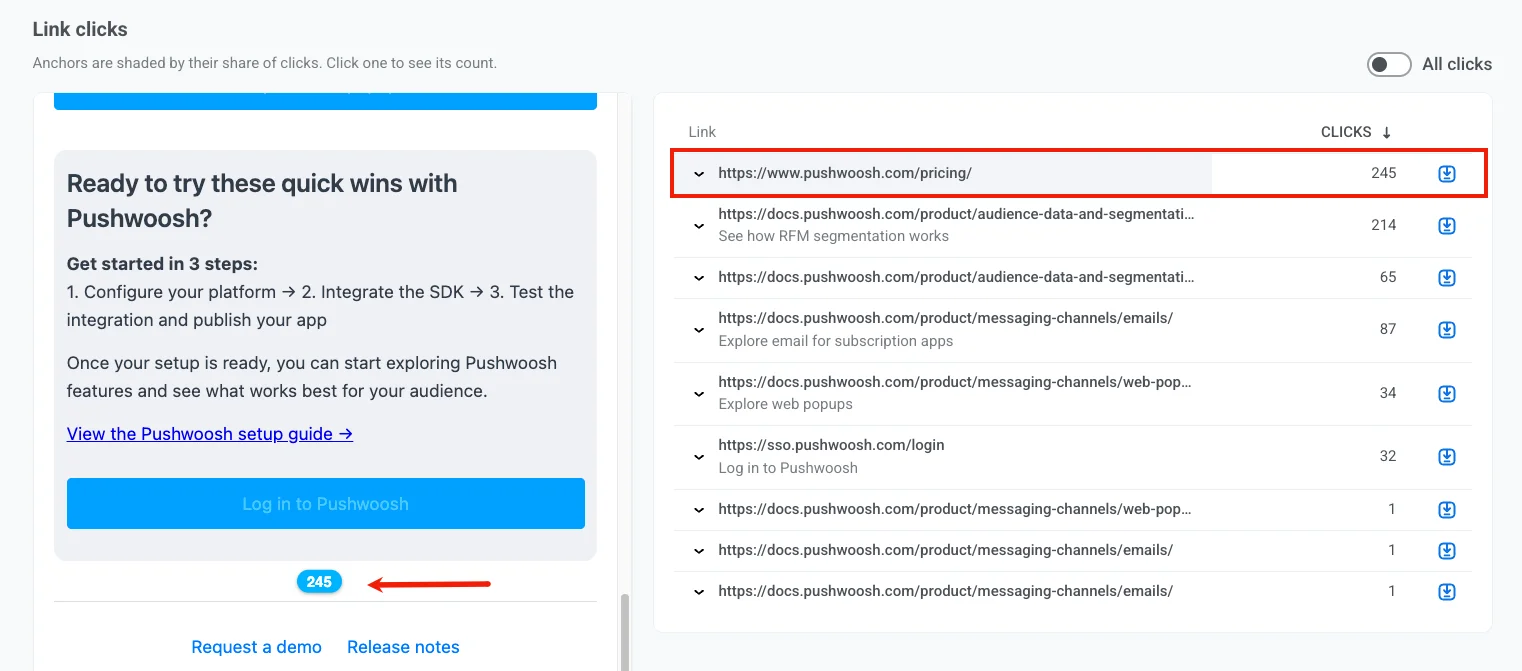
- इसे चुनने के लिए मैप पर एक छायांकित लिंक पर क्लिक करें: लिंक को एक नीली रूपरेखा मिलती है और उसकी सटीक क्लिक गणना उसके बगल में एक बैज में दिखाई देती है।
- दूसरे तरीके से उसी लिंक को चुनने के लिए Link clicks तालिका में एक पंक्ति पर क्लिक करें: पंक्ति ग्रे हाइलाइट हो जाती है, और मेल खाने वाले लिंक का बैज मैप पर दिखाई देता है।
- अद्वितीय और कुल क्लिक के बीच स्विच करने के लिए मैप के ऊपर All clicks टॉगल करें।
- एक लिंक जिसे मैप वर्तमान टेम्पलेट पर नहीं रख सकता (गिने गए कुछ क्लिक होने के बाद से हटा दिया गया या बदल दिया गया) पूर्वावलोकन से हटा दिया जाता है। मैप के ऊपर एक कैप्शन बताता है कि कितने क्लिक और लिंक इससे प्रभावित होते हैं।
- जब कई समान लिंक एक बैज में पूल होते हैं, तो मैप के ऊपर एक अलग कैप्शन बताता है कि कितने बैज इससे प्रभावित होते हैं।
टाइमलाइन टैब
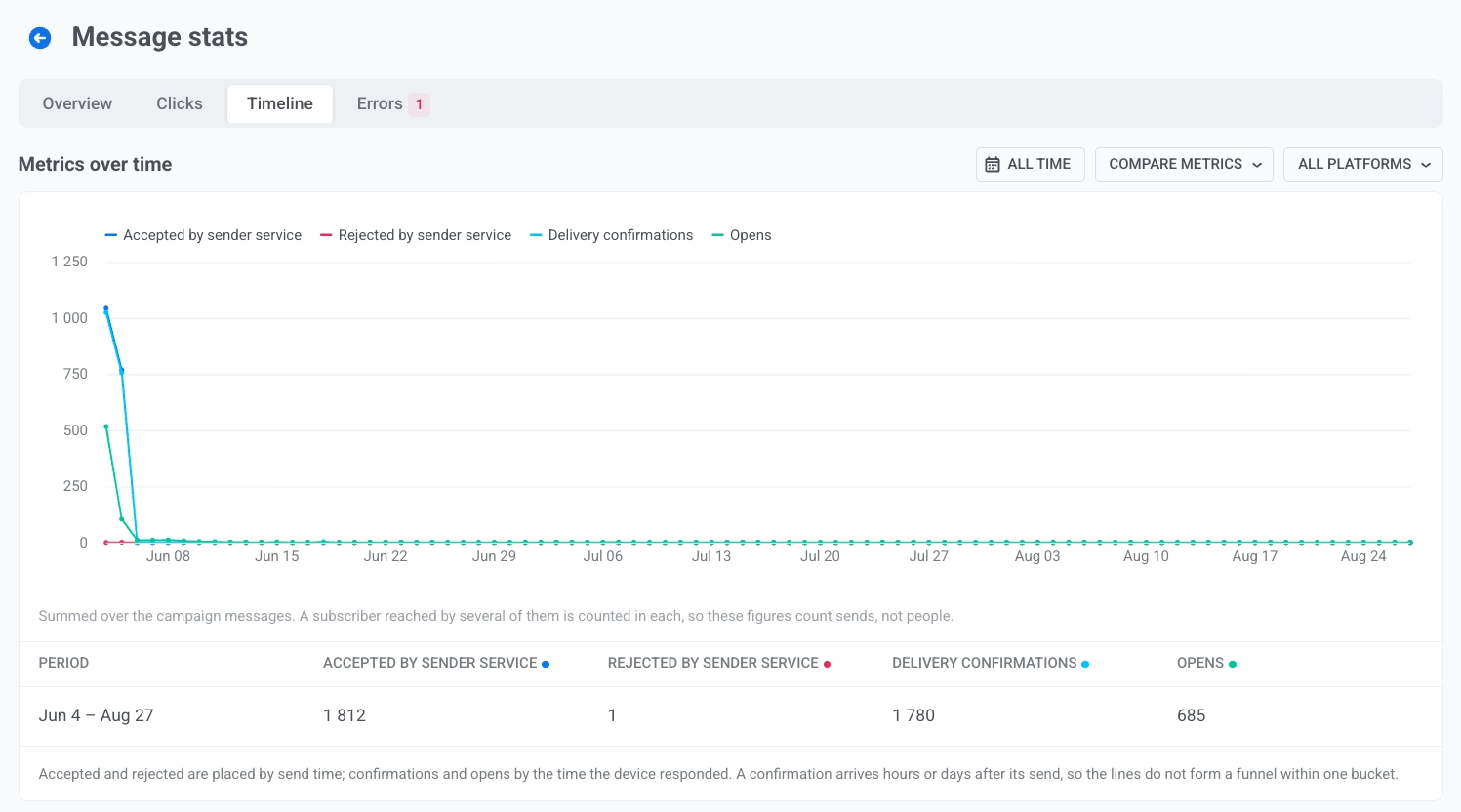
Anchor link toTimeline टैब का उपयोग यह देखने के लिए करें कि इस ईमेल ने घंटे-दर-घंटे (या दिन-प्रति-दिन) कैसा प्रदर्शन किया, न कि केवल अवलोकन पर कुल। उदाहरण के लिए, आप यह देख सकते हैं कि आपके भेजने के बाद ओपन कब आए, या जब अस्वीकृतियाँ ढेर हो गईं। चार्ट में चार लाइनें हैं:
- प्रेषक सेवा द्वारा स्वीकृत: ईमेल प्रदाता ने संदेश को काम में लिया।
- प्रेषक सेवा द्वारा अस्वीकृत: प्रदाता ने भेजे गए संदेश को अस्वीकार कर दिया।
- डिलीवरी पुष्टिकरण: मेलबॉक्स प्रदाता ने डिलीवरी की सूचना दी। यह एक ओपन नहीं है।
- ओपन: किसी ने ईमेल खोला।
चार्ट के नीचे एक सारांश तालिका चयनित विंडो के लिए प्रत्येक मीट्रिक का कुल योग करती है।
चार्ट को कॉन्फ़िगर करने के लिए:
- समय सीमा निर्धारित करें। समय UTC में हैं। एक दिन से कम की विंडो के लिए, चार्ट मिनट के हिसाब से अंक प्लॉट करता है। एक दिन से लेकर एक महीने तक की विंडो के लिए, यह घंटे के हिसाब से अंक समूहित करता है। लंबी विंडो के लिए, यह दिन (या एक बड़ा कदम) के हिसाब से समूहित करता है।
- चार लाइनों को एक साथ प्लॉट करने के लिए Compare metrics चुनें, या एक मीट्रिक के लिए प्लेटफ़ॉर्म की तुलना करने के लिए Compare platforms चुनें।
- हर प्लेटफ़ॉर्म को रखने के लिए All platforms का उपयोग करें, या चार्ट और तालिका को फ़िल्टर करने के लिए एक प्लेटफ़ॉर्म चुनें।
ये नियंत्रण चार्ट, सारांश तालिका और नीचे दी गई Events तालिका पर लागू होते हैं। वे अवलोकन कार्ड या फ़नल को नहीं बदलते हैं।
इस ईमेल में लिंक क्लिक के बाद कस्टम ईवेंट
Anchor link toचार्ट के नीचे की Events तालिका वे कस्टम ईवेंट दिखाती है जो प्राप्तकर्ताओं के इस ईमेल में किसी लिंक पर क्लिक करने के बाद आपके ऐप या वेबसाइट ने भेजे। यह तालिका तभी भरती है जब आपका ऐप या वेबसाइट Pushwoosh को ईवेंट भेजता है।
हर ईवेंट उस संदेश को जाता है जिस पर उपयोगकर्ता ने ईवेंट से पहले के 72 घंटों के भीतर अंतिम बार क्लिक किया था:
- क्लिक के रूप में क्या गिना जाता है: ईमेल में किसी लिंक पर क्लिक। ईमेल खोलना और अनसब्सक्राइब लिंक पर क्लिक करना नहीं गिना जाता।
- अन्य संदेशों पर क्लिक: एक ही ऐप के सभी संदेशों पर क्लिक गिने जाते हैं, इसलिए किसी बाद के संदेश पर क्लिक के बाद आने वाला ईवेंट उसी बाद वाले संदेश को जाता है, इस संदेश को नहीं।
- सीमाएँ: एक ईवेंट केवल एक संदेश को जाता है।
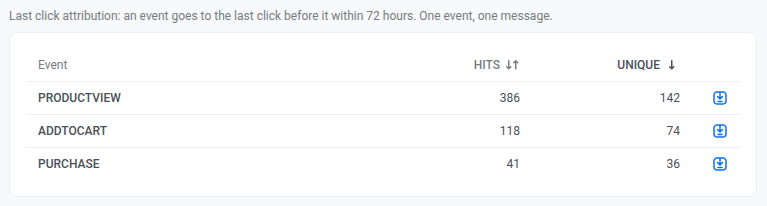
| कॉलम | यह क्या दिखाता है |
|---|---|
| ईवेंट (Event) | ईवेंट का नाम। |
| हिट्स (Hits) | इस ईमेल को कितने ईवेंट गए। क्लिक के बाद उपयोगकर्ता द्वारा भेजा गया हर ईवेंट गिना जाता है, जब तक उपयोगकर्ता किसी दूसरे संदेश पर क्लिक नहीं करता या 72 घंटे नहीं बीत जाते। |
| यूनिक (Unique) | कितने अलग-अलग उपयोगकर्ताओं ने ईवेंट कम से कम एक बार भेजा। |
ईवेंट का संदेश से मिलान User ID से होता है, डिवाइस से नहीं। यदि कोई ईमेल पता उस User ID से अलग User ID के तहत पंजीकृत है जिसका उपयोग आपका ऐप या वेबसाइट उसी व्यक्ति के लिए करता है, तो उस व्यक्ति के ईवेंट यहाँ 0 दिखते हैं।
समय सीमा ईवेंट को फ़िल्टर करती है, क्लिक को नहीं। सीमा की शुरुआत से पहले का क्लिक भी सीमा के अंदर के ईवेंट के लिए गिना जाता है।
प्रत्येक पंक्ति में एक निर्यात आइकन होता है। उस पंक्ति के पीछे के डिवाइसों को CSV के रूप में डाउनलोड करने के लिए उस पर क्लिक करें। फ़ाइल उसी अंतिम क्लिक नियम का पालन करती है, इसलिए यह पंक्ति से मेल खाती है।
बाउंस और डिलीवरी त्रुटियाँ
Anchor link toErrors टैब दिखाता है कि यह ईमेल कुछ प्राप्तकर्ताओं के लिए क्यों विफल हुआ, कारण के अनुसार समूहीकृत बाउंस, और प्रत्येक ईमेल त्रुटि का क्या अर्थ है।
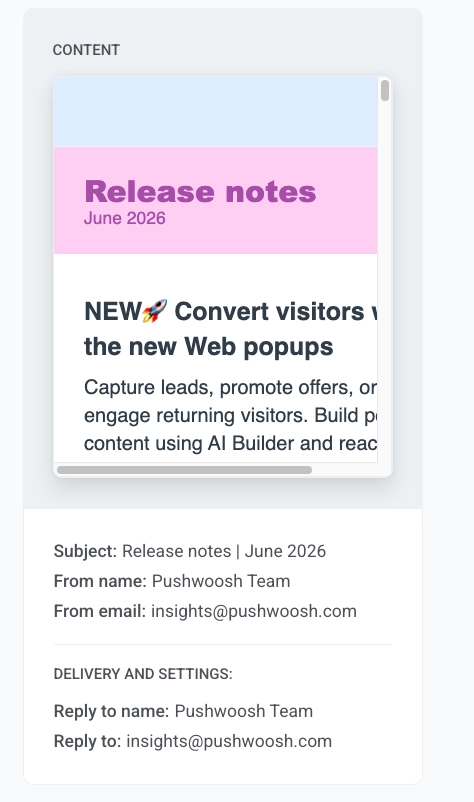
सामग्री पैनल
Anchor link toदाहिनी ओर का Content पैनल ईमेल विषय पंक्ति, प्रेषक का नाम, और प्रेषक का ईमेल दिखाता है, संदेश के पूर्वावलोकन के ऊपर जैसा कि प्राप्तकर्ताओं ने इसे देखा। ईमेल टेम्पलेट को देखने या संपादित करने के लिए Open preset पर क्लिक करें।
Delivery and settings पूर्वावलोकन के नीचे दिखाता है कि यह भेजा गया संदेश कैसे कॉन्फ़िगर किया गया था।
- स्थिति: क्या यह भेजा गया संदेश समाप्त हो गया (Done) या अभी भी संसाधित हो रहा है
- भेजने की तारीख: यह संदेश वास्तव में कब भेजा गया था
- शेड्यूलिंग: तत्काल या चयनित समय
- लक्षित खंड: आपके द्वारा निर्धारित ऑडियंस। इसे खोलने या संपादित करने के लिए खंड लिंक पर क्लिक करें
संदेश कोड कॉपी करें
Anchor link toइस ईमेल को ट्रेस करते समय समर्थन या अपने डेवलपर्स के लिए एक आईडी प्राप्त करने के लिए:
- पृष्ठ के शीर्ष पर, Message code पर क्लिक करें।
- आईडी आपके क्लिपबोर्ड पर कॉपी हो जाती है।
आँकड़े पढ़ने के लिए आपको आमतौर पर इसकी आवश्यकता नहीं होती है।
प्राप्तकर्ताओं को निर्यात करें और एक खंड बनाएँ
Anchor link toप्राप्तकर्ताओं को निर्यात करें
Anchor link toप्राप्तकर्ताओं को निर्यात करने के लिए आपकी भूमिका में Personal data अनुमति आवश्यक है।
पृष्ठ के शीर्ष से प्राप्तकर्ताओं को CSV के रूप में डाउनलोड करने के लिए:
- Export stats पर क्लिक करें।
- डाउनलोड की पुष्टि करें।
इसके बजाय एक विशिष्ट समूह को निर्यात करने के लिए:
- Overview पर, एक कार्ड पर तीन-डॉट मेनू (⋮) खोलें, फिर Export list पर क्लिक करें।
- Clicks टैब पर, एक लिंक पंक्ति पर डाउनलोड आइकन पर क्लिक करें।
- Errors टैब पर, एक त्रुटि पंक्ति पर डाउनलोड आइकन पर क्लिक करें।
Export stats और Export list दोनों एक ही प्रति-प्राप्तकर्ता लॉग से खींचते हैं, जो केवल पिछले 30 दिनों को कवर करता है। पुराने प्राप्तकर्ता फ़ाइल में नहीं हैं। डाउनलोड शुरू होने से पहले पुष्टिकरण संवाद इस सीमा को बताता है।
भेजे गए, वितरित, खोले गए, या क्लिक किए गए से एक खंड बनाएँ
Anchor link toइसका उपयोग तब करें जब आप उन्हीं लोगों को फिर से ईमेल करना चाहते हैं, उदाहरण के लिए हर कोई जिसने इस ईमेल को खोला या क्लिक किया, या हर कोई जिसे प्रदाता ने भेजने के लिए स्वीकार किया।
- Overview पर, Sent, Delivered, Opened, या Clicked कार्ड खोजें।
- उस कार्ड पर तीन-डॉट मेनू (⋮) पर क्लिक करें।
- Create segment पर क्लिक करें।
- Create segment संवाद में, Segment name में एक नाम दर्ज करें।
- Create पर क्लिक करें।
नया खंड उस कार्ड पर लोगों को शामिल करता है। आप इसे बाद में चुन सकते हैं जब आप एक और ईमेल भेजते हैं।
ईमेल प्रदर्शन के रुझानों में अंतर्दृष्टि प्राप्त करें
Anchor link toप्रोजेक्ट अवलोकन
Anchor link toअपने ईमेल अभियानों के समग्र प्रदर्शन का आकलन करने के लिए, Statistics > Project Overview पर जाएँ। यहाँ, आप एक चयनित अवधि के भीतर भेजे गए, वितरित किए गए और खोले गए ईमेल की कुल संख्या देख सकते हैं, जिससे आप अन्य चैनलों के साथ ईमेल प्रदर्शन की तुलना कर सकते हैं।
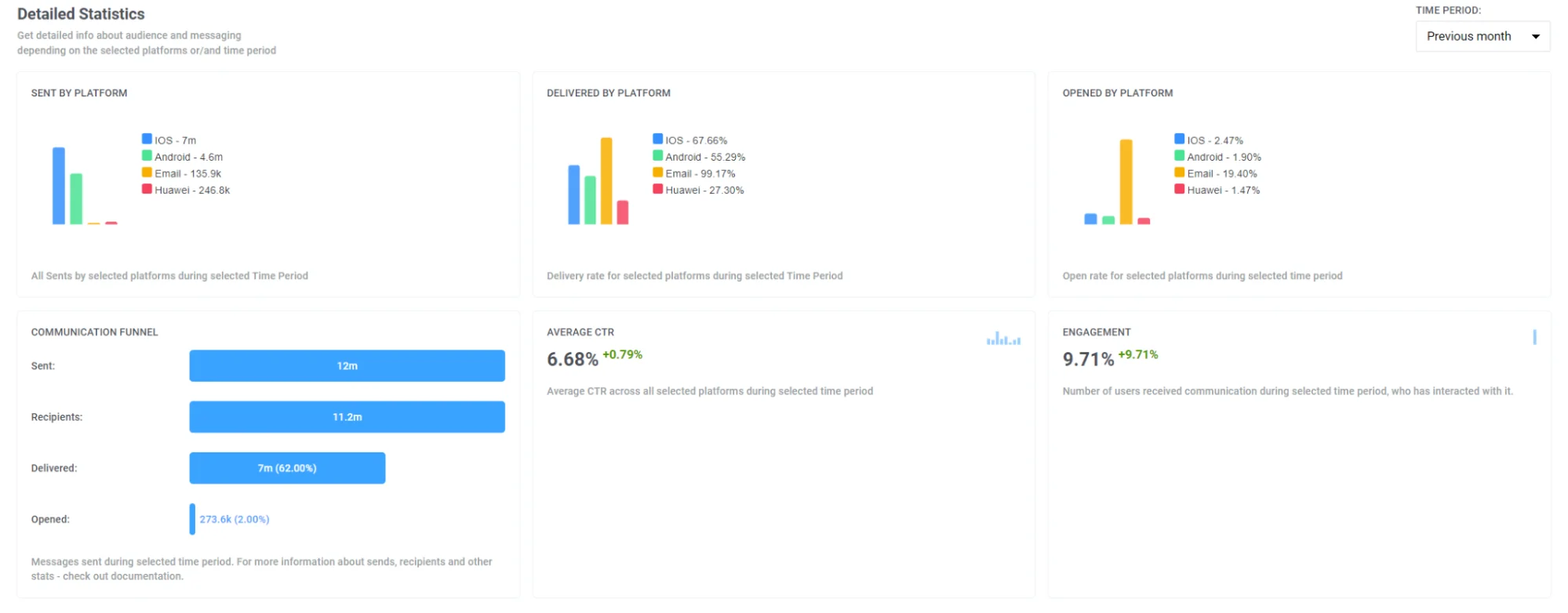
इसके अलावा, इस पृष्ठ पर, आपको प्रमुख ईमेल मेट्रिक्स का एक ब्रेकडाउन मिलेगा जैसे:
- भेजे गए ईमेल
- अद्वितीय खोले गए ईमेल
- ईमेल लिंक पर अद्वितीय क्लिक
- ईमेल सॉफ्ट बाउंस
- ईमेल हार्ड बाउंस
- ईमेल शिकायतें

डैशबोर्ड
Anchor link toअपने ईमेल अभियानों के प्रदर्शन का विस्तार से विश्लेषण करने के लिए, Statistics > Dashboards टैब में पहले से बने Emails and Application dashboards का उपयोग करें या गहरे विश्लेषण के लिए अपना कस्टम डैशबोर्ड बनाएँ।
ईमेल डैशबोर्ड
Anchor link toEmail डैशबोर्ड आपको आपके ईमेल अभियान के प्रदर्शन का गहन विश्लेषण प्रदान करता है। यह विभिन्न मेट्रिक्स जैसे ग्राहकों की संख्या, ईमेल भेजे गए, खोले गए, डिलीवरी, और बहुत कुछ प्रदर्शित करता है।
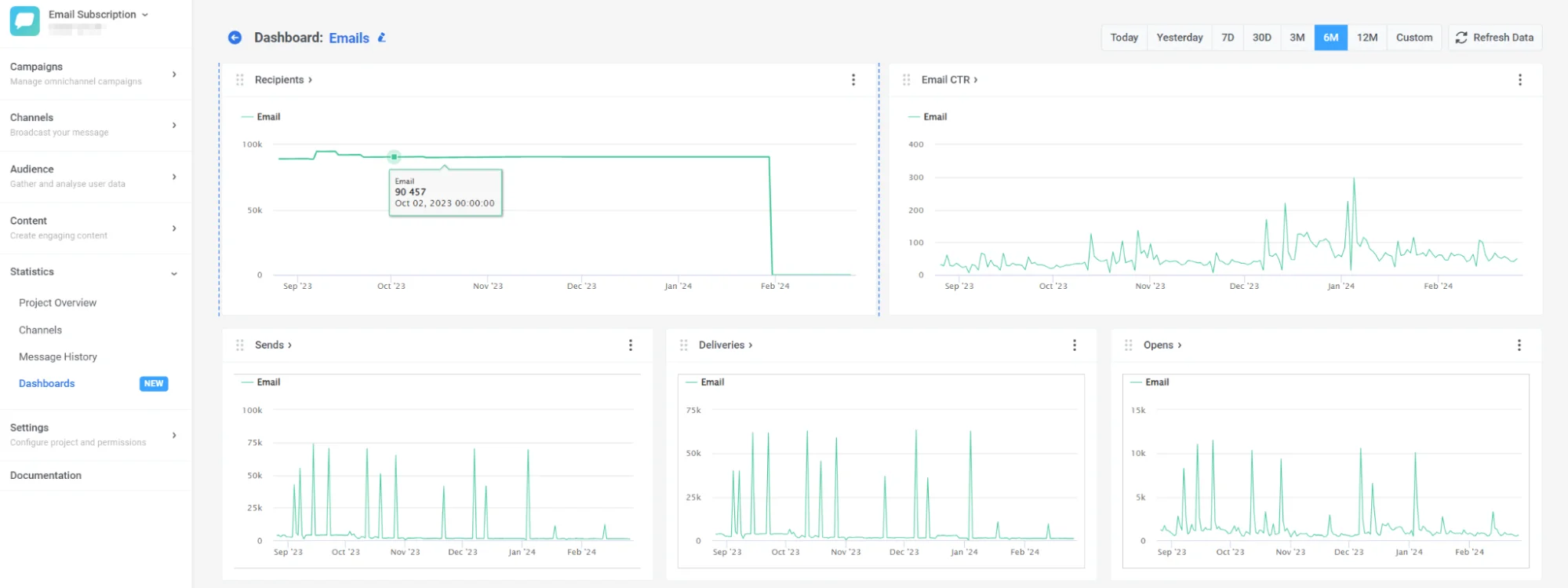
इसके अलावा, आप विशिष्ट मेट्रिक्स जोड़कर या हटाकर अपनी आवश्यकताओं के अनुसार डैशबोर्ड को अनुकूलित कर सकते हैं, या पूरी तरह से अपने अभियानों के अनुरूप एक कस्टम डैशबोर्ड बना सकते हैं। यहाँ जानें कि यह कैसे करें
एप्लिकेशन डैशबोर्ड
Anchor link toडैशबोर्ड आपको अन्य चैनलों के साथ अपने ईमेल प्रदर्शन की तुलना करने में सक्षम बनाता है, जो प्राप्तकर्ताओं, ग्राहकों, दैनिक और मासिक सक्रिय उपयोगकर्ताओं आदि जैसे मेट्रिक्स में अंतर्दृष्टि प्रदान करता है, जो चैनल द्वारा विभाजित हैं। और जानें