इनबाउंड वेबहुक इंटीग्रेशन
इनबाउंड वेबहुक थर्ड-पार्टी सेवाओं को सीधे Pushwoosh पर इवेंट भेजने की सुविधा देते हैं। जब कोई थर्ड-पार्टी सेवा वेबहुक को ट्रिगर करती है, तो Pushwoosh अनुरोध को प्रमाणित करता है, यूज़र की पहचान करता है, और आपके द्वारा कॉन्फ़िगर की गई मैपिंग को लागू करता है: यूज़र प्रोफ़ाइल पर टैग भरें, एक Pushwoosh इवेंट फायर करें, या दोनों करें। एक फायर किया गया इवेंट फिर एक जर्नी शुरू कर सकता है या उसे आगे बढ़ा सकता है।
अपने स्वयं के सर्वर को बनाए बिना CRM, ई-कॉमर्स प्लेटफॉर्म, या एनालिटिक्स सेवाओं जैसे टूल को जोड़ने के लिए इनबाउंड वेबहुक का उपयोग करें।
यदि आने वाला आइडेंटिफ़ायर किसी मौजूदा यूज़र से मेल नहीं खाता है, तो Pushwoosh अनुरोध को छोड़ने के बजाय यूज़र बना सकता है। आने वाले डेटा को मैप करें में वर्णित ऑटो-क्रिएट चेकबॉक्स को चालू करें।
शुरू करने से पहले
Anchor link toवेबहुक सेटअप खोलने से पहले निम्नलिखित तैयार करें।
-
तय करें कि वेबहुक को क्या करना चाहिए। एक वेबहुक को कम से कम एक टैग, एक इवेंट, या दोनों को मैप करना होगा। एक इवेंट फायर करने के लिए, अपने प्रोजेक्ट से एक मौजूदा इवेंट चुनें (उदाहरण के लिए,
CheckoutSuccess) या आने वाले डेटा से भरने के लिए इच्छित एट्रिब्यूट्स के साथ एक नया बनाएं। टैग को मौजूदा टैग से मैप किया जा सकता है या वेबहुक सेट करते समय तुरंत बनाया जा सकता है। -
सुनिश्चित करें कि आपकी थर्ड-पार्टी सेवा वेबहुक भेज सकती है। सेवा को एक बाहरी URL पर HTTP POST अनुरोध भेजने में सक्षम होना चाहिए जब आपके लिए महत्वपूर्ण इवेंट होता है, उदाहरण के लिए एक नया ऑर्डर या एक फॉर्म सबमिशन।
-
अपनी थर्ड-पार्टी सेवा से एक सैंपल JSON पेलोड प्राप्त करें। यह उस डेटा का एक छोटा सा उदाहरण है जो सेवा प्रत्येक इवेंट पर भेजती है। आपको पेलोड फ़ील्ड को टैग और इवेंट एट्रिब्यूट्स से मैप करने के लिए इसकी आवश्यकता होगी।
एक वेबहुक बनाएं
Anchor link toवेबहुक सेटअप खोलें
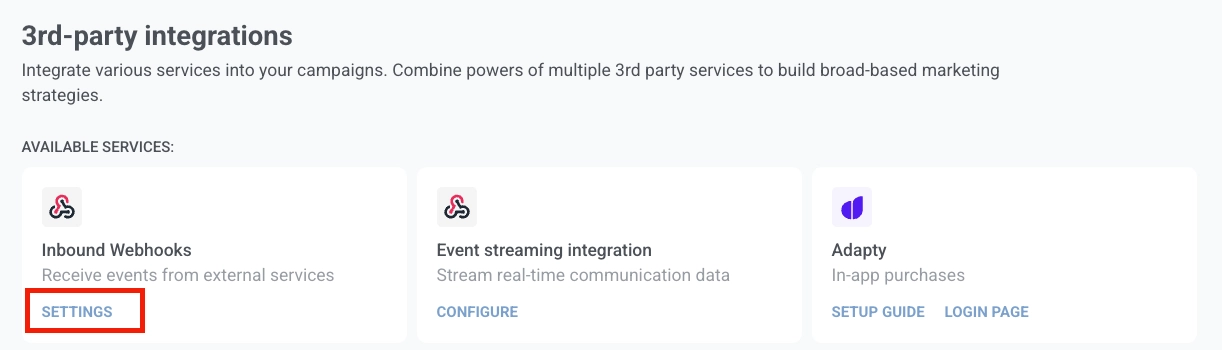
Anchor link to- अपने Pushwoosh खाते में, सेटिंग्स → इंटीग्रेशन → इनबाउंड वेबहुक पर जाएं और सेटिंग्स पर क्लिक करें।
- सेटअप स्क्रीन खोलने के लिए वेबहुक बनाएं पर क्लिक करें: बाईं ओर एक सैंपल पेलोड पेस्ट करें, दाईं ओर वेबहुक सेटअप।
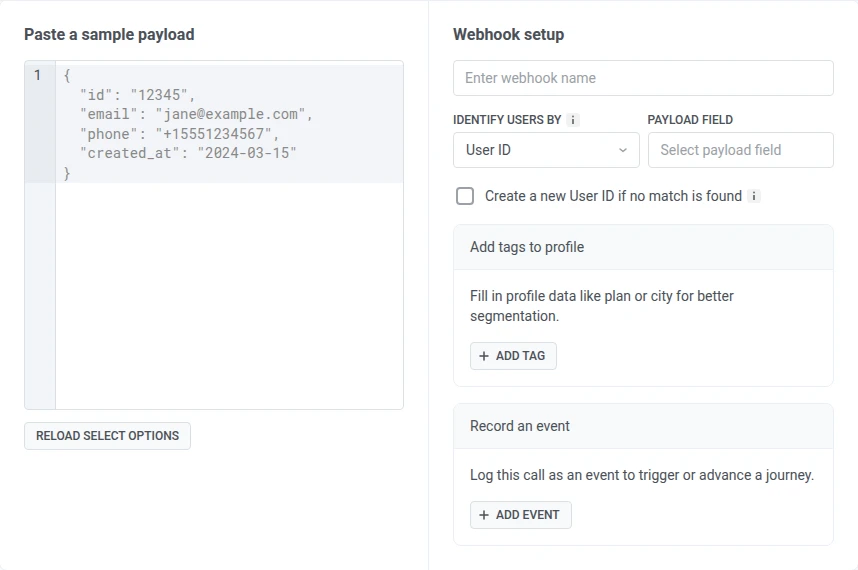
- एक वेबहुक नाम दर्ज करें ताकि आप बाद में सूची में वेबहुक की पहचान कर सकें।
आने वाले डेटा को मैप करें
Anchor link to- एक सैंपल पेलोड पेस्ट करें में, अपनी थर्ड-पार्टी सेवा से एक सैंपल JSON पेलोड पेस्ट करें। Pushwoosh फ़ील्ड्स को निकालता है और उन्हें पेलोड-फ़ील्ड ड्रॉपडाउन में लोड करता है।
सैंपल पेलोड:
{ "id": "12345", "email": "jane@example.com", "phone": "+15551234567", "loyalty_tier": "gold", "order_number": "ORD-001", "price": 99.99}- यूज़र्स की पहचान करें में, चुनें कि Pushwoosh को आने वाले अनुरोध को यूज़र से कैसे मिलाना चाहिए:
- यूज़र आईडी: सिस्टम में एक यूज़र को सौंपा गया आपका आंतरिक आइडेंटिफ़ायर।
- ईमेल: ईमेल पते से मिलान करता है।
- फ़ोन: फ़ोन नंबर से मिलान करता है।
- HWID: एक डिवाइस, ब्राउज़र, या ईमेल आइडेंटिफ़ायर।
- टोकन: एक डिवाइस पुश टोकन से मिलान करता है।
- पेलोड फ़ील्ड में, वह फ़ील्ड चुनें जिसमें मिलान मान है।
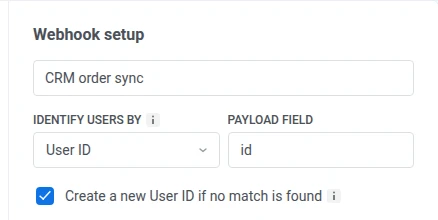
- वैकल्पिक: अनुरोध को छोड़ने के बजाय, जब कोई मिलान नहीं मिलता है तो स्वचालित रूप से एक नया यूज़र बनाने के लिए पेलोड फ़ील्ड के नीचे दिए गए चेकबॉक्स को चालू करें। इसका लेबल आपके आइडेंटिफ़ायर विकल्प से मेल खाता है, उदाहरण के लिए यदि कोई मिलान नहीं मिलता है तो एक नया यूज़र आईडी बनाएं या यदि कोई मिलान नहीं मिलता है तो एक नया ईमेल बनाएं। चेकबॉक्स HWID और टोकन के लिए अक्षम है, क्योंकि Pushwoosh वास्तविक SDK सत्र से पहले एक डिवाइस, ब्राउज़र, या पुश-टोकन आइडेंटिफ़ायर नहीं बना सकता है।
प्रत्येक वेबहुक को कम से कम एक टैग मैप करना होगा, एक इवेंट फायर करना होगा, या दोनों।
प्रोफ़ाइल में टैग जोड़ें
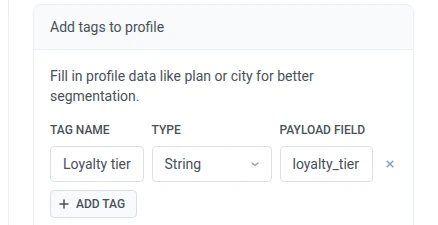
Anchor link toमिले हुए यूज़र प्रोफ़ाइल पर पेलोड मानों को टैग के रूप में सहेजने के लिए प्रोफ़ाइल में टैग जोड़ें का उपयोग करें। बेहतर सेगमेंटेशन के लिए प्रोफ़ाइल डेटा जैसे प्लान टियर या शहर भरें।
- + टैग जोड़ें पर क्लिक करें।
- टैग नाम में, सूची से एक मौजूदा टैग चुनें, या एक नया नाम टाइप करें। Pushwoosh बनाएं:
<नाम>दिखाता है यह पुष्टि करने के लिए कि यह एक बनाएगा। - यदि आपने एक मौजूदा टैग चुना है, तो प्रकार उसका प्रकार दिखाता है और इसे बदला नहीं जा सकता है। यदि आपने एक नया टैग बनाया है, तो प्रकार खोलें और उसका डेटा प्रकार चुनें। Pushwoosh इसे इस प्रकार के यूज़र-विशिष्ट टैग के रूप में सहेजता है।
- पेलोड फ़ील्ड में, अपने सैंपल पेलोड से वह फ़ील्ड चुनें जिसमें मान है।
- हर उस टैग के लिए चरण 1-4 दोहराएं जिसे आप भरना चाहते हैं।
एक पंक्ति को हटाने के लिए, × पर क्लिक करें।
एक इवेंट रिकॉर्ड करें
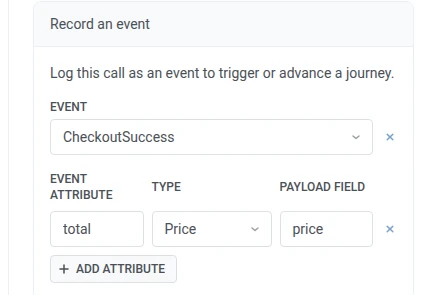
Anchor link toजब वेबहुक को एक वैध अनुरोध प्राप्त होता है तो Pushwoosh इवेंट फायर करने के लिए एक इवेंट रिकॉर्ड करें का उपयोग करें। एक फायर किया गया इवेंट एक जर्नी शुरू कर सकता है या उसे आगे बढ़ा सकता है।
- इवेंट में, फायर करने के लिए Pushwoosh इवेंट चुनें।
- + एट्रिब्यूट जोड़ें पर क्लिक करें।
- इवेंट एट्रिब्यूट में, सूची से चयनित इवेंट का एक मौजूदा एट्रिब्यूट चुनें, या एक नया नाम टाइप करें। Pushwoosh बनाएं:
<नाम>दिखाता है यह पुष्टि करने के लिए कि यह एक बनाएगा। - यदि आपने एक मौजूदा एट्रिब्यूट चुना है, तो प्रकार उसका प्रकार दिखाता है और इसे बदला नहीं जा सकता है। यदि आपने एक नया एट्रिब्यूट बनाया है, तो प्रकार खोलें और उसका डेटा प्रकार चुनें।
- पेलोड फ़ील्ड में, अपने सैंपल पेलोड से वह फ़ील्ड चुनें जिसमें मान है।
- हर उस एट्रिब्यूट के लिए चरण 2-5 दोहराएं जिसे आप भरना चाहते हैं।
एक पंक्ति को हटाने के लिए, × पर क्लिक करें।
सक्षम करें और कनेक्ट करें
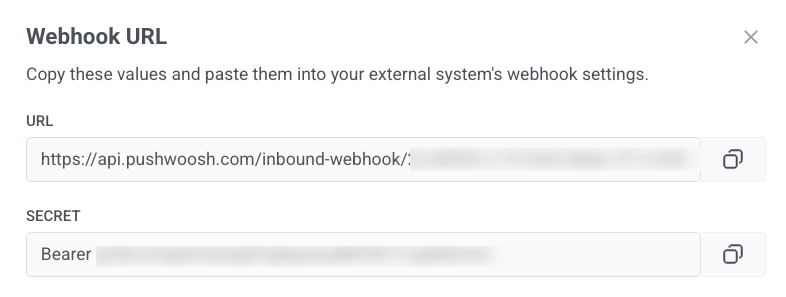
Anchor link to- जब कॉन्फ़िगरेशन पूरा हो जाए, तो वेबहुक सक्षम करें पर क्लिक करें। वेबहुक URL विंडो खुल जाएगी।
-
URL को कॉपी करें और इसे अपनी थर्ड-पार्टी सेवा में वेबहुक गंतव्य के रूप में सेट करें।
-
सीक्रेट को कॉपी करें और इसे अपनी थर्ड-पार्टी सेवा में
Authorizationहेडर मान के रूप में पेस्ट करें। मान मेंBearerउपसर्ग शामिल है, इसलिए इसे वैसे ही उपयोग करें। Pushwoosh किसी भी ऐसे अनुरोध को अस्वीकार कर देता है जिसमें यह हेडर गायब है या मेल नहीं खाता है।
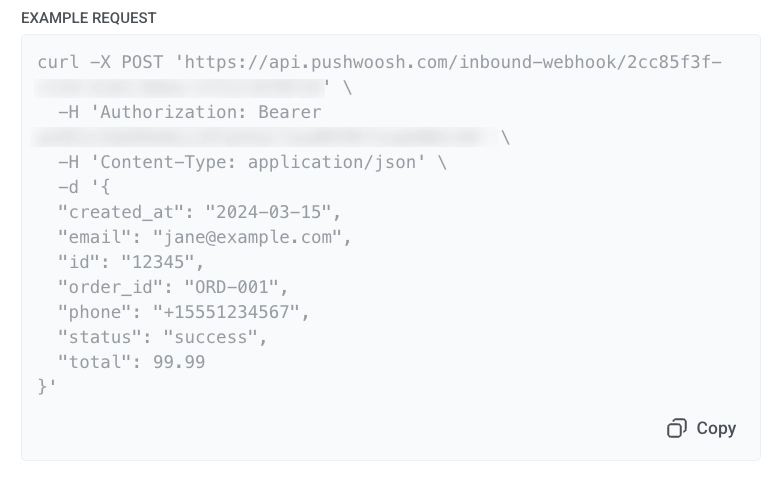
- एक सैंपल
POSTअनुरोध को कॉपी करने के लिए उदाहरण अनुरोध ब्लॉक में कॉपी करें पर क्लिक करें। इसका उपयोग एक परीक्षण अनुरोध भेजने और यह पुष्टि करने के लिए करें कि Pushwoosh वेबहुक को स्वीकार करता है, या इसे अपनी टीम के साथ इंटीग्रेशन के लिए एक टेम्पलेट के रूप में साझा करें।
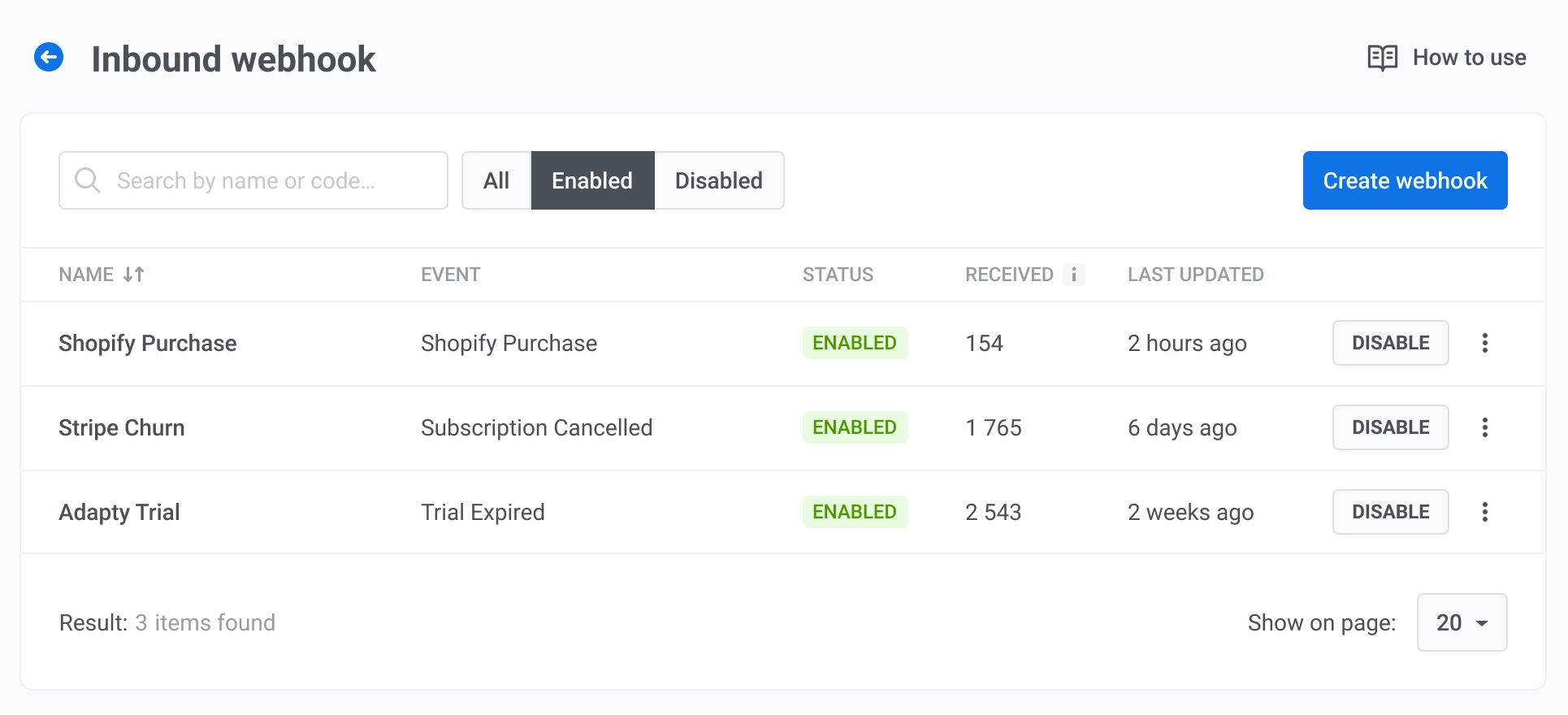
वेबहुक को सक्षम करने के बाद, यह वेबहुक सूची में एक सक्षम स्थिति के साथ दिखाई देता है और अनुरोध स्वीकार करना शुरू कर देता है।
वेबहुक सूची
Anchor link toइनबाउंड वेबहुक सूची आपके प्रोजेक्ट में प्रत्येक वेबहुक को दिखाती है।
प्रत्येक पंक्ति दिखाती है:
- नाम: वेबहुक का नाम।
- स्थिति: सक्षम या अक्षम।
- प्राप्त: वेबहुक द्वारा प्राप्त आने वाले अनुरोधों की कुल संख्या।
- अंतिम बार संशोधित: वेबहुक को अंतिम बार कब बदला गया था।
वेबहुक प्रबंधित करें
Anchor link toपंक्ति मेनू खोलने के लिए:
- सेटिंग्स संपादित करें: वेबहुक कॉन्फ़िगरेशन खोलता है ताकि आप नाम, इवेंट, फ़ील्ड मैपिंग और यूज़र पहचान बदल सकें।
- URL कॉपी करें: URL और सीक्रेट के साथ वेबहुक URL विंडो खोलता है ताकि आप उन्हें फिर से कॉपी कर सकें।
- गतिविधि लॉग: इस वेबहुक के लिए अनुरोध लॉग खोलता है।
- हटाएं: वेबहुक को सूची से हटा देता है।
एक सक्षम वेबहुक के लिए, कॉन्फ़िगरेशन को हटाए बिना इसे निष्क्रिय करने के लिए अक्षम करें पर क्लिक करें। एक अक्षम वेबहुक के लिए, फिर से अनुरोध स्वीकार करना शुरू करने के लिए सक्षम करें पर क्लिक करें।
गतिविधि लॉग देखें
Anchor link toगतिविधि लॉग चयनित वेबहुक के लिए सभी आने वाले अनुरोधों को दिखाता है।
सारांश पैनल
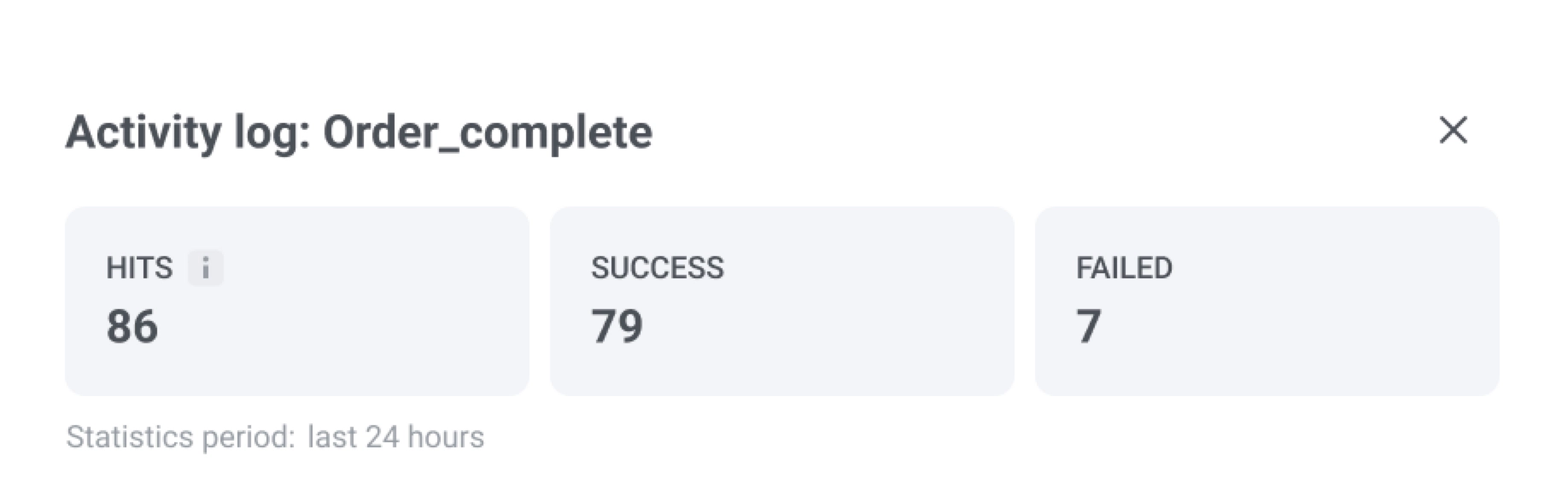
शीर्ष पर, पिछले 24 घंटों के सारांश की समीक्षा करें:
- कुल हिट: प्राप्त आने वाले अनुरोधों की कुल संख्या।
- चेतावनी: वे अनुरोध जहां यूज़र की पहचान की गई (या बनाया गया) लेकिन कम से कम एक कॉन्फ़िगर किया गया टैग या इवेंट मैपिंग लागू करने में विफल रहा।
- विफल: वे अनुरोध जो बिल्कुल संसाधित नहीं हुए, उदाहरण के लिए एक खराब सीक्रेट या एक गायब आइडेंटिफ़ायर फ़ील्ड के कारण। एक विफल अनुरोध वेबहुक को नहीं रोकता है। Pushwoosh बाद के अनुरोधों को स्वीकार और संसाधित करना जारी रखता है।
| विफलता का कारण | इसका क्या मतलब है |
|---|---|
| प्रमाणीकरण अस्वीकृत | साझा किया गया सीक्रेट वेबहुक कॉन्फ़िगरेशन से मेल नहीं खाता है। यदि लगातार पांच अनुरोध इस त्रुटि के साथ विफल होते हैं, तो Pushwoosh आपको एक सूचना भेजता है। फिर से शुरू करने के लिए सीक्रेट अपडेट करें। पुनः सक्रियण की आवश्यकता नहीं है। |
| यूज़र आइडेंटिफ़ायर फ़ील्ड गायब है | यूज़र पहचान के लिए मैप किया गया पेलोड फ़ील्ड अनुरोध में मौजूद नहीं है। |
अनुरोध प्रविष्टियाँ
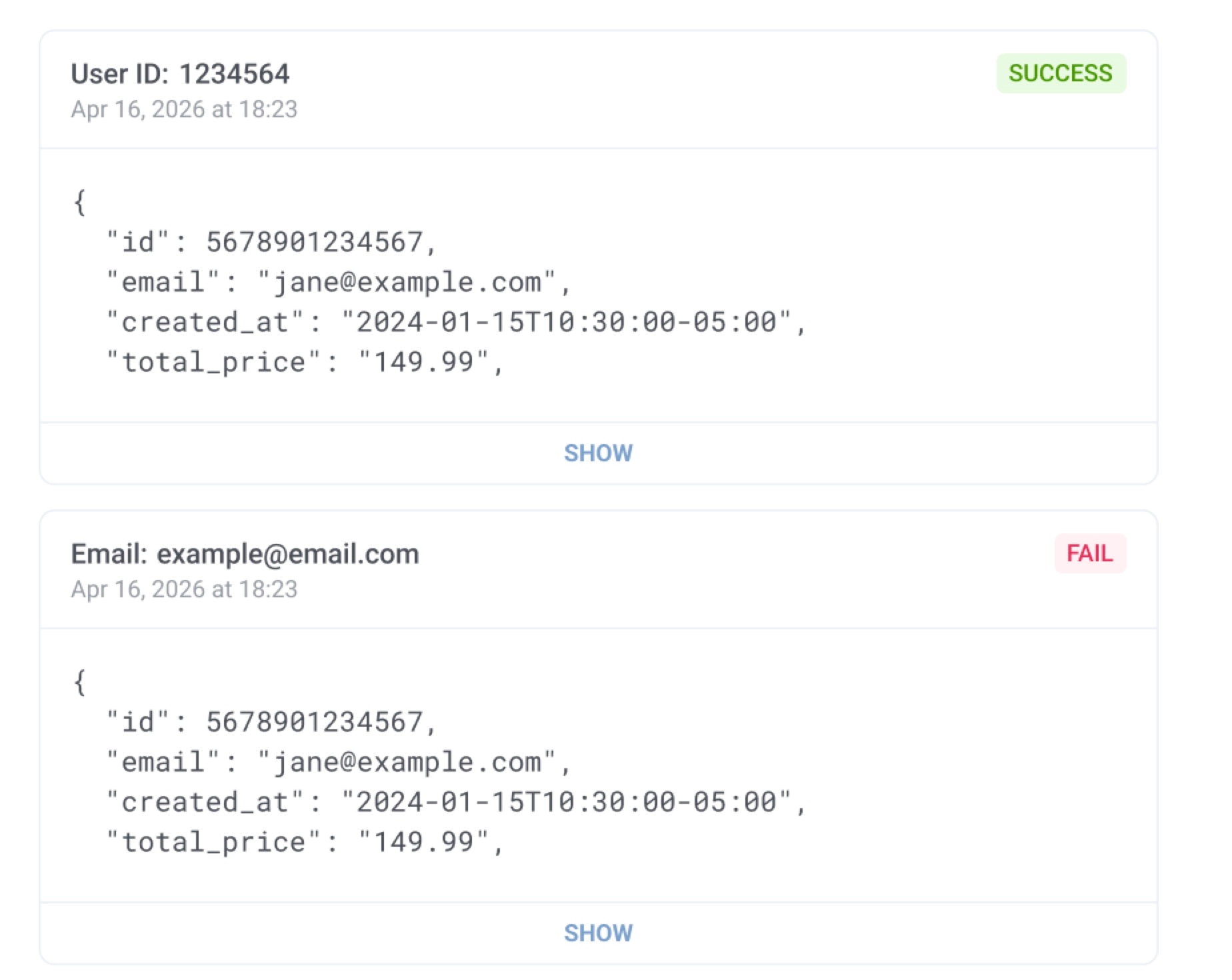
प्रत्येक प्रविष्टि एक स्थिति आइकन, यूज़र आइडेंटिफ़ायर (उदाहरण के लिए, यूज़र आईडी या ईमेल), अनुरोध टाइमस्टैम्प, और वेबहुक पर आपके द्वारा कॉन्फ़िगर की गई प्रत्येक क्षमता के लिए एक चेकमार्क दिखाती है: यूज़र आईडी (या आपका चुना हुआ आइडेंटिफ़ायर), टैग, और इवेंट। एक चेकमार्क का मतलब है कि अनुरोध का वह हिस्सा सफलतापूर्वक लागू किया गया था; एक अनुरोध चेक किए गए और विफल आइटमों का मिश्रण दिखा सकता है। पूरा प्राप्त JSON पेलोड विस्तृत करने के लिए दिखाएं पर क्लिक करें।
यूज़र एक्सप्लोरर में वेबहुक-फायर किए गए इवेंट और टैग देखें
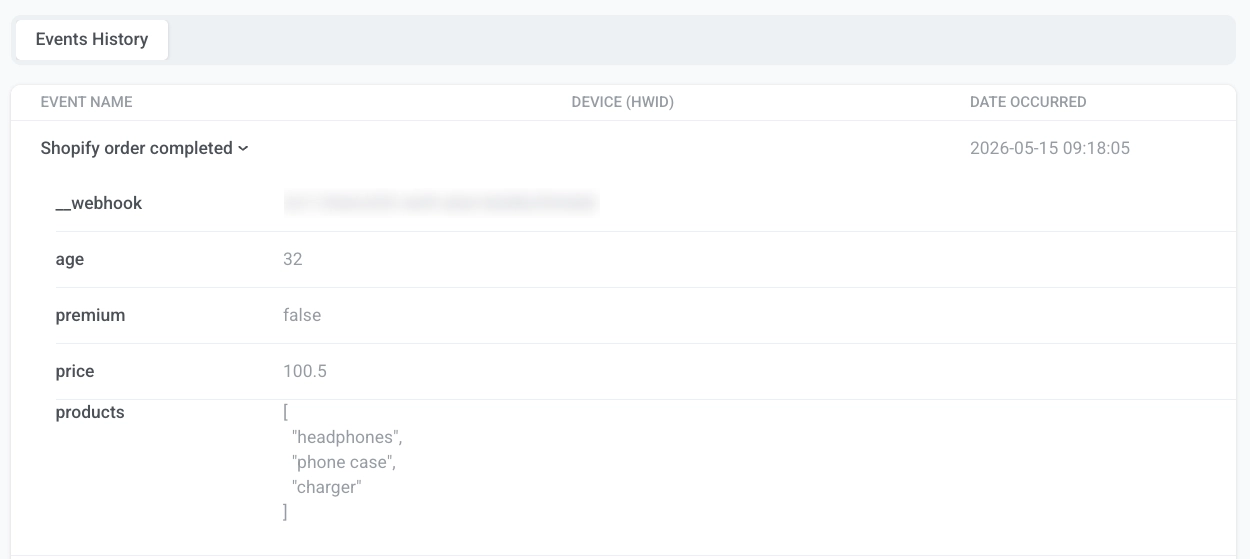
Anchor link toजब एक वेबहुक अनुरोध सफलतापूर्वक संसाधित होता है, तो Pushwoosh परिणाम को मिले हुए (या नए बनाए गए) यूज़र पर यूज़र एक्सप्लोरर में रिकॉर्ड करता है। इवेंट कहाँ दिखाई देता है यह इस बात पर निर्भर करता है कि आपने यूज़र की पहचान कैसे की है:
- यूज़र आईडी, ईमेल, या फ़ोन: इवेंट यूज़र प्रोफ़ाइल पर रिकॉर्ड किया जाता है। यूज़र को खोलें और इवेंट्स हिस्ट्री पर जाएं।
- HWID: इवेंट मिलान डिवाइस पर रिकॉर्ड किया जाता है। यूज़र को खोलें, सक्रिय यूज़र डिवाइस में डिवाइस ढूंढें, और उसके इवेंट्स हिस्ट्री टैब पर जाएं।
इवेंट को नाम से ढूंढें और मैप किए गए एट्रिब्यूट्स (उदाहरण के लिए, price या products) और वेबहुक आईडी के साथ __webhook एट्रिब्यूट देखने के लिए इसे विस्तृत करें। मैप किए गए टैग उसी यूज़र पर, यूज़र ओवरव्यू टैब पर, आइडेंटिफ़ायर प्रकार के बावजूद दिखाई देते हैं।
जर्नी के साथ इनबाउंड वेबहुक का उपयोग करें
Anchor link toवेबहुक सक्षम होने और सफलतापूर्वक इवेंट फायर करने के बाद, चयनित इवेंट को ट्रिगर-आधारित जर्नी एंट्री के रूप में उपयोग करें। जब वेबहुक को एक वैध अनुरोध प्राप्त होता है, तो Pushwoosh मैप किए गए इवेंट को फायर करता है। कोई भी जर्नी जो इस इवेंट को एंट्री ट्रिगर के रूप में उपयोग करती है, मिले हुए यूज़र के लिए स्वचालित रूप से शुरू हो जाती है।