Google Ads इंटीग्रेशन
Google Ads इंटीग्रेशन आपको Pushwoosh ऑडियंस को Customer Match ऑडियंस के रूप में Google Ads अकाउंट में सिंक करने की सुविधा देता है। इसका उपयोग विज्ञापन अभियानों में उपयोगकर्ताओं को टारगेट करने या बाहर करने और अपनी कस्टमर जर्नी में एक और चैनल के रूप में पेड विज्ञापनों को जोड़ने के लिए करें।
उपयोग के मामले
Anchor link toइस इंटीग्रेशन का उपयोग करें:
- खरीदारी या जुड़ाव बढ़ाने के लिए कई चैनलों में उच्च-मूल्य वाले उपयोगकर्ताओं को टारगेट करें
- उन उपयोगकर्ताओं को रीटारगेट करें जो अन्य चैनलों में कम प्रतिक्रियाशील हैं
- सप्रेशन ऑडियंस बनाएँ ताकि वफादार ग्राहकों को अनावश्यक विज्ञापन न मिलें
आवश्यक शर्तें
Anchor link toGoogle Ads कनेक्ट करने से पहले, सुनिश्चित करें:
- आपके Pushwoosh अकाउंट में Admin की भूमिका है। भूमिकाएँ और अनुमतियाँ कैसे काम करती हैं, इसके लिए उपयोगकर्ता एक्सेस और अनुमतियाँ प्रबंधित करें देखें।
- आपके पास Customer Match उपलब्ध वाला एक Google Ads अकाउंट है।
- आपके Google Ads अकाउंट में Customer Match सक्षम है। Google मैन्युअल समीक्षा के बाद इसे प्रति अकाउंट सक्षम करता है, इसलिए हो सकता है कि नए बनाए गए अकाउंट में यह अभी तक न हो।
Pushwoosh में Google Ads सेट अप करें
Anchor link to-
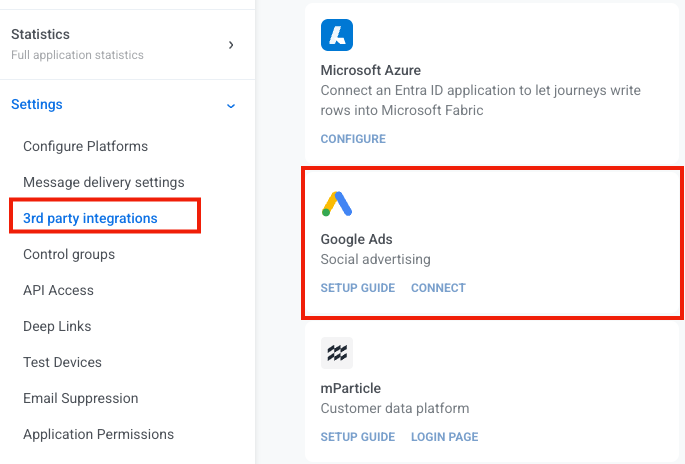
Pushwoosh में, Settings > 3rd party integrations पर जाएँ।
-
Google Ads कार्ड में, Connect पर क्लिक करें।
-
अपने Google अकाउंट में साइन इन करें, फिर Pushwoosh द्वारा अनुरोधित अनुमतियों की अनुमति दें। Google Ads के साथ-साथ Data Manager अनुमति को चालू रखें। इसके बिना, Customer Match अपलोड काम नहीं करेंगे।
-
उन विज्ञापन अकाउंट का चयन करें जिन्हें आप कनेक्ट करना चाहते हैं। वह क्लाइंट विज्ञापन अकाउंट चुनें जहाँ Customer Match ऑडियंस रहेगी। केवल मैनेजर (MCC) अकाउंट कनेक्ट करना पर्याप्त नहीं है। Google मैनेजर अकाउंट पर Customer Match ऑडियंस नहीं रखता है, इसलिए आपके पास सिंक करने के लिए कोई ऑडियंस नहीं होगी।
कनेक्शन की स्थिति की समीक्षा करें
Anchor link toसेटअप के बाद, आप 3rd party integrations पेज पर बने रहेंगे, और Google Ads कार्ड कनेक्टेड के रूप में दिखाई देगा। Pushwoosh में Google Ads पेज खोलने के लिए कार्ड पर Settings पर क्लिक करें।
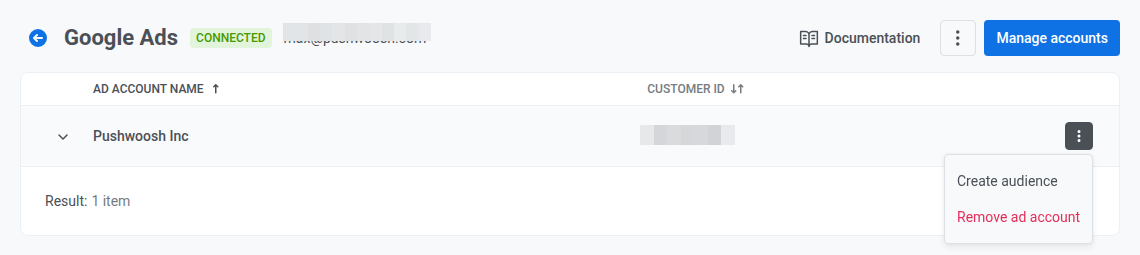
प्रत्येक कनेक्टेड विज्ञापन अकाउंट अपना नाम और ID दिखाता है।
एक पंक्ति के अंत में तीन बिंदुओं को खोलें और चुनें:
- Create audience: एक Customer Match ऑडियंस जोड़ें (देखें Customer Match ऑडियंस प्रबंधित करें)
- Remove ad account: उस विज्ञापन अकाउंट को Pushwoosh की सूची से हटाएँ
यदि ऑडियंस अपलोड विफल हों तो फिर से कनेक्ट करें
Anchor link toयदि Pushwoosh द्वारा Customer Match अपलोड के लिए Google की Data Manager अनुमति का उपयोग शुरू करने से पहले आपने Google Ads कनेक्ट किया था, तो वह पुराना कनेक्शन ऑडियंस अपलोड नहीं कर सकता है। इसे एक बार फिर से कनेक्ट करें:
- Google Ads पेज पर, फिर से Connect पर क्लिक करें (या चरण 2 से Pushwoosh में Google Ads सेट अप करें दोहराएँ)।
- उसी Google उपयोगकर्ता के साथ साइन इन करें और सहमति स्क्रीन पर Data Manager अनुमति प्रदान करें।
आपको प्रति कनेक्टेड Google अकाउंट में केवल एक बार ऐसा करने की आवश्यकता है। इसके तहत कनेक्ट किया गया प्रत्येक विज्ञापन अकाउंट Data Manager अनुमति प्राप्त कर लेता है।
Customer Match ऑडियंस प्रबंधित करें
Anchor link toएक जर्नी के Audience sync पॉइंट को टारगेट करने के लिए एक मौजूदा Customer Match ऑडियंस की आवश्यकता होती है। Pushwoosh आपके लिए स्वचालित रूप से एक नहीं बनाता है।
- Google Ads पेज पर, Customer Match audiences खोलने के लिए एक विज्ञापन अकाउंट पंक्ति पर विस्तार तीर पर क्लिक करें।
- Create audience पर क्लिक करें (पंक्ति के तीन बिंदुओं से भी उपलब्ध है)। दोनों रास्ते एक ही निर्माण प्रवाह खोलते हैं।
- एक Audience name दर्ज करें। Description वैकल्पिक है।
- Create पर क्लिक करें।
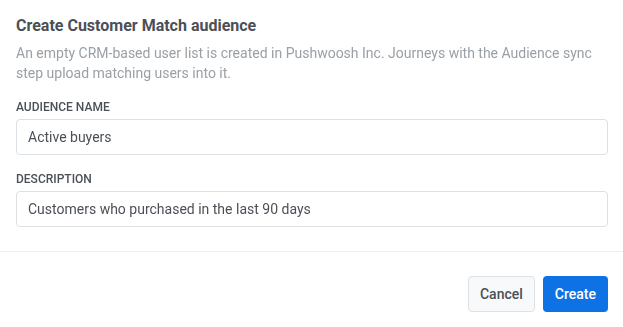
यह उस Google Ads अकाउंट पर एक खाली Customer Match ऑडियंस बनाता है। Audience sync पॉइंट वाली Journeys इसमें मेल खाने वाले उपयोगकर्ताओं को अपलोड करती हैं।
Customer Match audiences में, प्रत्येक ऑडियंस का नाम, ID और आकार जाँचें।
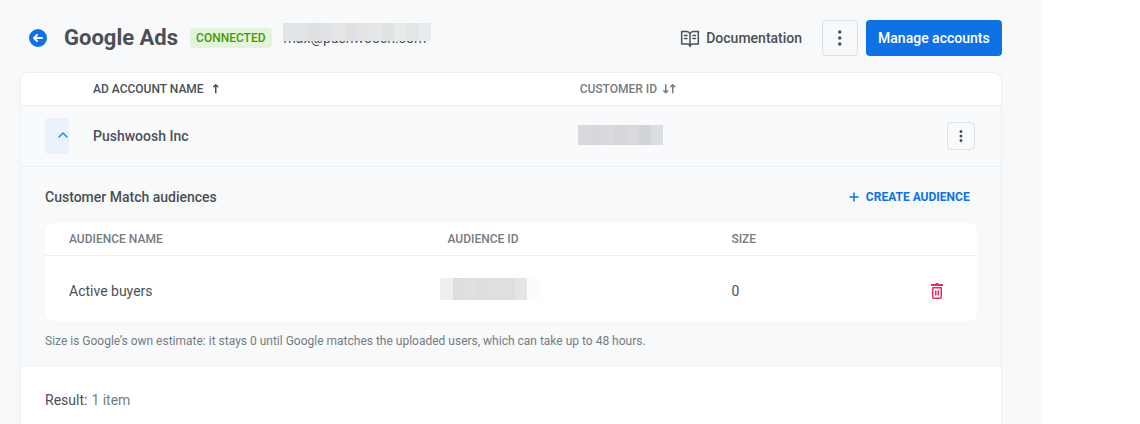
एक ऑडियंस को हटाने के लिए, उसकी पंक्ति पर ट्रैश आइकन पर क्लिक करें, फिर पुष्टि करने के लिए Delete पर क्लिक करें।
कनेक्टेड विज्ञापन अकाउंट प्रबंधित करें
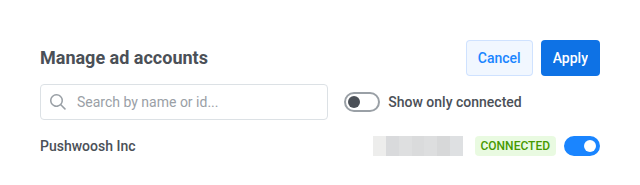
Anchor link to- Google Ads पेज पर, Manage accounts पर क्लिक करें।
- उस विज्ञापन अकाउंट को इंटीग्रेशन में शामिल करने या बाहर करने के लिए प्रत्येक पंक्ति पर टॉगल का उपयोग करें।
- परिवर्तनों को सहेजने के लिए Apply पर क्लिक करें, या बिना सहेजे बंद करने के लिए Cancel पर क्लिक करें।
Journeys में ऑडियंस सिंक करें
Anchor link toJourney Builder में Audience sync पॉइंट आपकी जर्नी को Google Ads Customer Match ऑडियंस से जोड़ता है। हर बार जब कोई उपयोगकर्ता उस पॉइंट पर पहुँचता है, तो Pushwoosh Google से या तो उन्हें ऑडियंस में जोड़ने या उन्हें इससे हटाने के लिए कहता है।
उदाहरण के लिए, आप इसका उपयोग उन उपयोगकर्ताओं को विज्ञापन दिखाना बंद करने के लिए कर सकते हैं जो पहले ही कन्वर्ट हो चुके हैं, ताकि आप उन लोगों पर विज्ञापन खर्च बर्बाद न करें जिन्हें अब इसे देखने की आवश्यकता नहीं है।
ऑडियंस सिंक को कॉन्फ़िगर करने के लिए:
-
Journey Builder खोलें।
-
एक Audience-based entry जोड़ें। Audience source में, एक Pushwoosh सेगमेंट या सूची चुनें जो यह परिभाषित करती है कि इस जर्नी में कौन प्रवेश करेगा। उदाहरण के लिए, उन उपयोगकर्ताओं का एक सेगमेंट जिन्होंने पहले ही खरीदारी कर ली है। केवल वे उपयोगकर्ता जर्नी से गुज़रते हैं और Audience sync तक पहुँचते हैं।
-
Audience sync पॉइंट जोड़ें।
-
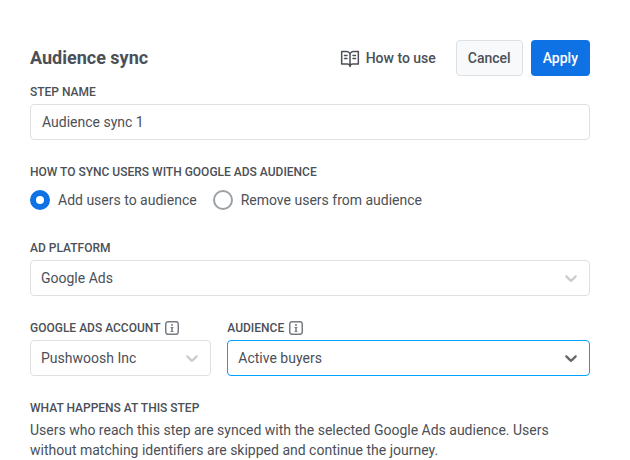
How to sync users info to the ad audience के तहत, एक विकल्प चुनें:
- Add users to audience। इस चरण तक पहुँचने वाले प्रत्येक उपयोगकर्ता को आपके द्वारा चुनी गई ऑडियंस में जोड़ता है। उदाहरण के लिए, उन उपयोगकर्ताओं को विज्ञापन दिखाना शुरू करने के लिए इसका उपयोग करें जिन्होंने ब्राउज़ किया है लेकिन खरीदारी नहीं की है।
- Remove users from audience। इस चरण तक पहुँचने वाले प्रत्येक उपयोगकर्ता को उस ऑडियंस से हटा देता है। सप्रेशन उदाहरण में, उन उपयोगकर्ताओं को विज्ञापन दिखाना बंद करने के लिए इस विकल्प का चयन करें जिन्होंने पहले ही खरीदारी कर ली है।
-
AD PLATFORM में, Google Ads चुनें।
-
Google Ads account में, कनेक्टेड विज्ञापन अकाउंट का चयन करें।
-
Audience में, Google Ads ऑडियंस का चयन करें। यदि कोई मौजूद नहीं है तो पहले एक बनाएँ।
-
पॉइंट को सहेजने के लिए Apply पर क्लिक करें या बिना सहेजे बंद करने के लिए Cancel पर क्लिक करें।
-
जर्नी को कॉन्फ़िगर करना समाप्त करें, फिर इसे लॉन्च करें।
व्यवहार और त्रुटि प्रबंधन
Anchor link to- Google एक उपयोगकर्ता का मिलान केवल ईमेल, फ़ोन, या मोबाइल विज्ञापन ID (MADID) द्वारा करता है। कोई टैग-आधारित फ़ॉलबैक नहीं है। Pushwoosh ईमेल और फ़ोन को भेजने से पहले हैश करता है। MADID को जैसा है वैसा ही Google को भेजा जाता है। जिस उपयोगकर्ता की प्रोफ़ाइल पर इनमें से कोई भी पहचानकर्ता नहीं है, उसे छोड़ दिया जाता है और वह जर्नी जारी रखता है।
- Google में सिंक बैकग्राउंड में चलता है: Audience sync पॉइंट उपयोगकर्ता को स्वीकार करता है और उन्हें तुरंत अगले चरण में ले जाता है, फिर बाद में जोड़ें या हटाएं लागू करता है। चरण तक पहुँचने और Google Ads में परिवर्तन दिखाई देने के बीच देरी अपेक्षित है।
- यदि किसी प्रोफ़ाइल के Audience sync पर पहुँचने पर चयनित विज्ञापन अकाउंट डिस्कनेक्ट हो जाता है, तो Pushwoosh उस जर्नी संस्करण को रोक देता है और सिस्टम और ईमेल सूचनाएं भेजता है। Data Manager अनुमति की कमी वाला एक पुराना कनेक्शन भी उसी रोक परिणाम की ओर ले जाता है, आँकड़ों में एक अलग ऑडियंस-सिंक-विफलता स्थिति के साथ। देखें यदि ऑडियंस अपलोड विफल हों तो फिर से कनेक्ट करें।
- Google टारगेटिंग के लिए एक ऑडियंस का उपयोग तब तक नहीं करता जब तक कि उसके पास लगभग 1,000 मेल खाने वाले उपयोगकर्ता न हों। एक छोटी ऑडियंस सिंक स्वीकार करती रहती है और सफलता की रिपोर्ट करती है, लेकिन Google उस सीमा को पार करने तक उसे विज्ञापन नहीं दिखाएगा।
ऑडियंस सिंक आँकड़े
Anchor link toलॉन्च के बाद, जाँचें कि सिंक काम कर रहा है:
- Audience sync चरण के लिए आँकड़े खोलें। प्रवेश मात्रा, जोड़ और निष्कासन, और छोड़ी गई प्रोफ़ाइल की जाँच करें।
- Pushwoosh में Google Ads पेज पर, Customer Match audiences खोलें और ऑडियंस के आकार की जाँच करें। Google द्वारा उपयोगकर्ताओं का मिलान करते समय आकार 48 घंटे तक 0 रह सकता है। Google कब ऑडियंस का उपयोग टारगेटिंग के लिए करना शुरू करता है, यह जानने के लिए व्यवहार और त्रुटि प्रबंधन देखें।
मीट्रिक विवरण के लिए, Customer Journey आँकड़े में Audience sync देखें।