प्रोडक्ट कैटलॉग
प्रोडक्ट कैटलॉग आपके प्रोडक्ट डेटा को Pushwoosh में एक ही स्थान पर रखता है: शीर्षक, कीमतें, छवियां, स्टॉक और लिंक। एक फ़ीड कनेक्ट करें, एक CSV आयात करें, या मैन्युअल रूप से प्रोडक्ट जोड़ें, फिर हर संदेश में वही विवरण कॉपी करने के बजाय अपने ईमेल में प्रोडक्ट्स ब्लॉक में उनका उपयोग करें। जब आपकी फ़ीड सिंक होती है, तो कीमतें और उपलब्धता स्वचालित रूप से अपडेट हो जाती हैं, इसलिए आपके अभियान मैन्युअल संपादन के बिना वर्तमान रहते हैं।
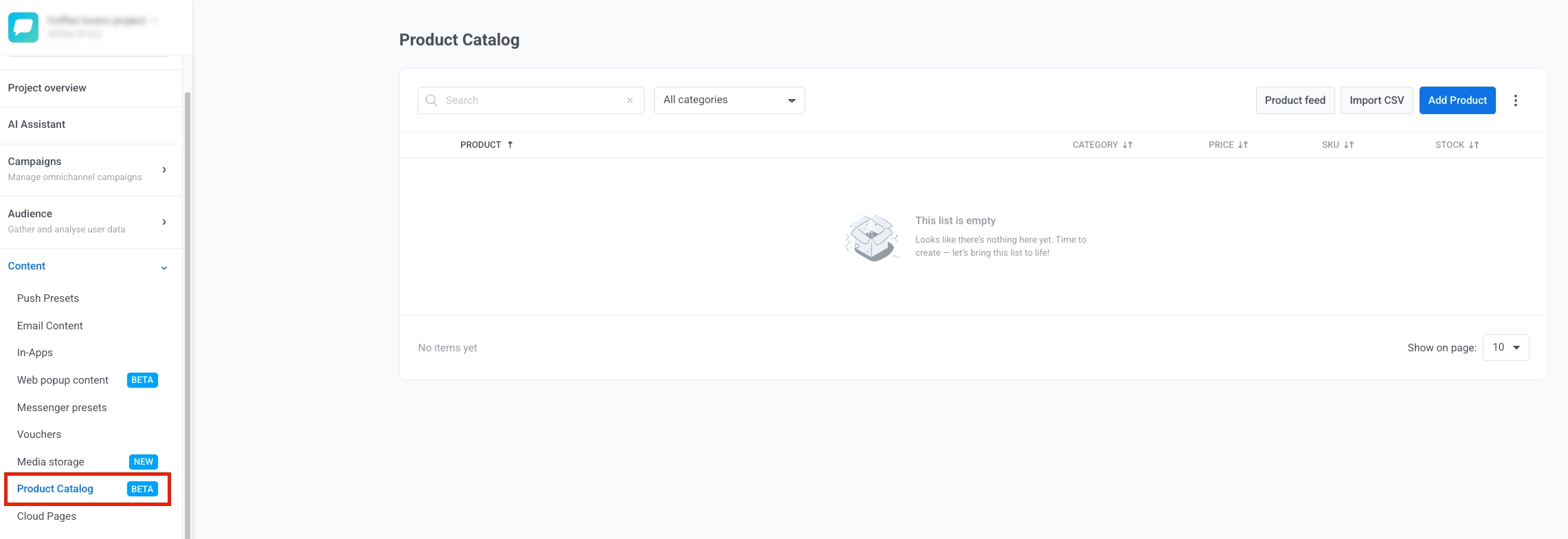
कैटलॉग प्रति एप्लिकेशन होता है। इसे खोलने के लिए, Pushwoosh कंट्रोल पैनल में एप्लिकेशन के लिए कंटेंट → प्रोडक्ट कैटलॉग पर जाएं।
अपने कैटलॉग को पॉप्युलेट करने के तरीके
Anchor link toकैटलॉग में प्रोडक्ट लाने के चार तरीके हैं। जो भी आपके सेटअप के अनुकूल हो उसका उपयोग करें, या उन्हें मिलाएं:
- Shopify ऐप इंस्टॉल करें: यदि आपका स्टोर Shopify पर चलता है, तो Pushwoosh ऐप इंस्टॉल करने से आपके स्टोर का प्रोडक्ट फ़ीड स्वचालित रूप से कैटलॉग से जुड़ जाता है — कोई फ़ीड URL दर्ज करने की आवश्यकता नहीं है। यह फ़ीड Shopify का सार्वजनिक
products.jsonहै, जिसमें कभी भी स्टॉक की संख्या शामिल नहीं होती है, इसलिए प्रत्येक प्रोडक्ट currentStock के तहत वर्णित अनट्रैक्ड/असीमित प्लेसहोल्डर के साथ आता है। - एक फ़ीड कनेक्ट करें: Pushwoosh को अपने मौजूदा Google Merchant Center, YML, या JSON प्रोडक्ट फ़ीड URL पर इंगित करें और यह स्वचालित रूप से सिंक हो जाता है। यह सबसे अच्छा है यदि आप पहले से ही किसी अन्य चैनल (Google Shopping, Yandex Market, कोई अन्य ESP, आदि) के लिए एक फ़ीड बनाए रखते हैं।
- एक CSV आयात करें: एक बार या दोहराने योग्य बल्क अपलोड, यदि आपके पास लाइव फ़ीड नहीं है तो यह उपयोगी है।
- मैन्युअल रूप से प्रोडक्ट जोड़ें: सीधे कंट्रोल पैनल में व्यक्तिगत प्रोडक्ट बनाएं।
एक फ़ीड कनेक्ट करें
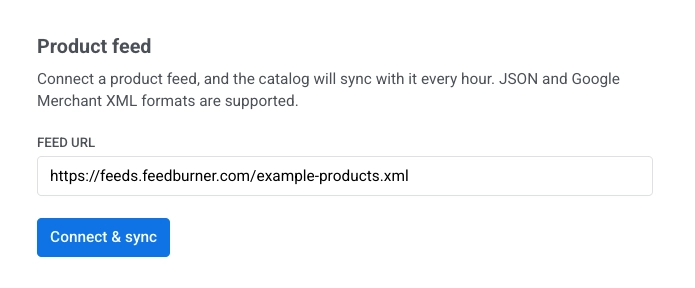
Anchor link to- फ़ीड कनेक्ट करें पर क्लिक करें।
- फ़ीड URL में अपना फ़ीड URL दर्ज करें।
- फ़ीड जांचें पर क्लिक करें। Pushwoosh कुछ भी आयात किए बिना URL को पढ़ता है और रिपोर्ट करता है कि उसे क्या मिला।
- एक बार जब जांच में प्रोडक्ट मिल जाते हैं, तो कनेक्ट और सिंक करें पर क्लिक करें। Pushwoosh फ़ीड के फ़ील्ड्स को कैटलॉग में मैप करता है (नीचे देखें) और रिपोर्ट करता है कि कितने प्रोडक्ट जोड़े, अपडेट किए गए या हटाए गए।
पैनल इस तरह खुलता है, इससे पहले कि आप एक फ़ीड URL दर्ज करें:
जांच इनमें से एक रिपोर्ट करती है:
- गणना और पूर्वावलोकन: एक प्रोडक्ट गणना जिसमें तीन प्रोडक्ट शीर्षक और कीमतें होती हैं, उदाहरण के लिए “8 प्रोडक्ट पढ़े गए, 1 छोड़ा गया।”
- न्यूनतम-सीमा गणना: जांच केवल एक पेजिनेटेड फ़ीड का पहला पेज पढ़ती है — उदाहरण के लिए, Shopify के डिफ़ॉल्ट प्रोडक्ट फ़ीड पर “250 से अधिक प्रोडक्ट पढ़े गए”, जो एक पेज को 250 आइटम पर सीमित करता है। फ़ीड को कनेक्ट करने से अभी भी हर पेज आयात होता है।
- खाली फ़ीड: URL उत्तर देता है, लेकिन उसमें कुछ भी प्रोडक्ट के रूप में पार्स नहीं होता है — उदाहरण के लिए, यह एक पासवर्ड-संरक्षित या खाली स्टोर, या गलत निर्यात की ओर इशारा करता है। URL या फ़ीड की सामग्री को ठीक करें, फिर इसे फिर से जांचें। इस तरह की फ़ीड को कनेक्ट नहीं किया जा सकता है, क्योंकि यह कुछ भी आयात नहीं करेगी।
- पढ़ने में त्रुटि: URL पहुंच योग्य नहीं है, एक लॉगिन की आवश्यकता है जो फ़ीड प्रदान नहीं कर सकता है, या मान्य फ़ीड डेटा वापस नहीं करता है।
एक बार कनेक्ट होने के बाद, फ़ीड हर घंटे स्वचालित रूप से सिंक होती है। आप तत्काल सिंक को ट्रिगर करने के लिए किसी भी समय अभी सिंक करें पर भी क्लिक कर सकते हैं। उदाहरण के लिए, एक फ्लैश सेल के लिए अपनी फ़ीड को अपडेट करने के तुरंत बाद एक सिंक चलाएं। यदि अंतिम सिंक के बाद से फ़ीड नहीं बदली है, तो Pushwoosh इसे फिर से संसाधित करना छोड़ देता है और पुष्टि करता है कि कुछ भी नहीं बदला है।
प्रत्येक सिंक रिपोर्ट करता है:
- आयातित: नए या अपडेट किए गए प्रोडक्ट।
- हटाए गए: कैटलॉग से हटाए गए प्रोडक्ट क्योंकि वे अब फ़ीड में नहीं हैं।
- छोड़े गए: फ़ीड प्रविष्टियाँ जिन्हें मैप नहीं किया जा सका (आवश्यक फ़ील्ड्स की कमी, आदि)।
सिंकिंग बंद करने के लिए फ़ीड डिस्कनेक्ट करें पर क्लिक करें। पहले से आयातित प्रोडक्ट कैटलॉग में बने रहते हैं — डिस्कनेक्ट करने से वे नहीं हटते हैं।
Google Merchant XML फ़ील्ड मैपिंग
Anchor link toयदि आप एक Google Merchant फ़ीड कनेक्ट करते हैं, तो इसके मानक g: टैग इस तरह कैटलॉग फ़ील्ड्स से मैप होते हैं:
| फ़ीड फ़ील्ड | कैटलॉग फ़ील्ड |
|---|---|
g:id | प्रोडक्ट आईडी (id) |
title | शीर्षक |
description | विवरण |
g:image_link | छवि URL |
link | प्रोडक्ट URL |
g:price | मूल्य + मुद्रा |
g:sale_price | बिक्री मूल्य |
g:product_type | श्रेणी |
g:mpn / g:gtin | SKU |
g:availability | स्टॉक |
एक JSON फ़ीड या तो प्रोडक्ट्स की एक नंगी सरणी होनी चाहिए या एक products सरणी के साथ एक ऑब्जेक्ट होना चाहिए, जिसमें नीचे CSV संरचना के समान फ़ील्ड नाम (image_url, sale_price, stock, आदि) का उपयोग किया गया हो — न कि कैटलॉग फ़ील्ड्स के तहत दिखाए गए कैटलॉग फ़ील्ड नाम, जो एक अलग नामकरण परंपरा का उपयोग करते हैं।
YML फ़ील्ड मैपिंग
Anchor link toयदि आप एक YML (Yandex Market Language) फ़ीड कनेक्ट करते हैं, तो इसके <offer> फ़ील्ड इस तरह कैटलॉग फ़ील्ड्स से मैप होते हैं:
| फ़ीड फ़ील्ड | कैटलॉग फ़ील्ड |
|---|---|
offer/@id | प्रोडक्ट आईडी (id) |
name, या typePrefix + vendor + model यदि name गायब है | शीर्षक |
description | विवरण |
url | प्रोडक्ट URL |
price | मूल्य — जब oldprice गायब हो या price से अधिक न हो |
oldprice | मूल्य, यदि यह price से अधिक है; price तब बिक्री मूल्य बन जाता है, जो स्ट्रक-थ्रू मूल के साथ दिखाया जाता है |
currencyId | मुद्रा |
categoryId | श्रेणी, इसके पूर्ण पथ (Parent > Child) पर हल की गई |
पहला picture | छवि URL |
vendorCode या barcode | SKU |
available="false" | स्टॉक (0)। एक गायब available विशेषता का मतलब है कि ऑफ़र स्टॉक में है। |
एक CSV आयात करें
Anchor link to- अपनी CSV तैयार करें। नीचे दिए गए कॉलम के साथ एक फ़ाइल बनाएं।
CSV फ़ाइल संरचना
| कॉलम | आवश्यक | नोट्स |
|---|---|---|
id | हाँ | अद्वितीय प्रोडक्ट पहचानकर्ता |
title | हाँ | प्रोडक्ट का नाम |
description | नहीं | संक्षिप्त प्रोडक्ट विवरण |
image_url | नहीं | प्रोडक्ट छवि का सीधा लिंक |
url | नहीं | प्रोडक्ट पेज का लिंक |
price | नहीं | मूल मूल्य, दशमलव प्रारूप (उदाहरण के लिए, 22.00) |
sale_price | नहीं | रियायती मूल्य, यदि कोई नहीं है तो खाली छोड़ दें |
currency | नहीं | 3-अक्षर का कोड: USD, EUR, आदि |
category | नहीं | प्रोडक्ट श्रेणी |
sku | नहीं | स्टॉक कीपिंग यूनिट |
stock | नहीं | स्टॉक में आइटम की संख्या। केवल उन प्रोडक्ट्स के लिए खाली छोड़ें जो वास्तव में स्टॉक से बाहर हैं — नीचे दी गई चेतावनी देखें। |
पहली पंक्ति एक हेडर होनी चाहिए। UTF-8 एन्कोडिंग और कॉमा-सेपरेटेड वैल्यू का उपयोग करें। फ़ाइल में इस सूची के बाहर कॉलम नहीं हो सकते हैं — एक अपरिचित कॉलम पूरे आयात को विफल कर देता है, न कि केवल उस कॉलम को।
- CSV आयात करें पर क्लिक करें, यदि आपको सटीक हेडर की आवश्यकता है तो टेम्पलेट डाउनलोड करें, और अपनी फ़ाइल अपलोड करें।
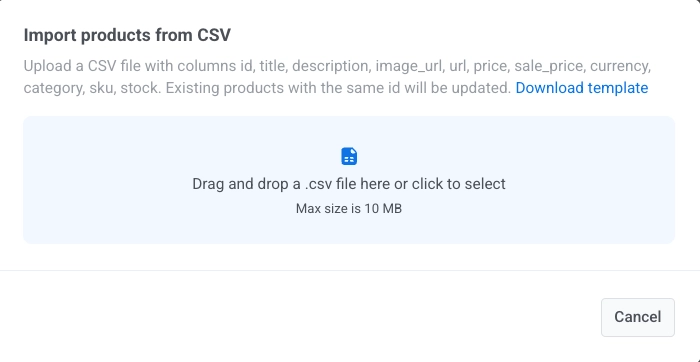
प्रोडक्ट्स को उनके id कॉलम द्वारा मिलाया और अपडेट किया जाता है, इसलिए बदली हुई मानों के साथ उसी फ़ाइल को फिर से अपलोड करने से मौजूदा प्रोडक्ट्स अपडेट हो जाते हैं, बजाय इसके कि वे डुप्लिकेट हों।
मैन्युअल रूप से प्रोडक्ट जोड़ें
Anchor link toजब आपको फ़ीड या CSV की आवश्यकता न हो तो एक बार में एक प्रोडक्ट जोड़ें।
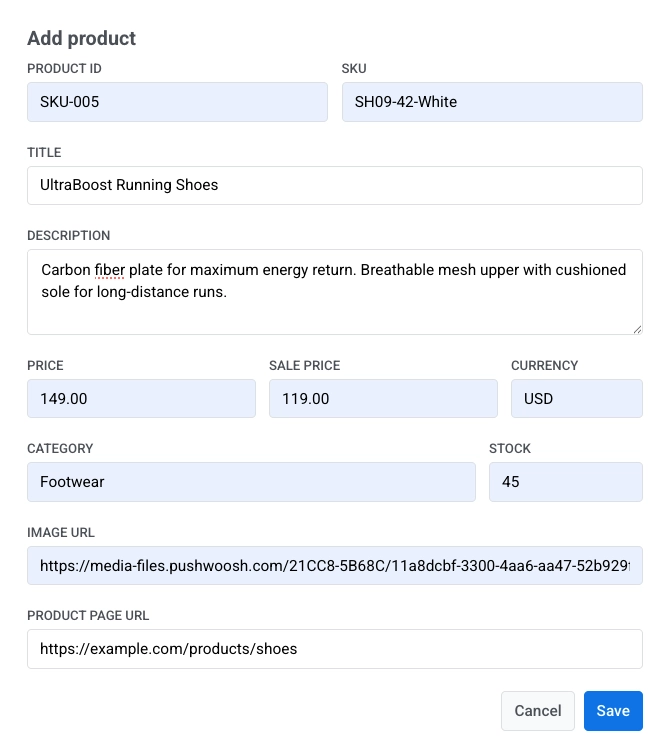
- प्रोडक्ट जोड़ें पर क्लिक करें।
- प्रोडक्ट विवरण भरें। प्रत्येक फ़ील्ड का क्या अर्थ है, इसके लिए कैटलॉग फ़ील्ड्स देखें।
- सहेजें पर क्लिक करें।
अपने कैटलॉग का प्रबंधन करें
Anchor link toआपके द्वारा प्रोडक्ट्स जोड़ने या आयात करने के बाद, वे एक कैटलॉग सूची में दिखाई देते हैं जहाँ आप उनकी समीक्षा और प्रबंधन कर सकते हैं।
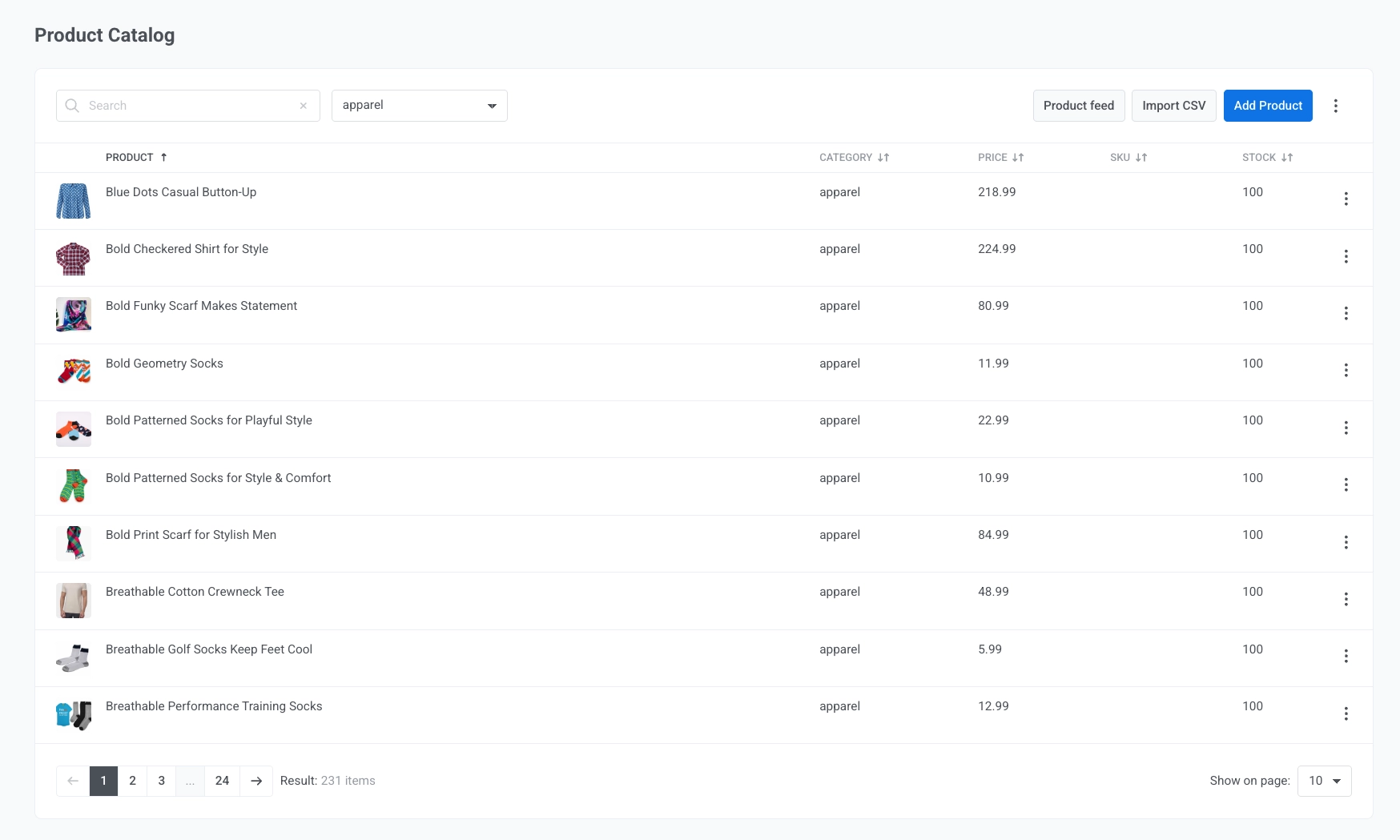
कैटलॉग सूची का उपयोग करें:
- नाम से प्रोडक्ट्स खोजें।
- उन्हें श्रेणी के अनुसार फ़िल्टर करें।
- श्रेणी, मूल्य, SKU और स्टॉक जैसे प्रोडक्ट विवरण की समीक्षा करें।
- एक प्रोडक्ट पंक्ति पर ⋮ मेनू खोलें और संपादित करें या हटाएं पर क्लिक करें।
- शीर्ष बार में ⋮ मेनू खोलें और कैटलॉग से हर प्रोडक्ट को हटाने के लिए सभी प्रोडक्ट्स हटाएं पर क्लिक करें।
कैटलॉग फ़ील्ड्स
Anchor link toकैटलॉग में प्रत्येक प्रोडक्ट में ये फ़ील्ड्स होते हैं, भले ही उन्हें कैसे जोड़ा गया हो:
| फ़ील्ड | विवरण |
|---|---|
| id | स्थिर प्रोडक्ट पहचानकर्ता। एक फ़ीड या CSV से अपडेट का मिलान करने और प्रोडक्ट्स ब्लॉक से प्रोडक्ट को संदर्भित करने के लिए उपयोग किया जाता है। |
| title | प्रोडक्ट का नाम। |
| description | प्रोडक्ट का विवरण। |
| imageUrl | प्रोडक्ट छवि का URL। |
| url | प्रोडक्ट पेज का लिंक। |
| price | नियमित मूल्य। |
| salePrice | रियायती मूल्य, यदि कोई हो। प्रोडक्ट्स ब्लॉक में बिक्री मूल्य के साथ एक स्ट्रक-थ्रू मूल मूल्य के रूप में दिखाया गया है। |
| currency | मूल्य और salePrice के लिए मुद्रा कोड। |
| category | प्रोडक्ट श्रेणी, फ़िल्टरिंग और प्रोडक्ट्स ब्लॉक में श्रेणी-आधारित नियमों के लिए उपयोग की जाती है। |
| sku | स्टॉक-कीपिंग यूनिट / प्रोडक्ट कोड। |
| currentStock | स्टॉक में मात्रा। 0 का मतलब है कि प्रोडक्ट को स्टॉक से बाहर माना जाता है: यह कैटलॉग में रहता है लेकिन कैटलॉग नियम से खींचने वाले प्रोडक्ट्स ब्लॉक में दिखाई नहीं देगा। एक अनट्रैक्ड या असीमित मात्रा के लिए, एक उच्च मान (99999 या अधिक) सेट करें — कैटलॉग सूची इसे ∞ के रूप में दिखाती है। |
अपने कैटलॉग को अद्यतित रखें
Anchor link toजब आपको प्रोडक्ट्स जोड़ने या मौजूदा लोगों को ताज़ा करने की आवश्यकता हो तो कैटलॉग को पॉप्युलेट करने के लिए आपके द्वारा चुने गए उसी तरीके का उपयोग करें:
- फ़ीड: Pushwoosh कनेक्टेड फ़ीड को हर घंटे स्वचालित रूप से सिंक करता है। तुरंत ताज़ा करने के लिए फ़ीड कनेक्ट करें खोलें और अभी सिंक करें पर क्लिक करें। नए प्रोडक्ट्स जोड़े जाते हैं, बदले हुए फ़ील्ड्स अपडेट किए जाते हैं, और फ़ीड से हटाए गए प्रोडक्ट्स कैटलॉग से हटा दिए जाते हैं। यदि एक सिंक शून्य प्रोडक्ट्स पढ़ता है (उदाहरण के लिए, फ़ीड डाउन हो जाती है या उसका URL एक खाली प्रतिक्रिया लौटाना शुरू कर देता है), तो Pushwoosh आपके कैटलॉग को साफ़ करने के बजाय उस सिंक को छोड़ देता है — मौजूदा प्रोडक्ट्स बने रहते हैं, और अंतिम सिंक सिंक विफल दिखाता है जब तक कि बाद का सिंक सफल न हो जाए। एक फ़ीड कनेक्ट करें देखें।
- CSV: CSV आयात करें के माध्यम से एक अद्यतन फ़ाइल अपलोड करें। प्रोडक्ट्स id पर मेल खाते हैं, इसलिए नई पंक्तियाँ प्रोडक्ट्स जोड़ती हैं और बदली हुई पंक्तियाँ डुप्लिकेट बनाए बिना मौजूदा लोगों को अपडेट करती हैं। एक CSV आयात करें देखें।
- मैन्युअल: एक नया आइटम बनाने के लिए प्रोडक्ट जोड़ें पर क्लिक करें, या एक प्रोडक्ट को अपडेट करने के लिए एक मौजूदा पंक्ति पर संपादित करें पर क्लिक करें। मैन्युअल रूप से प्रोडक्ट जोड़ें देखें।
यदि आप प्रोडक्ट्स ब्लॉक में कैटलॉग प्रोडक्ट्स को हाथ से चुनते हैं, तो अपने ईमेल में नवीनतम शीर्षक, विवरण, मूल्य और छवि खींचने के लिए ब्लॉक सेटिंग्स में कैटलॉग से ताज़ा करें पर क्लिक करें।
आप अपने कैटलॉग के साथ क्या कर सकते हैं
Anchor link toएक बार जब आपके कैटलॉग में प्रोडक्ट्स हों, तो उन्हें प्रोडक्ट्स ब्लॉक में उपयोग करें: आइटम को हाथ से चुनें, या उन्हें कैटलॉग नियम के साथ खींचें। अपने कैटलॉग से प्रोडक्ट्स के साथ एक ईमेल कैसे भेजें एक निश्चित चयन से लेकर हमेशा-ताज़ा नियम तक पूरे प्रवाह के माध्यम से चलता है।
प्रत्येक खरीदार को उनके छोड़े गए कार्ट को दिखाने के लिए, प्रोडक्ट्स ब्लॉक स्रोत को कार्ट पर सेट करें और एक छोड़े गए कार्ट अभियान को कैसे सेट करें का पालन करें।
अपनी वेबसाइट पर कैटलॉग प्रोडक्ट्स दिखाने के लिए, अपने डेवलपर्स से Web SDK के साथ ऑन-साइट रिकमेंडेशन जोड़ने के लिए कहें। सबसे पहले, कैटलॉग में On-site recommendations के अंतर्गत Show recommendations on my website चालू करें, जैसा कि ऑन-साइट रिकमेंडेशन चालू करें में बताया गया है।