टाइम डिले
टाइम डिले एलिमेंट उपयोगकर्ताओं को एक निर्दिष्ट समय तक प्रतीक्षा कराता है। देरी के बाद, वे अगले चरण पर जाते हैं। देरी एक निश्चित अवधि, एक विशिष्ट समय, या एक तारीख हो सकती है। यह एक टैग मान या इवेंट एट्रिब्यूट पर भी आधारित हो सकती है।
डिले के विकल्प
Anchor link toनिश्चित अवधि
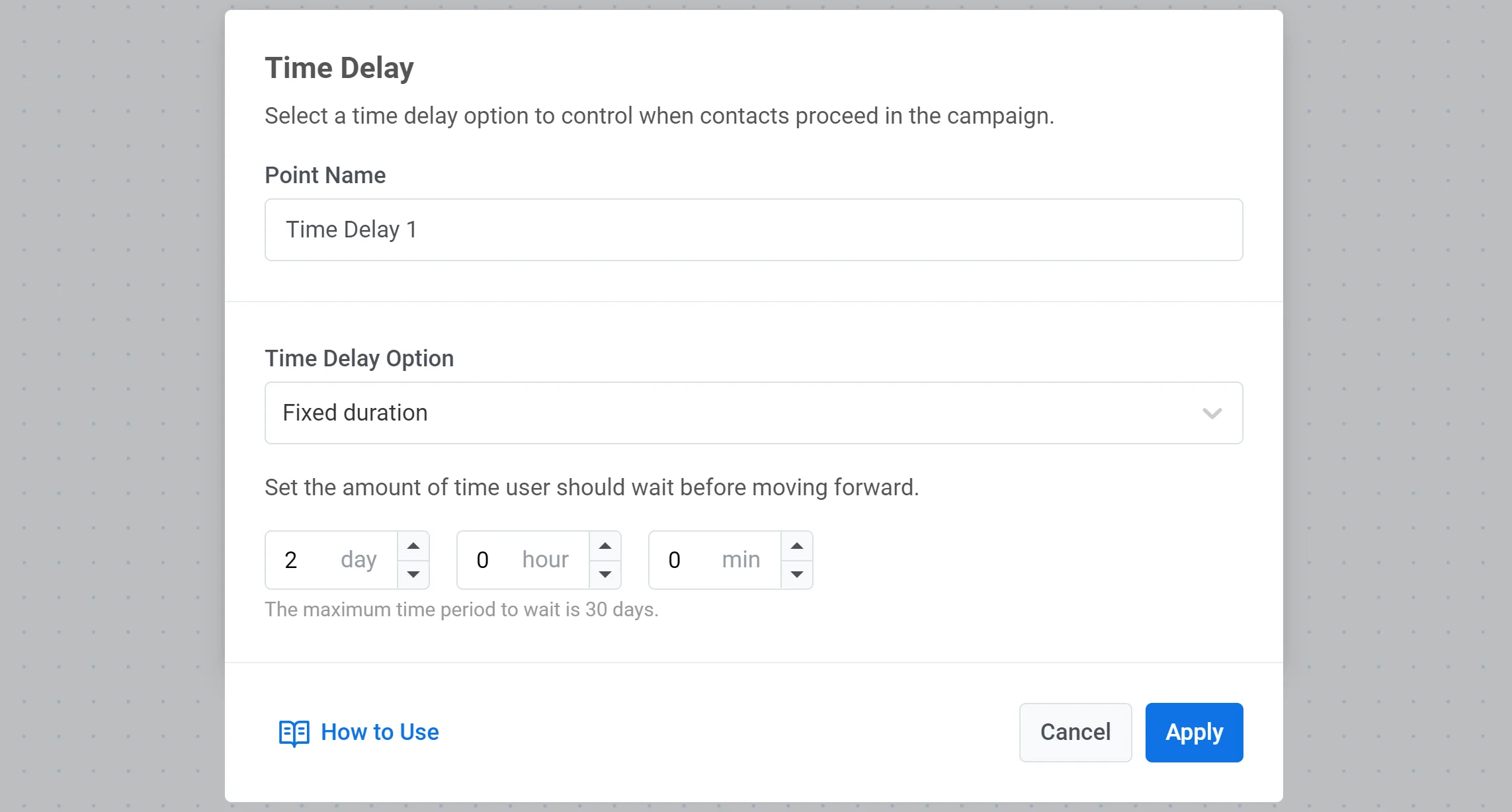
Anchor link toजब एक निश्चित अवधि के लिए सेट किया जाता है, तो टाइम डिले एलिमेंट उपयोगकर्ताओं को उनकी जर्नी तभी जारी रखने देता है जब निर्दिष्ट समय बीत जाता है।
उदाहरण के लिए, यदि 8 घंटे की देरी सेट की गई है, तो इस जर्नी एलिमेंट तक पहुंचने वाला उपयोगकर्ता अगले चरण पर जाने से पहले 8 घंटे तक प्रतीक्षा करेगा।
विशिष्ट समय
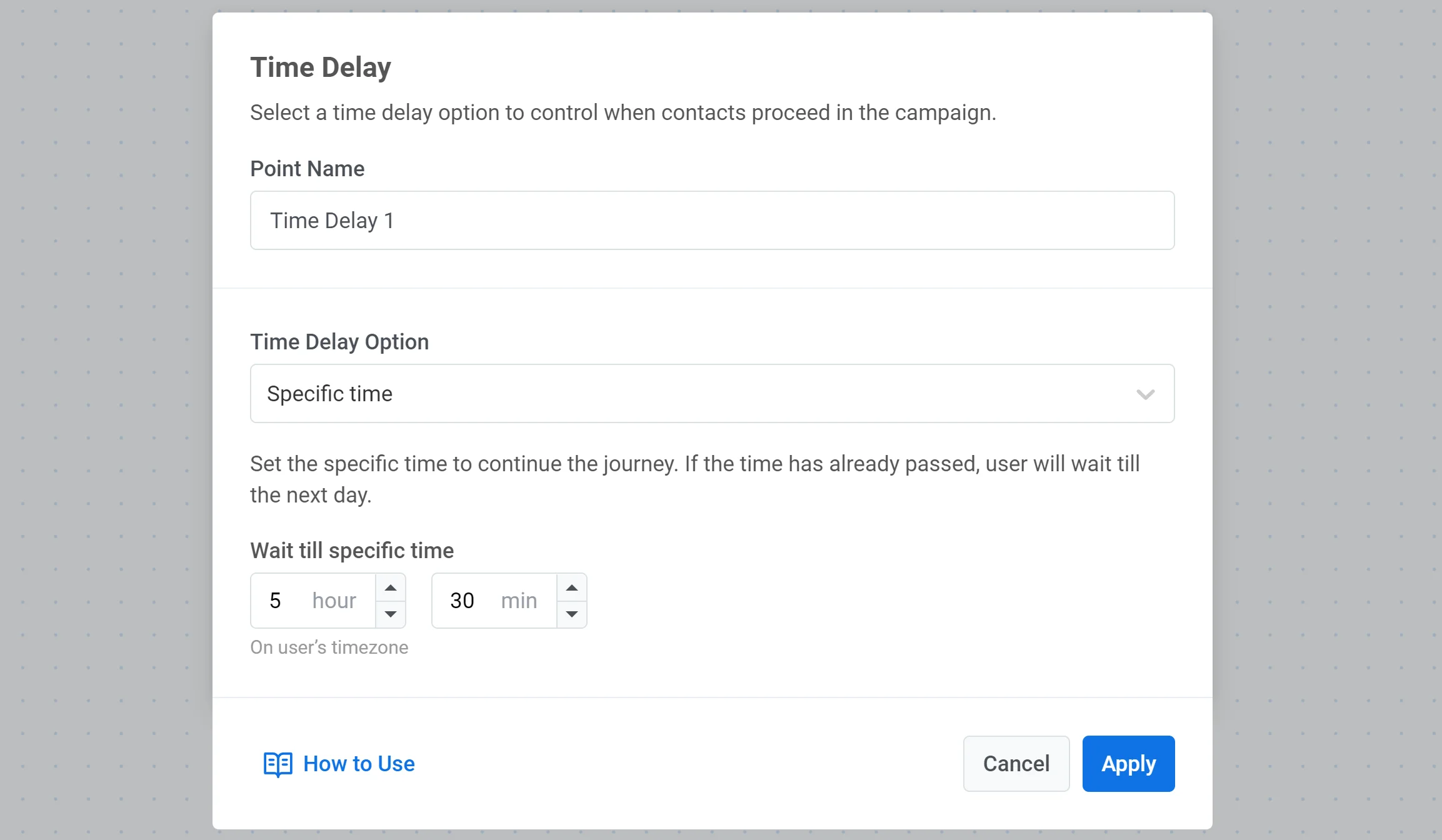
Anchor link toआप उपयोगकर्ताओं के आगे बढ़ने के लिए एक सटीक समय निर्धारित कर सकते हैं। डिले एलिमेंट तक पहुंचने वाले उपयोगकर्ता निर्दिष्ट समय पर आगे बढ़ेंगे।
उदाहरण के लिए, यदि कोई उपयोगकर्ता सुबह जल्दी डिले एलिमेंट पर पहुंचता है और आपने शाम 5:30 बजे तक प्रतीक्षा करने के लिए डिले सेट किया है, तो वे उपयोगकर्ता अपने डिवाइस के टाइमज़ोन के अनुसार शाम 5:30 बजे अगले जर्नी पॉइंट पर आगे बढ़ेंगे।
दिनांक
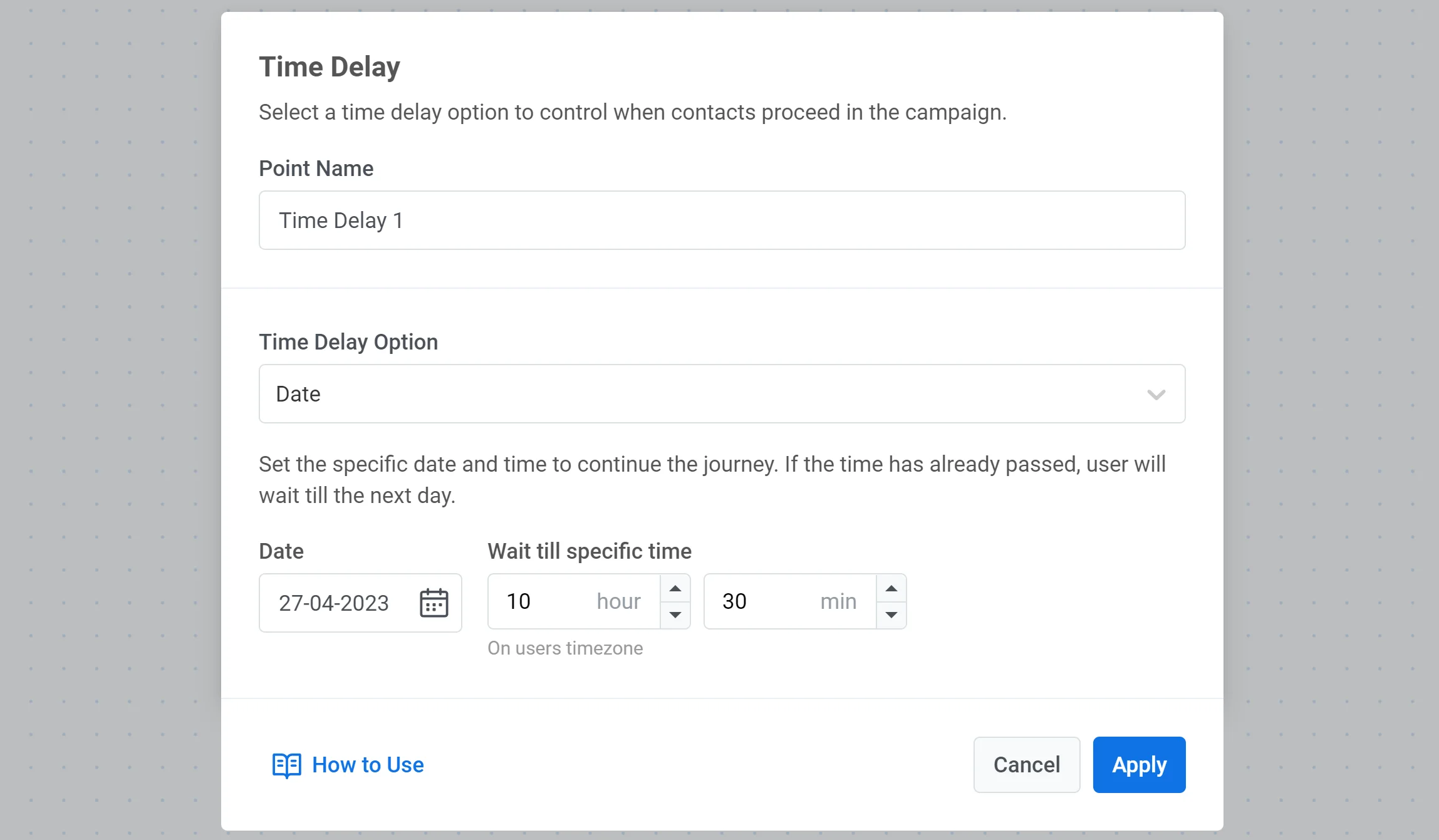
Anchor link toयदि आप किसी विशिष्ट तिथि पर एक बार का अभियान स्थापित करना चाहते हैं (उदाहरण के लिए, ब्लैक फ्राइडे की सूचना भेजें), तो जर्नी जारी रखने के लिए एक विशेष तिथि और समय चुनें।
सप्ताह का दिन
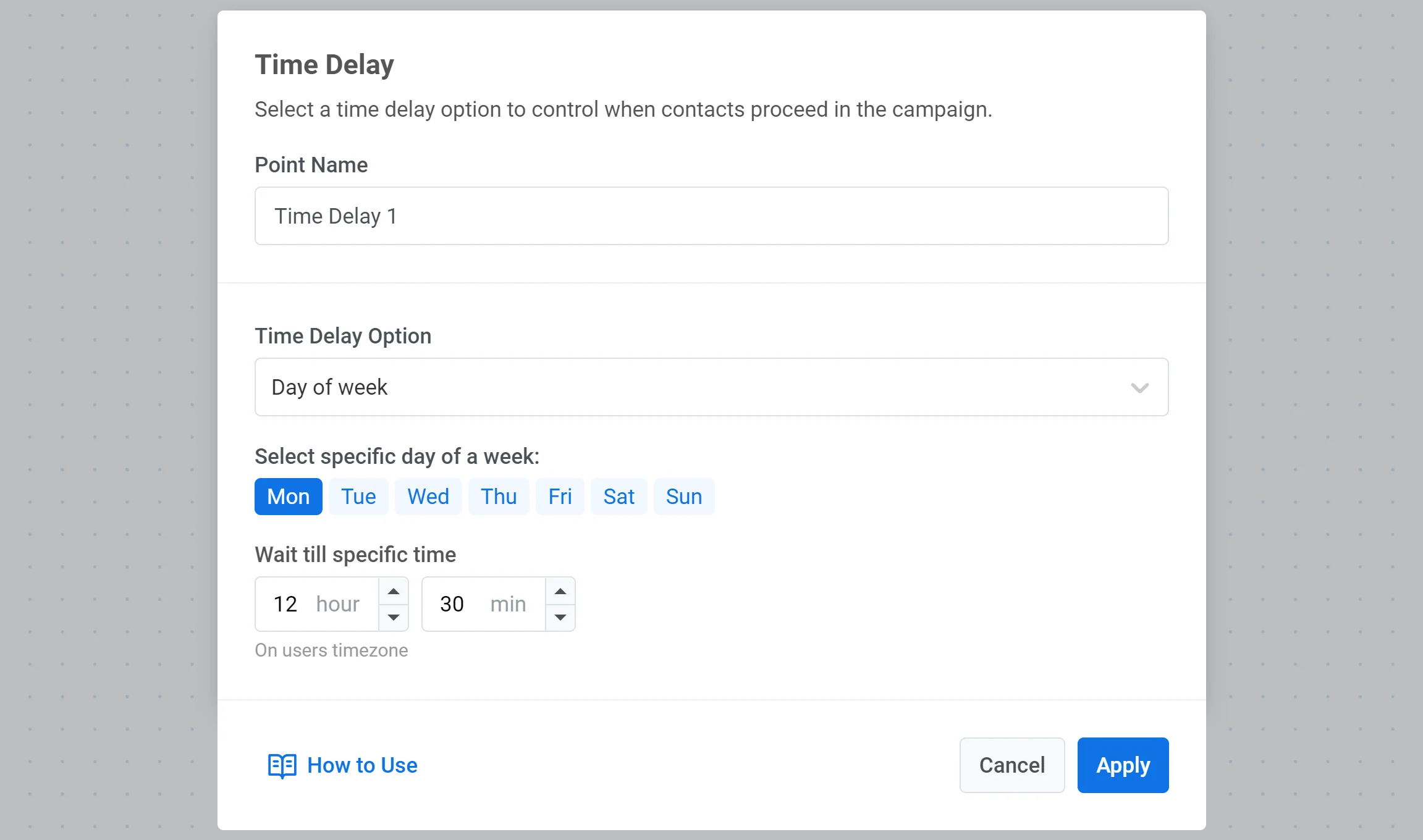
Anchor link toयदि आप चाहते हैं कि उपयोगकर्ता सप्ताह के किसी विशिष्ट दिन ही अगले जर्नी पॉइंट पर जाए, तो सप्ताह का दिन विकल्प चुनें और वांछित दिन और समय निर्धारित करें।
उपयोगकर्ता या इवेंट डेटा के आधार पर डिले
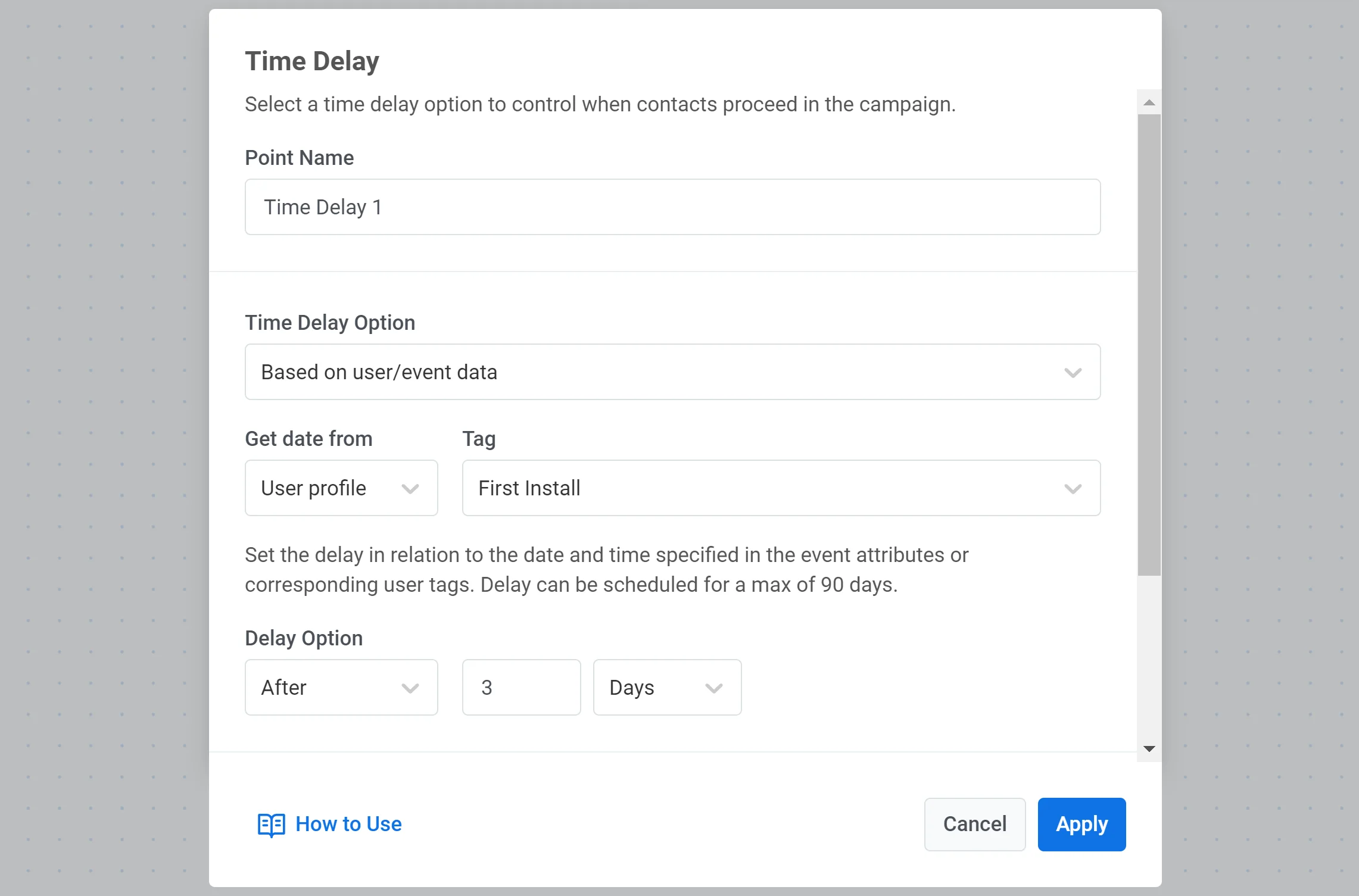
Anchor link toइस विकल्प का उपयोग तब करें जब प्रतीक्षा समय एक टैग, एक इवेंट एट्रिब्यूट, या वेबहूक प्रतिक्रिया से मैप किए गए मान से आना चाहिए।
- टाइम डिले विकल्प में, उपयोगकर्ता/इवेंट डेटा के आधार पर चुनें।
- इससे तारीख प्राप्त करें के तहत, टैग का उपयोग करने के लिए उपयोगकर्ता प्रोफ़ाइल चुनें, या इवेंट एट्रिब्यूट या वेबहुक प्रतिक्रिया से मान का उपयोग करने के लिए इवेंट चुनें।
- यदि आपने उपयोगकर्ता प्रोफ़ाइल चुना है, तो वह टैग चुनें जिसमें तारीख है।
- यदि आपने इवेंट चुना है, तो वह इवेंट और एट्रिब्यूट चुनें जिसमें तारीख है। वेबहुक-मैप किए गए मानों के लिए, नीचे वेबहूक प्रतिक्रिया से एक तारीख का उपयोग करें देखें।
- ऑफसेट सेट करें: तारीख से पहले, बाद में, या उस पर, फिर दिनों की संख्या दर्ज करें।
वेबहूक प्रतिक्रिया से एक तारीख का उपयोग करें
Anchor link toयदि जर्नी में पहले वेबहूक एलिमेंट में प्रतिक्रिया मैपिंग कॉन्फ़िगर किया गया है, तो मैप किए गए एट्रिब्यूट इवेंट के तहत उपलब्ध हैं।
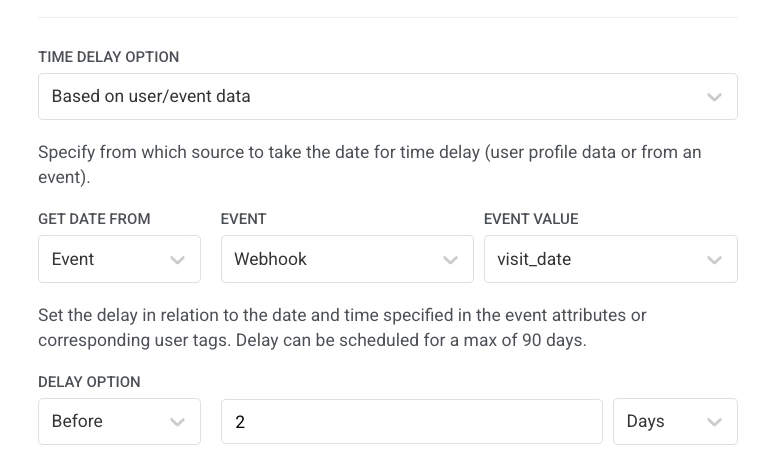
- टाइम डिले विकल्प में, उपयोगकर्ता/इवेंट डेटा के आधार पर चुनें।
- इससे तारीख प्राप्त करें के तहत, इवेंट चुनें।
- इवेंट में, वेबहुक चरण को उसके दिए गए नाम से चुनें (उदाहरण के लिए,
Get appointment details)। - इवेंट मान में, मैप किया गया एट्रिब्यूट चुनें जिसमें तारीख है (उदाहरण के लिए,
visit_date)। - ऑफसेट सेट करें (उदाहरण के लिए,
2दिन पहले)।
मान को टैग और इवेंट्स के समान तारीख प्रारूप नियमों का पालन करना चाहिए (ऊपर तारीख प्रारूप आवश्यकताएँ देखें)।
जब तारीख अतीत में हो या खाली हो तो शाखाओं को विभाजित करें
Anchor link toउपयोगकर्ताओं को जारी रखने देने के लिए जब वे डिले की शर्त को पूरा नहीं करते हैं, तो यदि तारीख अतीत में है या तारीख खाली है तो शाखाओं में विभाजित करें को सक्षम करें। प्रवाह भविष्य में और अतीत में में विभाजित हो जाता है। उन उपयोगकर्ताओं के लिए अतीत में शाखा का उपयोग करें जिनके टैग मान, इवेंट एट्रिब्यूट, या वेबहुक-मैप की गई तारीखें डिले से मेल नहीं खाती हैं। आप उस शाखा पर अन्य एलिमेंट जोड़ सकते हैं (उदाहरण के लिए, एक और टाइम डिले, कंडीशन स्प्लिट, ट्रिगर की प्रतीक्षा करें, या एक संदेश)।
उदाहरण के लिए, आप अपॉइंटमेंट इवेंट के तारीख एट्रिब्यूट का उपयोग करके अपॉइंटमेंट से 2 दिन पहले एक रिमाइंडर सेट करते हैं। यदि अपॉइंटमेंट कल है, तो उपयोगकर्ता 2 दिन पहले की शर्त को पूरा नहीं करेगा और बाहर निकल जाएगा जब तक कि आप शाखा विभाजन को सक्षम नहीं करते।
जब अपॉइंटमेंट की तारीखें जर्नी के बीच में बदल जाती हैं
Anchor link toयदि उपयोगकर्ता के जर्नी में होने के दौरान किसी टैग या इवेंट एट्रिब्यूट में कोई तारीख बदल जाती है, तो टाइम डिले सेटिंग्स वैसी ही रहती हैं जैसी वे तब थीं जब उपयोगकर्ता एलिमेंट तक पहुंचा था।
जब उपयोगकर्ता अक्सर अपॉइंटमेंट, डिलीवरी, या इसी तरह के इवेंट्स को पुनर्निर्धारित करते हैं, तो कई जर्नी बनाने पर विचार करें।
उदाहरण के लिए, AppointmentCreated इवेंट पर एक DateTime एट्रिब्यूट (एक रिमाइंडर जर्नी) के साथ एक जर्नी शुरू करें। उपयोगकर्ता/इवेंट डेटा के आधार पर का उपयोग करके विज़िट से 2 दिन पहले एक पुश रिमाइंडर सेट करें। पुनर्निर्धारण को संभालने के लिए:
- एक
AppointmentChangedइवेंट बनाएं। - रिमाइंडर जर्नी में,
AppointmentChangedको एक रूपांतरण लक्ष्य के रूप में सेट करें ताकि जो उपयोगकर्ता पुनर्निर्धारित करते हैं वे जर्नी से बाहर निकल जाएं। - एक नई जर्नी बनाएं जो
AppointmentChangedपर शुरू होती है ताकि उन उपयोगकर्ताओं को याद दिलाया जा सके जिन्होंने अपनी विज़िट की तारीख और समय अपडेट किया है।
जब उपयोगकर्ता प्रतीक्षा कर रहा हो तो जर्नी को रोकना
Anchor link toजर्नी को रोकने से टाइम डिले टाइमर नहीं रुकता है: भेजने का समय तब तय होता है जब उपयोगकर्ता डिले पॉइंट में प्रवेश करता है, भले ही जर्नी की पॉज़ स्थिति कुछ भी हो।
- यदि वह समय पॉज़ विंडो के अंदर आता है, तो उपयोगकर्ता इस चरण पर प्रतीक्षा करता है और जैसे ही आप जर्नी को फिर से शुरू करते हैं, संदेश तुरंत बाहर चला जाता है।
- यदि यह फिर से शुरू होने के बाद आता है, तो संदेश मूल रूप से निर्धारित समय पर बाहर चला जाता है, जैसे कि पॉज़ कभी हुआ ही नहीं।
इस बिंदु पर प्रतीक्षा कर रहा उपयोगकर्ता खो जाता है यदि आप जर्नी को 7 दिनों से अधिक समय तक रोकते हैं (यह चुपचाप होता है, बिना किसी लॉग एंट्री या मीट्रिक के), यदि आप अभियान रोकें चुनते हैं जबकि जर्नी रुकी हुई है, या यदि आप संपादन के दौरान इस एलिमेंट को हटा देते हैं। यह देखने के लिए कि जब आप जर्नी को रोकते हैं तो उपयोगकर्ताओं के साथ और क्या हो सकता है, एक सक्रिय जर्नी का संपादन देखें।