संदेश इतिहास
Pushwoosh आपके पिछले पुश नोटिफ़िकेशन और ईमेल को एक वर्ष तक मॉनिटर करने का एक सुविधाजनक तरीका प्रदान करता है।
संदेश इतिहास से आप सूची को खोज और फ़िल्टर कर सकते हैं, शेड्यूल किए गए एक-बार के संदेशों को संपादित या रद्द कर सकते हैं, और किसी भी संदेश के लिए विस्तृत आँकड़े खोल सकते हैं।
संदेश सूची
Anchor link toसंदेश इतिहास तक पहुँचने के लिए, कैंपेन → एक-बार के संदेश पर जाएँ। कैंपेन के नाम, टेक्स्ट, नोटिफ़िकेशन ID या कोड द्वारा संदेशों को फ़िल्टर करने के लिए सर्च बार का उपयोग करें। आप पूरा मान या उसका एक हिस्सा दर्ज कर सकते हैं।
संदेश प्रकार के अनुसार फ़िल्टर करें
Anchor link toसूची के ऊपर, दिखाए गए संदेशों को जल्दी से सीमित करने के लिए संदेश प्रकार ड्रॉपडाउन का उपयोग करें:
- सभी: मार्केटिंग और ट्रांज़ैक्शनल दोनों संदेश दिखाता है (डिफ़ॉल्ट)।
- मार्केटिंग: केवल मार्केटिंग संदेश दिखाता है (कैंपेन और प्रोमो)।
- ट्रांज़ैक्शनल: केवल ट्रांज़ैक्शनल संदेश दिखाता है (परिचालन या सेवा संदेश)।
मार्केटिंग और ट्रांज़ैक्शनल संदेशों के बारे में और जानें
दिनांक सीमा के अनुसार फ़िल्टर करें
Anchor link toएक विशिष्ट अवधि के संदेशों को दिखाने के लिए तालिका हेडर में दिनांक सीमा फ़िल्टर का उपयोग करें।
- तारीख प्रकार ड्रॉपडाउन खोलें और चुनें कि सीमा किस दिनांक पर लागू होती है:
- भेजने की तारीख: भेजने की तारीख के अनुसार फ़िल्टर करें।
- अंतिम संशोधन: संदेश को अंतिम बार संपादित किए जाने की तारीख के अनुसार फ़िल्टर करें।
- प्रारंभ और समाप्ति तिथियों का चयन करने के लिए कैलेंडर का उपयोग करें।
डिफ़ॉल्ट रूप से, संदेश इतिहास पिछले 30 दिनों में भेजे गए संदेश दिखाता है। सीमा पिछले 12 महीनों के भीतर होनी चाहिए और अधिकतम 3 महीने लंबी हो सकती है।
यदि आपके ब्राउज़र का टाइमज़ोन आपके अकाउंट टाइमज़ोन से मेल नहीं खाता है, तो संदेश इतिहास एक बैनर दिखाता है जो आपके अकाउंट को ब्राउज़र के टाइमज़ोन में बदलने की पेशकश करता है। बैनर को बंद करने से यह उस ब्राउज़र के लिए आगे से छिप जाता है।
बैनर के नीचे, एक लेबल उस अकाउंट टाइमज़ोन का नाम बताता है जिसका उपयोग सूची की तारीखें करती हैं, उदाहरण के लिए EDT (UTC-04:00) में तारीखें। Asia/Karachi जैसे सामान्य अक्षर संक्षिप्त नाम के बिना एक ज़ोन के लिए, लेबल इसके बजाय UTC ऑफ़सेट दिखाता है, उदाहरण के लिए UTC+05:00 में तारीखें।
सूची को क्रमबद्ध करें
Anchor link toतालिका के ऊपर टूलबार में, दिनांक सीमा फ़िल्टर के दाईं ओर, सूची को क्रमबद्ध करने के लिए सॉर्ट ड्रॉपडाउन पर क्लिक करें। बटन लेबल सक्रिय सॉर्ट फ़ील्ड दिखाता है (उदाहरण के लिए, अंतिम बार संशोधित)।
- अंतिम बार संशोधित: अंतिम संपादन तिथि के अनुसार क्रमबद्ध करें (डिफ़ॉल्ट)।
- बनाया गया: बनाने की तारीख के अनुसार क्रमबद्ध करें।
- भेजने की तारीख: भेजने की तारीख के अनुसार क्रमबद्ध करें।
- प्राप्तकर्ता: प्राप्तकर्ताओं की संख्या के अनुसार क्रमबद्ध करें।
- खोले गए: अद्वितीय ओपन के अनुसार क्रमबद्ध करें।
- ओपन रेट: ओपन रेट के अनुसार क्रमबद्ध करें।
- त्रुटियाँ: त्रुटियों की संख्या के अनुसार क्रमबद्ध करें।
उन्नत फ़िल्टर
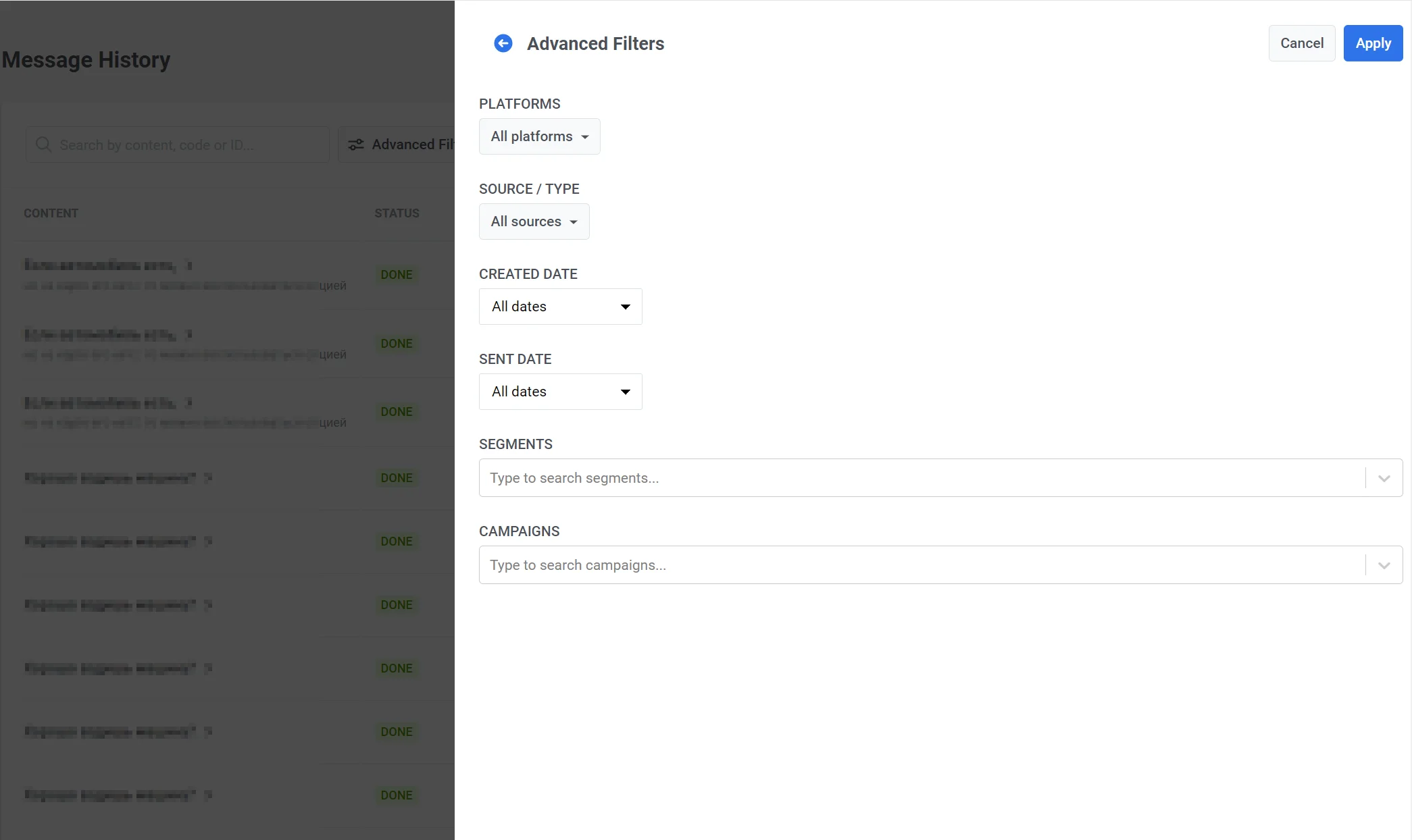
Anchor link toप्लेटफ़ॉर्म, संदेश स्रोत (API, Control Panel, AutoPush, Geozone, SMS API, WhatsApp API, Test email, और अन्य), सेगमेंट, और कैंपेन निर्दिष्ट करने के लिए उन्नत फ़िल्टर का उपयोग करें।
ID से Live Activity खोजें
Anchor link toiOS लाइव एक्टिविटीज़ API के माध्यम से शुरू की गई किसी एक Live Activity (लॉक स्क्रीन पर एक कार्ड जो रियल टाइम में अपडेट होता है) के सभी संदेश देखने के लिए, सर्च बार में उसका पूरा live_activity_id दर्ज करें। ID केस-सेंसिटिव है और इसमें स्पेस नहीं हो सकते।
सूची उस Live Activity के संदेश चुनी गई तिथि सीमा के भीतर दिखाती है, चाहे संदेश प्रकार फ़िल्टर कुछ भी हो। यदि आप उन्नत फ़िल्टर में स्रोत चुनते हैं, तो Live Activity API शामिल करें। इसके बिना, या जब कोई Live Activity उस ID से मेल नहीं खाती, तो खोज सामान्य खोज की तरह काम करती है।
संदेश की स्थितियाँ
Anchor link toस्थिति कॉलम प्रत्येक संदेश की वर्तमान स्थिति दिखाता है:
| स्थिति | विवरण |
|---|---|
| CREATING | संदेश अभी बनाया गया है और तैयार किया जा रहा है। |
| SCHEDULED | भेजना भविष्य के लिए शेड्यूल किया गया है: भेजने की तारीख और समय अभी तक नहीं आया है। इसमें विलंबित संदेश और टाइमज़ोन-आधारित या सर्वश्रेष्ठ समय पर भेजे जाने वाले संदेश शामिल हैं जो अभी तक शुरू नहीं हुए हैं। आप संदेश को संपादित या रद्द कर सकते हैं। |
| PENDING | संदेश अब भेजने के लिए कतार में है (भेजने का समय पहले ही आ चुका है), या भेजना अभी शुरू हुआ है। यह एक छोटी, क्षणिक स्थिति है जो शायद ही कभी दिखाई देती है। |
| WAITING | संदेश सब्सक्राइबर्स के स्थानीय टाइमज़ोन में डिलीवर किया जा रहा है — Pushwoosh इसे घंटे-दर-घंटे भेजता है जैसे ही प्रत्येक टाइमज़ोन निर्धारित समय पर पहुँचता है, और स्थिति Waiting बनी रहती है जब तक कि सभी टाइमज़ोन कवर नहीं हो जाते। |
| PROCESSING | संदेश भेजा जा रहा है। |
| DONE | भेजना सफलतापूर्वक पूरा हुआ। |
| FAIL | भेजना विफल रहा। संदेश आँकड़े कारण दिखाते हैं। देखें संदेश विफल क्यों हुआ। |
| CANCELED | शेड्यूल किया गया संदेश भेजने से पहले रद्द कर दिया गया था (जैसे संदेश हटाएँ के माध्यम से)। |
संदेश विफल क्यों हुआ
Anchor link toजब किसी संदेश की स्थिति FAIL होती है, तो उसके संदेश आँकड़ों का अवलोकन टैब संख्याओं के बजाय डैश दिखाता है, साथ ही एक सूचना जिसमें बताया जाता है कि भेजना क्यों रुका। सूचना का टेक्स्ट कारण पर निर्भर करता है:
| संदेश आँकड़ों में सूचना | क्या हुआ | क्या करें |
|---|---|---|
| This message was not sent: its audience filter could not be built. Check the segment conditions | Pushwoosh सेगमेंट से ऑडियंस नहीं बना सका। | सेगमेंट खोलें और उसकी शर्तें जाँचें, फिर संदेश दोबारा भेजें। |
| This message was not sent: its segment no longer exists | संदेश जिस सेगमेंट को लक्षित करता है, वह हटा दिया गया था। | कोई मौजूदा सेगमेंट चुनें और संदेश दोबारा भेजें। |
| This message was not sent: the application of its segment no longer exists | सेगमेंट जिस एप्लिकेशन से संबंधित है, वह हटा दिया गया था। | किसी मौजूदा एप्लिकेशन का सेगमेंट चुनें और संदेश दोबारा भेजें। |
| This message was not sent: its email category was deleted | संदेश पर सेट की गई ईमेल श्रेणी हटा दी गई थी। | कोई मौजूदा ईमेल श्रेणी चुनें और ईमेल दोबारा भेजें। |
| This message was not sent: its send date is missing or invalid. Schedule it again | जब Pushwoosh ने संदेश को प्रोसेस करना शुरू किया, तब उसकी कोई मान्य भेजने की तिथि नहीं थी। Best time भेजने के विकल्प के साथ, यही सूचना तब दिखती है जब संदेश के पास भेजने के लिए कोई मान्य दिन नहीं होता। | संदेश दोबारा बनाएँ और उसकी भेजने की तिथि सेट करें। यदि सूचना फिर से दिखे, तो संदेश कोड के साथ Pushwoosh सपोर्ट से संपर्क करें। |
| This message was not sent because of an internal error. Contact support and share the message code | भेजना Pushwoosh की ओर से रुक गया, या संदेश आँकड़ों में इस कारण के लिए कोई विशिष्ट टेक्स्ट नहीं है। बिना दर्ज कारण के विफल हुए संदेश भी यही सूचना दिखाते हैं। | संदेश कोड के साथ Pushwoosh सपोर्ट से संपर्क करें। |
यदि ऑडियंस के एक हिस्से तक पहुँचने के बाद भेजना रुक गया, तो संदेश आँकड़े अब तक एकत्र की गई संख्याएँ Sending stopped because of an error, so this message’s numbers are incomplete सूचना के साथ दिखाते हैं।
टेस्ट ईमेल के स्टेटस के बगल में एक ग्रे Test बैज दिखता है, ताकि टेस्ट भेजे गए संदेशों को कभी भी लाइव कैंपेन न समझा जाए।
शेड्यूल किए गए एक-बार के संदेशों को संपादित करें या रद्द करें
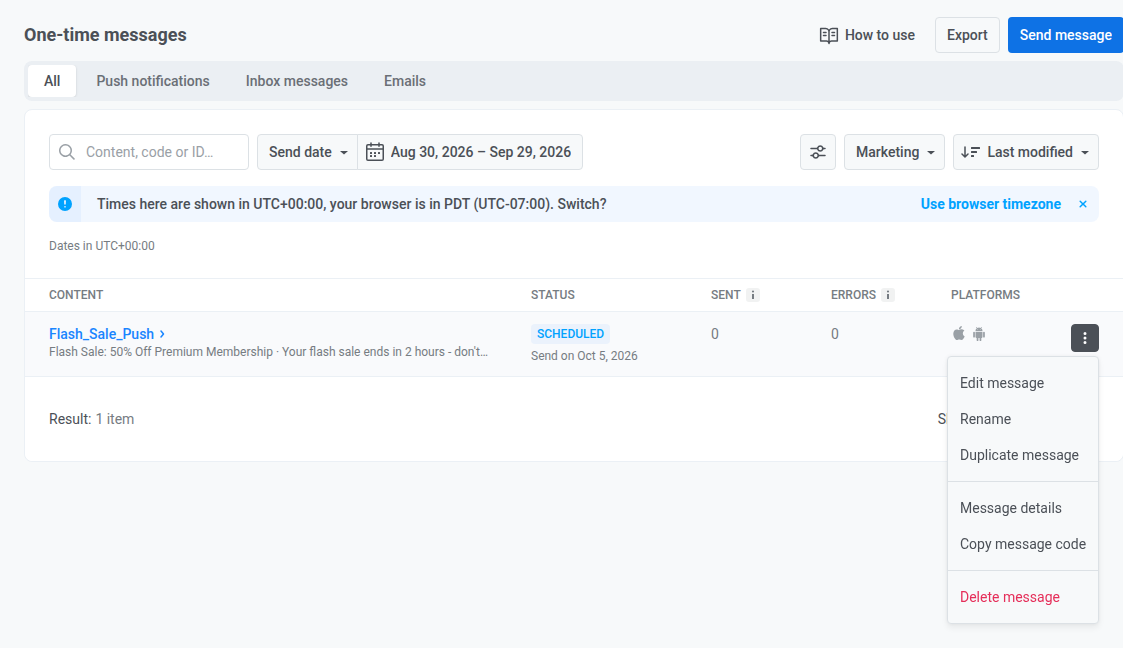
Anchor link toकेवल Scheduled स्थिति वाले संदेश (जिनका भेजने का समय अभी तक नहीं आया है) को संपादित या रद्द किया जा सकता है। आप इसे संदेश इतिहास से या कैंपेन → एक-बार के संदेश से कर सकते हैं।
संदेश के लिए एक्शन मेनू (⋮) खोलें:
- संदेश हटाएँ: शेड्यूल की गई डिलीवरी को रद्द करता है। स्थिति Canceled हो जाती है।
- संदेश संपादित करें: कैंपेन फ़ॉर्म खोलता है ताकि आप संदेश बदल सकें। फ़ॉर्म के शीर्ष पर, चरण संकेतक के नीचे, अंतिम संपादन उस तारीख, समय और उपयोगकर्ता को दिखाता है जिसने अंतिम बार संदेश बदला था।
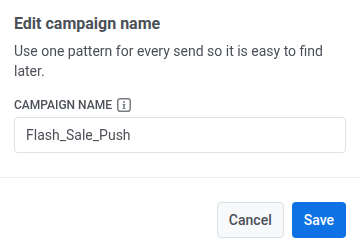
- Rename: पूरा एडिट फॉर्म फिर से खोले बिना, कैंपेन नेम सेट या बदलने के लिए एक छोटा डायलॉग खोलता है। भेजते समय सेट किए गए Campaign name फ़ील्ड जैसी ही 255-कैरेक्टर की सीमा। नाम हटाने के लिए फ़ील्ड साफ़ करें और सेव करें। रो अपने पिछले डिफ़ॉल्ट टाइटल पर वापस चली जाती है।
- संदेश कोड कॉपी करें: संदेश कोड को आपके क्लिपबोर्ड पर कॉपी करता है। सूची में किसी भी संदेश के लिए उपलब्ध है।
Rename पर क्लिक करने पर कैंपेन नेम सेट या बदलने के लिए एक डायलॉग खुलता है:
विस्तृत आँकड़े देखें
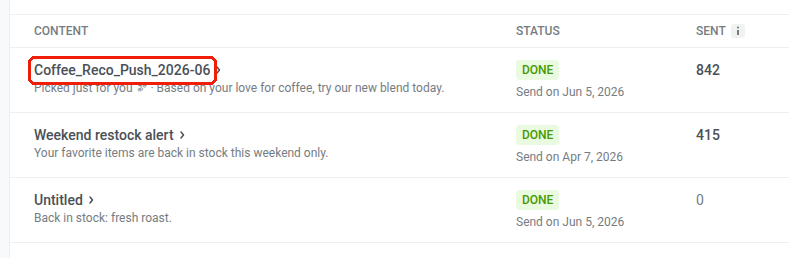
Anchor link toउस भेजे गए संदेश के लिए संदेश आँकड़े खोलने के लिए सामग्री कॉलम में संदेश के नाम पर क्लिक करें (अवलोकन, फिर ईमेल के लिए क्लिक्स, फिर टाइमलाइन और त्रुटियाँ)। पहले ही भेजे जा चुके संदेश को API के माध्यम से हटाना उसे स्थायी रूप से हटा देता है, बिना किसी वापसी के रास्ते के। यह अभी भी अपनी अंतिम स्थिति के तहत सूची में दिखाई दे सकता है, लेकिन अब आप इसे संदेश कोड या ID से खोज नहीं सकते, या इसके संदेश आँकड़े नहीं खोल सकते।
यदि किसी संदेश का Campaign name है (भेजते या शेड्यूल करते समय Confirm sending डायलॉग में सेट किया गया), तो सामग्री कॉलम इसे पंक्ति के बोल्ड टाइटल के रूप में उपयोग करता है, और संदेश का अपना टाइटल, सब्जेक्ट लाइन, टेम्पलेट, या प्रीसेट नाम नीचे ग्रे लाइन पर दिखाया जाता है। कैंपेन नेम के बिना, पंक्ति अपने पिछले डिफ़ॉल्ट व्यवहार पर वापस चली जाती है: किसी SMS प्रीसेट से भेजे गए SMS के लिए, सामग्री कॉलम पंक्ति का नाम प्रीसेट के नाम पर रखता है (Untitled के बजाय) और पंक्ति के नाम के नीचे प्रीसेट का टेक्स्ट दिखाता है।
किसी पंक्ति के संदेश आँकड़े खोलने पर पेज के ऊपर Message code और Export stats बटन दिखते हैं, चाहे पंक्ति में कैंपेन नेम हो या न हो।

जो संदेश अभी भी Scheduled है, उसके लिए हेडर में Message code और Export stats के बगल में एक एक्शन मेनू (⋮) भी दिखता है, जिसमें सिर्फ़ एक Rename विकल्प होता है। यह लिस्ट के एक्शन मेनू में मौजूद Rename जैसा ही डायलॉग खोलता है। कैंपेन नेम सेट होने के बाद, पेज टाइटल में कोलन के बाद इसे जोड़ा जाता है, उदाहरण के लिए सादे Message stats के बजाय Message stats: Flash_Sale_Push।

संदेश इतिहास एक्सपोर्ट करें
Anchor link toसंदेश इतिहास डेटा एक्सपोर्ट करने के लिए, संदेश इतिहास पृष्ठ के ऊपरी-दाएँ कोने में एक्सपोर्ट बटन पर क्लिक करें। एक्सपोर्ट संवाद में, चुनें कि कौन से फ़ील्ड शामिल करने हैं। एक बार एक्सपोर्ट तैयार हो जाने पर, आपको CSV डाउनलोड करें लिंक के साथ एक सूचना मिलेगी।
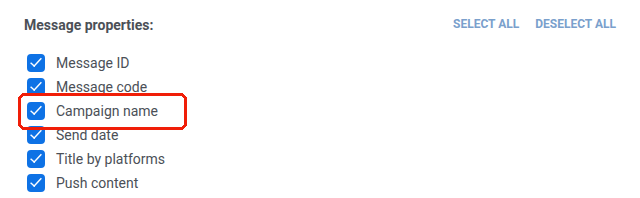
एक्सपोर्ट में केवल वे संदेश शामिल होते हैं जो आपके वर्तमान संदेश प्रकार फ़िल्टर और अन्य लागू फ़िल्टर से मेल खाते हैं। उदाहरण के लिए, ट्रांज़ैक्शनल फ़िल्टर सक्रिय होने पर एक्सपोर्ट करने से केवल ट्रांज़ैक्शनल संदेशों की CSV बनती है। जब सर्च बार में कोई Live Activity ID हो, तब एक्सपोर्ट करने से उस Live Activity के संदेशों की CSV बनती है।
संदेश विवरण
Anchor link to| फ़ील्ड | विवरण |
|---|---|
| ID | संदेश का अद्वितीय संख्यात्मक पहचानकर्ता। ट्रांज़ैक्शनल संदेशों के लिए यह फ़ील्ड 0 है; इसके बजाय संदेश की पहचान करने के लिए संदेश कोड का उपयोग करें। |
| Message code | संदेश कोड जिसका उपयोग ट्रैकिंग या API इंटरैक्शन के लिए किया जाता है। |
| Campaign name | संदेश के लिए सेट किया गया कैंपेन नेम, अगर कोई है। अगर सेट नहीं किया गया तो खाली। |
| Send date | तारीख और समय जब संदेश भेजा गया था। |
| Content | नोटिफ़िकेशन शीर्षक और मुख्य टेक्स्ट। |
| Applications | एप्लिकेशन या एप्लिकेशन समूह जिससे संदेश भेजा गया था। |
| Status | अंतिम डिलीवरी स्थिति। |
| Platforms | उन प्लेटफ़ॉर्म की सूची जिन्हें संदेश लक्षित किया गया था (जैसे iOS, Android)। |
| Source | संदेश कैसे बनाया गया था: API, Control Panel, Customer Journey, Test email, आदि। |
| Filter code | लक्ष्यीकरण के लिए उपयोग किए गए ऑडियंस फ़िल्टर का कोड। |
| Filter conditions | ऑडियंस फ़िल्टर की शर्तों की अभिव्यक्ति। |
| Filter name | ऑडियंस फ़िल्टर का नाम। |
| Subscription segments | भेजने में शामिल सदस्यता-आधारित सेगमेंट। |
डिलीवरी और सहभागिता मेट्रिक्स
Anchor link to| फ़ील्ड | विवरण |
|---|---|
| Total sent | प्रदाता को भेजे गए भेजने के प्रयासों की कुल संख्या। |
| Total recipients | भेजे गए संदेशों की संख्या जो प्राप्तकर्ता के डिवाइस पर प्रदर्शित की जा सकती थी (कुल भेजे गए संदेशों में से उन डिवाइसों को भेजे गए संदेशों को घटाकर जो संदेश प्राप्त नहीं कर सकते थे)। |
| Total delivered unique | अद्वितीय डिलीवरी पुष्टियों की संख्या — प्रत्येक डिवाइस को एक बार गिना जाता है, भले ही उसे पुनः प्रयास प्राप्त हुए हों। |
| Total delivered | कुल डिलीवरी पुष्टियाँ, जिसमें पुनः प्रयास और एक ही डिवाइस पर बार-बार डिलीवरी शामिल है। |
| Total opened unique | संदेश खोलने वाले अद्वितीय उपयोगकर्ताओं की संख्या। (पहले Total opened) |
| Total opened | कुल ओपन इवेंट्स, जिसमें एक ही उपयोगकर्ता द्वारा बार-बार ओपन शामिल हैं। (पहले Total all opened) |
| Total errors | भेजने के समय प्रदाता द्वारा लौटाई गई त्रुटियों की संख्या (जैसे अमान्य टोकन, संदेश अस्वीकृत)। |
| Total clicked unique | संदेश में कम से कम एक लिंक पर क्लिक करने वाले अद्वितीय उपयोगकर्ताओं की संख्या। लिंक ट्रैकिंग सक्षम होना आवश्यक है। (पहले Total clicks) |
| Total clicked | सभी उपयोगकर्ताओं में कुल लिंक क्लिक इवेंट्स, बार-बार क्लिक की गिनती करते हुए। लिंक ट्रैकिंग सक्षम होना आवश्यक है। (पहले Total all clicks) |
| Total unsubscribed | इस संदेश के जवाब में शुरू की गई अनसब्सक्राइब क्रियाओं की संख्या। |
इसके बारे में और जानें: