डैशबोर्ड में चार्ट बनाना और प्रबंधित करना
चार्ट कैसे बनाएं
Anchor link toप्रत्येक डैशबोर्ड में विभिन्न मेट्रिक्स प्रदर्शित करने वाले चार्ट होते हैं, जो आपको अपने अभियान और एप्लिकेशन प्रदर्शन की व्यापक जानकारी प्राप्त करने में सक्षम बनाता है। एक डैशबोर्ड में 10 चार्ट तक हो सकते हैं।
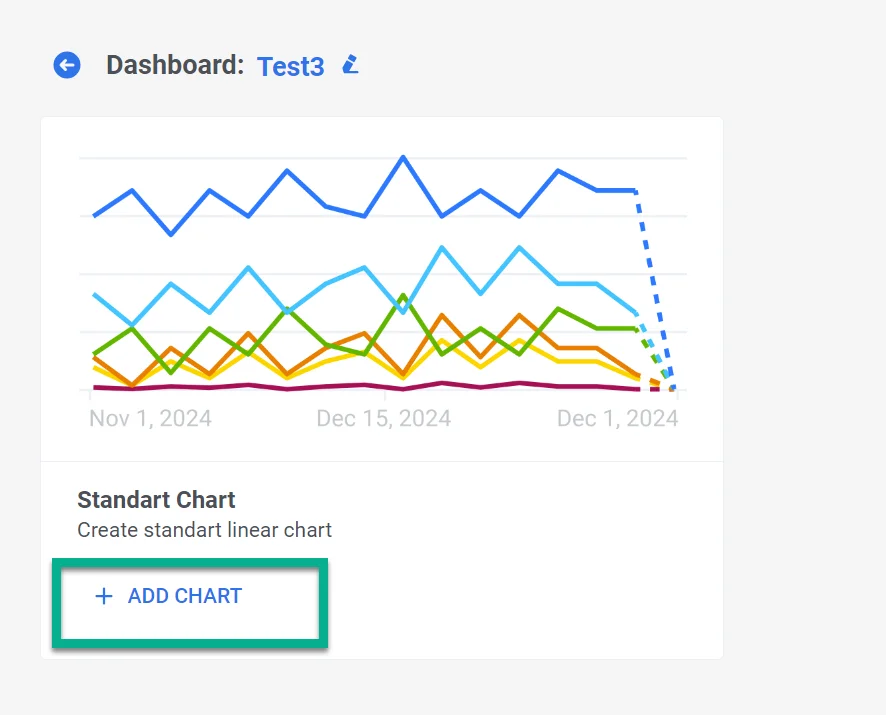
- चार्ट जोड़ने के लिए, डैशबोर्ड बिल्डर में चार्ट जोड़ें (Add Chart) पर क्लिक करें।
- खुलने वाले चार्ट विजेट में, एक वर्णनात्मक और स्पष्ट चार्ट नाम प्रदान करें जो उसमें मौजूद डेटा का सटीक रूप से प्रतिनिधित्व करता हो। यदि आवश्यक हो तो आप बाद में कभी भी चार्ट का नाम संपादित कर सकते हैं।

मेट्रिक्स का चयन
Anchor link toमेट्रिक्स अनुभाग में, उन विशिष्ट मेट्रिक्स को चुनें जिनकी आपको निगरानी करने की आवश्यकता है। आप एक ही चार्ट में प्रदर्शित करने के लिए अधिकतम पाँच मेट्रिक्स का चयन कर सकते हैं। यह एक साथ कई डेटा बिंदुओं का व्यापक दृश्य देखने की अनुमति देता है।
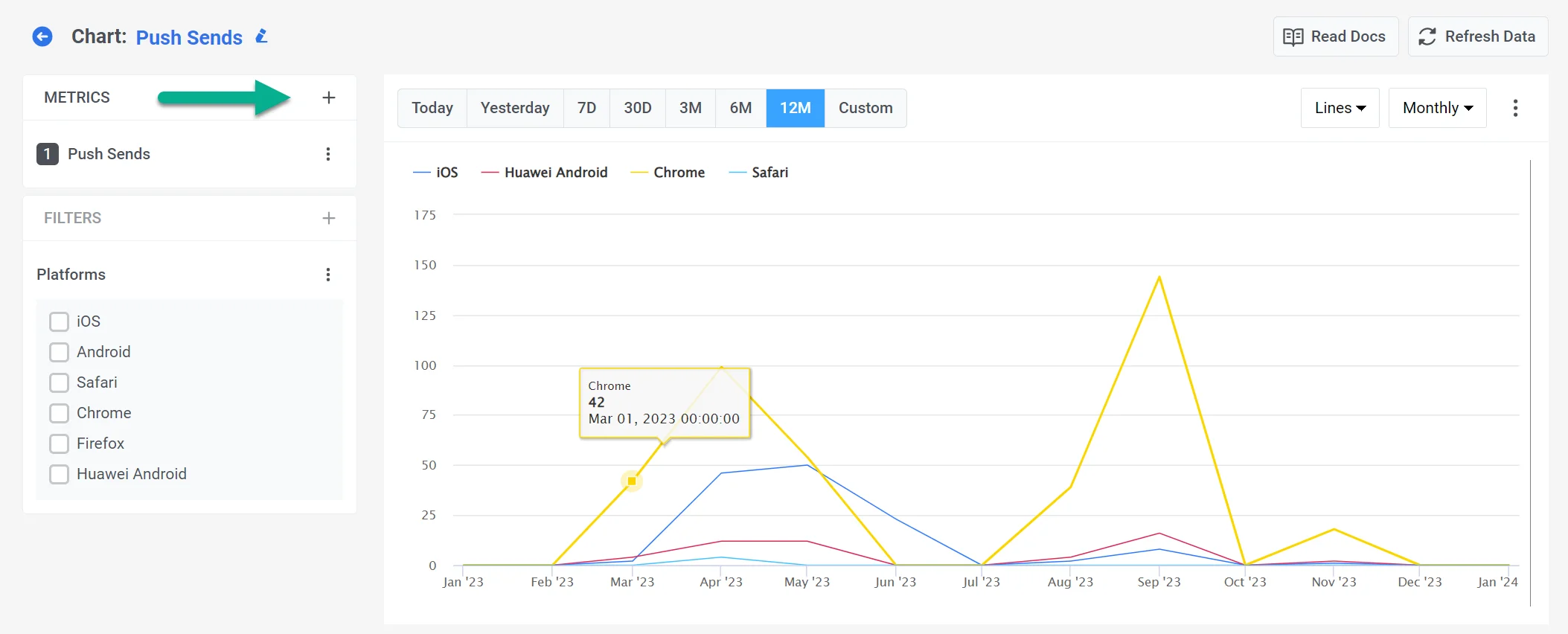
उपलब्ध सभी मेट्रिक्स को निम्नलिखित समूहों में विभाजित किया गया है:
- संचार मेट्रिक्स (Communication Metrics) जो विभिन्न संचार चैनलों के प्रदर्शन में अंतर्दृष्टि प्रदान करते हैं। और जानें
- दर्शक मेट्रिक्स (Audience Metrics) जो आपके एप्लिकेशन के दर्शकों में अंतर्दृष्टि प्रदान करते हैं। और जानें
- वित्त मेट्रिक्स (Finance Metrics) जो आपके Pushwoosh अभियानों के कारण हुए Stripe लेनदेन डेटा (राजस्व और सदस्यता) को दर्शाते हैं। और जानें
- ईवेंट मेट्रिक्स (Events Metrics) जो आपको ईवेंट-संबंधित मेट्रिक्स की जांच करके उपयोगकर्ता के व्यवहार को समझने की अनुमति देते हैं। और जानें
- टैग मेट्रिक्स (Tags Metrics) जो आपको अपने उपयोगकर्ता आधार पर टैग की पहुंच और वितरण को समझने की अनुमति देते हैं और जानें
आप अपनी आवश्यकताओं के अनुसार अपने चार्ट को अनुकूलित करने के लिए विभिन्न समूहों से मेट्रिक्स को मिला सकते हैं।
विज़ुअलाइज़ेशन
Anchor link toडैशबोर्ड बिल्डर कई प्रकार के विज़ुअलाइज़ेशन का समर्थन करता है, जिनमें शामिल हैं:
- रेखाएँ (Lines) – समय के साथ प्रवृत्ति विश्लेषण के लिए आदर्श।
- बार (Bars) – श्रेणियों में मूल्यों की तुलना करने के लिए उपयोगी।
- पाई (Pie) – प्रतिशत ब्रेकडाउन प्रदर्शित करने के लिए सर्वश्रेष्ठ।
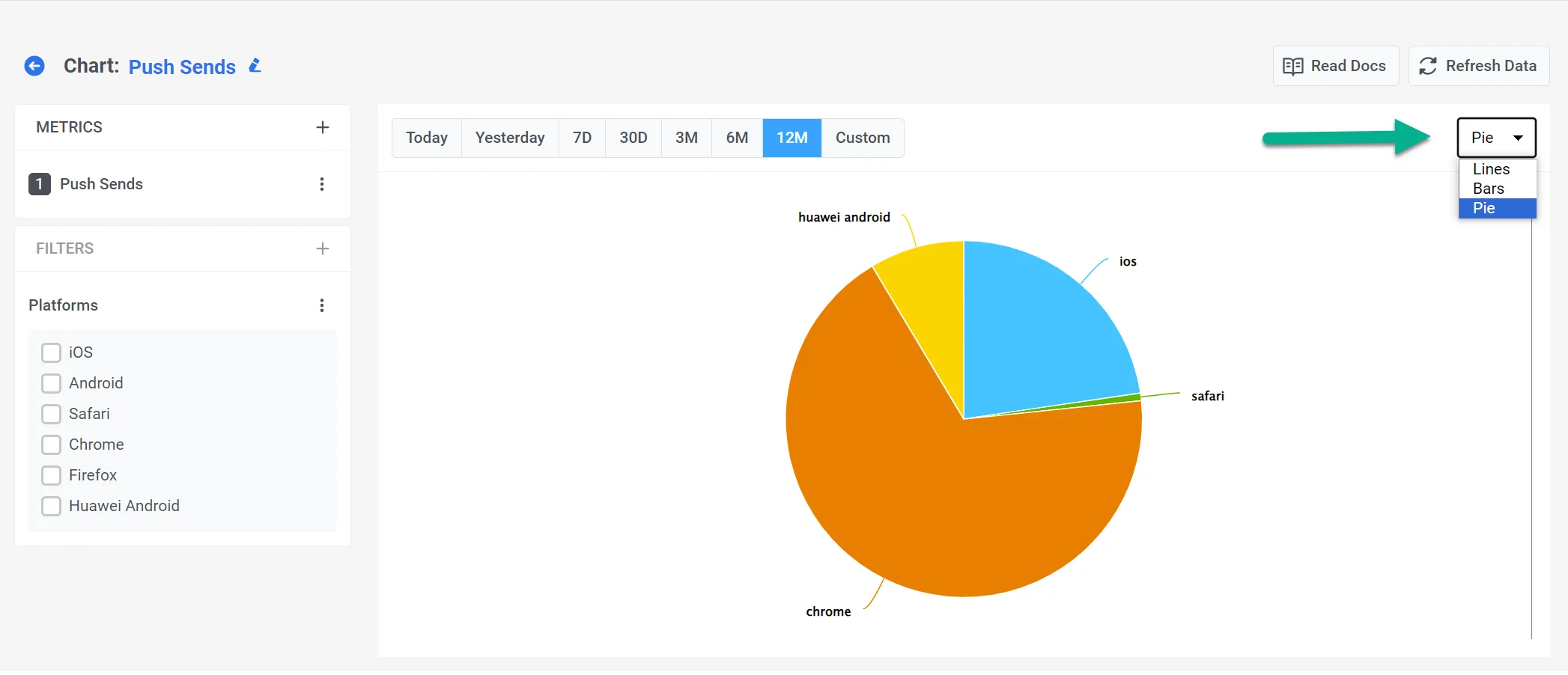
पृष्ठ के शीर्ष पर, अवधि निर्दिष्ट करें या एक कस्टम अवधि निर्धारित करें। आप वह अंतराल भी निर्दिष्ट कर सकते हैं जिस पर आपका डेटा प्रदर्शित होता है: 30 दिनों तक की अवधि के लिए दैनिक या प्रति घंटा और लंबी अवधि के लिए दैनिक या मासिक।
अपने डेटा के अधिक गहन विश्लेषण के लिए, फ़िल्टर और ब्रेकडाउन अनुभागों को देखें।
डेटा निर्यात करना
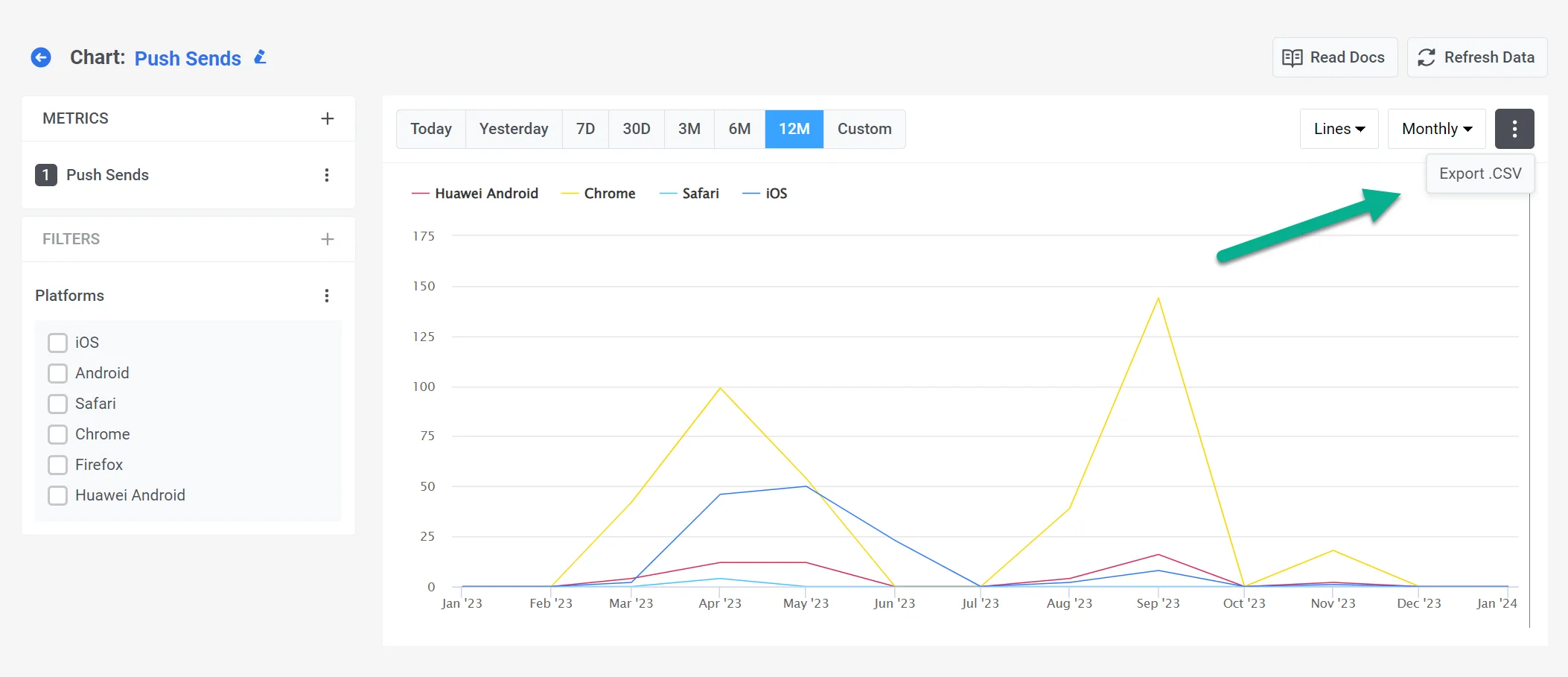
Anchor link toआप अपने चार्ट को CSV फ़ाइल के रूप में भी निर्यात कर सकते हैं। ऐसा करने के लिए, रिपोर्ट के ऊपरी दाएं कोने में तीन बिंदुओं पर क्लिक करें।