एक-बार भेजे जाने वाले ईमेल भेजें
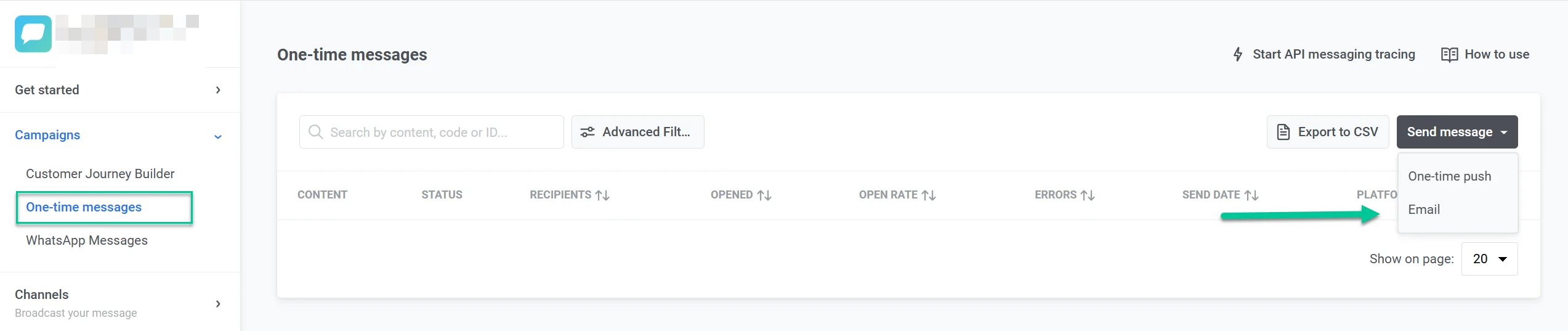
Pushwoosh में एक-बार भेजा जाने वाला ईमेल भेजने के लिए, Campaigns सेक्शन पर जाएँ, One-time messages चुनें, और Send message > Email पर क्लिक करें।
सामग्री कॉन्फ़िगर करें
Anchor link toContent चरण में, अपनी ईमेल सामग्री चुनें या बनाएँ। आप कई भाषाओं में सामग्री बना सकते हैं, या तो स्क्रैच से या HTML कोड का उपयोग करके।
मौजूदा सामग्री चुनें
Anchor link toType to search… फ़ील्ड का उपयोग करें या ड्रॉपडाउन खोलें और वांछित ईमेल सामग्री चुनें।
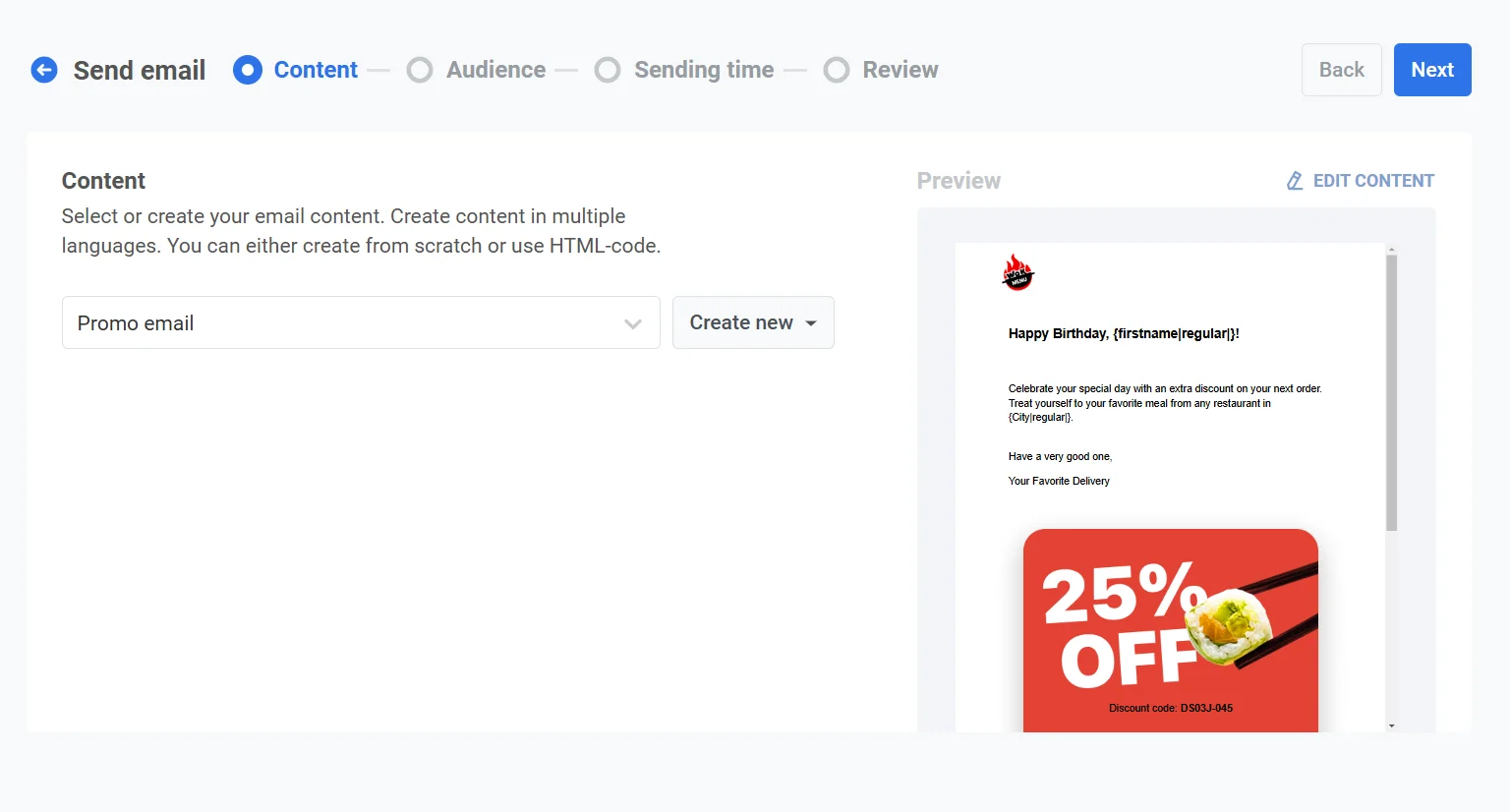
ड्रॉपडाउन में ईमेल सामग्री का क्रम बदलने के लिए, ड्रॉपडाउन के ऊपर सॉर्ट बटन पर क्लिक करें और नए पहले, पुराने पहले, हाल ही में अपडेट किए गए, नाम A→Z या नाम Z→A चुनें। जब तक आप कोई क्रम नहीं चुनते, सूची नाम A→Z के अनुसार क्रमबद्ध रहती है। Pushwoosh आपकी पसंद याद रखता है और इसे आपके द्वारा खोले गए हर ईमेल सामग्री पिकर पर लागू करता है, चाहे वह वन-टाइम संदेश हो या जर्नी। स्क्रॉल करने पर और आइटम लोड होते हैं।
नई सामग्री बनाएँ
Anchor link to-
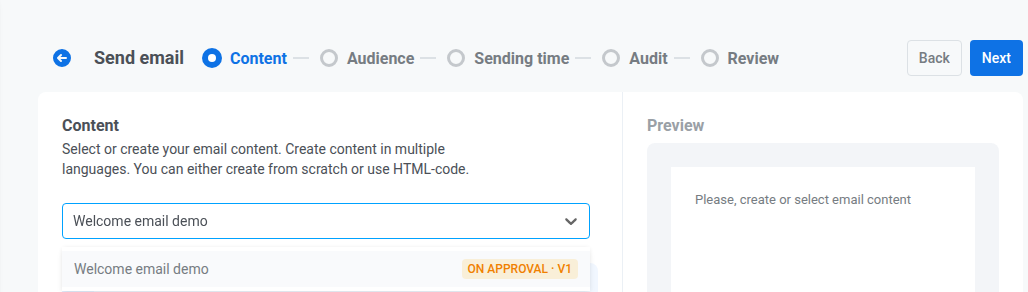
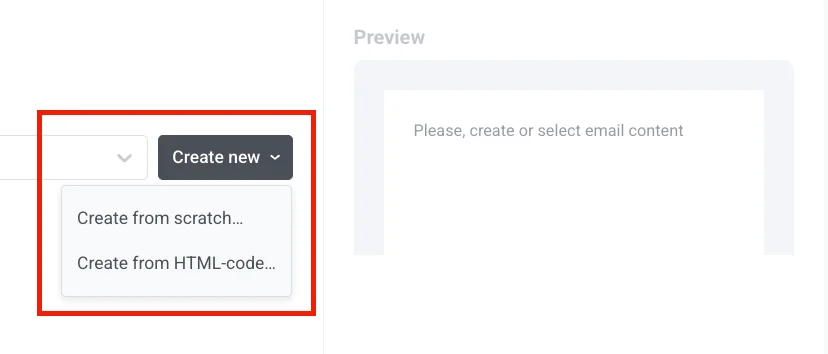
Create new पर क्लिक करें और Create from scratch… (ड्रैग एंड ड्रॉप एडिटर) या Create from HTML-code… (HTML कोड एडिटर) चुनें।
-
एडिटर में ईमेल बनाएँ। यह कैंपेन फ़ॉर्म के ऊपर एक ड्रॉअर में खुलता है, इसलिए आप सामग्री चरण पर ही रहते हैं।
-
अपनी सामग्री सहेजें, फिर एडिटर के शीर्ष पर बैक एरो पर क्लिक करें। ड्रॉअर बंद हो जाता है, और नई सामग्री सामग्री चरण में चयनित हो जाती है।
ईमेल सामग्री बनाने के बारे में और जानें
सामग्री संपादित करें
Anchor link toचयनित सामग्री लोड किए गए उसी ड्रॉअर को खोलने के लिए पूर्वावलोकन के ऊपर Edit content पर क्लिक करें।
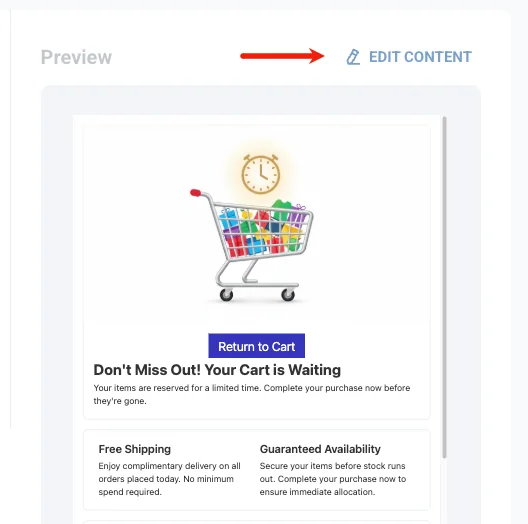
अपने परिवर्तन सहेजें, फिर ड्रॉअर को बंद करने के लिए एडिटर के शीर्ष पर बैक एरो पर क्लिक करें और सामग्री चरण पर वापस लौटें।
संदेश प्रकार चुनें
Anchor link toचुनें कि इस ईमेल को सदस्यता और डिलीवरी नियमों के लिए कैसे माना जाएगा:
- मार्केटिंग संदेश: उपयोगकर्ता की सदस्यता प्राथमिकताओं, ऑप्ट-आउट और फ़्रीक्वेंसी कैपिंग का सम्मान करता है। कंट्रोल ग्रुप के उपयोगकर्ताओं को नहीं भेजा जाता।
- लेन-देन संबंधी संदेश: सदस्यता की स्थिति के बावजूद सभी उपयोगकर्ताओं को भेजा जाता है। ऑप्ट-आउट और फ़्रीक्वेंसी कैपिंग को बायपास करता है। कंट्रोल ग्रुप के उपयोगकर्ताओं को डिलीवर किया जाता है।
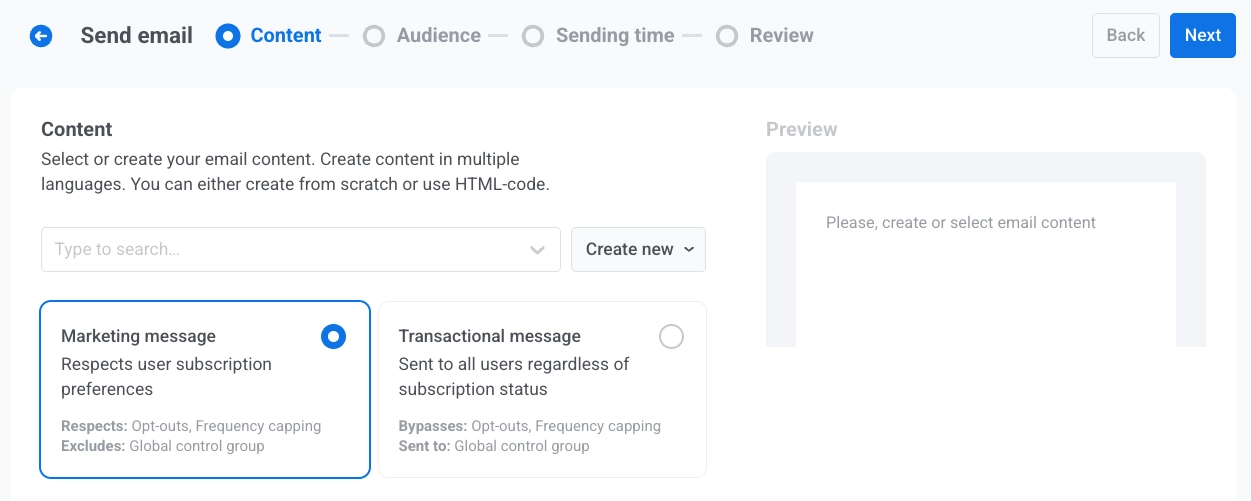
जानें कि संदेश प्रकार डिलीवरी को कैसे प्रभावित करता है।
सदस्यता श्रेणी चुनें
Anchor link toयदि आपके प्रोजेक्ट के लिए सदस्यता वरीयता केंद्र सक्षम है और आपने मार्केटिंग संदेश चुना है, तो ड्रॉपडाउन से एक सदस्यता श्रेणी चुनें ताकि संदेश आपके ग्राहकों की प्राथमिकताओं के अनुरूप हो। श्रेणियाँ सदस्यता वरीयता केंद्र में परिभाषित की गई हैं।
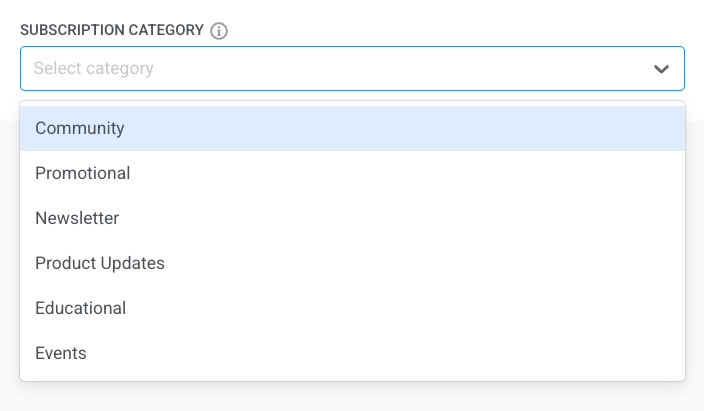
अपने ईमेल कैंपेन के लिए दर्शक चुनें
Anchor link toAudience चरण में, परिभाषित करें कि आपका ईमेल किसे प्राप्त होगा। Pushwoosh आपके कैंपेन लक्ष्यों से मेल खाने के लिए कई लक्ष्यीकरण विकल्प प्रदान करता है:
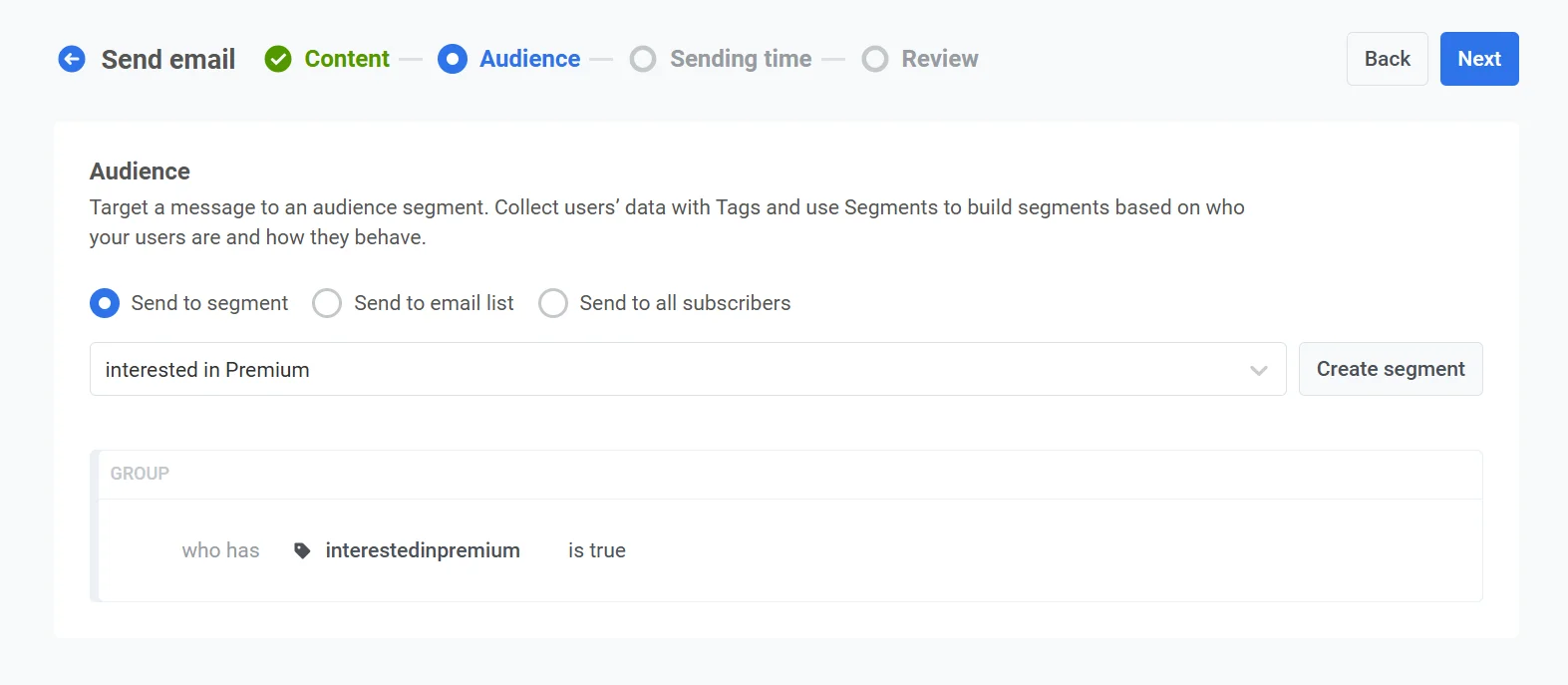
सेगमेंट को भेजें
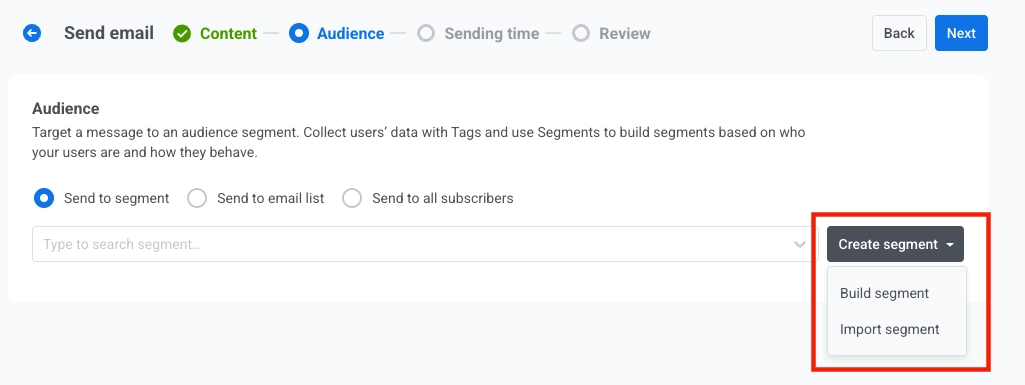
Anchor link toअपने दर्शकों के एक पूर्वनिर्धारित सेगमेंट को लक्षित करने के लिए यह विकल्प चुनें। यह आपको उनके कार्यों, व्यवहार या विशेषताओं के आधार पर विशिष्ट समूहों पर ध्यान केंद्रित करने की अनुमति देता है। दो विकल्प हैं:
- पहले से बने विकल्पों की ड्रॉप-डाउन सूची से एक सेगमेंट चुनें।
-
एक नया सेगमेंट बनाने के लिए, Create segment पर क्लिक करें। फिर ड्रॉपडाउन मेनू से निम्नलिखित में से कोई एक क्रिया चुनें:
ईमेल सूची में भेजें
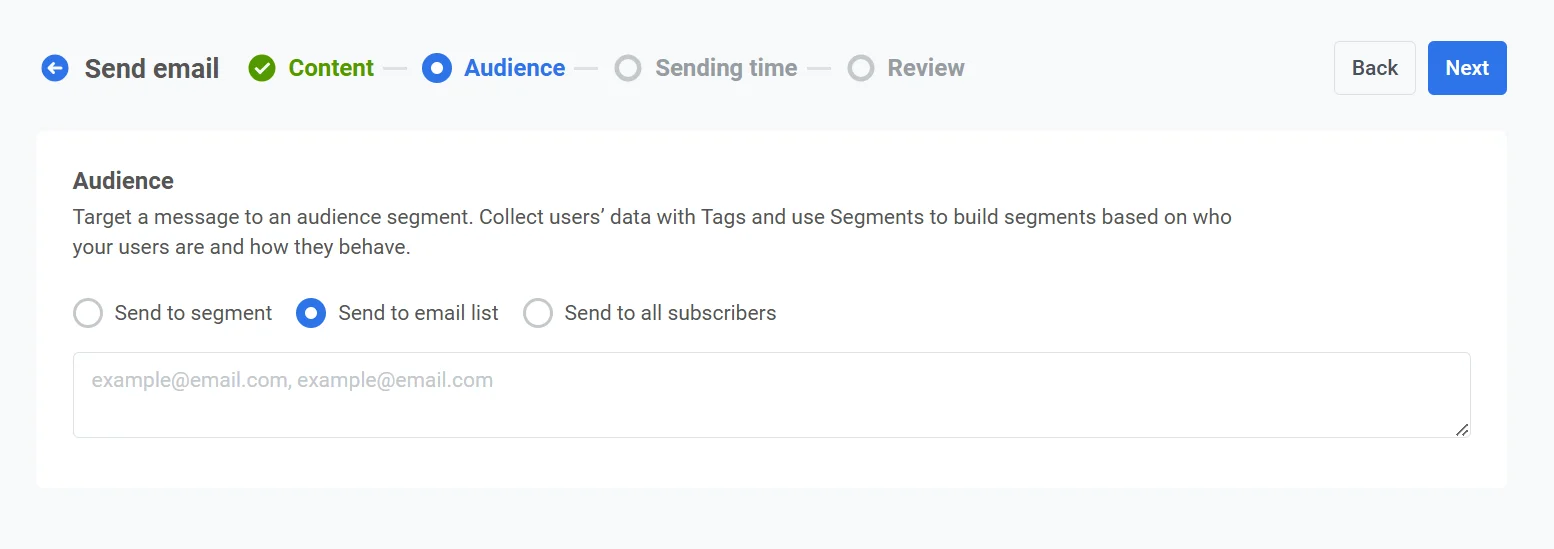
Anchor link toईमेल पतों की एक विशिष्ट सूची में ईमेल भेजने के लिए इस विकल्प का उपयोग करें। ईमेल पतों को अल्पविराम से अलग करके एक सूची के रूप में दर्ज करें। यह एक बार के या विशेष संचार के लिए आदर्श है जो एक पूर्वनिर्धारित सेगमेंट में फिट नहीं होते हैं।
सभी सब्सक्राइबर्स को भेजें
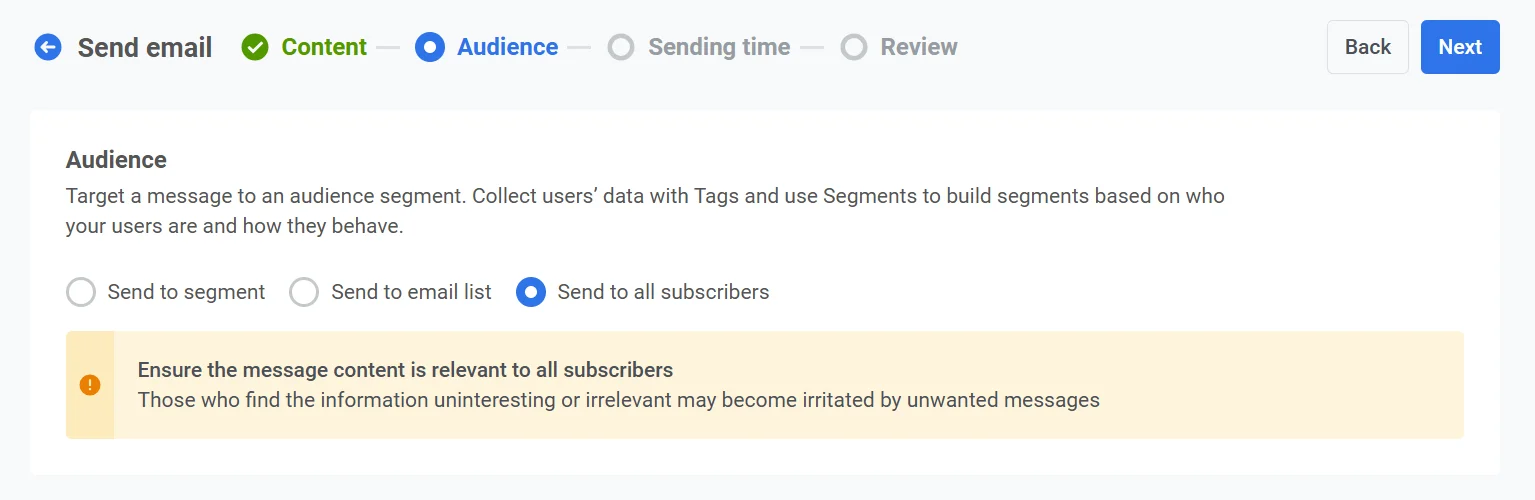
Anchor link toअपने पूरे सब्सक्राइबर बेस को लक्षित करने के लिए इस विकल्प का चयन करें, चाहे उनका सेगमेंट या व्यवहार कुछ भी हो।
एक बार जब आप अपने दर्शक निर्धारित कर लेते हैं, तो अपने ईमेल अभियान के शेड्यूलिंग चरण पर आगे बढ़ने के लिए Next पर क्लिक करें।
ईमेल शेड्यूल करें
Anchor link toफिर, चुनें कि अपना ईमेल कब भेजना है। आपके पास कई विकल्प हैं:
- इसे तुरंत भेजें
- इसे एक विशिष्ट तिथि और समय के लिए शेड्यूल करें
तुरंत भेजें
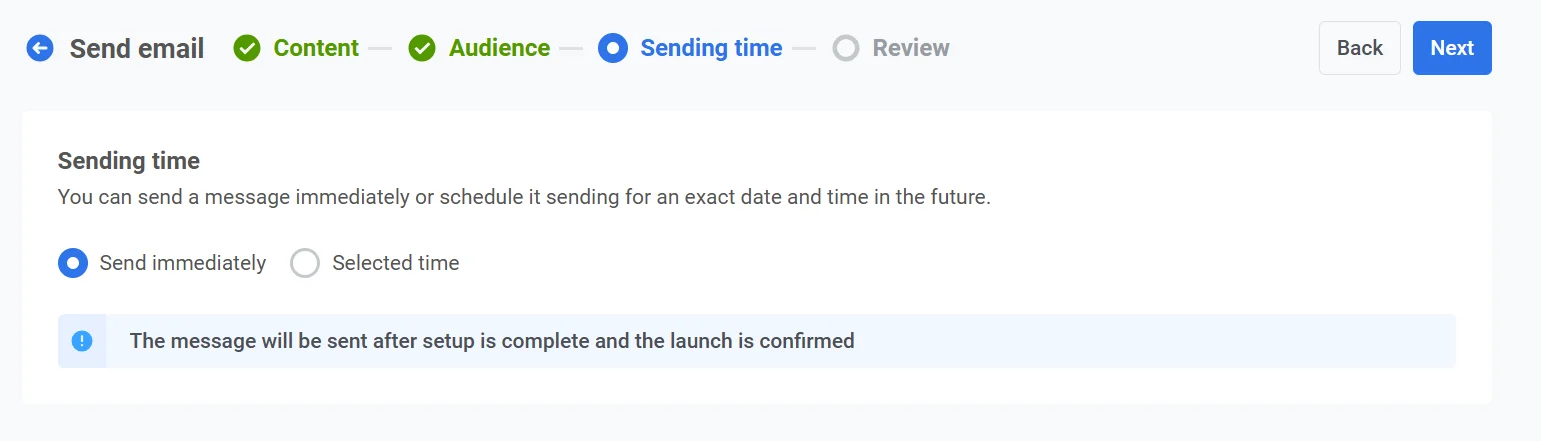
Anchor link toयदि आप अभियान सेटअप पूरा होते ही ईमेल भेजना चाहते हैं तो यह विकल्प चुनें। यह उन तत्काल या समय-संवेदनशील संदेशों के लिए आदर्श है जिन्हें तत्काल डिलीवरी की आवश्यकता होती है।
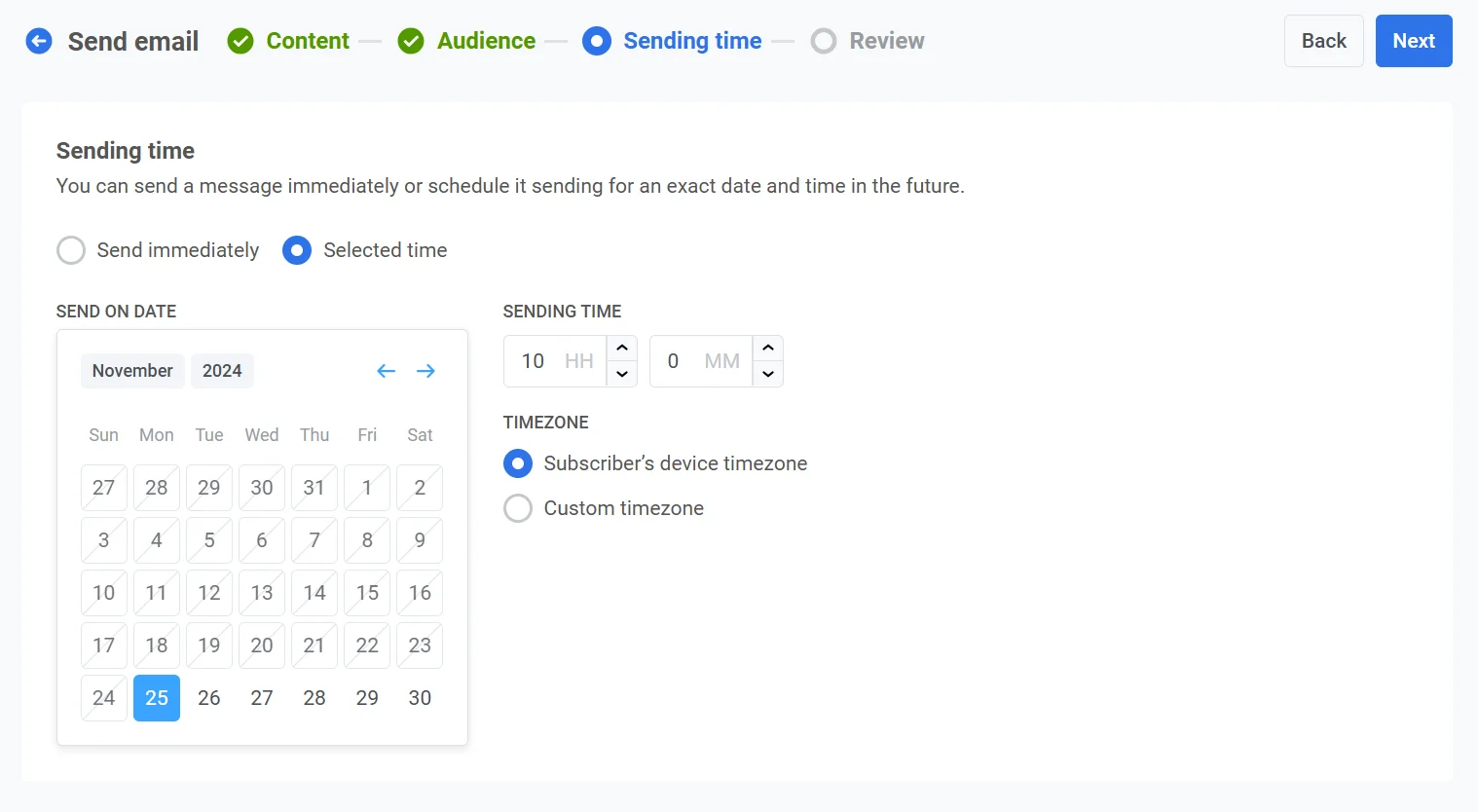
चयनित समय
Anchor link toअपने ईमेल को एक विशिष्ट तिथि और समय के लिए शेड्यूल करने के लिए यह विकल्प चुनें।
दिनांक और समय निर्धारित करें
Anchor link toअपने ईमेल के लिए सटीक दिनांक चुनने के लिए कैलेंडर का उपयोग करें। फिर, घंटे और मिनट में समय निर्दिष्ट करें (24-घंटे के प्रारूप का उपयोग करके)।
समय क्षेत्र चुनें
Anchor link to- Subscriber’s device timezone। ईमेल प्रत्येक प्राप्तकर्ता के स्थानीय समय क्षेत्र के आधार पर भेजा जाएगा, जिससे उनके स्थान पर निर्दिष्ट समय पर डिलीवरी सुनिश्चित हो सके।
- Custom timezone। सभी प्राप्तकर्ताओं के लिए एक ही समय पर ईमेल भेजने के लिए एक विशिष्ट समय क्षेत्र निर्धारित करें। यह किसी विशेष क्षेत्र में उपयोगकर्ताओं को लक्षित करने के लिए उपयोगी है।
संदेश वितरण सेटिंग्स कॉन्फ़िगर करें
Anchor link toफ़्रीक्वेंसी कैपिंग सेट करें
Anchor link toउपयोगकर्ताओं को कितनी बार ईमेल संदेश प्राप्त होते हैं, इसे सीमित करने के लिए Frequency capping का उपयोग करें, जिससे अधिक संदेश भेजने से बचा जा सके और मंथन कम हो सके। लेन-देन संबंधी संदेश के लिए फ़्रीक्वेंसी कैपिंग उपलब्ध नहीं है। निम्नलिखित विकल्पों में से एक चुनें:
- Use global frequency capping settings
अपनी Global frequency capping settings में कॉन्फ़िगर की गई प्रोजेक्ट-व्यापी सीमाओं को लागू करें।
उदाहरण के लिए, यदि वैश्विक सीमा 9 दिनों में 3 संदेशों पर सेट है, तो इस सीमा से अधिक अतिरिक्त संदेश छोड़ दिए जाएंगे।

- Send messages without global frequency capping
उपयोगकर्ता को यह संदेश तब भी प्राप्त होगा जब वे चैनल की संदेश सीमाओं को पार कर चुके हों। अधिक संदेश भेजने से बचने के लिए इस विकल्प का सावधानी से उपयोग करें।

- Use custom frequency capping
इस संदेश के लिए Limit to a maximum of में N दिनों में N संदेशों की एक कस्टम संदेश सीमा निर्धारित करें। यदि उपयोगकर्ता इस कस्टम कैप से अधिक हो जाता है, तो उसके लिए संदेश छोड़ दिया जाता है।
Counting mode के तहत, चुनें कि भेजे गए संदेशों की गिनती कैसे की जाए:
- Rolling window: प्रत्येक भेजने से पहले पिछले N×24 घंटों के भीतर भेजे गए संदेशों की गिनती करता है, जहाँ N सीमा में दिनों की संख्या है। उदाहरण के लिए, 2 दिनों में 3 संदेशों की सीमा के साथ, सोमवार सुबह 9 बजे भेजा गया संदेश बुधवार सुबह 9 बजे गिनती से बाहर हो जाता है।
- Calendar day: आज और पिछले N-1 कैलेंडर दिनों में भेजे गए संदेशों की गिनती करता है, आधी रात से शुरू करके। 2 दिनों में 3 संदेशों की उसी सीमा के साथ, बुधवार को मंगलवार आधी रात से भेजा गया हर संदेश गिना जाता है। आधी रात के ठीक बाद, विंडो बुधवार और गुरुवार पर चली जाती है। आधी रात कब होती है, यह सेट करने के लिए एक Capping timezone चुनें। यदि आप कोई नहीं चुनते, तो कैलेंडर दिन UTC में गिने जाते हैं।

भेजने की दर सीमा निर्धारित करें
Anchor link toSend rate सेटिंग यह नियंत्रित करती है कि संदेश आपके दर्शकों तक कितनी जल्दी पहुँचाए जाते हैं। भेजने की दर को समायोजित करने से आपको डिलीवरी की गति को प्रबंधित करने, बैकएंड ओवरलोड को रोकने और समग्र वितरण क्षमता में सुधार करने में मदद मिलती है।
निम्नलिखित विकल्पों में से एक चुनें:
- Use global send rate settings आपके प्रोजेक्ट की संदेश वितरण सेटिंग्स में कॉन्फ़िगर की गई भेजने की दर सीमाओं को लागू करता है। यदि कोई सीमा निर्धारित नहीं है, तो सभी संदेश तुरंत भेज दिए जाएंगे। इस विकल्प का उपयोग तब करें जब आप चाहते हैं कि डिलीवरी की गति आपके प्रोजेक्ट के डिफ़ॉल्ट नियमों का पालन करे। वैश्विक भेजने की दर सीमाओं के बारे में और जानें

- Send messages without global send rate किसी भी वैश्विक भेजने की दर सीमा को अनदेखा करते हुए, संदेशों को जितनी जल्दी हो सके भेजता है। अपने बैकएंड को ओवरलोड करने या डिलीवरी स्पाइक्स बनाने से बचने के लिए सावधानी से उपयोग करें।

- Use custom send rate केवल इस संदेश के लिए वैश्विक भेजने की दर को ओवरराइड करता है। प्रति सेकंड भेजे जाने वाले संदेशों की अधिकतम संख्या सेट करें, जिससे आपको डिलीवरी की गति पर पूरा नियंत्रण मिलता है।

एक बार जब आप वांछित विकल्प कॉन्फ़िगर कर लेते हैं, तो ऑडिट चरण पर आगे बढ़ने के लिए Next पर क्लिक करें।
अपने ईमेल का ऑडिट करें
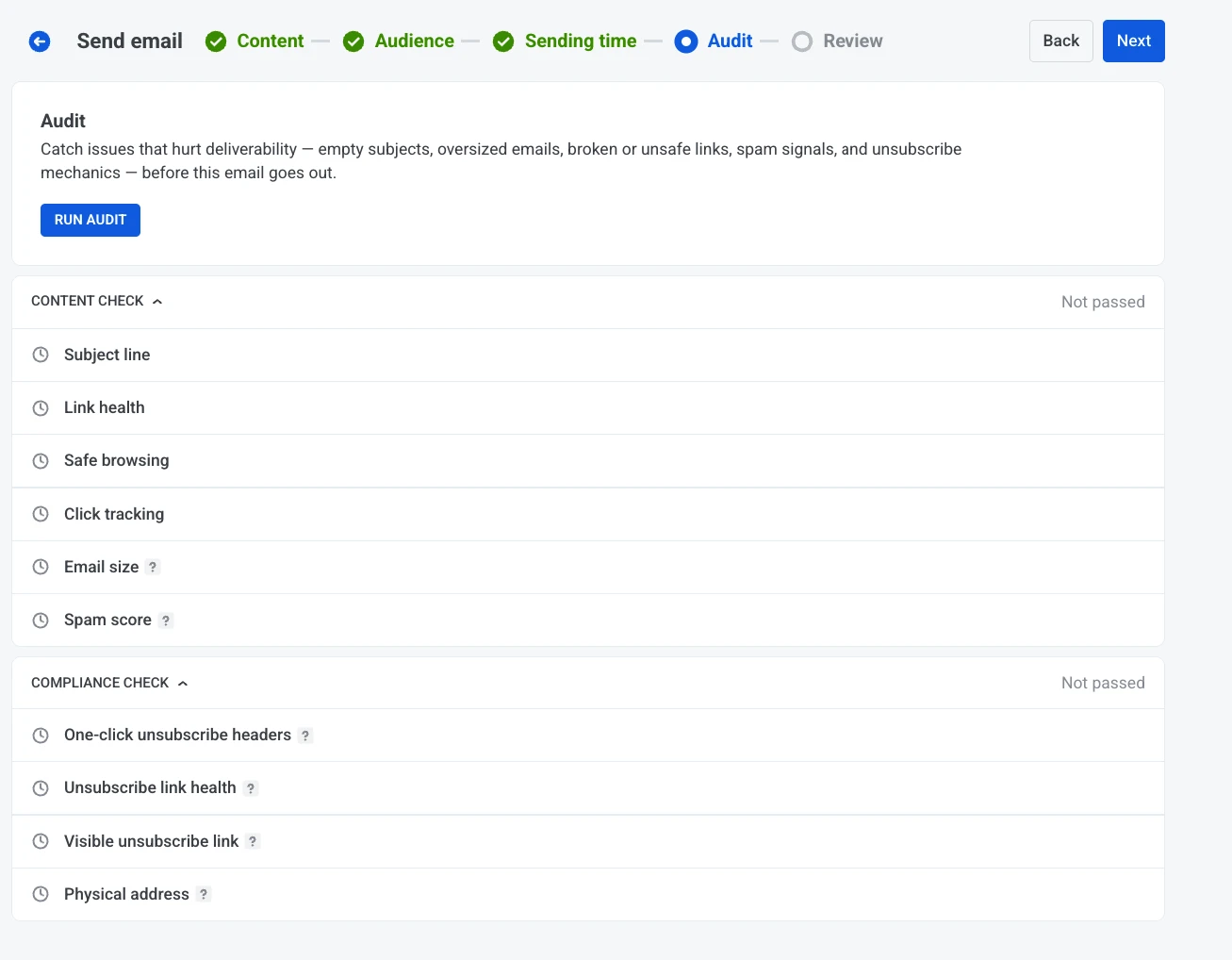
Anchor link toAudit चरण में, Pushwoosh आपके द्वारा चुने गए पते पर एक वास्तविक परीक्षण ईमेल भेजता है और उन मुद्दों की जाँच करता है जो डिलीवरी को नुकसान पहुँचा सकते हैं, टूटे हुए लिंक से लेकर गायब सदस्यता समाप्त करने की यांत्रिकी तक। Review पर जाने से पहले आपको कम से कम एक बार ऑडिट चलाना होगा। ईमेल वितरण क्षमता के बारे में और जानें।
ऑडिट चलाएँ
Anchor link to-
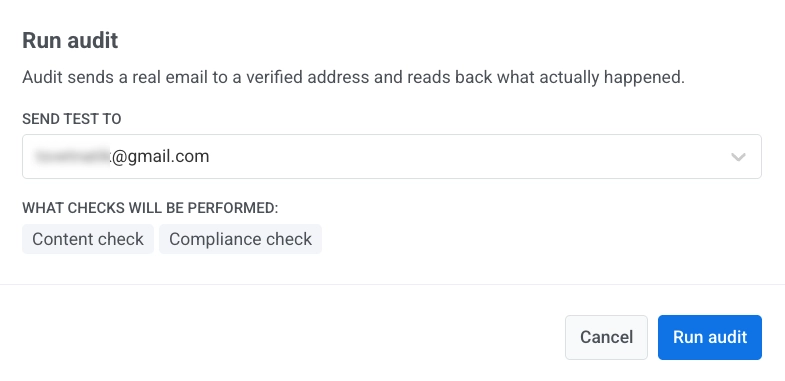
Run audit पर क्लिक करें।
-
Send test to के तहत, वह ईमेल पता दर्ज करें जिस पर परीक्षण भेजा जाना चाहिए। यह आपके अपने खाते के ईमेल से पहले से भरा हुआ है, लेकिन आप इसे किसी भी पते से बदल सकते हैं। आपके खाते की बाउंस सूची में एक पता अस्वीकार कर दिया जाता है, जिसमें एक त्रुटि होती है जो बताती है कि क्यों।
-
परीक्षण ईमेल भेजने और जाँच चलाने के लिए संवाद में Run audit पर क्लिक करें।
परिणाम दो समूहों में दिखाई देते हैं, Content check और Compliance check। ऑडिट चलने से पहले, दोनों Not passed दिखाते हैं। चलने के बाद, प्रत्येक समूह अपना परिणाम और मिली त्रुटियों और चेतावनियों की संख्या दिखाता है।
ऑडिट क्या जाँचता है
Anchor link toसामग्री जाँच
Anchor link to- Subject line: किसी भी सामग्री भाषा में एक खाली विषय पंक्ति को फ़्लैग करता है।
- Link health: ईमेल बॉडी में टूटे हुए लिंक को फ़्लैग करता है।
- Safe browsing: मैलवेयर, फ़िशिंग, एक ज्ञात शॉर्टनर, एक कच्चा आईपी पता, एक संदिग्ध शीर्ष-स्तरीय डोमेन के रूप में चिह्नित लिंक को फ़्लैग करता है, या जहाँ दृश्यमान लिंक टेक्स्ट अपने गंतव्य से मेल नहीं खाता है।
- Click tracking: जाँचता है कि लिंक क्लिक ट्रैकर द्वारा लपेटे गए हैं।
- Email size: जीमेल की क्लिपिंग सीमा के विरुद्ध ईमेल आकार की जाँच करता है। बड़े आकार के ईमेल क्लिप हो जाते हैं। प्राप्तकर्ताओं को “[संदेश क्लिप किया गया]” दिखाई देता है और सदस्यता समाप्त करने का लिंक छिपा होता है।
- Spam score: Pushwoosh के एंटीस्पैम इंजन से स्कोर। यह एक उपयोगी संकेतक है, जीमेल या आउटलुक पर इनबॉक्स प्लेसमेंट की गारंटी नहीं है।
अनुपालन जाँच
Anchor link to- One-click unsubscribe headers: सूची-सदस्यता समाप्त हेडर की जाँच करता है। यदि आप प्रति दिन 5,000 से अधिक ईमेल भेजते हैं, तो जीमेल एक-क्लिक सदस्यता समाप्त के बिना संदेशों को अस्वीकार कर देता है या उन्हें स्पैम में भेज देता है।
- Unsubscribe link health: जाँचता है कि सदस्यता समाप्त करने का लिंक काम करता है। एक टूटा हुआ लिंक ऑप्ट-आउट के बजाय स्पैम शिकायतों की ओर ले जाता है।
- Visible unsubscribe link: CAN-SPAM द्वारा आवश्यक। प्राप्तकर्ताओं को ईमेल के भीतर से ऑप्ट आउट करने में सक्षम होना चाहिए।
- Physical address: CAN-SPAM और अधिकांश ESP नीतियों द्वारा आवश्यक। आपकी कंपनी का सड़क पता फुटर में दिखाई देना चाहिए।
अपनी सामग्री की समीक्षा और संपादन करें
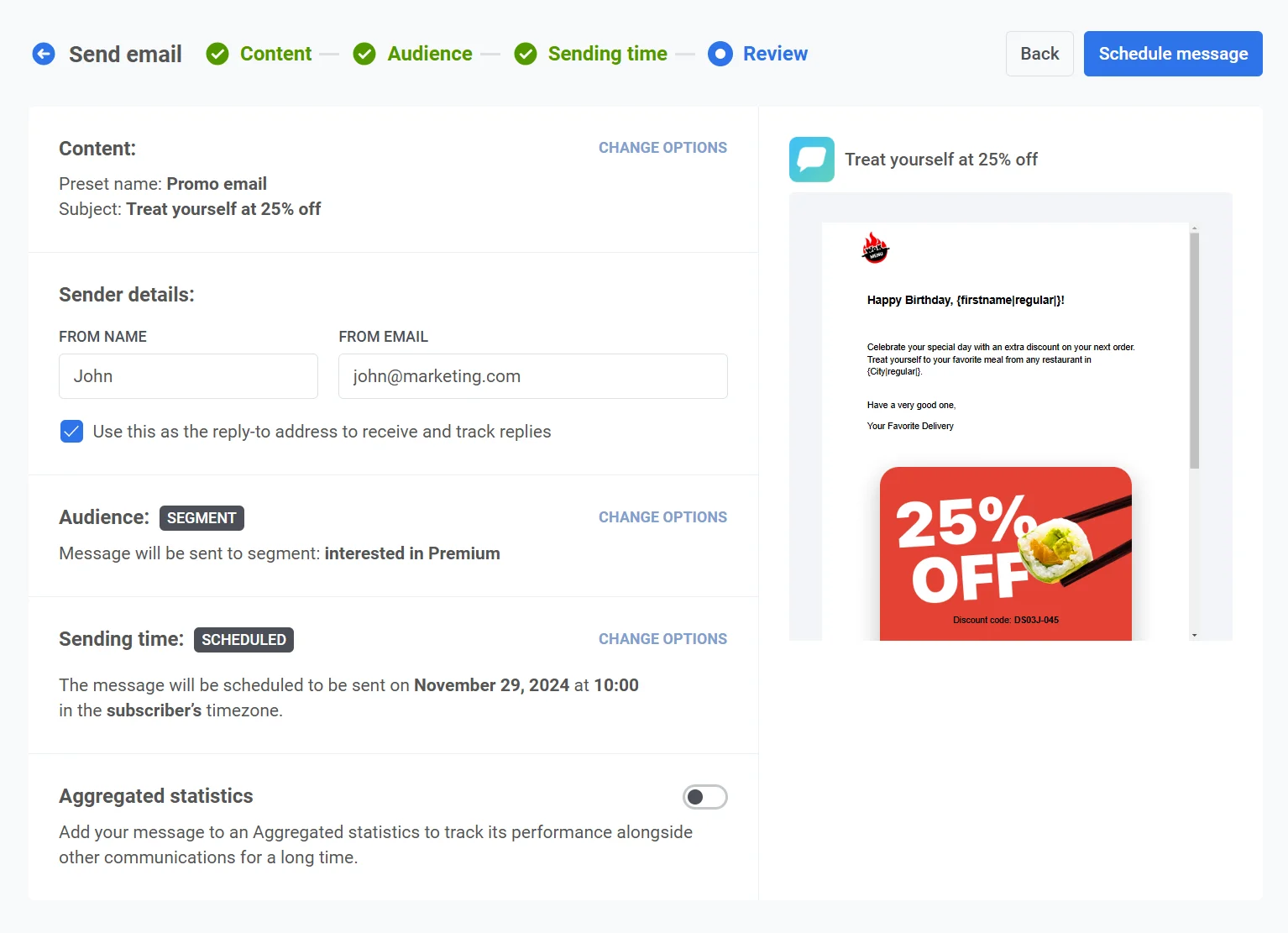
Anchor link toReview में, पूर्वावलोकन और सामग्री, दर्शक और शेड्यूल के सारांश की जाँच करें। भेजने या शेड्यूल करने से पहले जो कुछ भी बदलने की आवश्यकता है उसे अपडेट करें।
ईमेल विवरण
Anchor link toEmail details में, Subject line, From name, और From email की समीक्षा और संपादन करें।
यदि आप चाहते हैं कि उत्तर उसी पते पर जाएँ तो Use this as the reply-to address to receive and track replies सक्षम करें। एक अलग Reply-to name और Reply-to email दर्ज करने के लिए इसे साफ़ करें। From और reply-to पतों को आपके खाते में सत्यापित डोमेन का उपयोग करना चाहिए। अन्यथा, भेजते समय संदेश अस्वीकार कर दिया जाता है।
न खोलने वालों को फिर से भेजें
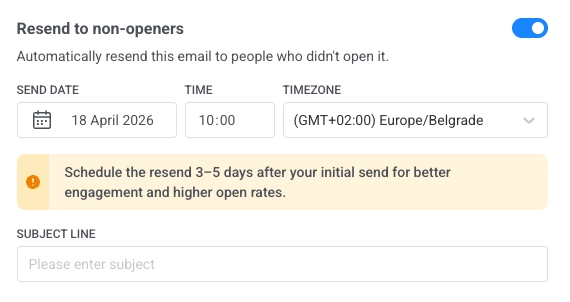
Anchor link toयदि आप उन उपयोगकर्ताओं को ईमेल फिर से भेजना चाहते हैं जिन्होंने इसे नहीं खोला है, तो संदेश भेजने या शेड्यूल करने से पहले Resend to non-openers सक्षम करें। Pushwoosh फिर उन्हीं ईमेल सामग्री का उपयोग करके उन प्राप्तकर्ताओं को एक अनुवर्ती भेजता है।
- Resend to non-openers सक्षम करें।
- अनुवर्ती कब वितरित किया जाना चाहिए, इसके लिए Send date, Time, और Timezone सेट करें।
- यदि आवश्यक हो तो अनुवर्ती Subject line संपादित करें। यह सामग्री से पहले से भरी होती है, मूल विषय से भिन्न हो सकती है, और खाली नहीं हो सकती।
एग्रीगेटेड संदेशों से लिंक करें
Anchor link toवैकल्पिक रूप से, अपने ईमेल को एक एग्रीगेटेड संदेश अभियान से लिंक करें: Aggregated statistics सक्षम करें और Link message statistics with में अभियान चुनें। यह आपको ईमेल को संबंधित संदेशों के साथ समूहित करने और एग्रीगेटेड संदेश अनुभाग में समय के साथ उनके संयुक्त प्रदर्शन को ट्रैक करने की अनुमति देता है। एक व्यापक संचार रणनीति के हिस्से के रूप में संदेश प्रभावशीलता की निगरानी के लिए इस सुविधा का उपयोग करें।
अपने भेजने को नाम दें और पुष्टि करें
Anchor link to- Schedule message या Send now पर क्लिक करें। Confirm sending संवाद खुलता है।
- वैकल्पिक रूप से Campaign name संपादित करें। यह ईमेल की विषय पंक्ति से पहले से भरा होता है। इसे 255 वर्णों या उससे कम रखें: लंबा टेक्स्ट बिना किसी चेतावनी के काट दिया जाता है।
- संवाद में Schedule message या Send now पर क्लिक करें।
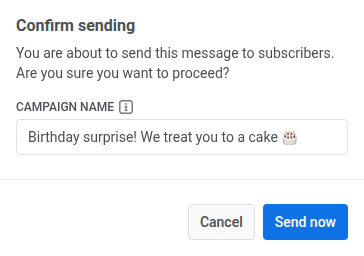
कैंपेन नाम Message History और उसके CSV एक्सपोर्ट में विषय पंक्ति के स्थान पर इस संदेश का बोल्ड शीर्षक बन जाता है। यदि आप फ़ील्ड साफ़ कर देते हैं, तो Message History विषय पंक्ति दिखाती है।
कैंपेन नाम केवल इसी एक भेजने को लेबल करता है। ईमेल को अन्य संदेशों के साथ समूहित करने के लिए, इसे एक एग्रीगेटेड संदेश अभियान से लिंक करें (ऊपर देखें)।
एक अनुसूचित ईमेल रद्द या संपादित करें
Anchor link toउन ईमेल के लिए जो अनुसूचित हैं और अभी तक नहीं भेजे गए हैं (स्थिति Scheduled), आप उन्हें बदल या रद्द कर सकते हैं। Campaigns → One-time messages में संदेशों की सूची खोलें।
फिर, उस संदेश के लिए क्रिया मेनू (⋮) खोलें जिसे आप बदलना या रद्द करना चाहते हैं:
- Delete message: अनुसूचित डिलीवरी को रद्द करता है और स्थिति को Stopped में बदल देता है।
- Edit message: संदेश डेटा लोड के साथ एक-बार ईमेल फ़ॉर्म खोलता है।
- Rename: संपादन फ़ॉर्म खोले बिना कैंपेन नाम सेट करता है या बदलता है। सीमा 255 वर्ण है। नाम हटाने के लिए, फ़ील्ड साफ़ करें और सहेजें। पंक्ति फिर से ईमेल की विषय पंक्ति दिखाती है।
उदाहरण परिदृश्य
Anchor link toकल्पना कीजिए कि आप एक ई-कॉमर्स प्लेटफॉर्म के मार्केटिंग मैनेजर हैं, और आप उन उपयोगकर्ताओं के एक लक्षित समूह को आगामी नए साल की बिक्री को बढ़ावा देने के लिए एक ईमेल भेजना चाहते हैं जिन्होंने पहले खरीदारी की है। ईमेल को एक विशिष्ट तिथि और समय पर, बिक्री शुरू होने से ठीक पहले वितरित किया जाना चाहिए। आप इस अभियान को Pushwoosh में इस प्रकार स्थापित कर सकते हैं:
1. सबसे पहले, Campaigns पर जाएँ, और One-time messages चुनें। Send message पर क्लिक करें, फिर अपना एक-बार ईमेल अभियान स्थापित करना शुरू करने के लिए Email चुनें।
2. आप इस अभियान के लिए मौजूदा ईमेल सामग्री का उपयोग करने का निर्णय लेते हैं। Content चरण में, ड्रॉपडाउन मेनू खोलें और New Year Sale Promo शीर्षक वाली पहले से बनी ईमेल सामग्री चुनें।
ईमेल सामग्री की समीक्षा करें:
“हमारी नए साल की बिक्री बस आने ही वाली है! 🎉 अपने पसंदीदा उत्पादों पर 50% तक की छूट का आनंद लेने के लिए तैयार हो जाइए। बिक्री 1 जनवरी से शुरू हो रही है, इसलिए अपने कैलेंडर को चिह्नित करें और सुनिश्चित करें कि आप इसे न चूकें! 🛍️✨”
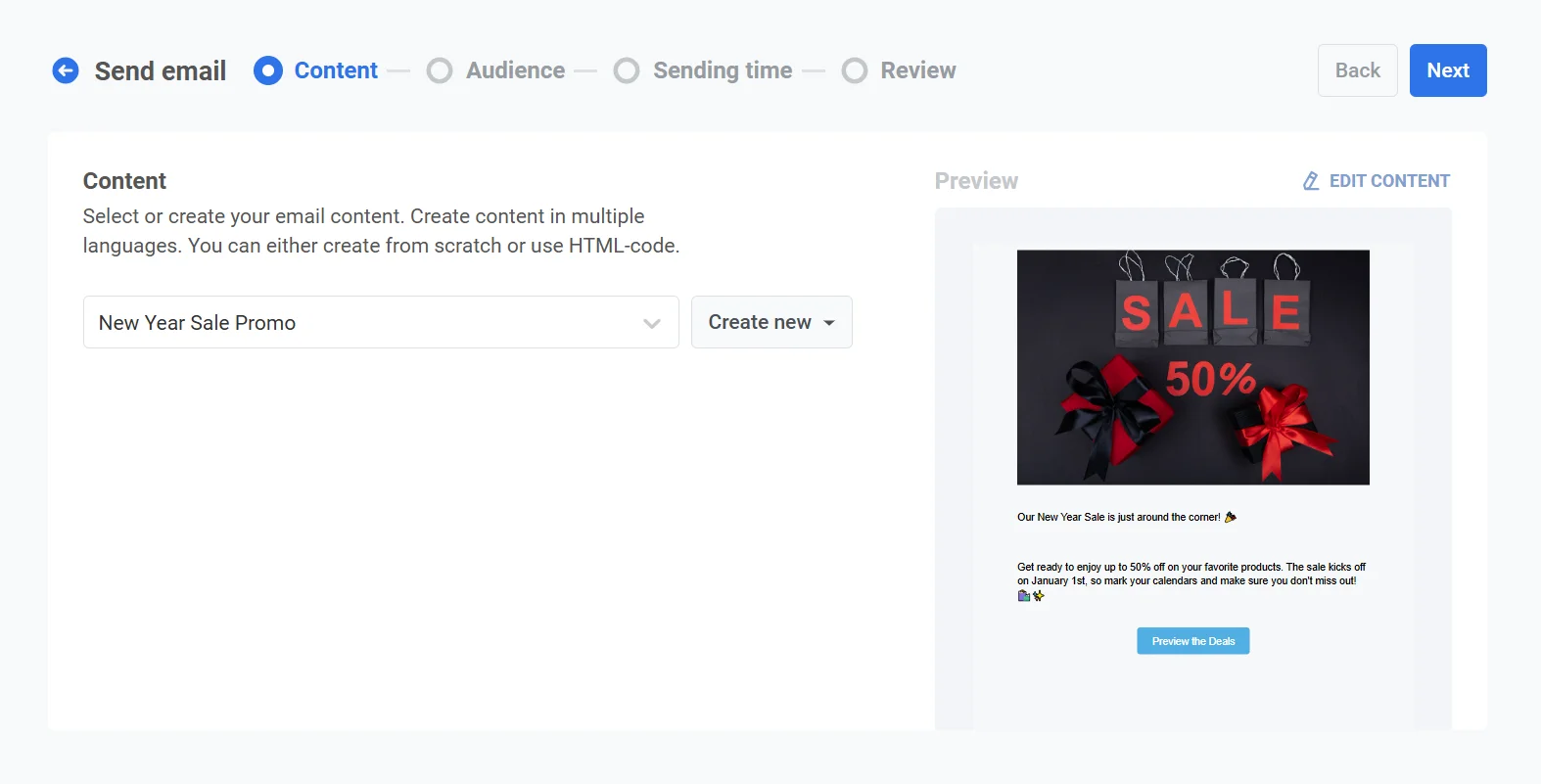
एक बार जब आप सामग्री से संतुष्ट हो जाते हैं, तो दर्शक चयन चरण पर जाने के लिए Next पर क्लिक करें।
3. चूँकि आप उन उपयोगकर्ताओं को लक्षित करना चाहते हैं जिन्होंने पिछली खरीदारी की है, Send to segment चुनें। ड्रॉपडाउन मेनू से, Returning customers सेगमेंट चुनें, जो उन उपयोगकर्ताओं पर आधारित है जिन्होंने पिछले वर्ष के भीतर खरीदारी की है।
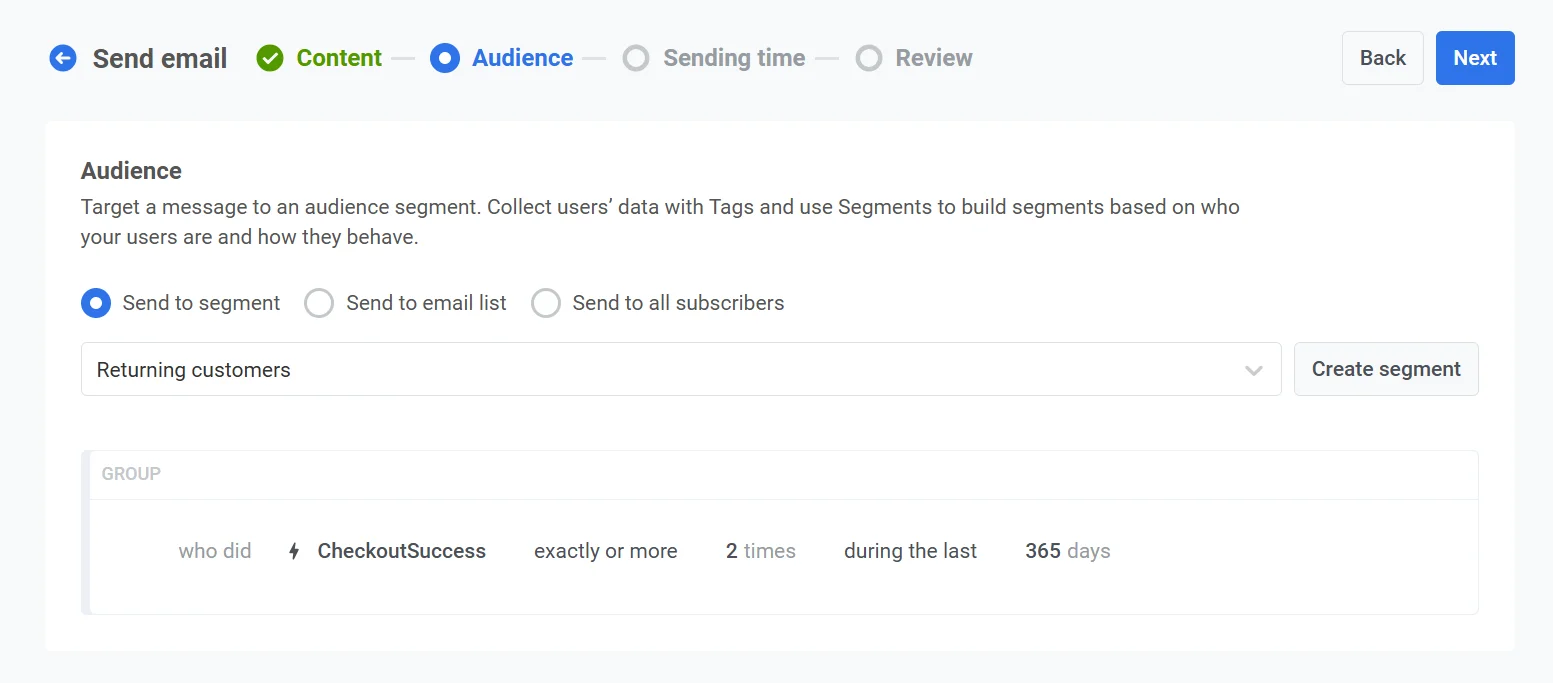
दर्शक की पुष्टि करने के बाद, शेड्यूलिंग चरण पर आगे बढ़ने के लिए Next पर क्लिक करें।
4. यह सुनिश्चित करने के लिए कि ईमेल सही समय पर भेजा गया है, शेड्यूलिंग विकल्पों में Selected time चुनें।
- 24-घंटे के प्रारूप का उपयोग करके दिनांक 30 दिसंबर और समय सुबह 10:00 बजे निर्धारित करें।
- Subscriber’s device timezone चुनें ताकि ईमेल प्रत्येक प्राप्तकर्ता के स्थानीय समय क्षेत्र में सुबह 10:00 बजे भेजा जाए, चाहे उनका स्थान कुछ भी हो।
5. Audit चरण में, Run audit पर क्लिक करें, एक परीक्षण ईमेल पता दर्ज करें, और यह पुष्टि करने के लिए जाँच चलाएँ कि ईमेल में कोई टूटा हुआ लिंक या गायब सदस्यता समाप्त करने की यांत्रिकी नहीं है, इससे पहले कि वह बाहर जाए।
6. दर्शक, शेड्यूल और ईमेल सामग्री सहित सभी अभियान विवरणों की समीक्षा करें। यह देखने के लिए पूर्वावलोकन सुविधा का उपयोग करें कि ईमेल प्राप्तकर्ताओं के इनबॉक्स में कैसा दिखाई देगा।
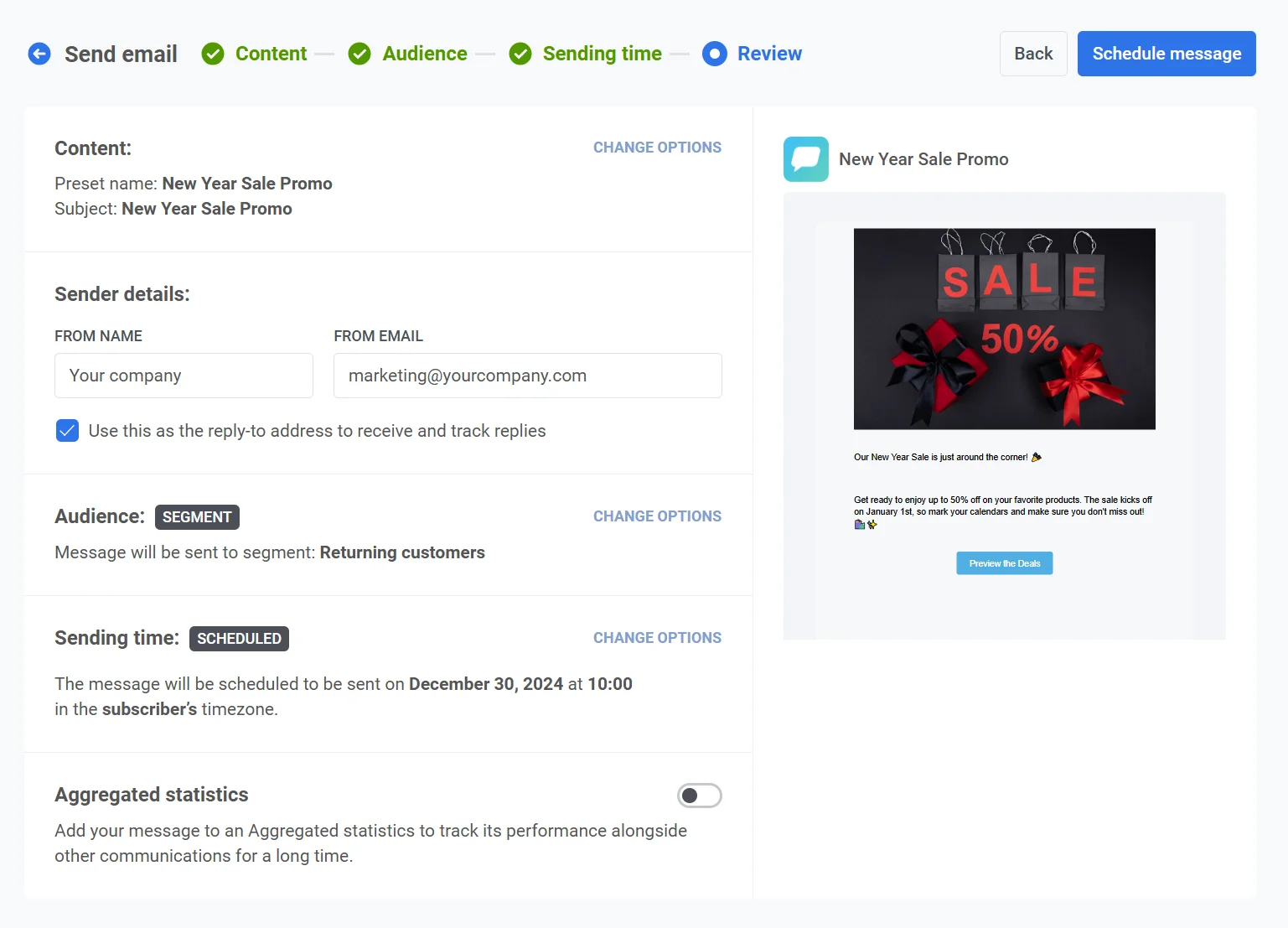
एक बार सब कुछ सत्यापित हो जाने के बाद, Schedule message पर क्लिक करें। Confirm sending संवाद में, Campaign name में New_Year_Sale_Email दर्ज करें ताकि यह भेजना Message History में आसानी से मिल सके, और Schedule message पर क्लिक करें।