पियानो एनालिटिक्स इंटीग्रेशन
पियानो एनालिटिक्स एक टूल है जो व्यवसायों को यह समझने में मदद करता है कि लोग उनकी वेबसाइटों और ऐप्स के साथ कैसे इंटरैक्ट करते हैं। यह उपयोगकर्ता व्यवहार के बारे में डेटा एकत्र करता है और रिपोर्ट और विज़ुअलाइज़ेशन के माध्यम से जानकारी प्रदान करता है। यह जानकारी व्यवसायों को अपने डिजिटल उत्पादों और मार्केटिंग प्रयासों को बेहतर बनाने के बारे में बेहतर निर्णय लेने में मदद करती है।
पियानो एनालिटिक्स और Pushwoosh को इंटीग्रेट करने से विस्तृत उपयोगकर्ता व्यवहार की जानकारी मिलती है ताकि सटीक सेगमेंट बनाए जा सकें और सही समय पर सही उपयोगकर्ताओं को अत्यधिक लक्षित पुश नोटिफिकेशन, ईमेल और इन-ऐप संदेश भेजे जा सकें।
इंटीग्रेशन का अवलोकन
Anchor link toइंटीग्रेशन का प्रकार
Anchor link to- डेस्टिनेशन: डेटा पियानो एनालिटिक्स से Pushwoosh को भेजा जाता है।
- सोर्स: डेटा Pushwoosh से पियानो एनालिटिक्स को भेजा जाता है।
पूर्वापेक्षाएँ
Anchor link toPushwoosh और पियानो एनालिटिक्स दोनों में पेड अकाउंट्स
शब्दावली (यदि वे अलग हैं तो इकाई नामों की मैपिंग)
Anchor link toPushwoosh और पियानो एनालिटिक्स को इंटीग्रेट करते समय, कुछ इकाई नाम दोनों प्लेटफार्मों के बीच भिन्न हो सकते हैं। यहाँ Pushwoosh और पियानो एनालिटिक्स के बीच मैपिंग दी गई है:
| Pushwoosh | पियानो एनालिटिक्स |
|---|---|
| Piano Visitor ID टैग | visitor ID (idclient) |
| PostEvent.EventName | इवेंट का नाम |
| PostEvent.UserID | pushwooshid (pushwooshID के रूप में भेजा जाता है, पियानो प्रॉपर्टी कीज़ को लोअरकेस में बदल देता है) |
| PostEvent.RichMediaID | src_medium |
| PostEvent.CampaignID | src_campaign |
| PostEvent.PlatformID | rendering_platform (iOS App, android, web, या किसी अन्य प्लेटफ़ॉर्म के लिए pwa) |
| Browser Type टैग | device_type (Mobile Phone या Desktop) |
| Country टैग | geo_country (देश का पूरा नाम) |
| OS Version, Device Model और Browser Type टैग | User-Agent और Client Hints रिक्वेस्ट हेडर |
सिंक्रनाइज़ की गई इकाइयाँ
Anchor link toसोर्स
- इवेंट्स
- पुश स्टैट्स (
PW_NotificationSendऔरPW_NotificationOpenइवेंट्स के रूप में) - टैग्स (इवेंट प्रॉपर्टीज़ और रिक्वेस्ट हेडर के रूप में)
डेस्टिनेशन
- सेगमेंट्स
उपयोग के मामले
Anchor link toयूनिफाइड एनालिटिक्स
व्यापक उपयोगकर्ता जानकारी के लिए Pushwoosh एंगेजमेंट डेटा को पियानो एनालिटिक्स के साथ मिलाएं। यह आपको कई टचपॉइंट्स पर उपयोगकर्ता व्यवहार और इंटरैक्शन का एक समग्र दृष्टिकोण प्राप्त करने की अनुमति देता है।
सेगमेंटेशन
पियानो एनालिटिक्स डेटा के आधार पर Pushwoosh में लक्षित उपयोगकर्ता सेगमेंट बनाएं। व्यक्तिगत और प्रभावी मार्केटिंग अभियान देने के लिए इस उन्नत सेगमेंटेशन का उपयोग करें।
प्रदर्शन की निगरानी
प्लेटफार्मों पर अभियान की प्रभावशीलता और उपयोगकर्ता इंटरैक्शन को ट्रैक करें।
इंटीग्रेशन कैसे काम करता है?
Anchor link toफ्लो का अवलोकन
Anchor link to- सेटअप: Pushwoosh और पियानो एनालिटिक्स दोनों अकाउंट्स में इंटीग्रेशन सेटिंग्स कॉन्फ़िगर करें।
- इवेंट चयन: चुनें कि कौन-से Pushwoosh सिस्टम इवेंट्स पियानो को भेजे जाएं। पियानो में इवेंट्स के नाम वही रहते हैं।
- डेटा ट्रांसफर: Pushwoosh चुने गए इवेंट्स को पियानो एनालिटिक्स को भेजता है।
- सेगमेंट इम्पोर्ट: पियानो एनालिटिक्स ऑडियंस सेगमेंटेशन के लिए सेगमेंट डेटा को Pushwoosh को भेजता है।
तकनीकी फ्लो
Anchor link to- पोस्ट इवेंट्स
- Pushwoosh इवेंट डेटा को पियानो एनालिटिक्स को भेजता है।
- इवेंट प्रॉपर्टीज़ को शब्दावली में दिखाए अनुसार मैप किया जाता है।
- पुश स्टैट्स:
- यदि आप सिस्टम इवेंट्स
PW_NotificationSendऔरPW_NotificationOpenचुनते हैं, तो पुश सेंड और ओपन इन्हीं इवेंट्स के रूप में पियानो तक पहुँचते हैं। - डिलीवरी स्टेटस नहीं भेजा जाता।
- यदि आप सिस्टम इवेंट्स
- पियानो VisitorID इंटीग्रेशन:
- Pushwoosh केवल उन उपयोगकर्ताओं के इवेंट्स भेजता है जिनके डिवाइस पर Piano Visitor ID टैग है। इसे SDKs में संचित एनालिटिक्स के लिए पियानो VisitorID को Pushwoosh UserID/HWID से मैप करना में बताए अनुसार सेट करें।
इंटीग्रेशन सेट अप करना
Anchor link toइंटीग्रेशन सेट अप करने के लिए, अपने Pushwoosh अकाउंट में सेटिंग्स > 3rd पार्टी इंटीग्रेशन पर जाएं और पियानो खोजें। कॉन्फ़िगर करें पर क्लिक करें।
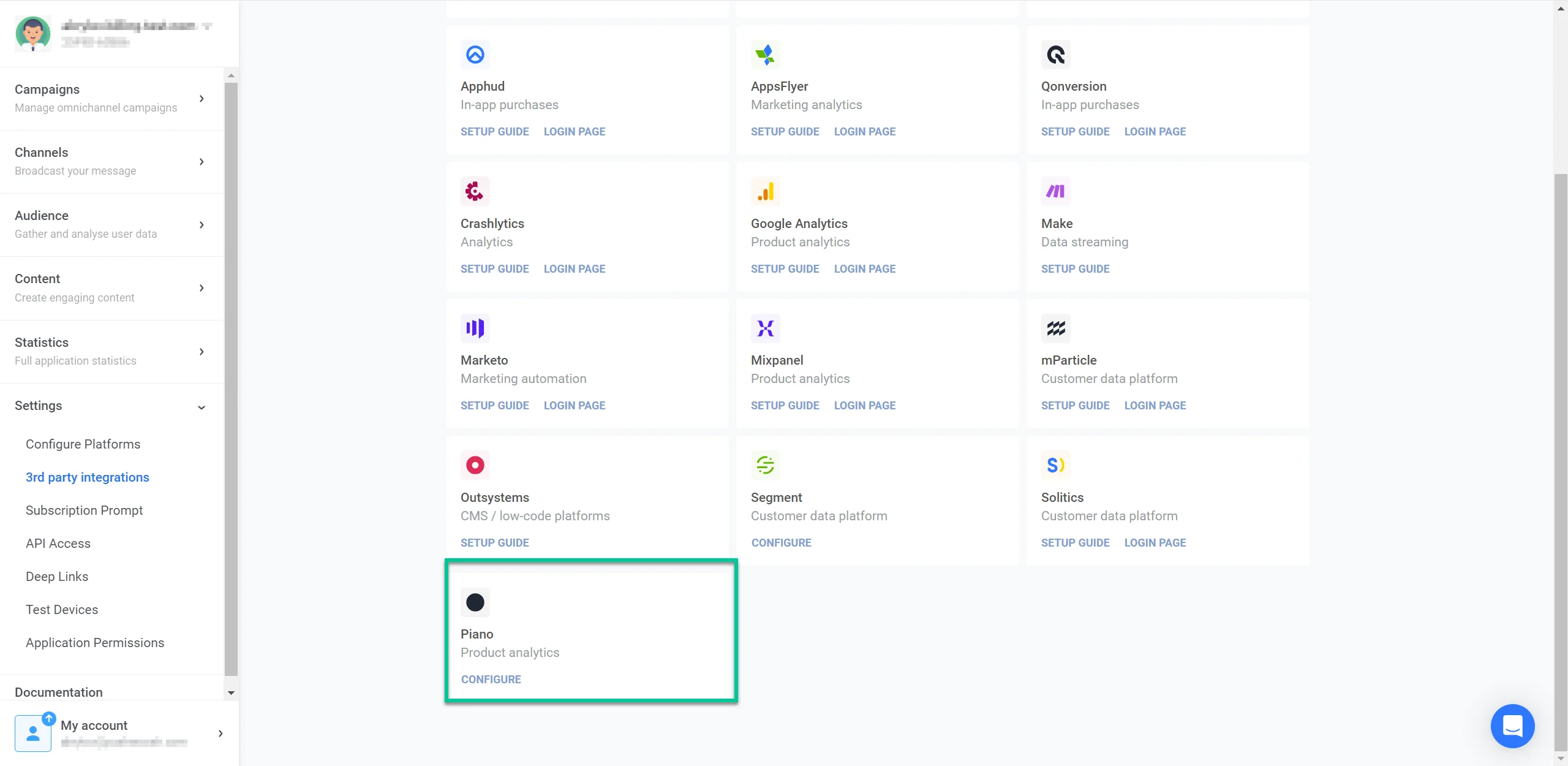
खुलने वाली विंडो में, निम्नलिखित सेटिंग्स भरें:
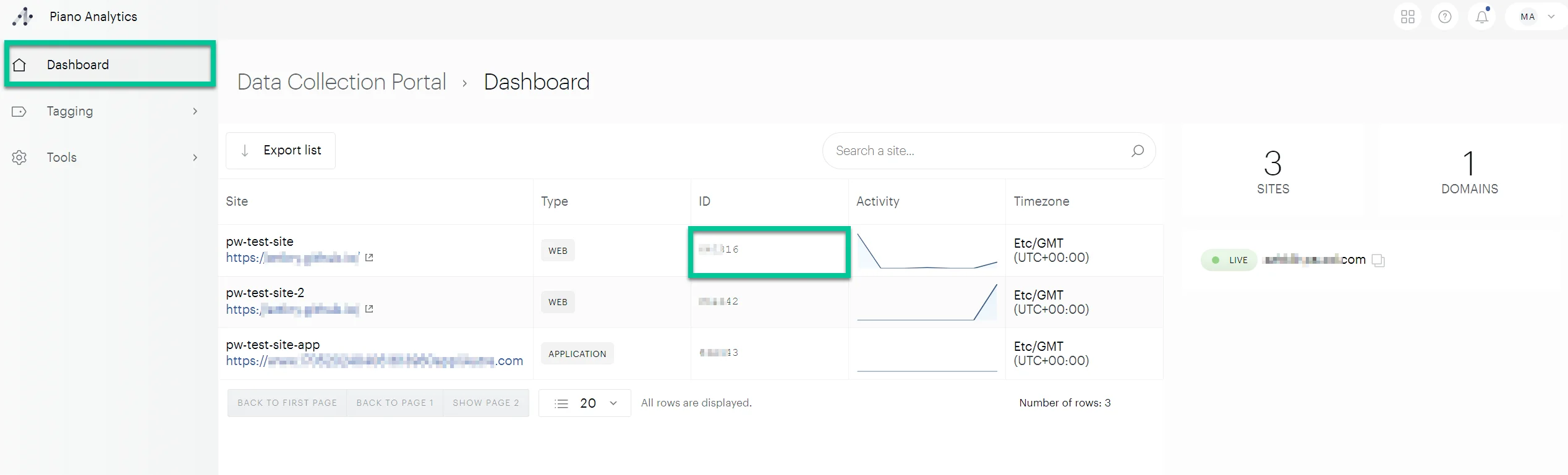
- साइट आईडी
अपनी साइट आईडी खोजने के लिए, अपने पियानो अकाउंट में लॉग इन करें और एनालिटिक्स > डेटा कलेक्शन पोर्टल > डैशबोर्ड पर जाएं। संबंधित वेबसाइट खोजें और उसकी आईडी कॉपी करें।
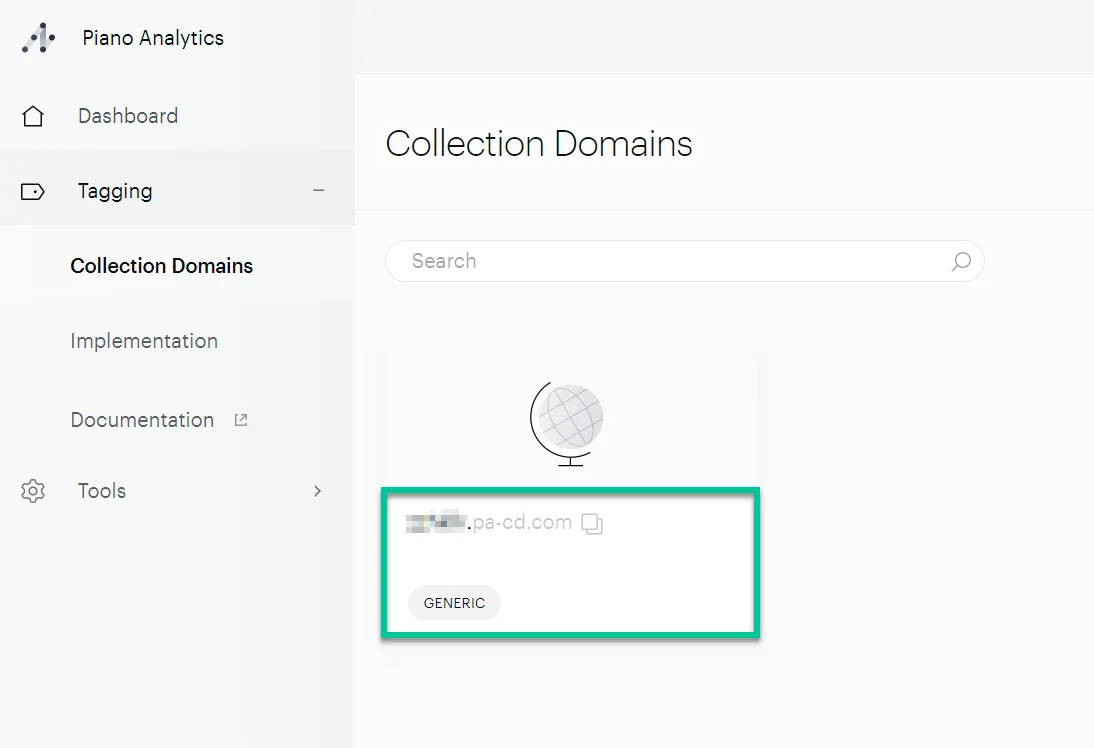
- कलेक्शन डोमेन
कलेक्शन डोमेन खोजने के लिए, टैगिंग > कलेक्शन डोमेन पर नेविगेट करें। कलेक्शन डोमेन आईडी कॉपी करें। सुनिश्चित करें कि आप कलेक्शन डोमेन को ****.pa-cd.com प्रारूप में https:// उपसर्ग के बिना दर्ज करें।
- पियानो एपीआई एक्सेस और सीक्रेट कीज़
कीज़ प्राप्त करने के लिए:
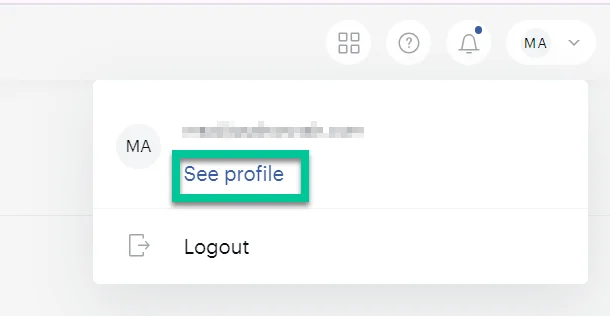
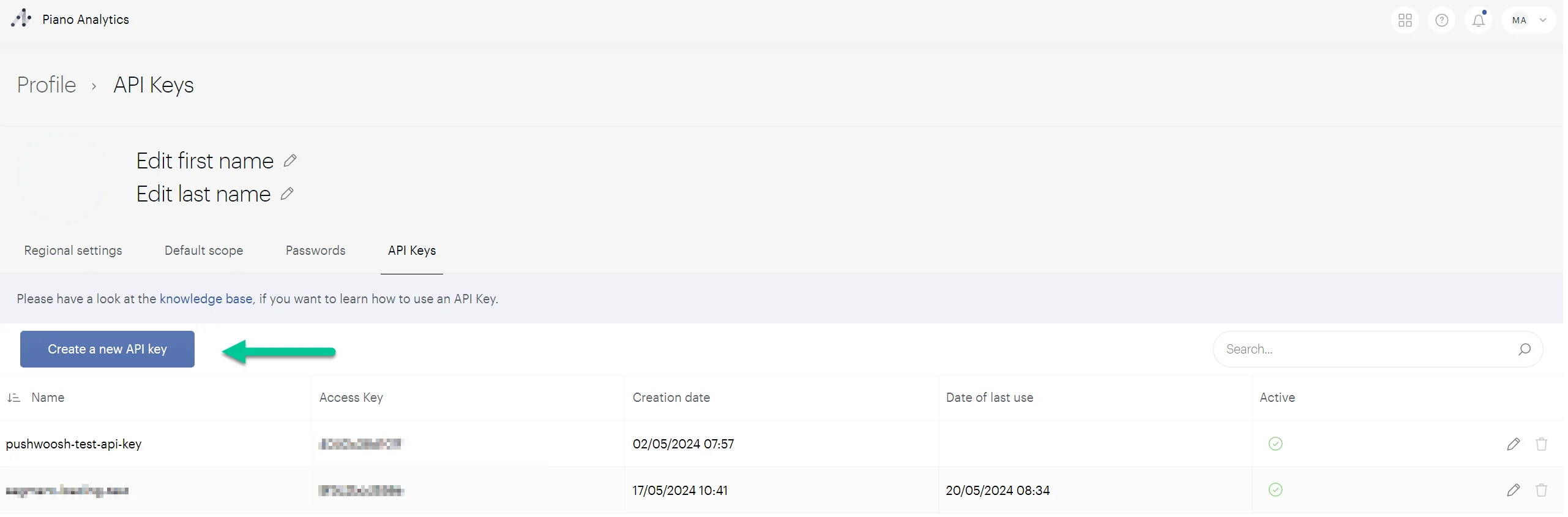
- अपने पियानो अकाउंट में, अपने अकाउंट नाम के नीचे प्रोफ़ाइल देखें पर क्लिक करें।
- एपीआई कीज़ टैब पर नेविगेट करें और एक स्पष्ट नाम और विवरण के साथ एक नई की बनाएं। फिर ठीक है पर क्लिक करें।
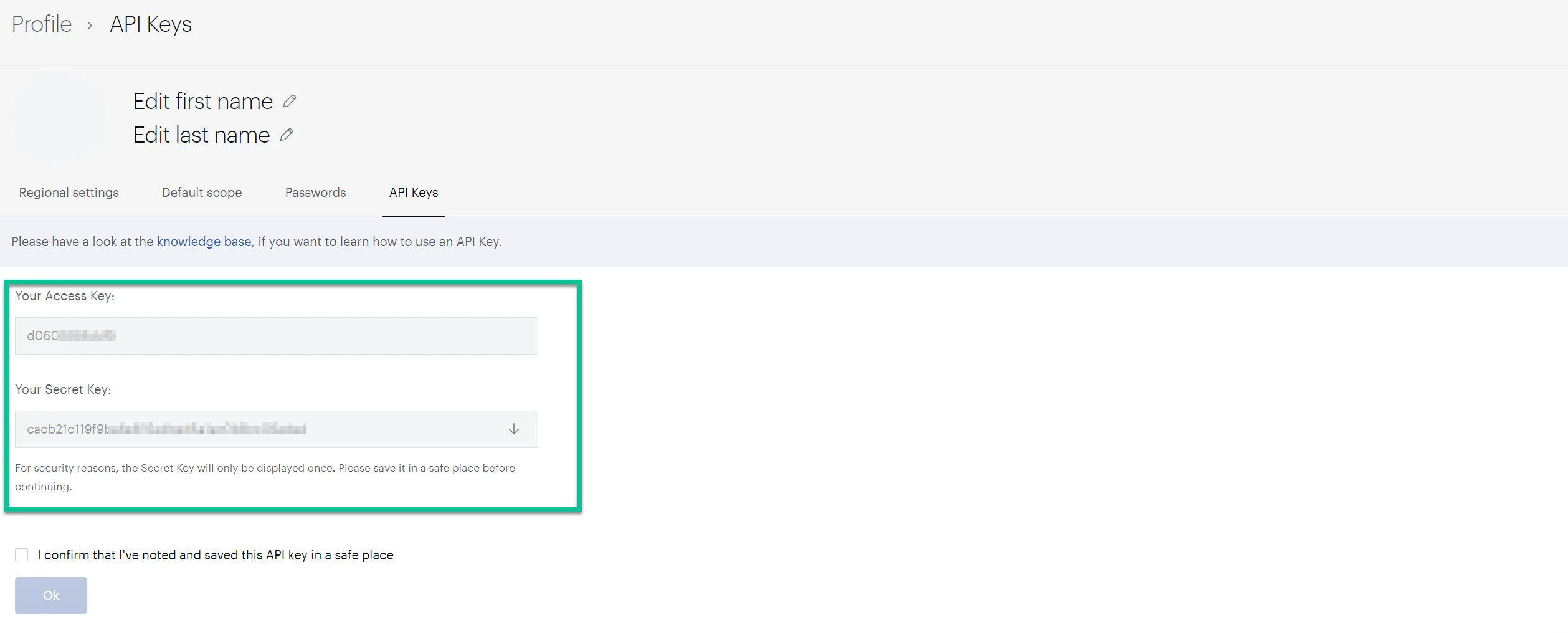
- खुलने वाली विंडो में, अपनी एक्सेस की और सीक्रेट की कॉपी करें।
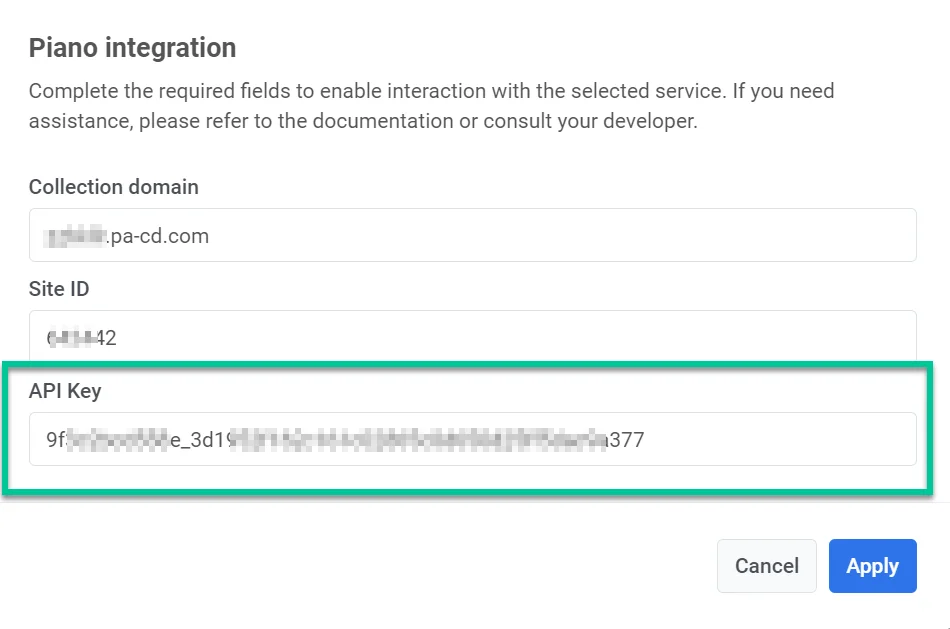
- Pushwoosh में एपीआई की फ़ील्ड में, एक्सेस की और सीक्रेट की दोनों को एक अंडरस्कोर से अलग करके दर्ज करें। उदाहरण के लिए: accesskey_secretkey।
- इवेंट
इवेंट में, पियानो को भेजने के लिए कम से कम एक इवेंट चुनें। केवल ये Pushwoosh सिस्टम इवेंट्स उपलब्ध हैं: PW_DeviceRegistered, PW_DeviceUnregistered, PW_ApplicationOpen, PW_ApplicationMinimized, PW_ScreenOpen, PW_SiteOpened, PW_InAppPurchase, PW_NotificationSend, PW_NotificationOpen और PW_EmailLinkClicked।
- यूनीक इवेंट (वैकल्पिक)
यूनीक इवेंट सक्षम चालू करें, समय-सीमा घंटों में सेट करें (1 से 168 तक) और यूनीक इवेंट में इवेंट्स चुनें। इसके बाद Pushwoosh हर उपयोगकर्ता के लिए एक <event>_unique इवेंट भी भेजता है, उदाहरण के लिए PW_SiteOpened_unique, समय-सीमा के भीतर अधिकतम एक बार।
समय-सीमा किसी उपयोगकर्ता के सभी यूनीक इवेंट्स के लिए साझा होती है। उदाहरण के लिए, यदि PW_ApplicationOpen और PW_SiteOpened दोनों यूनीक हैं और समय-सीमा 24 घंटे है, तो जो उपयोगकर्ता एक ही दिन पहले ऐप और फिर साइट खोलता है, उसे केवल PW_ApplicationOpen_unique मिलता है।
Pushwoosh इवेंट्स से मेल खाने के लिए पियानो इवेंट्स बनाना
Anchor link toपियानो में Pushwoosh से भेजे गए इवेंट्स को ट्रैक करने के लिए, आपको पियानो के भीतर मैन्युअल रूप से संबंधित इवेंट्स बनाने होंगे। यदि आप यूनीक इवेंट्स का उपयोग करते हैं, तो उनमें से प्रत्येक के लिए एक <event>_unique इवेंट भी बनाएं, उदाहरण के लिए PW_SiteOpened_unique।
यहाँ बताया गया है कि आप इसे अपने पियानो अकाउंट में कैसे कर सकते हैं:
- सेटिंग्स > डेटा प्रबंधन > डेटा मॉडल पर जाएं।
- इवेंट्स चुनें और एक नया इवेंट बनाने के लिए प्लस आइकन पर क्लिक करें।
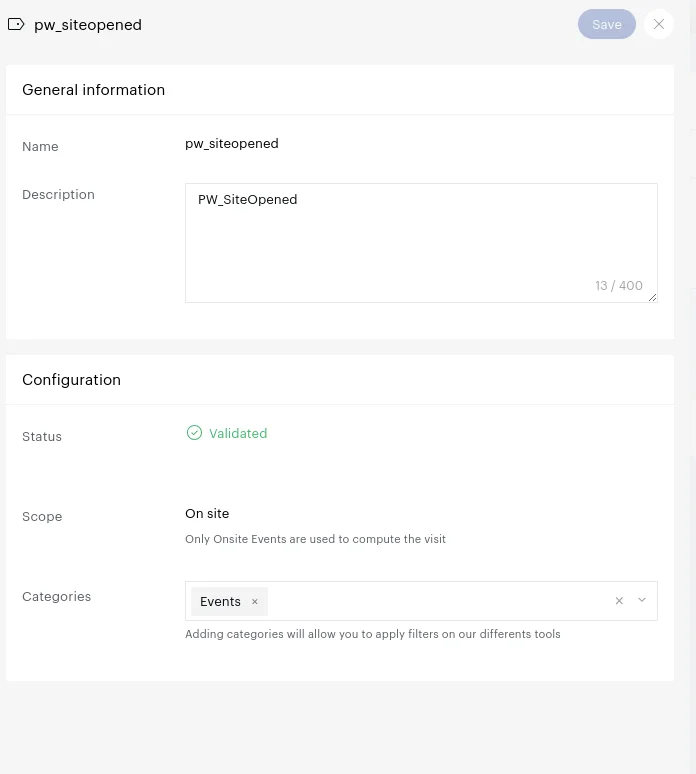
- खुलने वाली विंडो में, इवेंट का नाम और विवरण प्रदान करें, उदाहरण के लिए, “pw_siteopened”।
- प्रकार फ़ील्ड में, ऑन-साइट चुनें।
- श्रेणियाँ फ़ील्ड में, इवेंट्स चुनें।
- सहेजें पर क्लिक करें।
पियानो में अपनी वेबसाइट का समय क्षेत्र सेट करना
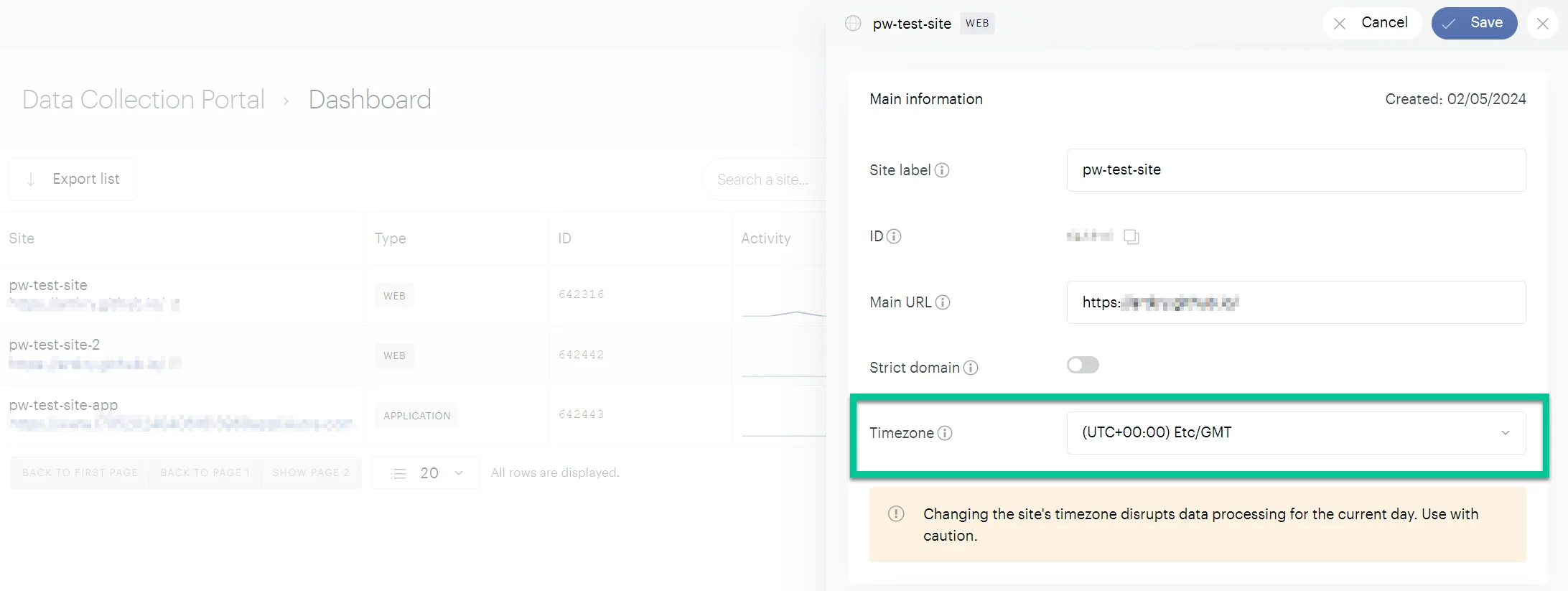
Anchor link toपियानो में अपनी वेबसाइट के लिए सही समय क्षेत्र सेट करना सटीक डेटा ट्रैकिंग और विश्लेषण के लिए महत्वपूर्ण है। सबसे अच्छा अभ्यास यह है कि समय क्षेत्र को उस स्थान से मिलाया जाए जहां आप इवेंट्स भेज रहे हैं और विश्लेषण कर रहे हैं। यह समय की विसंगतियों को समाप्त करता है।
पियानो में टाइमज़ोन संपादित करने के लिए, डैशबोर्ड पर जाएं और अपनी साइट की जानकारी वाली लाइन पर क्लिक करें। पॉप-अप विंडो में, संपादित करें पर क्लिक करें और वांछित समय क्षेत्र चुनें। फिर, सहेजें पर क्लिक करें।
पियानो में Pushwoosh से भेजे गए इवेंट्स की पहचान के लिए एक प्रॉपर्टी बनाना
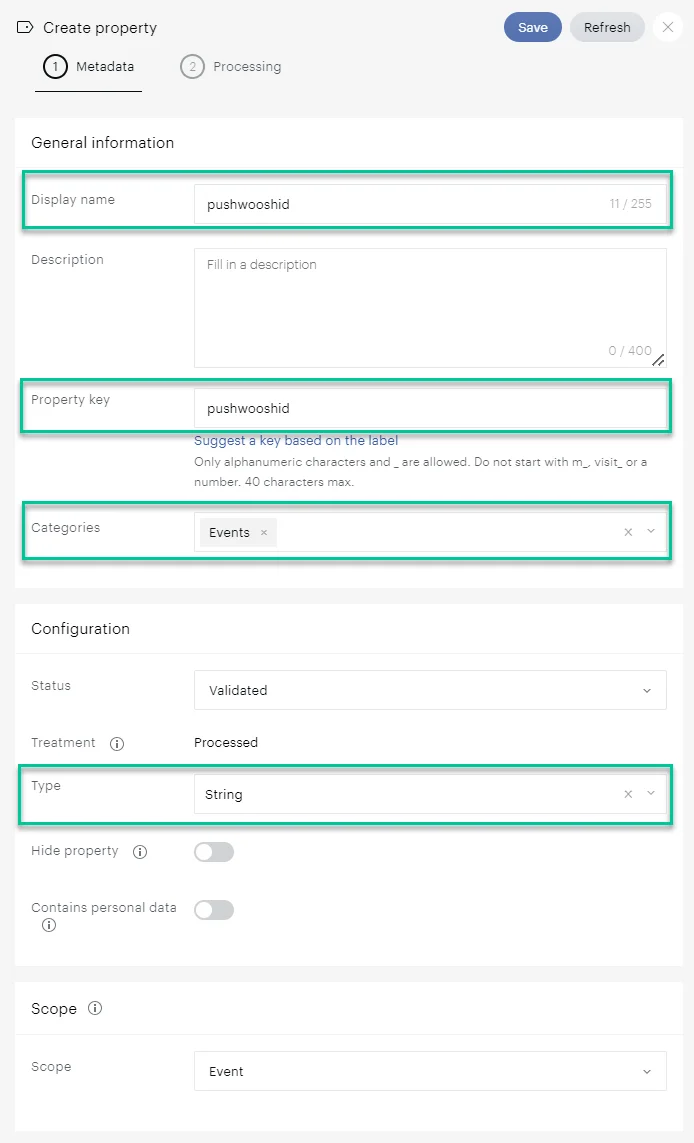
Anchor link toडेटा प्रबंधन को आसान बनाने के लिए, पियानो में एक प्रॉपर्टी बनाएं जिसे Pushwoosh इवेंट्स के साथ जोड़ा जा सके। यह आपको Pushwoosh से भेजे गए इवेंट्स को आसानी से पहचानने की अनुमति देगा।
प्रॉपर्टी बनाने का तरीका यहां दिया गया है:
- पियानो में, सेटिंग्स > डेटा प्रबंधन > प्रॉपर्टीज़ पर जाएं।
- प्रॉपर्टी बनाएं पर क्लिक करें।
- नाम फ़ील्ड में, pushwooshid दर्ज करें।
- प्रॉपर्टी की फ़ील्ड में, pushwooshid दर्ज करें।
- प्रकार को स्ट्रिंग पर सेट करें।
- सहेजें पर क्लिक करें।
यह जांचना कि क्या Pushwoosh इवेंट्स पियानो को भेजे गए हैं
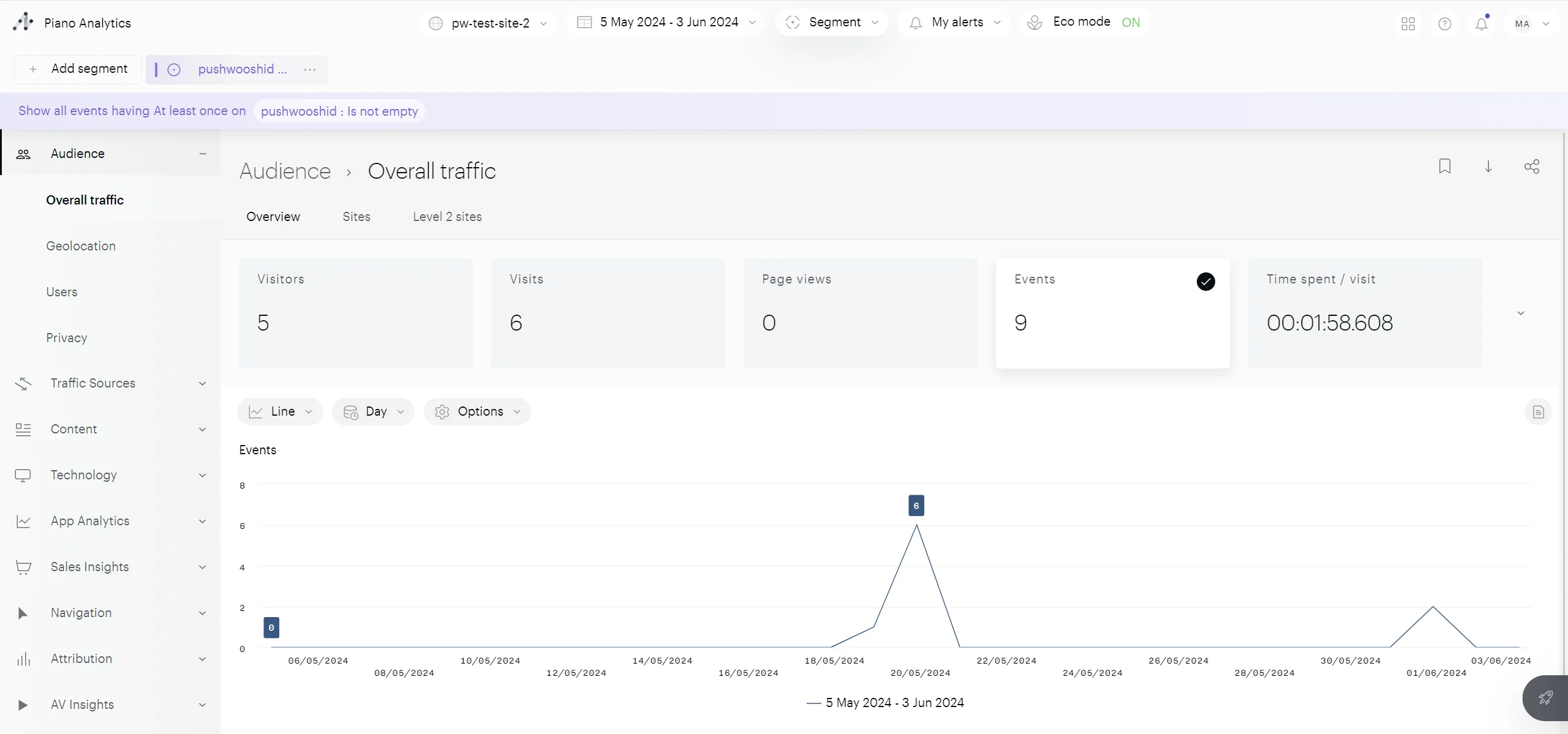
Anchor link toयह सत्यापित करने के लिए कि Pushwoosh में सेट किए गए इवेंट्स सफलतापूर्वक पियानो को भेजे गए हैं, इन चरणों का पालन करें:
- अपने पियानो अकाउंट में, एक्सप्लोरर > ऑडियंस > समग्र ट्रैफ़िक पर जाएं।
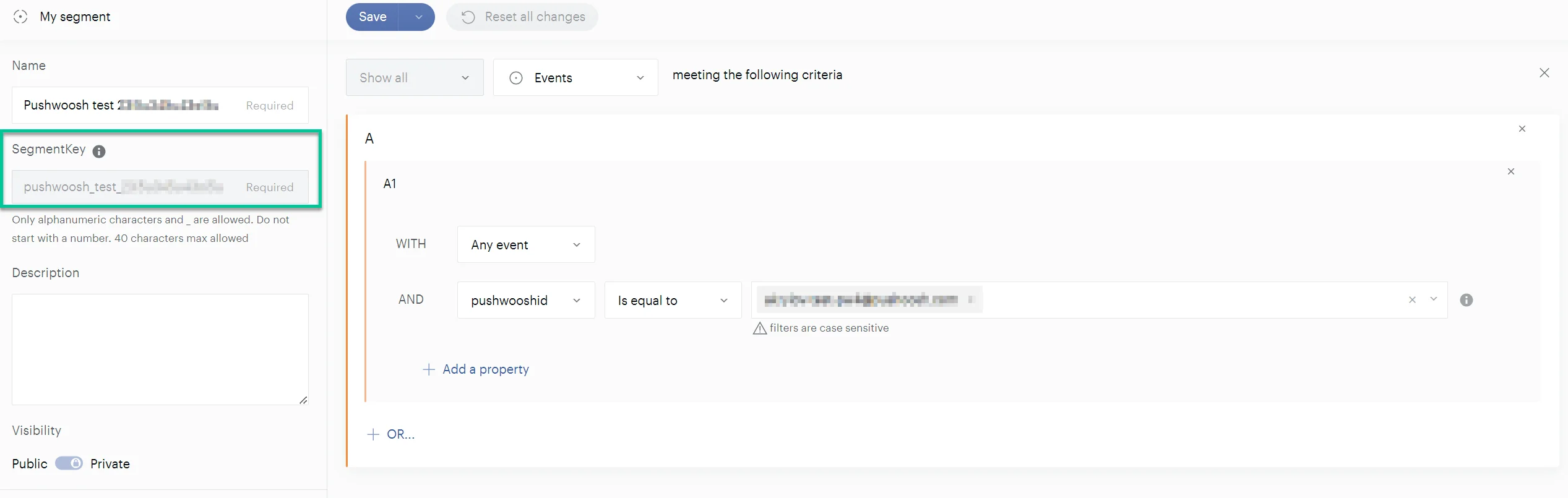
- इवेंट्स के आधार पर एक सेगमेंट बनाएं जहां प्रॉपर्टी pushwooshid खाली न हो।

फ़िल्टर किया गया दृश्य समग्र ट्रैफ़िक जानकारी प्रदर्शित करेगा, जिसमें कोई भी संबंधित इवेंट्स शामिल हैं।
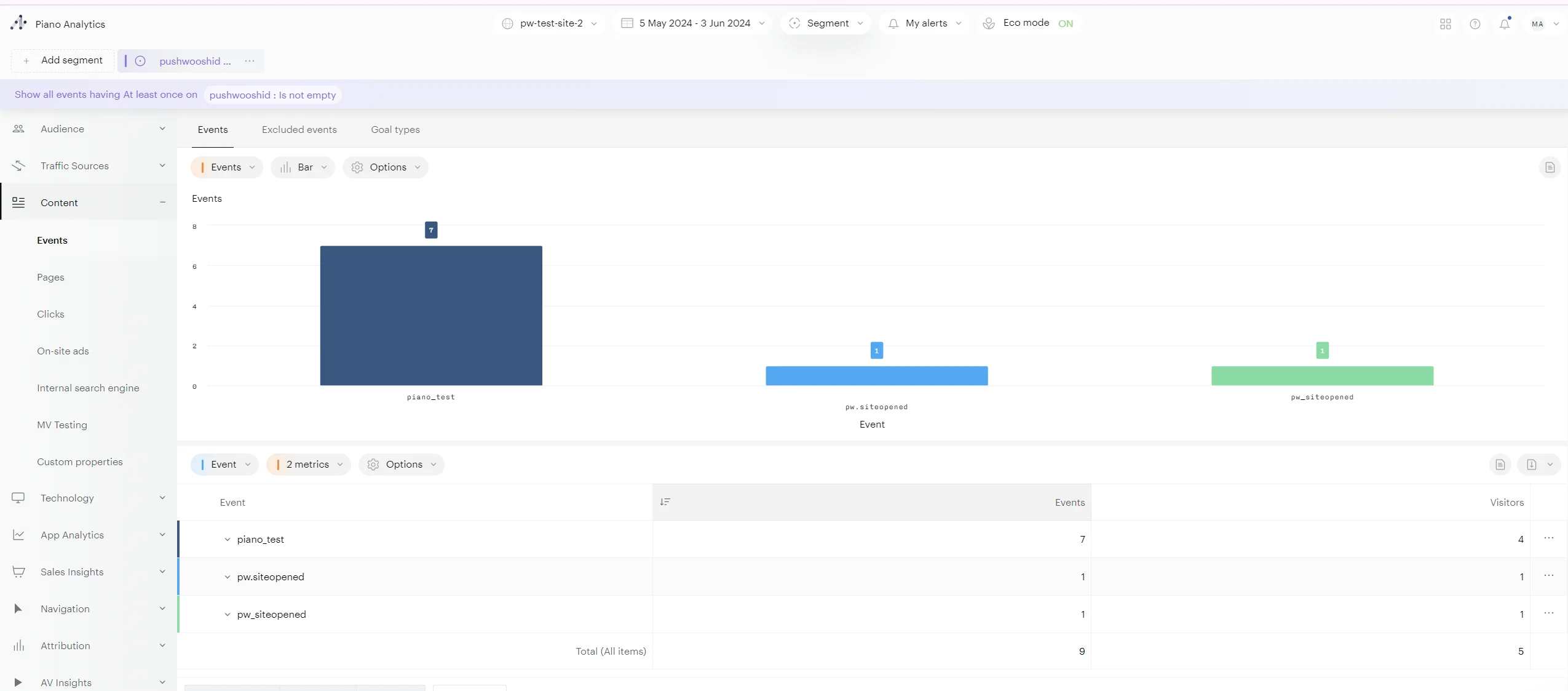
Pushwoosh से भेजे गए इवेंट्स के अधिक विस्तृत दृश्य के लिए, कंटेंट > इवेंट्स पर नेविगेट करें। यह सेक्शन Pushwoosh से भेजे गए सभी इवेंट्स का विस्तृत विवरण प्रदान करता है, जिसमें प्रत्येक इवेंट कितनी बार हुआ, यह भी शामिल है।
पियानो में सेगमेंट बनाना
Anchor link toएक बार जब आप इंटीग्रेशन सेटअप पूरा कर लेते हैं, तो आप पियानो के भीतर Pushwoosh से भेजे गए इवेंट्स का विश्लेषण शुरू कर सकते हैं। इन इवेंट्स तक पहुंचने के लिए, अपने पियानो अकाउंट में एक्सप्लोरर > कंटेंट > इवेंट्स पर नेविगेट करें।
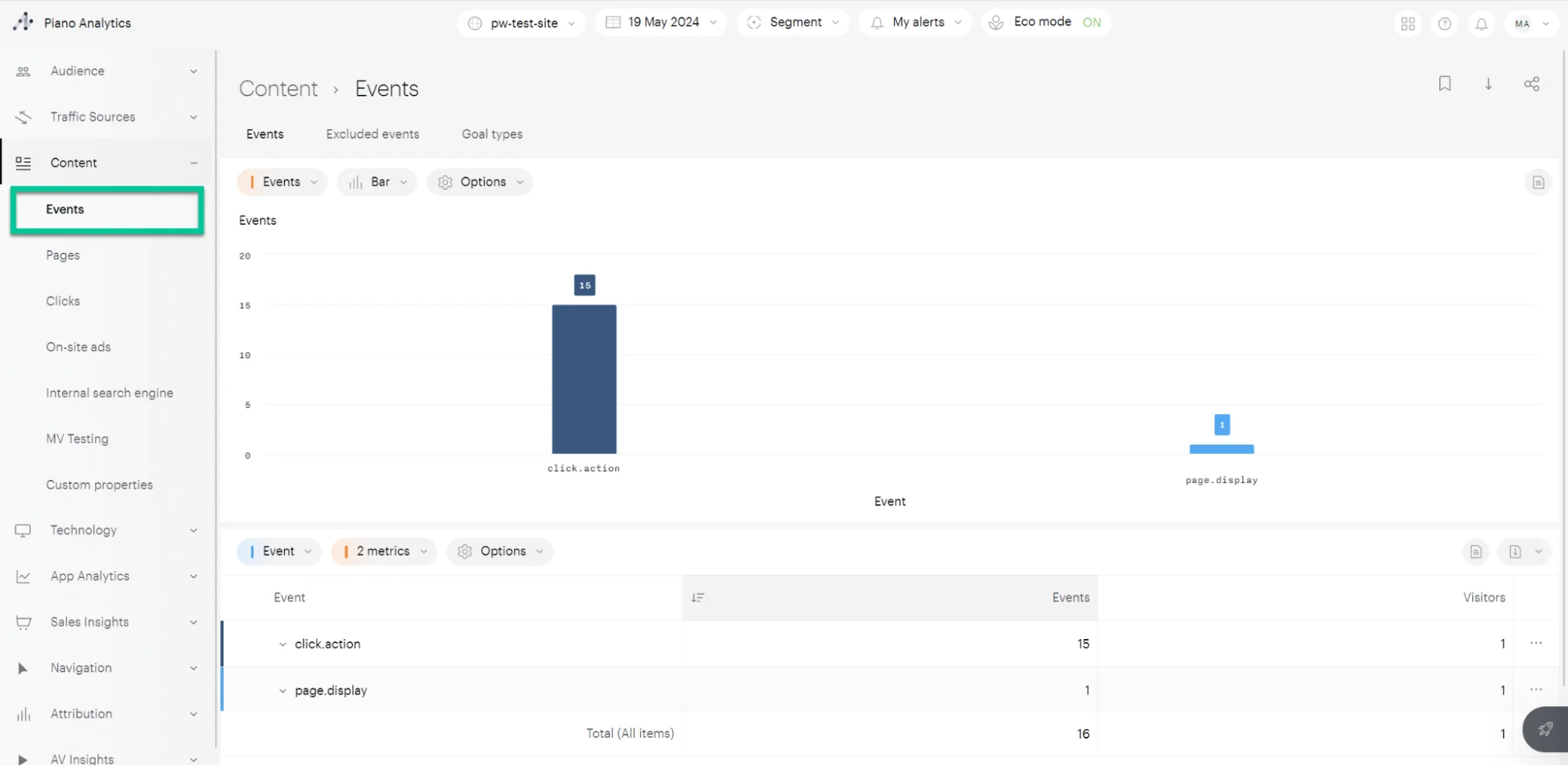
फिर इन इवेंट्स का उपयोग करके सेगमेंट बनाएं। सेगमेंट बनाते समय, इवेंट्स को फ़िल्टर करने के लिए आपके द्वारा पहले बनाई गई pushwooshid प्रॉपर्टी का चयन करें।

सुनिश्चित करें कि आप अपने सेगमेंट को एक स्पष्ट और वर्णनात्मक नाम दें। सेगमेंट की, जो सहेजे गए सेगमेंट के लिए एक अद्वितीय पहचानकर्ता है, बाद में Pushwoosh को सेगमेंट भेजने के लिए आवश्यक होगी।
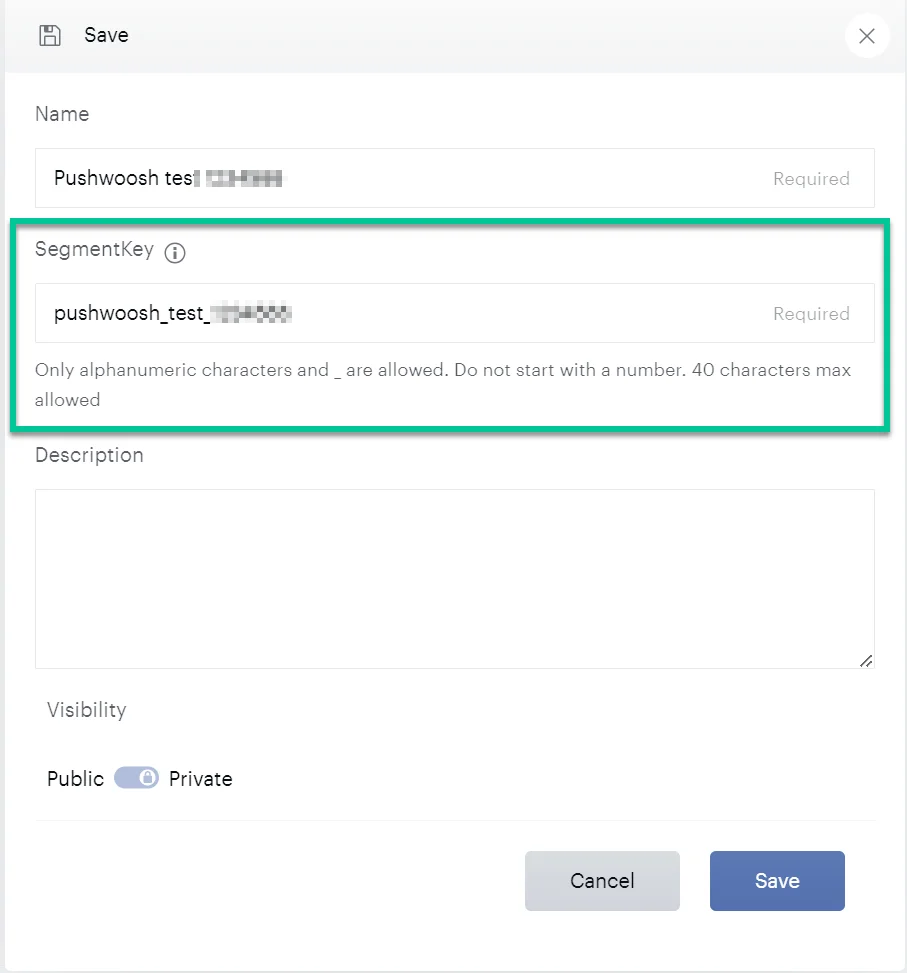
पियानो से Pushwoosh को सेगमेंट भेजना
Anchor link toPushwoosh को पियानो से सेगमेंट प्राप्त करने में सक्षम बनाने के लिए, Pushwoosh को आपके द्वारा बनाई गई SegmentKey प्रदान करें। किसी सेगमेंट के लिए SegmentKey खोजने के लिए, विश्लेषण > लाइब्रेरी > सेगमेंट्स पर जाएं। आपको जिस सेगमेंट की आवश्यकता है उस पर क्लिक करें और सेगमेंट की कॉपी करें।
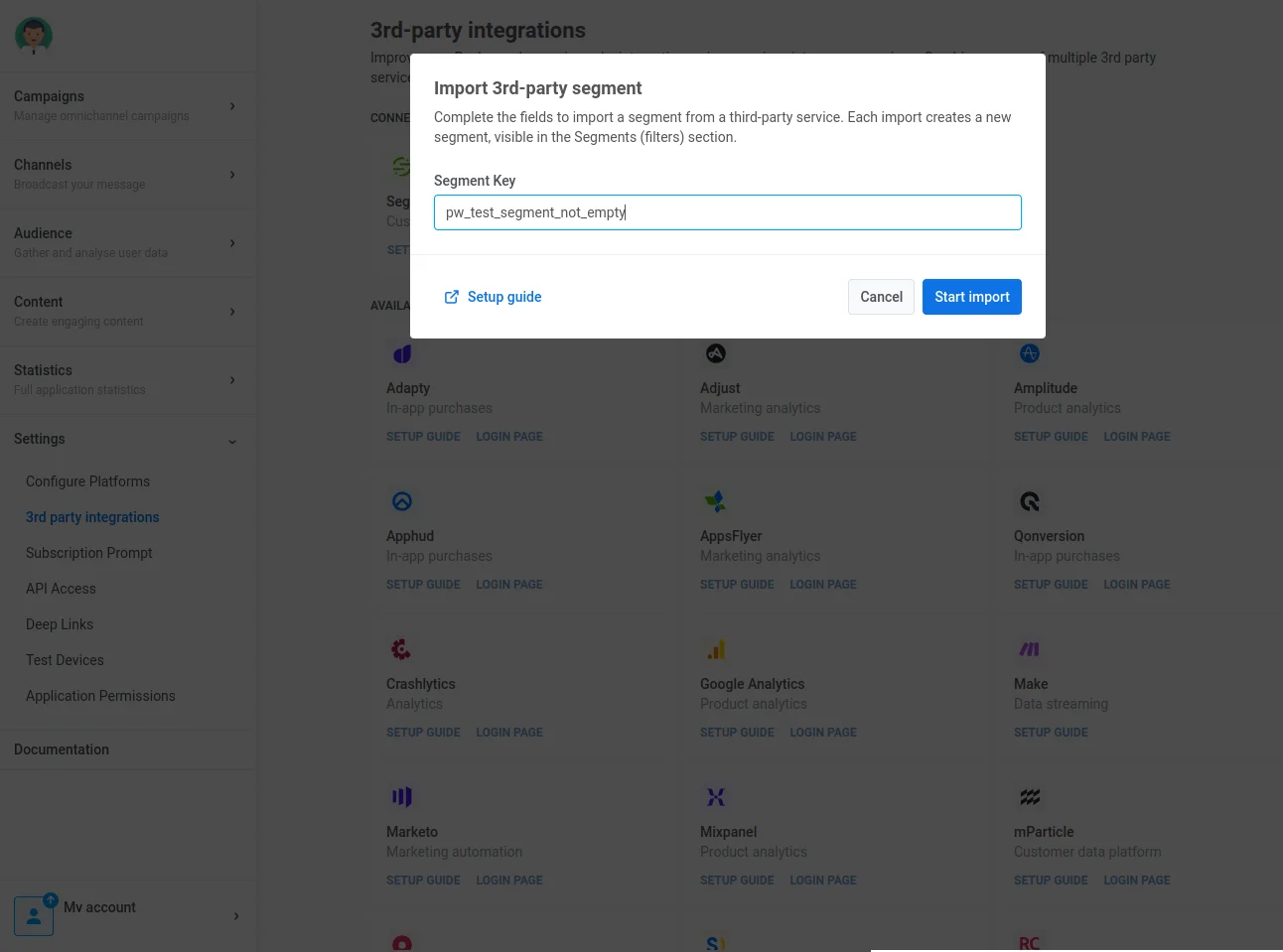
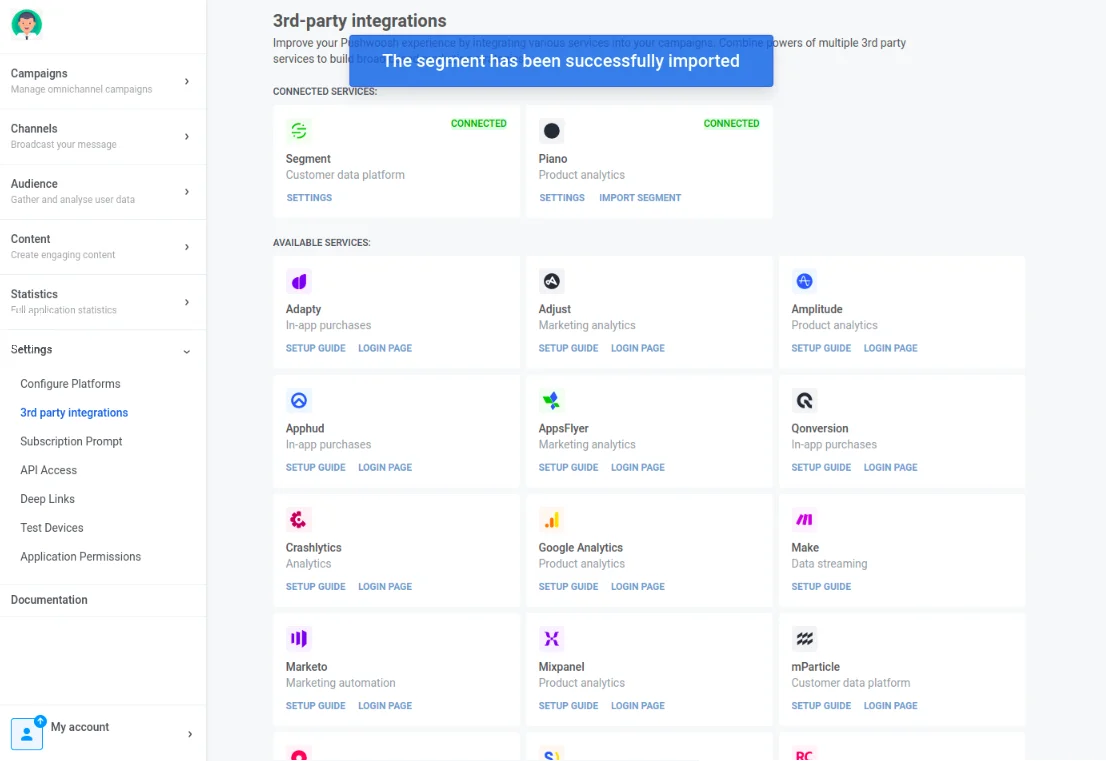
Pushwoosh इंटीग्रेशन सेक्शन में, पियानो खोजें और सेगमेंट आयात करें पर क्लिक करें। फिर, आपके द्वारा कॉपी की गई सेगमेंट की दर्ज करें।
यदि इम्पोर्ट सफल होता है, तो आपको एक पुष्टिकरण संदेश दिखाई देगा।
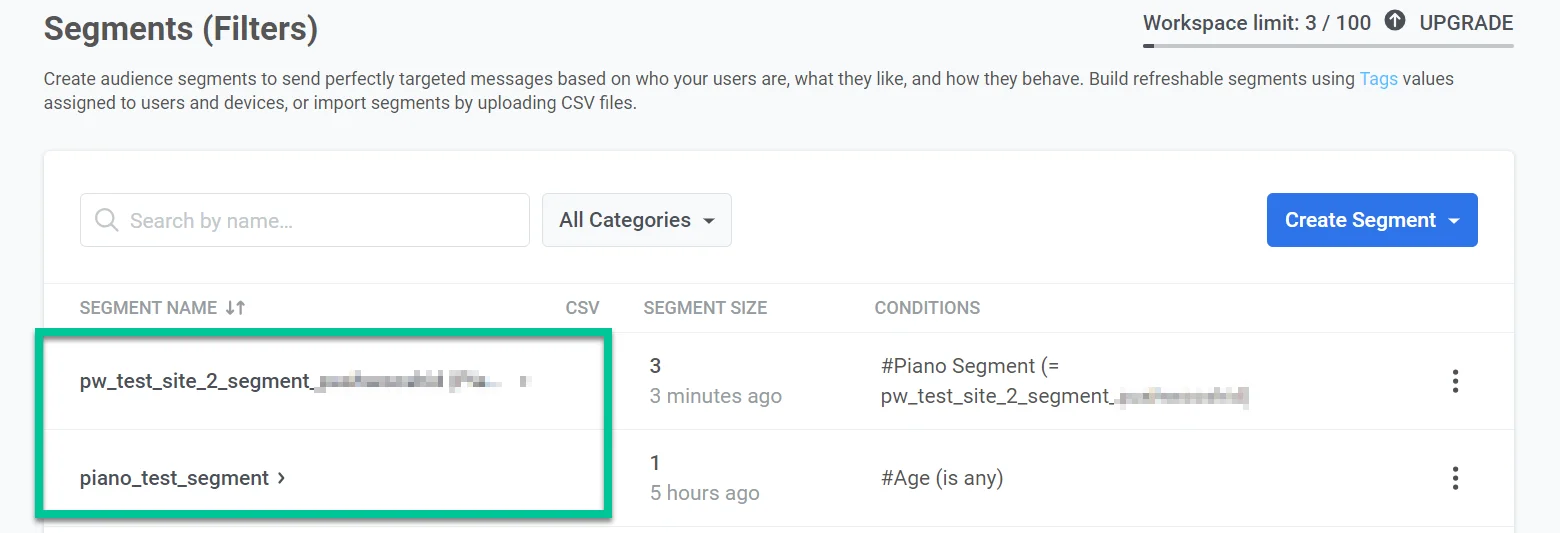
आप Pushwoosh में अपने इम्पोर्ट किए गए सेगमेंट तक पहुँच सकते हैं। एक बार इम्पोर्ट पूरा हो जाने पर, वे आपके Pushwoosh अकाउंट के ऑडियंस > सेगमेंट्स सेक्शन में <segment key> (Piano Autogenerated) के रूप में सूचीबद्ध हो जाएंगे।
इम्पोर्ट उन उपयोगकर्ताओं का एक बार का स्नैपशॉट है जो पिछले महीने की उसी तारीख से आज तक पियानो में सेगमेंट से मेल खाते थे। Pushwoosh मेल खाने वाले डिवाइसों के Piano Segments लिस्ट टैग में सेगमेंट की जोड़ता है। केवल वही उपयोगकर्ता मेल खाते हैं जिनके इवेंट्स में pushwooshid होता है।
जो उपयोगकर्ता बाद में पियानो में सेगमेंट से बाहर हो जाते हैं, उनका टैग बना रहता है। सेगमेंट को दोबारा इम्पोर्ट करने पर की नए मेल खाने वाले डिवाइसों में जुड़ जाती है और पहले टैग किए गए डिवाइसों से हटाई नहीं जाती।
SDKs में संचित एनालिटिक्स के लिए पियानो VisitorID को Pushwoosh UserID/HWID से मैप करना
Anchor link toयदि कोई क्लाइंट Pushwoosh SDK और पियानो एनालिटिक्स SDK दोनों से एनालिटिक्स जमा करना चाहता है, तो Pushwoosh को पियानो VisitorID को Pushwoosh UserID/HWID से मैप करने की आवश्यकता है। इसका समाधान उपयोगकर्ता/डिवाइस के लिए Pushwoosh को एक पियानो VisitorID टैग भेजना है।
इसके लिए, निम्नलिखित करें:
- एप्लिकेशन के लिए Pushwoosh साइड पर ‘Piano Visitor ID’ नामक एक टैग बनाएं। ध्यान दें: टैग का नाम बिल्कुल वर्णित के अनुसार होना चाहिए।
- क्लाइंट के एप्लिकेशन साइड पर, getVisitorId विधि का उपयोग करके पियानो SDK के भीतर पियानो विज़िटर आईडी प्राप्त करें।
- क्लाइंट के एप्लिकेशन साइड पर, एक बार टैग मान के साथ
setTagsअनुरोध को कॉल करने के लिए Pushwoosh SDK का उपयोग करें।
यदि उपयोगकर्ता/डिवाइस के लिए टैग मान (पियानो विज़िटर आईडी) मौजूद है, तो Pushwoosh इसे स्वचालित रूप से पियानो एनालिटिक्स के अनुरोधों में क्लाइंट आईडी के रूप में शामिल करेगा। पियानो एनालिटिक्स साइड पर, इसे एक अद्वितीय विज़िटर आईडी मान में बदल दिया जाएगा। यदि टैग खाली है, तो Pushwoosh उपयोगकर्ता के इवेंट्स पियानो को नहीं भेजता।
कोड उदाहरण
Anchor link toवेब पुश SDK (जावास्क्रिप्ट)
Anchor link toPushwoosh.push(function(api) {// Set tags for a userapi.setTags({'Piano Visitor ID': pa.getVisitorID(),});एंड्रॉइड (जावा)
Anchor link toString value1 = PianoAnalytics.getInstance().visitorId();TagsBundle pianoTag = new TagsBundle.Builder() .putString("Piano Visitor ID", value1) .build();Pushwoosh.getInstance().setTags(pianoTag);iOS (स्विफ्ट)
Anchor link tovar pianoId: String = pa.getVisitorId(completionHandler: { visitorId inPushwoosh.sharedInstance().setTags([ "Piano Visitor ID": visitorId ])})iOS (ऑब्जेक्टिव-सी)
Anchor link to__block NSString *pianoId;[pa getVisitorIdWithCompletionHandler:^(NSString *visitorId) { Piano Visitor ID = visitorId; [[Pushwoosh sharedInstance] setTags:@{@"Piano Visitor ID": visitorId}];}];सामान्य तौर पर, Pushwoosh प्रत्येक अनुरोध के भीतर पियानो एनालिटिक्स को डिवाइस और अन्य जानकारी प्रदान करने के लिए डिवाइस टैग का उपयोग करता है। यहां उपयोग किए जाने वाले सामान्य टैग की एक सूची है:
- Country
- Device Model
- OS Version
- Browser Type (कुछ मामलों में)
इंटीग्रेशन काम कर रहा है या नहीं, यह कैसे सत्यापित करें
Anchor link toसोर्स: पियानो एनालिटिक्स को भेजे गए इवेंट्स का पता लगाना
Anchor link toपियानो एनालिटिक्स को भेजे गए इवेंट्स का पता लगाने के दो आसान तरीके हैं:
स्ट्रीम इंस्पेक्टर
Anchor link to- अपने पियानो एनालिटिक्स अकाउंट पर जाएं।
- सेटिंग्स > डेटा कलेक्शन पोर्टल > टूल्स > स्ट्रीम इंस्पेक्टर पर नेविगेट करें।
- जिस कनेक्टेड साइट की आप जांच करना चाहते हैं उसे चुनें।
- जिन इवेंट्स का आप निरीक्षण करना चाहते हैं उन्हें चुनें और एक सत्र शुरू करें।
- सत्यापित करें कि इवेंट्स पियानो एनालिटिक्स द्वारा प्राप्त किए गए थे।
समग्र ट्रैफ़िक में इवेंट्स की जांच करें
Anchor link to- अपने पियानो एनालिटिक्स अकाउंट पर जाएं।
- सेटिंग्स > एक्सप्लोरर > ऑडियंस > समग्र ट्रैफ़िक पर नेविगेट करें।
- नीचे दिए गए मेनू में साइट और दिनांक सीमा चुनें।
डेस्टिनेशन: पियानो के सेगमेंट को इम्पोर्ट करना
Anchor link toडेस्टिनेशन साइड पर इंटीग्रेशन को सत्यापित करने के लिए:
- पियानो का सेगमेंट इम्पोर्ट करें।
- आपको
segment_key (Piano Autogenerated)जैसे नाम के साथ एक नया सेगमेंट (फ़िल्टर) देखना चाहिए। - वर्तमान डिवाइस प्रोसेसिंग के बारे में अद्यतित जानकारी प्राप्त करने के लिए सेगमेंट की पुनर्गणना करें।
FAQ समस्या निवारण: सामान्य मुद्दे
Anchor link toमैं यह कैसे सुनिश्चित कर सकता हूं कि इवेंट्स Pushwoosh से पियानो एनालिटिक्स को सही ढंग से भेजे गए हैं?
Anchor link toसमाधान: Pushwoosh से आने वाले इवेंट्स की निगरानी के लिए पियानो के स्ट्रीम इंस्पेक्टर का उपयोग करें या पियानो एनालिटिक्स में समग्र ट्रैफ़िक की जांच करें।
यदि सेगमेंट डेटा Pushwoosh में सही ढंग से इम्पोर्ट नहीं होता है तो मुझे क्या करना चाहिए?
Anchor link toसमाधान: सुनिश्चित करें कि पियानो से सेगमेंट की Pushwoosh में सेटअप से मेल खाती है। सेगमेंट आकार की गणना या डेटा पुनर्प्राप्ति में किसी भी त्रुटि की जांच करें।
क्या मैं उन्नत एनालिटिक्स के लिए पियानो VisitorID को Pushwoosh के साथ इंटीग्रेट कर सकता हूं?
Anchor link toसमाधान: हाँ, Pushwoosh में एक विशिष्ट टैग सेट करके और VisitorID प्राप्त करने के लिए पियानो के SDK का उपयोग करके, आप प्लेटफार्मों पर उपयोगकर्ता आईडी को सिंक्रनाइज़ कर सकते हैं।
यदि एपीआई की कॉन्फ़िगरेशन के साथ कोई समस्या है तो मुझे क्या करना चाहिए?
Anchor link toसमाधान: एपीआई अनुरोध लॉग की समीक्षा करें, सही एंडपॉइंट यूआरएल और प्रमाणीकरण टोकन (एपीआई कीज़) सुनिश्चित करें, और किसी भी सेवा द्वारा रिपोर्ट की गई किसी भी सर्वर-साइड त्रुटि की जांच करें।