ईमेल कंटेंट कैसे बनाएं और प्रबंधित करें
नया ईमेल कंटेंट बनाएं
Anchor link toमहत्वपूर्ण: ईमेल कंटेंट बनाना शुरू करने से पहले, सुनिश्चित करें कि आपने अपना ईमेल सेट अप कर लिया है। सेटअप प्रक्रिया ड्रैग एंड ड्रॉप एडिटर और HTML कोड एडिटर दोनों के लिए समान है। इसमें प्रेषक विवरण, विषय पंक्तियाँ और भाषा संस्करणों को कॉन्फ़िगर करना शामिल है। और जानें
Pushwoosh ईमेल कंटेंट बनाने के लिए कई लचीले विकल्प प्रदान करता है, ताकि आप वह तरीका चुन सकें जो आपके कौशल और जरूरतों के लिए सबसे उपयुक्त हो:
ड्रैग एंड ड्रॉप एडिटर
Anchor link toएक नो-कोड, विज़ुअल बिल्डर जो आपको कंटेंट ब्लॉक और तैयार लेआउट का उपयोग करके पेशेवर ईमेल बनाने की सुविधा देता है। विपणक और गैर-तकनीकी उपयोगकर्ताओं के लिए बिल्कुल सही।
सुसंगत ब्रांडिंग लागू करें
Anchor link toअपने लोगो, रंग, फ़ॉन्ट और ब्लॉक डिफ़ॉल्ट को एक बार ब्रांड बुक के रूप में सहेजें, फिर उन्हें प्रत्येक को स्क्रैच से स्टाइल करने के बजाय एक क्लिक में किसी भी ईमेल पर लागू करें।
HTML कोड एडिटर
Anchor link toआपको HTML का उपयोग करके डिज़ाइन और लेआउट पर पूर्ण नियंत्रण देता है। कोडिंग में सहज उपयोगकर्ताओं के लिए आदर्श।
AI-संचालित उपकरण
Anchor link toड्रैग एंड ड्रॉप एडिटर में एकीकृत, AI उपकरण आपको जल्दी से टेक्स्ट उत्पन्न करने, कॉपी में सुधार करने और छवियां बनाने में मदद करते हैं।
पूर्व-निर्मित ईमेल टेम्प्लेट
Anchor link toसमय बचाने और अभियानों में निरंतरता बनाए रखने के लिए पेशेवर रूप से डिज़ाइन किए गए टेम्प्लेट में से चुनें।
अभियानों में ईमेल कंटेंट का पुनः उपयोग करें
Anchor link toएक ईमेल कंटेंट के टुकड़े को दूसरे में डालें ताकि हेडर, फुटर या अन्य ब्लॉकों को फिर से बनाए बिना उनका पुनः उपयोग किया जा सके।
आप इन सभी विकल्पों तक कंटेंट → ईमेल कंटेंट से या अपना अभियान सेट करते समय पहुँच सकते हैं।
Pushwoosh आपके पहले बनाए गए ईमेल कंटेंट को स्वचालित रूप से सहेजता है, जिससे भविष्य के अभियानों में इसे संपादित करना, क्लोन करना या पुनः उपयोग करना आसान हो जाता है।
विज्ञापन इन्वेंट्री
Anchor link toअपने अकाउंट द्वारा ईमेल Ad slots और Sponsored push के माध्यम से बेचे जाने वाले प्रायोजित कैंपेन और क्रिएटिव बनाएं और प्रबंधित करें। इसे Content → Ad inventory से खोलें।
अपना ईमेल कंटेंट देखें और प्रबंधित करें
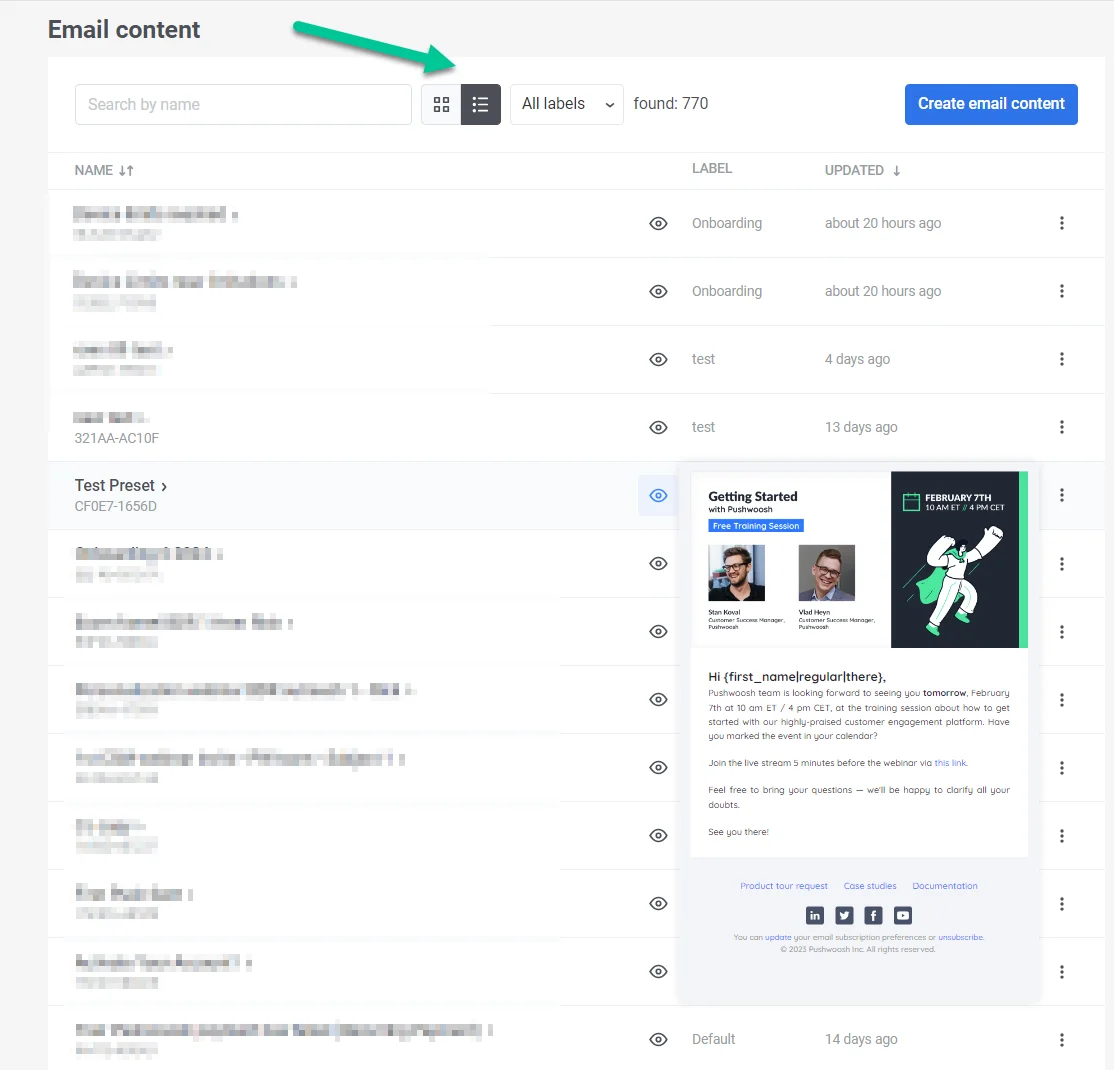
Anchor link toअपना ईमेल कंटेंट देखने के लिए, कंटेंट > ईमेल कंटेंट पर नेविगेट करें। यहां, आपको आपके द्वारा बनाए गए सभी ईमेल कंटेंट मिलेंगे, जो आसान पहुँच के लिए सुविधाजनक रूप से व्यवस्थित हैं।
आपके पास अपने ईमेल कंटेंट को दो तरीकों से देखने की सुविधा है: टाइल्स के रूप में या सूची के रूप में। बस कंटेंट सूची के शीर्ष पर पसंदीदा विकल्प चुनें।
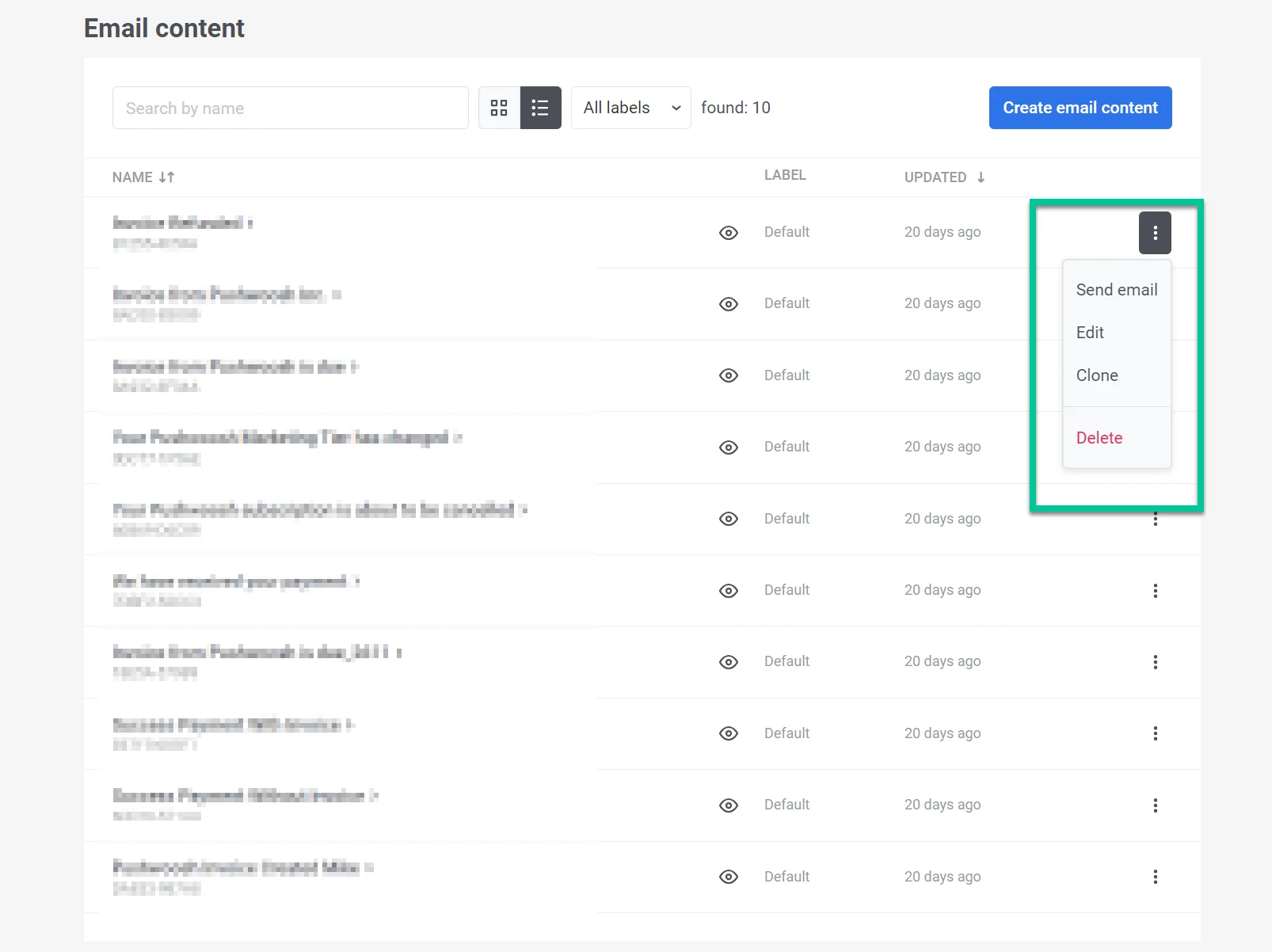
यहां, आप ईमेल कंटेंट को संपादित, क्लोन, हटा भी सकते हैं, एक ईमेल भेज सकते हैं या नया ईमेल कंटेंट बना सकते हैं।
एक साथ कई ईमेल हटाने के लिए:
- बल्क कार्रवाइयाँ → हटाएं… पर क्लिक करें।
- ईमेल चुनें।
- सूची के ऊपर हटाएं बटन पर क्लिक करें।
कस्टमर जर्नी, double opt-in सेटिंग्स, सब्सक्रिप्शन फ़ॉर्म या अभी तक न भेजे गए ईमेल में उपयोग किए गए ईमेल छोड़ दिए जाते हैं। उपयोग में मौजूद अकेले ईमेल को हटाना भी विफल हो जाता है, और डायलॉग दिखाता है कि ईमेल कहाँ उपयोग किया जा रहा है। पहले से भेजे गए ईमेल प्रभावित नहीं होते, लेकिन हटाए गए कंटेंट का उपयोग करने वाले API सेंड विफल हो जाते हैं। हटाने को पूर्ववत नहीं किया जा सकता।
इसके अलावा, आपके पास विशिष्ट ईमेल खोजने या आपके द्वारा निर्दिष्ट लेबल के आधार पर अपने कंटेंट को फ़िल्टर करने का विकल्प है। ऐसा करने के लिए, कंटेंट सूची के शीर्ष पर लेबल द्वारा खोजें… पर क्लिक करें और आपको जिस लेबल की आवश्यकता है उसे खोजने के लिए टाइप करना शुरू करें।
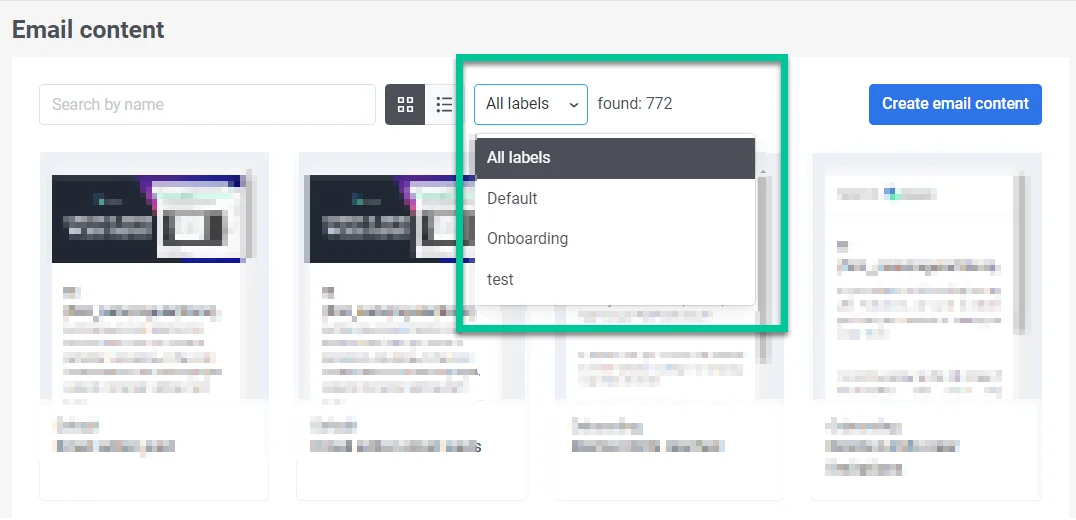
लेबल असाइन करने के लिए, लेबल कॉलम में डिफ़ॉल्ट पर क्लिक करें और कोई मौजूदा लेबल चुनें या नया जोड़ें। लेबल हटाने के लिए डिफ़ॉल्ट को फिर से चुनें।
लंबित अनुमोदनों की समीक्षा करें
Anchor link toयदि आपके खाते के लिए कंटेंट अनुमोदन चालू है, तो सूची में प्रत्येक ईमेल एक संस्करण स्थिति चिप (ड्राफ्ट, अनुमोदन पर, अनुमोदित, या अस्वीकृत) दिखाता है, और एक लंबित अनुमोदन टैब समीक्षा की प्रतीक्षा कर रहे टेम्प्लेट को सूचीबद्ध करता है। कंटेंट → ईमेल कंटेंट मेनू आइटम पर एक बैज दिखाता है कि कितने संस्करण प्रतीक्षा कर रहे हैं।
संदेशों को स्वीकृत करें अनुमति वाला उपयोगकर्ता एक लंबित संस्करण की तुलना पिछले संस्करण से कर सकता है, इसे स्वीकृत कर सकता है, या इसे एक कारण के साथ अस्वीकार कर सकता है। कारण सूची में टेम्प्लेट के कार्ड पर और संपादक में इसकी स्थिति चिप दोनों पर दिखाई देता है।
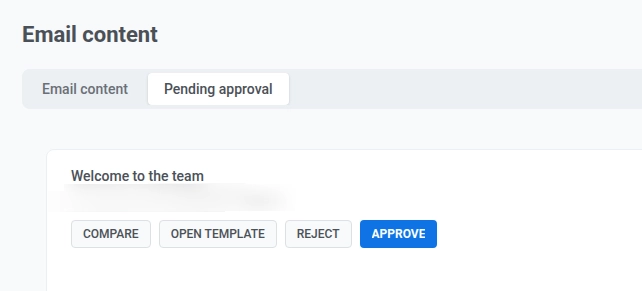
पूर्ण वर्कफ़्लो के लिए अनुमोदन और कंटेंट संस्करण देखें।
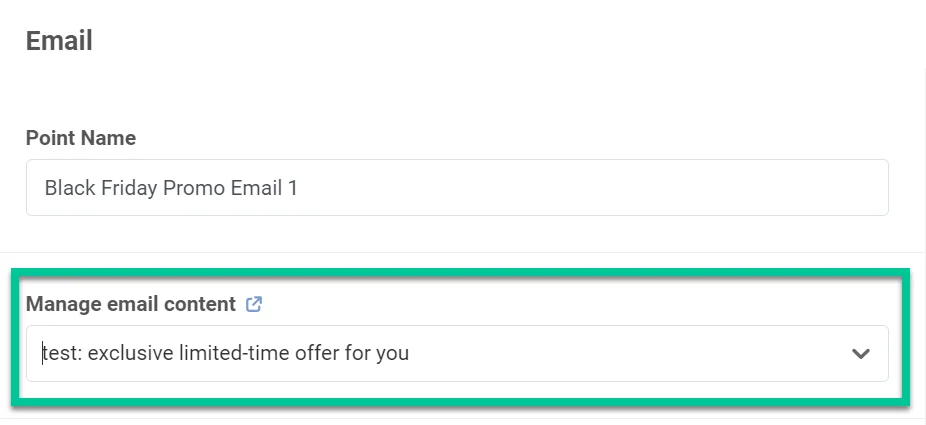
पहले बनाए गए ईमेल कंटेंट का पुनः उपयोग करें
Anchor link toअपने वर्कफ़्लो को सुव्यवस्थित करने के लिए, नए अभियानों में अपने मौजूदा ईमेल कंटेंट का लाभ उठाएं। इसके लिए, कस्टमर जर्नी में ईमेल एलिमेंट बनाते समय ड्रॉपडाउन मेनू से बस वांछित ईमेल कंटेंट चुनें। और जानें